Kết nối Entergram với Claude
Kết nối Entergram với Claude dưới dạng custom MCP connector để bạn có thể đọc và thao tác trên Telegram CRM ngay từ một cuộc chat.
URL máy chủ MCP:
https://mcp.entergram.com/mcpTrước khi bắt đầu
Phần tiêu đề “Trước khi bắt đầu”- Một workspace Entergram với quyền owner hoặc admin.
- Một tài khoản Claude. Custom connector qua MCP từ xa dùng được trên các gói Free, Pro, Max, Team và Enterprise (gói Free chỉ được một custom connector; tính năng này hiện đang ở giai đoạn beta).
- Không cần tải gì về. Bạn có thể thêm connector trong ứng dụng web Claude tại claude.ai. Claude Desktop và Cowork cũng dùng được. Vì Entergram là máy chủ MCP được lưu trữ (từ xa), không có tệp cấu hình cục bộ hay công cụ cầu nối nào phải cài đặt.
Với gói Team và Enterprise, chỉ Owner mới có thể thêm connector cho tổ chức. Sau đó các thành viên tự kết nối riêng, xem phần Team & Enterprise bên dưới.
Kết nối (Free, Pro, Max)
Phần tiêu đề “Kết nối (Free, Pro, Max)”Bước 1. Trong Entergram, vào Settings → MCP và sao chép URL máy chủ MCP (https://mcp.entergram.com/mcp).
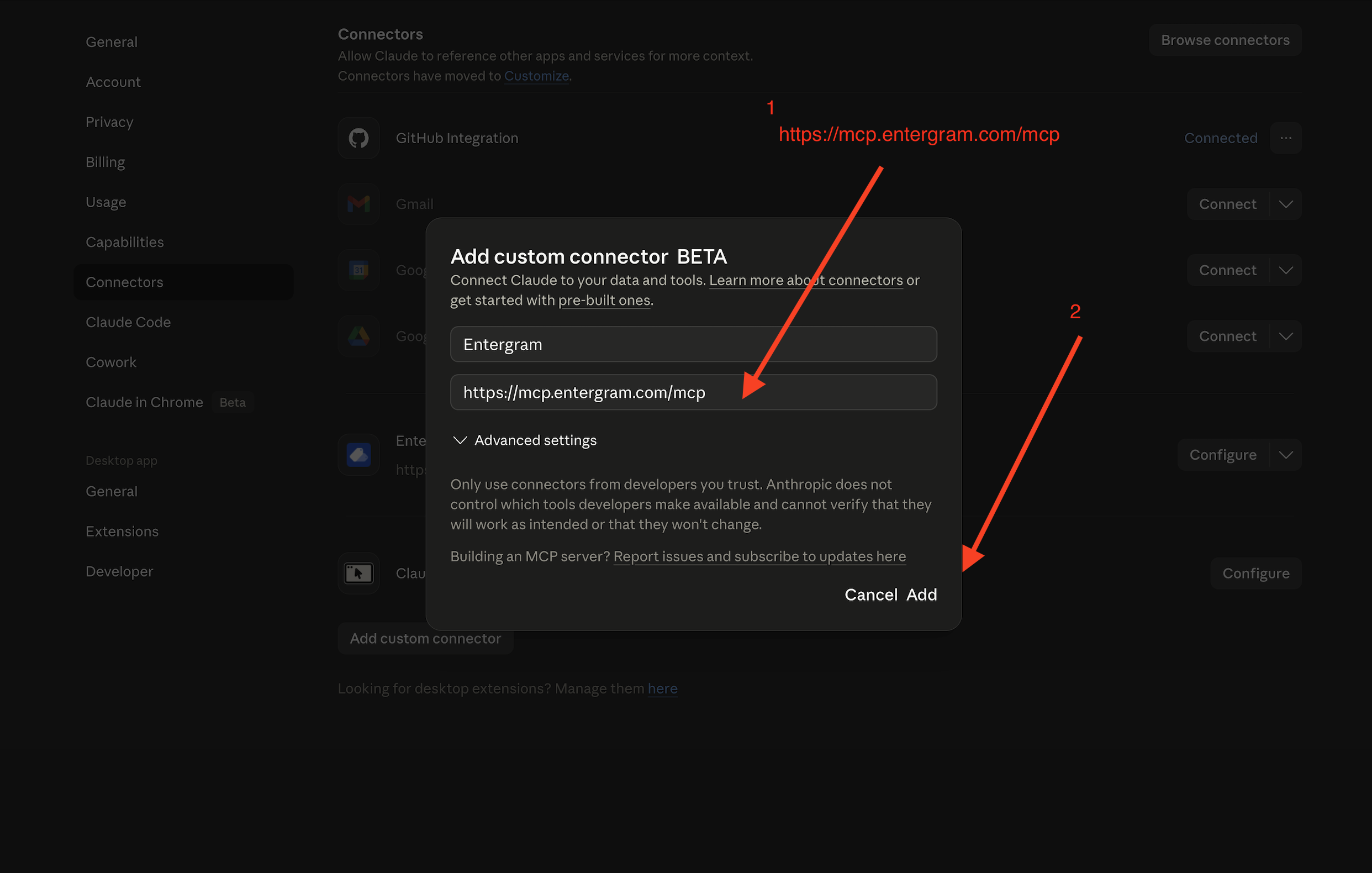
Bước 2. Trong Claude, mở Settings → Connectors và bấm Add custom connector. Nhập Entergram làm tên và dán URL máy chủ MCP. Bấm Add.
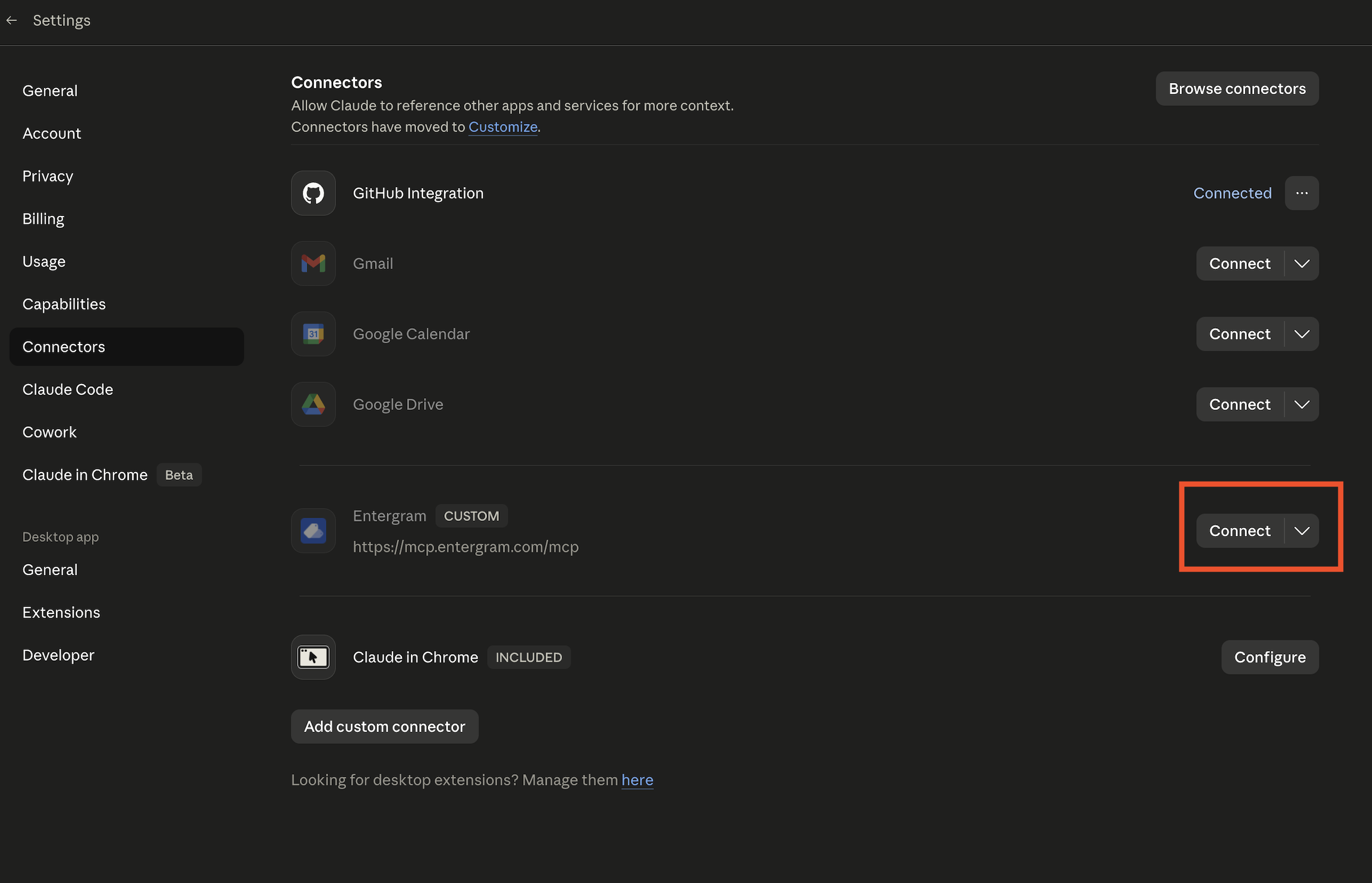
Bước 3. Bấm Connect bên cạnh Entergram. Bạn sẽ được yêu cầu đăng nhập bằng tài khoản Entergram, giống như lời nhắc “Sign in with Google”. Đăng nhập, xem lại các quyền và bấm Allow access.

Bước 4. Trong một cuộc chat, bấm nút + trong ô tin nhắn → Connectors → bật Entergram.
Xong. Mở một cuộc chat Claude mới và thử: “Liệt kê các workspace Entergram của tôi.”
Biến nó thành tác vụ định kỳ trong Claude Cowork
Phần tiêu đề “Biến nó thành tác vụ định kỳ trong Claude Cowork”Khi connector đã hoạt động, bước tiếp theo đáng làm nhất là thôi phải hỏi lại cùng một điều. Scheduled task của Claude Cowork có thể lặp lại công việc với các công cụ đã kết nối theo chu kỳ. Hãy thử:
Mỗi chiều thứ Sáu, hãy xem lại bảy ngày qua trong Entergram với các chat được giao cho tôi. Tóm tắt các cam kết, câu hỏi chưa được trả lời và bước tiếp theo. Thêm một bình luận tổng kết tuần riêng tư vào những chat có hoạt động đáng kể; tuyệt đối không gửi nó lên Telegram.
Tạo tác vụ từ Scheduled → New task, hoặc dùng /schedule từ một tác vụ Cowork nơi lệnh đó khả dụng. Hãy bắt đầu với việc chấp thuận thủ công cho các thao tác ghi và một chat thử nghiệm, rồi chỉ nới lỏng việc chấp thuận khi bạn đã tin tưởng kết quả. Scheduled task là tính năng của Cowork trên các gói Claude trả phí và có thể vẫn đang được triển khai dần; xem
hướng dẫn về scheduled task
của Anthropic để biết tình trạng khả dụng hiện tại.
Team & Enterprise
Phần tiêu đề “Team & Enterprise”Owner thiết lập (một lần). Vào Organization settings → Connectors → Add. Di chuột lên Custom, chọn Web và dán https://mcp.entergram.com/mcp. Bấm Add.
Từng thành viên. Vào Settings → Connectors, tìm connector Entergram, bấm Connect, đăng nhập bằng tài khoản Entergram và bấm Allow access.
Khắc phục sự cố
Phần tiêu đề “Khắc phục sự cố”- Không kết nối được / “invalid URL”: sao chép lại URL máy chủ MCP từ Settings → MCP trong Entergram và đảm bảo không có khoảng trắng ở cuối.
- Không có tùy chọn “Add custom connector”: gói hoặc workspace của bạn có thể chưa bật custom connector. Với Team/Enterprise, hãy nhờ Owner thêm connector trước.
- Trang đăng nhập hoặc cấp quyền của Entergram không tải: cho phép cửa sổ bật lên (pop-up), đảm bảo bạn đã đăng nhập Entergram, rồi bấm Connect lại.
- Lỗi 403 khi gọi công cụ: tài khoản Entergram của bạn cần quyền owner hoặc admin trong workspace, và gói của bạn phải bao gồm quyền truy cập MCP.
Cần cái nhìn tổng thể hơn? Xem MCP connector.
Tùy chọn cookie
Chúng tôi tôn trọng quyền riêng tư của bạn. Hãy chọn cookie muốn cho phép, lựa chọn của bạn áp dụng cho toàn bộ trang web. Chính sách cookie
Cần thiết để trang web hoạt động, gồm cả việc ghi nhớ lựa chọn riêng tư của bạn. Luôn bật.
Giúp chúng tôi hiểu cách trang web được sử dụng và ghi nhận lượt đăng ký cho đối tác giới thiệu. Tùy chọn.