Tạo và quản lý ticket từ các cuộc trò chuyện Telegram
Ticket biến một cuộc trò chuyện thành một đầu việc mà đội của bạn có thể giao người phụ trách, xếp mức ưu tiên và giải quyết, mà không mất cuộc trò chuyện gốc.
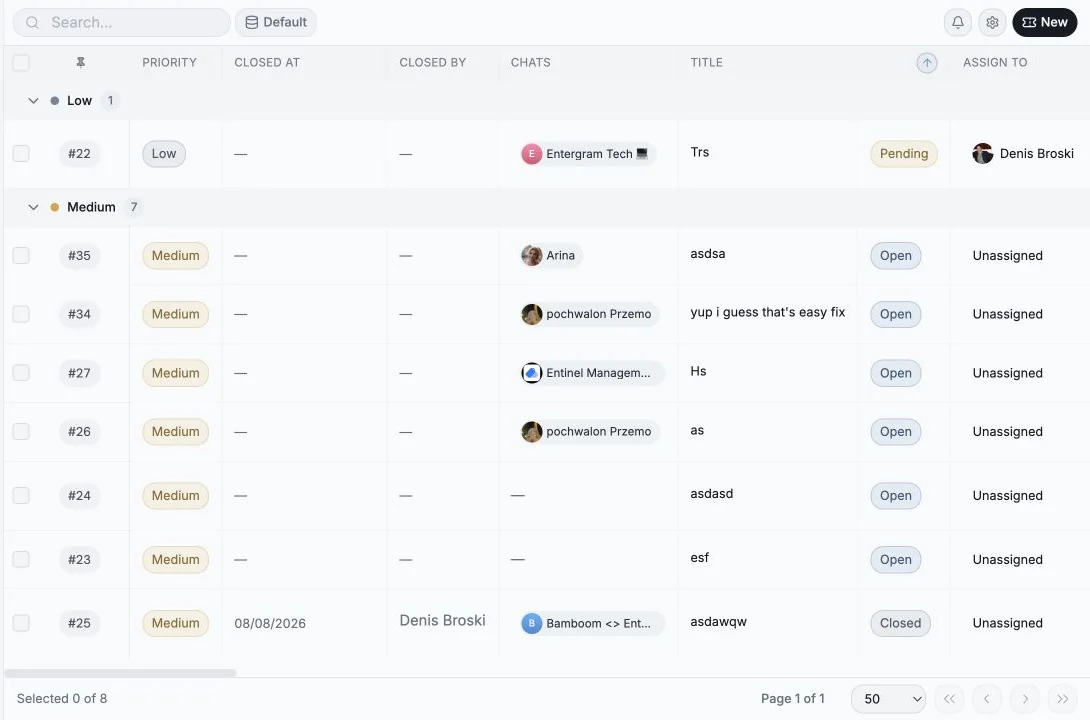
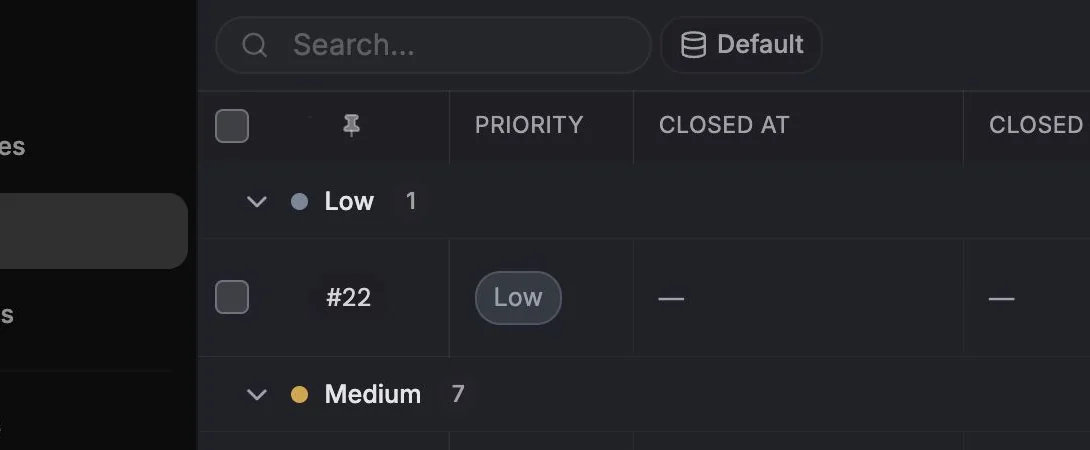
Ticket có thể bị tắt cho toàn bộ workspace. Nếu bạn không thấy Tickets trong thanh bên, chủ sở hữu đã tắt Enable tickets for the workspace trong cài đặt quyền riêng tư.
Tạo ticket
Phần tiêu đề “Tạo ticket”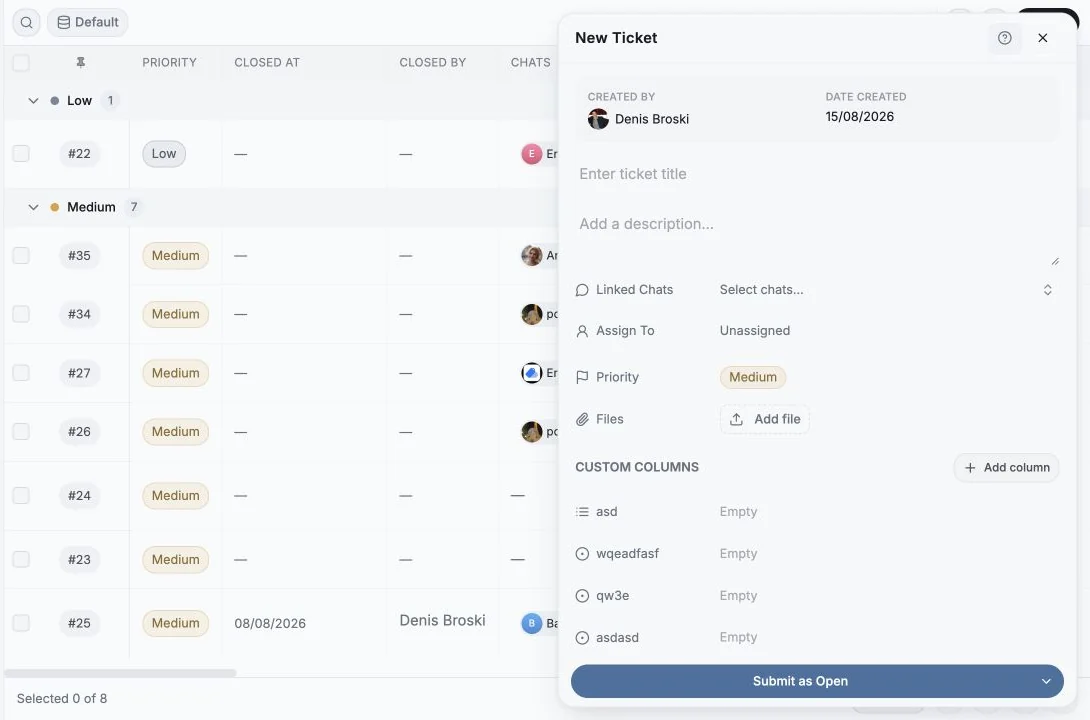
Có bốn cách tạo:
| Từ | Cách làm |
|---|---|
| Trang Tickets | New |
| Một cuộc trò chuyện | Create Ticket trong tab Tickets của bảng điều khiển trò chuyện |
| Một tin nhắn | Create ticket trong menu thao tác của tin nhắn |
| Một AI agent | Qua MCP |
Khi tạo từ một tin nhắn, tin nhắn đó được lưu làm Source Message (tin nhắn nguồn) của ticket, được đánh dấu Incoming (đến) hoặc Outgoing (đi). Nhờ vậy, ai nhận ticket cũng thấy chính xác điều gì đã khởi tạo nó.
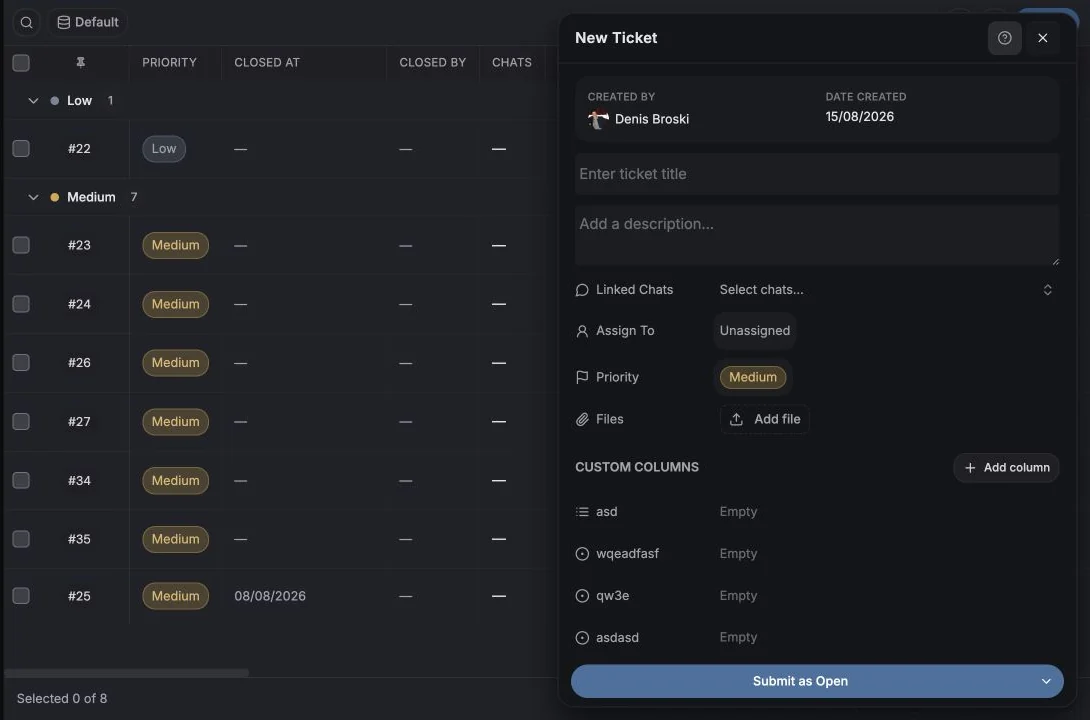
Các trường trong bảng tạo ticket
Phần tiêu đề “Các trường trong bảng tạo ticket”| Trường | Ghi chú |
|---|---|
| Title | Bắt buộc, tối thiểu 2 ký tự |
| Description | Văn bản tự do |
| Linked Chats | Một hoặc nhiều cuộc trò chuyện, tức ngữ cảnh hội thoại |
| Source Message | Tự động điền khi tạo từ một tin nhắn |
| Priority | Low, Medium, High |
| Assign To | Một thành viên workspace, hoặc Unassigned (chưa giao) |
| Date | Hạn chót |
| Files | Tệp đính kèm, có giới hạn dung lượng cho mỗi tệp và số tệp tối đa cho mỗi ticket |
| Custom Columns | Các trường ticket của riêng bạn |
| Comments | Bạn có thể soạn sẵn bình luận khi đang tạo, chúng được lưu cùng ticket |
Lưu bằng Submit as {status}. Nút tách đôi này cho phép bạn chọn trạng thái ban đầu của ticket.
Trạng thái và mức ưu tiên
Phần tiêu đề “Trạng thái và mức ưu tiên”Trạng thái mặc định: New, Open, Pending, In Progress, Blocked, Solved, Completed, Closed. Mức ưu tiên: Low, Medium, High.
Cả hai đều là danh sách tùy chọn bạn có thể chỉnh sửa: đổi tên, đổi màu, thêm tùy chọn của riêng bạn. Các thay đổi được ghi lại trong nhật ký hoạt động (Ticket status option updated, Ticket priority option created, v.v.).
Ticket đã đóng chỉ có thể xem
Phần tiêu đề “Ticket đã đóng chỉ có thể xem”Ticket đã đóng hiển thị huy hiệu Closed và dòng “This ticket is closed and read-only.” (ticket này đã đóng và chỉ có thể xem). Dùng Reopen để chỉnh sửa lại.
Bảng chi tiết ticket
Phần tiêu đề “Bảng chi tiết ticket”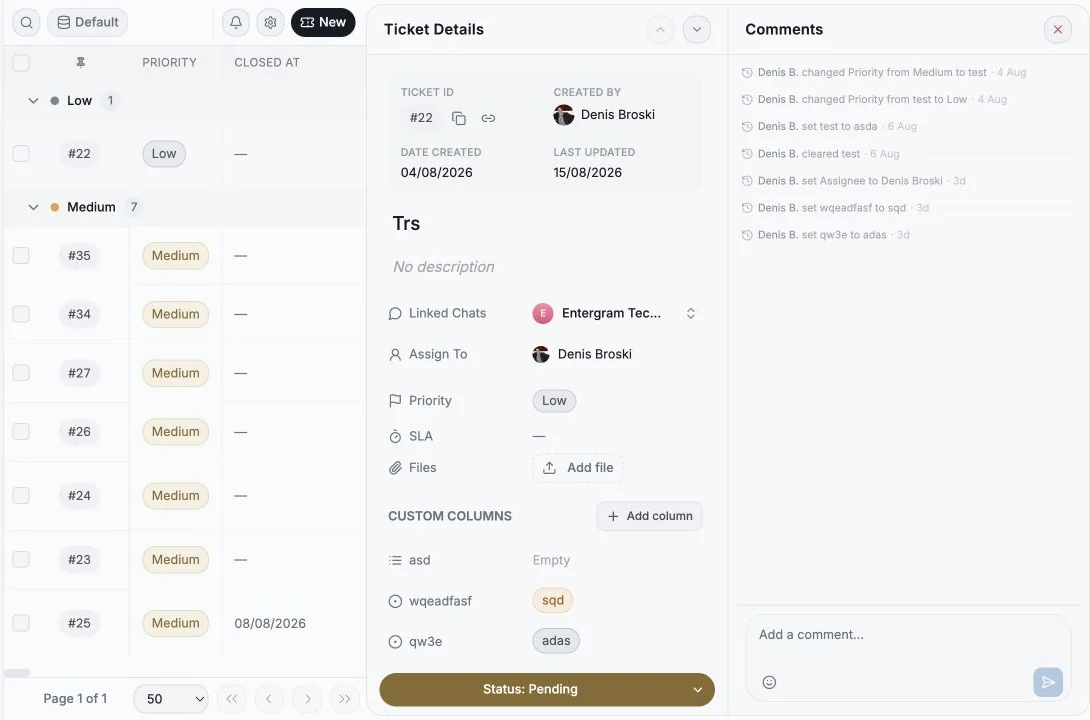
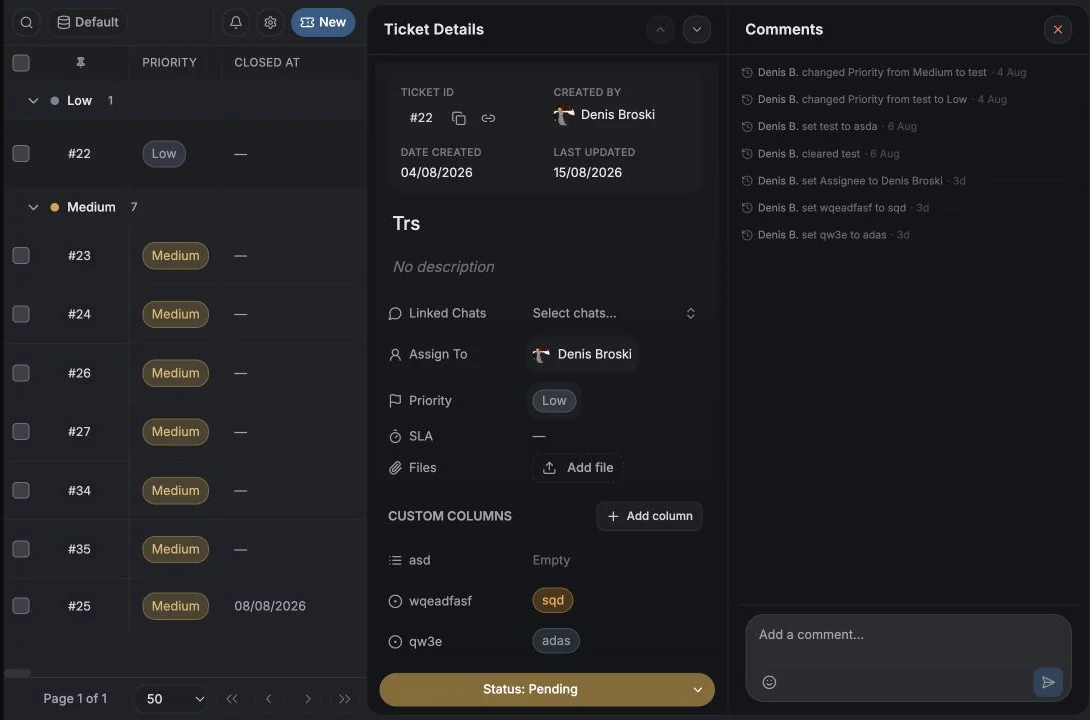
| Mục | Nội dung |
|---|---|
| Ticket ID | Mã tham chiếu cố định |
| Title / Description | Có thể chỉnh sửa |
| Status / Priority / SLA | Chỉnh sửa trực tiếp, kèm huy hiệu SLA |
| Assign To | Bộ chọn thành viên |
| Created By / Created At, Closed By / Closed At | Các trường kiểm tra |
| Last Updated | |
| Linked Chats | Thêm hoặc gỡ cuộc trò chuyện; mỗi cuộc trò chuyện đều liên kết ngược về hội thoại gốc |
| Files | Add file và tải xuống |
| Custom Columns | Các trường ticket của bạn |
| Comments | Thảo luận nội bộ theo luồng |
Bình luận và hoạt động
Phần tiêu đề “Bình luận và hoạt động”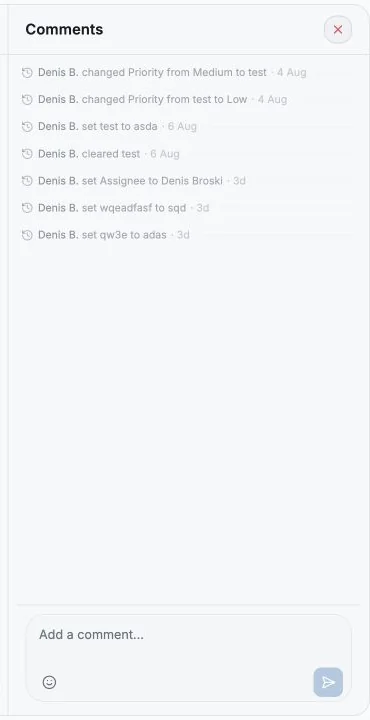
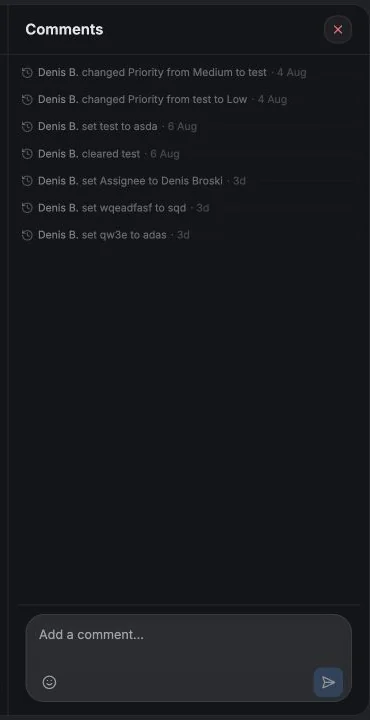
Bình luận hỗ trợ emoji và luôn gắn với một thành viên cụ thể. Bên cạnh đó, Entergram ghi lại mọi thay đổi thành hoạt động mà bạn có thể đọc lại bằng tiếng Anh dễ hiểu:
- set Status to In Progress
- changed Priority from Low to High
- cleared Due date
- added VIP to Segment
Chính các sự kiện này cung cấp dữ liệu cho Log history và Phân tích ticket.
Giữ ngữ cảnh Telegram và quyền phụ trách trên Zendesk đi cùng nhau
Phần tiêu đề “Giữ ngữ cảnh Telegram và quyền phụ trách trên Zendesk đi cùng nhau”Nếu đội hỗ trợ của bạn quản lý SLA trên Zendesk, hãy kết nối hai hệ thống qua n8n, Make hoặc một quy trình hỗ trợ MCP. Để Entergram giữ cuộc trò chuyện Telegram đang diễn ra, sau đó tạo hoặc cập nhật ticket Zendesk và ghi ID của nó ngược vào một trường tùy chỉnh trong Entergram. Một bình luận riêng ngắn gọn có thể ghi lại việc bàn giao mà không cần sao chép toàn bộ nội dung trò chuyện với khách hàng.
Nếu muốn bắt đầu nhẹ nhàng hơn, hãy kết nối Claude hoặc ChatGPT qua MCP và nhờ nó chuẩn bị tiêu đề, tóm tắt và mức ưu tiên của ticket để bạn duyệt. Khi cách làm này đã đáng tin cậy, hãy lên lịch rà soát ticket bị bỏ quên hằng ngày hoặc kích hoạt nó từ nền tảng tự động hóa của bạn.
Ai được làm gì
Phần tiêu đề “Ai được làm gì”Ba công tắc riêng của workspace quy định quyền của thành viên (chủ sở hữu và quản trị viên luôn có toàn quyền):
- Members can create tickets (thành viên được tạo ticket)
- Members can edit tickets (thành viên được sửa ticket): trạng thái, mức ưu tiên, các trường và cuộc trò chuyện được liên kết
- Members can delete tickets (thành viên được xóa ticket): xóa vĩnh viễn
Thành viên không có quyền sẽ thấy “You do not have permission to create tickets.” (bạn không có quyền tạo ticket).
Tiếp theo
Phần tiêu đề “Tiếp theo”Tùy chọn cookie
Chúng tôi tôn trọng quyền riêng tư của bạn. Hãy chọn cookie muốn cho phép, lựa chọn của bạn áp dụng cho toàn bộ trang web. Chính sách cookie
Cần thiết để trang web hoạt động, gồm cả việc ghi nhớ lựa chọn riêng tư của bạn. Luôn bật.
Giúp chúng tôi hiểu cách trang web được sử dụng và ghi nhận lượt đăng ký cho đối tác giới thiệu. Tùy chọn.