Xử lý cuộc trò chuyện từ một nơi
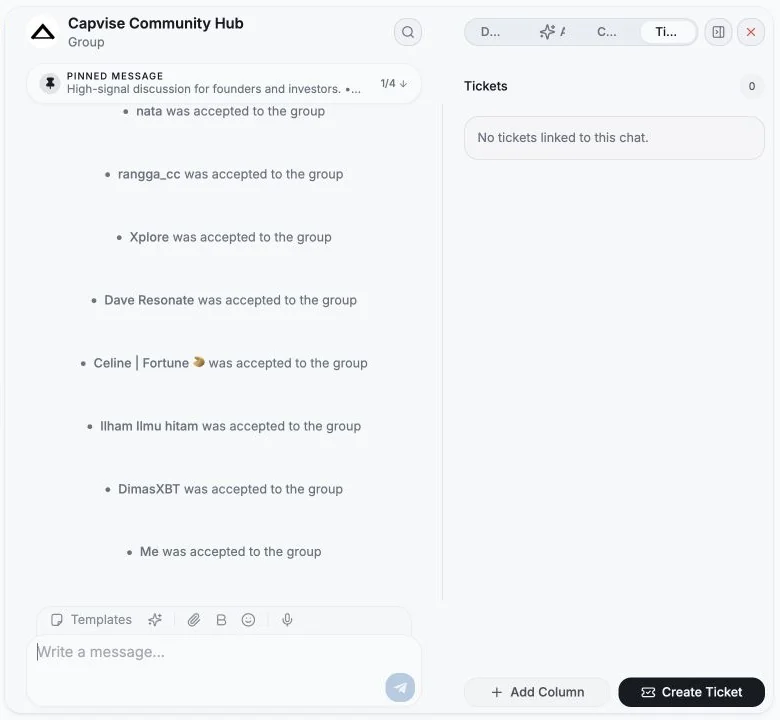
Nhấp vào bất kỳ hàng nào trong Tin nhắn để mở khung cuộc trò chuyện. Khung này có năm tab.
Trò chuyện
Phần tiêu đề “Trò chuyện”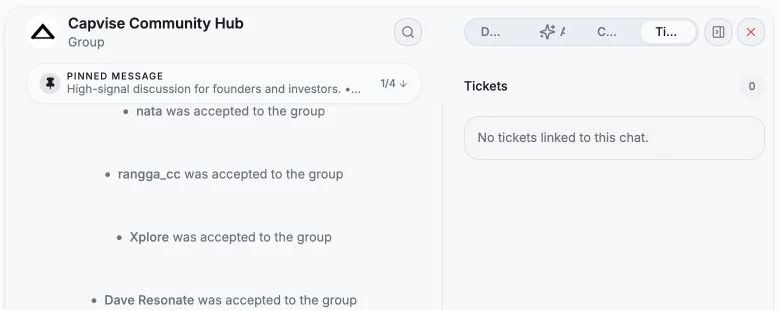
Cuộc trò chuyện trực tiếp. Bạn có thể đọc lịch sử, cuộn ngược lên (tin nhắn cũ hơn được tải dần khi bạn cuộn), mở các tin nhắn đã ghim và trả lời. Xem Gửi tin nhắn để biết về khung soạn tin, định dạng, biểu cảm, chỉnh sửa, xóa và chuyển tiếp.
Những gì bạn sẽ thấy ở đây:
- Bạn đang trò chuyện với ai. Trong cuộc trò chuyện riêng, phần đầu hiển thị tên của người đó, kèm @username và trạng thái trực tuyến hoặc lần truy cập cuối ở dòng bên dưới. Người không có tên người dùng chỉ hiển thị trạng thái. Nếu không gian làm việc của bạn ẩn chi tiết liên hệ Telegram với thành viên, bạn sẽ không thấy @username.
- Cuộc trò chuyện thuộc tài khoản nào. Khi có từ hai tài khoản Telegram trở lên được kết nối, phần đầu hiển thị ảnh hồ sơ và @username của tài khoản. Nhấp vào đó để thấy “Cuộc trò chuyện này thuộc tài khoản
{account}của bạn”, kèm tên và số điện thoại của tài khoản. Khung soạn tin hiển thị cùng ảnh đó trước các nút của nó, và dòng gợi ý ghi Trả lời với tư cách{account}, nên bạn luôn biết câu trả lời sẽ được gửi đi từ tài khoản nào. Tài khoản không có @username sẽ hiển thị tên và bốn chữ số cuối của số điện thoại. Nếu không gian làm việc của bạn ẩn chi tiết liên hệ Telegram với thành viên, bạn chỉ thấy tên của tài khoản. - Chế độ xem trước, “Chế độ xem trước không đánh dấu cuộc trò chuyện này là đã đọc.” Dùng Đánh dấu đã đọc để trả lời khi bạn sẵn sàng tương tác.
- Đang hiển thị
{n}trên{total}tin nhắn gần nhất • Cuộn lên để tải thêm. - Cuộc trò chuyện không khả dụng: cuộc trò chuyện đã bị xóa trong Telegram; không tải được lịch sử, nhưng gửi một tin nhắn sẽ kích hoạt lại cuộc trò chuyện.
- Thông báo hạn chế khi Telegram không cho bạn đăng: Bạn không thể nhắn tin trong cuộc trò chuyện này, Bạn không thể đăng tin nhắn trong kênh này, Hãy tham gia cuộc trò chuyện này để gửi tin nhắn.
Tìm kiếm trong cuộc trò chuyện
Phần tiêu đề “Tìm kiếm trong cuộc trò chuyện”Nhấp vào biểu tượng kính lúp ở phần đầu cuộc trò chuyện để tìm kiếm trong cuộc trò chuyện này. Nó mở ở tab Phương tiện, nên ảnh và video của cuộc trò chuyện được liệt kê ngay. Khi bạn gõ, hệ thống tìm trong nội dung của mọi tin nhắn. Chọn một tab (Phương tiện, Tệp, Liên kết, Thoại, GIF) để chỉ tìm loại tin nhắn đó. Kết quả có ảnh, video hoặc GIF sẽ hiển thị bản xem trước bên cạnh tin nhắn, và video hiển thị thời lượng. Nhấp vào một kết quả để chuyển tới đó.
Dịch bằng Telegram Premium
Phần tiêu đề “Dịch bằng Telegram Premium”Với tài khoản Telegram Premium đã kết nối, phần đầu cuộc trò chuyện có nút Dịch và bộ chọn ngôn ngữ đích. Bật nó lên để dịch các tin nhắn và chú thích đã tải, cùng tin nhắn mới và các chỉnh sửa, thông qua Telegram. Tính năng này tách biệt với tính năng dịch bằng AI của Entergram và không dùng tín dụng AI. Hiện bản gốc đưa bạn trở lại văn bản gốc. Việc đổi cuộc trò chuyện hoặc ngôn ngữ không ghi đè lựa chọn hiển thị văn bản gốc của bạn.
Theo mặc định, ngôn ngữ đích theo ngôn ngữ giao diện Entergram của bạn. Để đổi nó, hãy mở biểu tượng cài đặt bên trong Dịch. Tìm theo tên hoặc mã ngôn ngữ. Các ngôn ngữ được hiển thị bằng chính ngôn ngữ đó, giống bộ chọn ngôn ngữ của trang web, với các tùy chọn riêng cho tiếng Trung giản thể và phồn thể.
Ngôn ngữ đích bạn chọn áp dụng cho mọi cuộc trò chuyện và tab của tài khoản bạn trong trình duyệt này. Nhấp Dịch để bật tính năng trong một cuộc trò chuyện khác. Việc chọn ngôn ngữ không bật dịch trong các cuộc trò chuyện khác. Chọn Dùng ngôn ngữ trang web để lại theo ngôn ngữ giao diện của bạn. Trạng thái bật/tắt dịch vẫn riêng cho từng cuộc trò chuyện.
Tin nhắn mới được gom lại trong chốc lát trước khi dịch. Nếu Telegram hoặc Entergram giới hạn yêu cầu, việc dịch sẽ chờ hết thời gian chờ của máy chủ rồi tự động thử lại. Thử lại hoặc bật tắt tính năng dịch không bỏ qua được thời gian chờ đó. Nếu bạn chuyển cuộc trò chuyện hoặc tắt dịch khi một yêu cầu đang chờ xử lý, thời gian chờ mà yêu cầu đó trả về vẫn áp dụng cho tài khoản. Các lô quá lớn được chia thành những yêu cầu nhỏ hơn, với cùng nhịp giãn cách theo tài khoản giữa từng yêu cầu. Tùy chọn hiển thị AI đã lưu không ghi đè lựa chọn Hiện bản gốc của Telegram. Lỗi dịch được hiển thị bên cạnh nút điều khiển của cuộc trò chuyện, không kèm cảnh báo hỗ trợ chung. Các lỗi khác có nút Thử lại. Bản dịch được lưu đệm trong bộ nhớ và tuân theo quyền truy cập cuộc trò chuyện và cài đặt quyền riêng tư của không gian làm việc. Chúng không được gửi tới nhà cung cấp AI nếu dịch bằng Telegram thất bại.
Khôi phục cuộc gọi hội nghị
Phần tiêu đề “Khôi phục cuộc gọi hội nghị”Video từ camera điện thoại theo hướng dọc hoặc ngang của người gửi trong cuộc gọi trực tiếp, cuộc gọi nhóm và cuộc gọi hội nghị. Phóng to một người tham gia hoặc chuyển chế độ xem vẫn giữ nguyên hướng đó. Chia sẻ màn hình vẫn tách biệt với camera.
Trong cuộc gọi hội nghị, giới hạn tần suất tạm thời của Telegram hoặc việc cập nhật danh sách người tham gia bị chậm không làm ngắt âm thanh và video đang kết nối. Entergram sẽ chờ trước khi kiểm tra lại. Bạn vẫn có thể rời cuộc gọi như bình thường. Nếu quyền truy cập tài khoản bị thu hồi, cuộc gọi sẽ kết thúc.
Nếu việc tham gia cuộc gọi nhóm hoặc hội nghị không thiết lập được kết nối phương tiện trong vòng một phút, Entergram sẽ kết thúc lần thử đó và hiển thị lỗi kết nối. Bạn có thể nhấp Tham gia lần nữa để thử một kết nối mới. Cuộc gọi đã kết nối không bị giới hạn thời gian một phút.
Chi tiết
Phần tiêu đề “Chi tiết”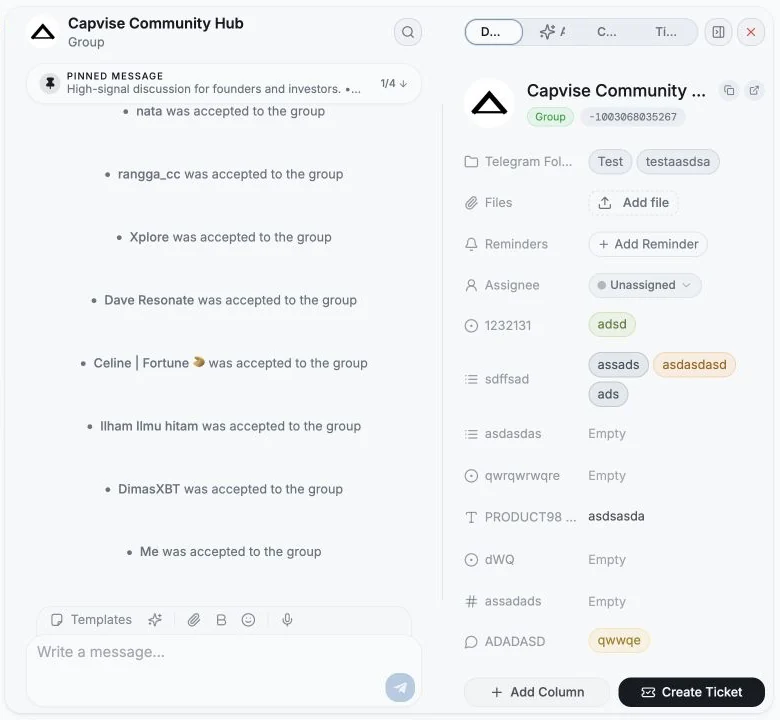
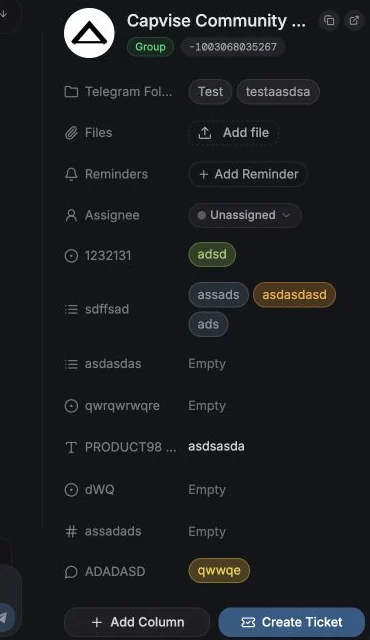
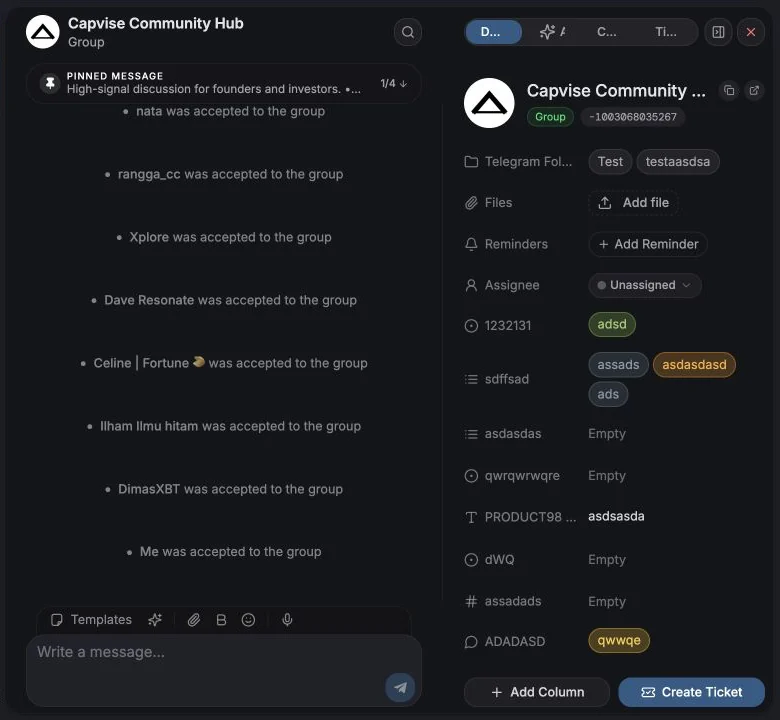
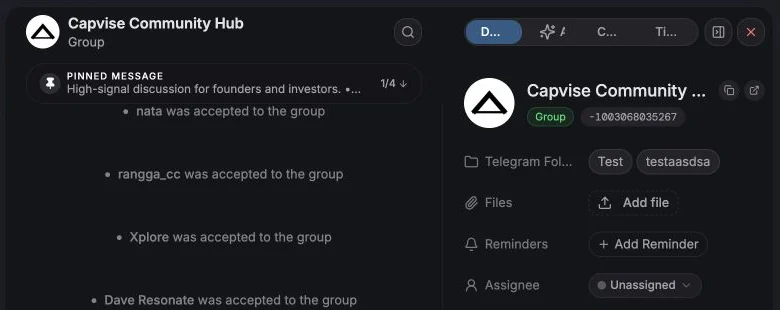
Mọi thông tin có cấu trúc về cuộc trò chuyện:
Trên máy tính, phần trên cùng (tên, thư mục, thành viên, tệp, lời nhắc, người phụ trách, kênh và công ty) cũng nằm ở đầu tab Bình luận và Ticket, nên chuyển tab không bao giờ làm khuất người bạn đang trò chuyện. Chỉ phần bên dưới thay đổi: cột tùy chỉnh ở đây, bình luận hoặc ticket ở các tab kia. Trên điện thoại, Bình luận và Ticket mỗi tab chiếm toàn bộ khung.
- Thông tin nhận dạng liên hệ: tên (chỉnh sửa được, ghi ngược lại vào danh bạ Telegram), tên người dùng, số điện thoại (có Sao chép số điện thoại), ID người dùng/cuộc trò chuyện, và trạng thái (Trực tuyến, Vừa hoạt động, Thấy trong tuần này, Thấy trong tháng này, Ngoại tuyến, Đã rời, Đã xóa, Không khả dụng).
- Tên nhóm hoặc kênh: nhấp vào biểu tượng bút chì cạnh tên để đổi tên nhóm hoặc kênh trong Telegram. Nhấn Enter để lưu hoặc Esc để hủy. Tên có thể dài tối đa 128 ký tự. Nếu tài khoản Telegram của bạn không được phép thay đổi thông tin cuộc trò chuyện (chẳng hạn trong một nhóm mà thành viên không được đổi thông tin, hoặc khi bạn là người đăng ký kênh), biểu tượng bút chì bị làm mờ và khi rê chuột lên sẽ cho biết lý do. Tin nhắn riêng của kênh dùng tên của kênh đó, nên không có bút chì.
- Tự xóa: chọn Tắt, 1 đến 6 ngày, 1 đến 3 tuần, 1 đến 6 tháng hoặc 1 năm (giống các lựa chọn của Telegram Desktop) để đặt bộ hẹn giờ tự xóa Telegram của cuộc trò chuyện, cũng là bộ hẹn giờ mà Telegram gọi là “Tự động xóa tin nhắn”. Khi đó, tin nhắn mới trong cuộc trò chuyện sẽ bị xóa với mọi người khi đạt tới thời hạn đó. Tính năng hoạt động trong cuộc trò chuyện riêng, nhóm và kênh, với cùng các lựa chọn ở mỗi nơi. Nếu bộ hẹn giờ đã được đặt trong Telegram theo một khoảng thời gian khác (ví dụ 10 ngày), Chi tiết sẽ hiển thị khoảng đó cho tới khi bạn chọn khoảng mới. Nếu tài khoản Telegram của bạn không được phép thay đổi nó (trong nhóm và kênh, bạn cần quyền thay đổi thông tin cuộc trò chuyện), bộ chọn bị làm mờ và khi rê chuột lên sẽ cho biết lý do. Tin nhắn đã lưu, thông báo dịch vụ của Telegram và tin nhắn riêng của kênh không có hàng Tự xóa.
- Sao chép liên kết và Mở trong Telegram. Mở trong Telegram (và nhấp vào tên cuộc trò chuyện) sẽ rời Entergram và mở ứng dụng Telegram đã cài trên thiết bị của bạn. Ứng dụng đó mở bằng tài khoản đang hoạt động trong nó, có thể không phải tài khoản bạn đang dùng trong Entergram; Entergram không thể chọn tài khoản đó. Để ở đúng tài khoản, hãy trả lời từ Entergram, hoặc chuyển tài khoản trong ứng dụng Telegram trước.
- Thư mục Telegram: thêm hoặc gỡ cuộc trò chuyện này khỏi các thư mục thật của bạn. Xem Thư mục Telegram.
- Cuộc trò chuyện đã gộp: hiển thị khi cuộc trò chuyện này được gộp với các cuộc khác (xem Gộp cuộc trò chuyện). Mục này liệt kê các cuộc trò chuyện trong nhóm gộp, cho phép bạn đổi tên nhóm gộp, bỏ một cuộc trò chuyện bằng ✕, hoặc Tách tất cả. Các cuộc trò chuyện đã gộp dùng chung trường tùy chỉnh.
- Cột tùy chỉnh: điền bất kỳ trường tùy chỉnh nào mà không cần rời khung. Thay đổi được lưu tự động ngay khi bạn chọn một giá trị hoặc rời khỏi trường; không có nút Lưu. Tạo ticket không phải là thao tác lưu: nó chỉ mở một ticket mới cho cuộc trò chuyện này. Thêm cột mở Cài đặt → Trường với một trường mới đã sẵn sàng, đây cũng là nơi đổi tên, sắp xếp lại và xóa cột.
- Tệp: đính kèm tệp vào cuộc trò chuyện bên trong CRM (các tệp này không được gửi tới Telegram). Xem trước hoặc Tải xuống. Việc tải tệp lên có thể bị tắt tùy theo gói hoặc thiết lập.
- Lời nhắc: xem Lời nhắc.
- Quản lý: dành cho nhóm và kênh mà bạn có quyền. Xem Quản lý nhóm và kênh.
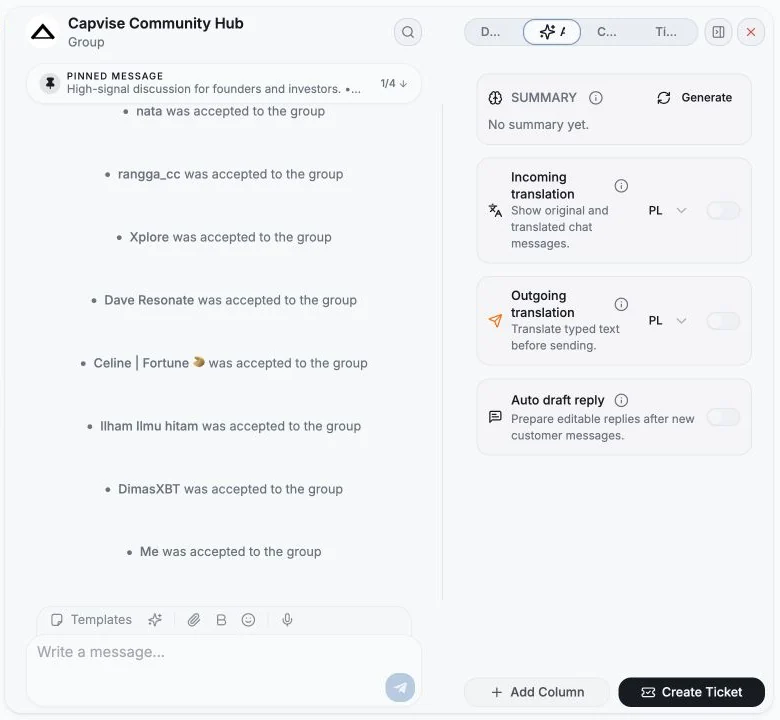
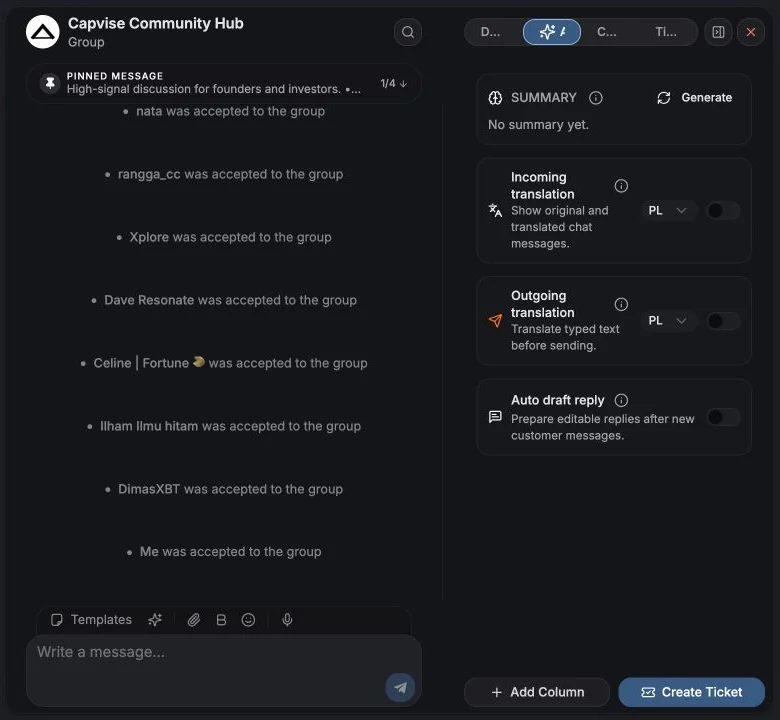
Các tính năng AI riêng cho từng cuộc trò chuyện. Mọi thứ ở đây chỉ áp dụng cho cuộc trò chuyện này, và có một công tắc chính Bật AI cho cuộc trò chuyện này. Khi tắt, bạn sẽ thấy “AI đang tắt cho cuộc trò chuyện này”.
| Tính năng | Chức năng |
|---|---|
| Tóm tắt | Bản tóm tắt cuộc trò chuyện tạo thủ công, kèm Ý định và mức khẩn cấp được phát hiện. Nó được giữ là bản tóm tắt đã lưu mới nhất cho tới khi có người nhấp Làm mới. |
| Dịch tin đến | Dịch các tin nhắn đến mới và đang hiển thị sang ngôn ngữ bạn chọn. Bạn có thể chuyển qua lại từng tin nhắn giữa Xem bản gốc và Xem bản dịch. |
| Dịch tin gửi đi | Dịch nội dung bạn nhập trước khi gửi. Không thể chạy cùng lúc với soạn nháp trả lời tự động. |
| Soạn nháp trả lời tự động | Chuẩn bị sẵn một bản nháp chỉnh sửa được trong ô nhập sau khi có tin nhắn đến mới. Nó không bao giờ tự động gửi và sẽ không ghi đè lên nội dung bạn đã bắt đầu viết. |
Khung soạn tin cũng có các thao tác AI một chạm: Soạn trả lời, Trả lời ngắn, Trả lời thân mật và Viết lại.
Ticket
Phần tiêu đề “Ticket”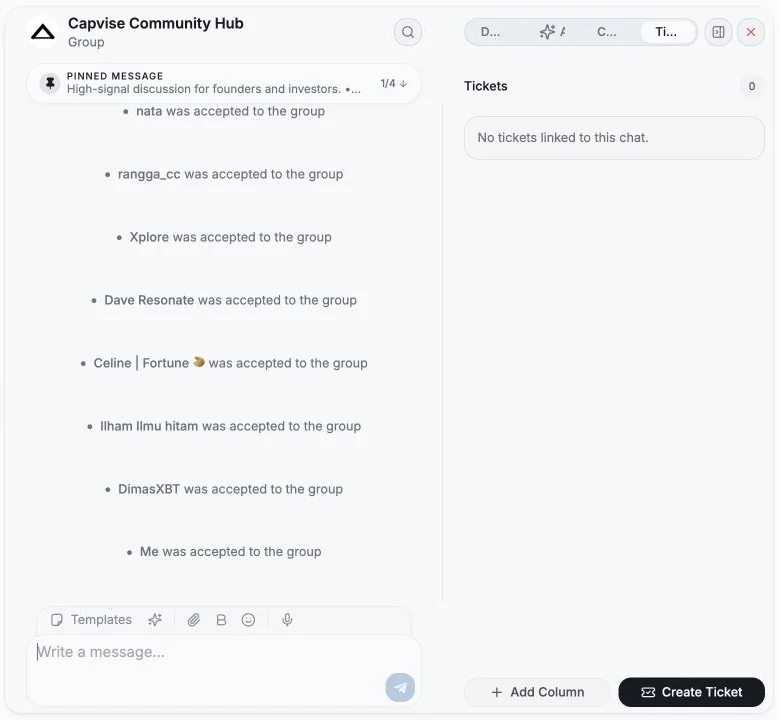
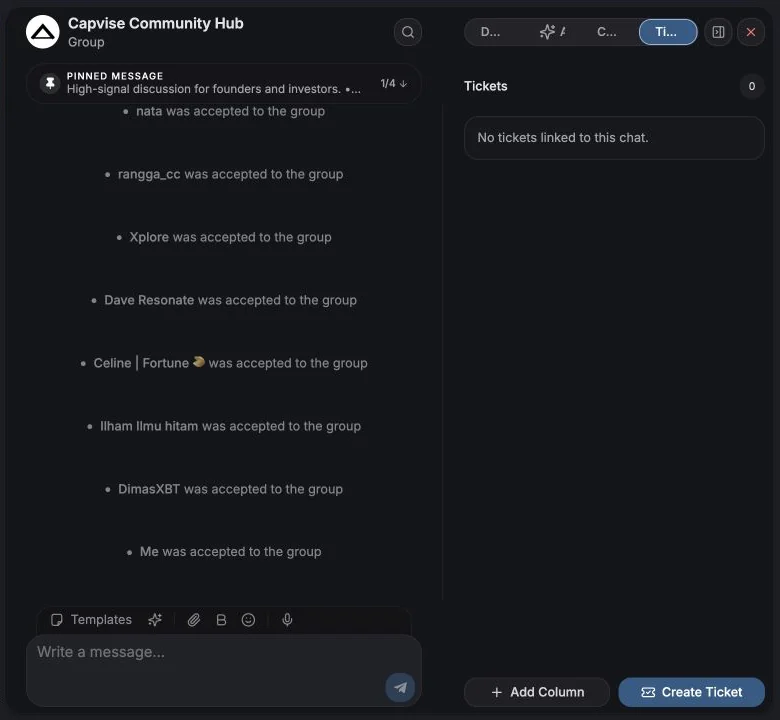
Mọi ticket được liên kết với cuộc trò chuyện này, cùng nút Tạo ticket để mở ticket mới đã được liên kết sẵn với cuộc trò chuyện. Khi chưa có ticket nào, tab hiển thị “Chưa có ticket” và giải thích rằng những đồng đội dùng chung cuộc trò chuyện này có thể xem và cập nhật ticket của nó.
Mỗi ticket nằm trên một dòng: các vạch mức ưu tiên, số ticket, một vòng tròn trạng thái mang màu của trạng thái, tiêu đề và ảnh đại diện của người phụ trách (một vòng tròn nét đứt khi chưa phân công cho ai). Rê chuột lên một hàng để xem trạng thái, mức ưu tiên, người phụ trách, các trường và ngày tạo. Khi khung đủ rộng, hàng cũng hiển thị hai giá trị trường đầu tiên và ngày tạo. Ticket đã xử lý xong (Đã giải quyết và Đã đóng) nằm dưới tiêu đề Đã giải quyết, bên dưới các ticket đang mở; nhấp vào tiêu đề để thu gọn chúng. Nhấp vào vạch mức ưu tiên, vòng tròn trạng thái hoặc ảnh đại diện người phụ trách của một ticket để đổi trường đó ngay tại chỗ, không cần mở ticket (thành viên không có quyền sửa ticket chỉ xem được). Nhấp vào tiêu đề, hoặc bất kỳ chỗ nào khác trên hàng, để mở ticket.
Bạn cũng có thể tạo ticket ngay từ một tin nhắn; tin nhắn đó được lưu làm Tin nhắn nguồn của ticket nên ngữ cảnh không bao giờ bị mất. Xem Tổng quan về ticket.
Bình luận
Phần tiêu đề “Bình luận”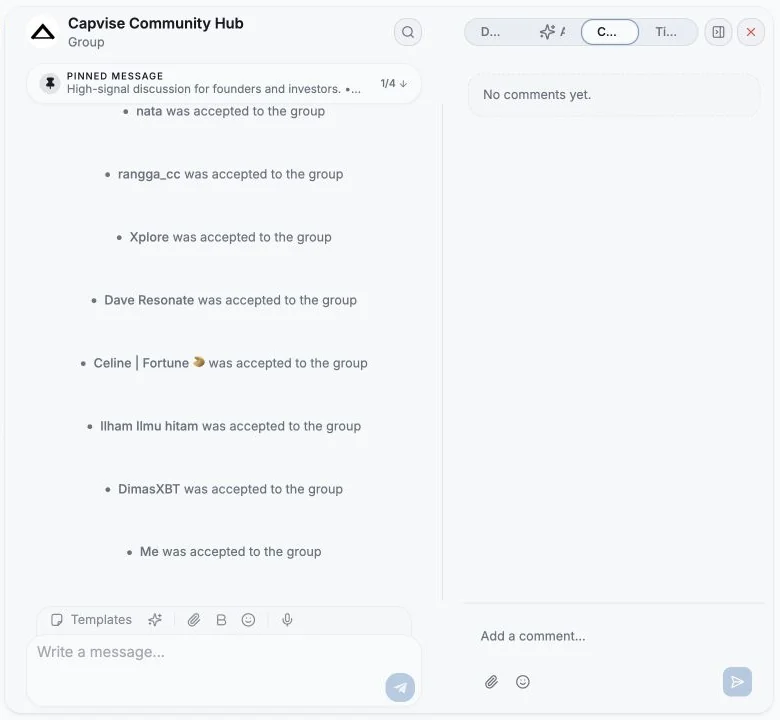
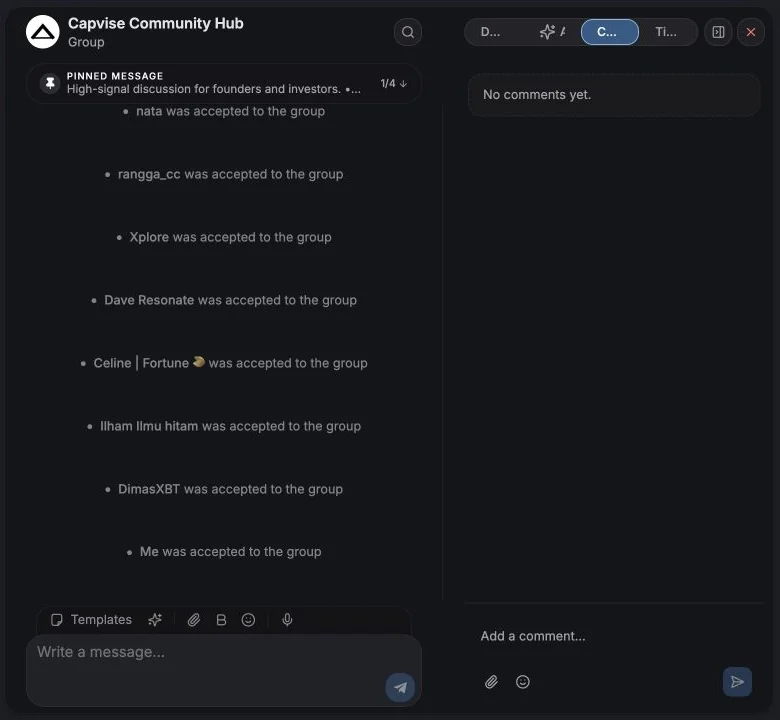
Ghi chú nội bộ cho đội của bạn. Trên máy tính, bình luận được liệt kê bên dưới phần chi tiết của chính cuộc trò chuyện, và ô bình luận luôn nằm ở cuối khung khi bạn cuộn. Bình luận không bao giờ được gửi tới Telegram và liên hệ không bao giờ nhìn thấy chúng. Khi chưa có bình luận nào, tab hiển thị “Chưa có bình luận” và nhắc bạn rằng chỉ những đồng đội trong không gian làm việc dùng chung cuộc trò chuyện này mới đọc được chúng.
- Viết bình luận, thêm emoji, đính kèm tệp (có giới hạn kích thước tệp, hiển thị ngay bên cạnh), hoặc kéo thả tệp vào khung.
- Mỗi bình luận hiển thị tác giả và vai trò của họ: Chủ sở hữu, Quản trị viên hoặc Thành viên.
- Bạn có thể sửa hoặc xóa bình luận của chính mình. Khi xóa, hệ thống yêu cầu xác nhận và không thể hoàn tác.
Số lượng bình luận hiển thị trong cột Bình luận của bảng, nên bạn nhìn qua là biết cuộc trò chuyện nào có thảo luận nội bộ.
Bản tổng kết hằng tuần mà bạn sẽ cảm ơn chính mình sau này
Phần tiêu đề “Bản tổng kết hằng tuần mà bạn sẽ cảm ơn chính mình sau này”Nếu bạn kết nối Entergram với Claude, ChatGPT hoặc một công cụ tự động hóa qua MCP, bạn có thể biến bình luận thành một thói quen bàn giao gọn nhẹ. Hãy yêu cầu agent chỉ xem lại bảy ngày gần nhất, tóm tắt các quyết định và câu hỏi còn bỏ ngỏ, rồi thêm kết quả dưới dạng bình luận nội bộ, không bao giờ dưới dạng tin nhắn Telegram. Lên lịch chạy hằng tuần trong Claude Cowork hoặc ChatGPT, hoặc dùng n8n/Make khi lần chạy cũng cần cập nhật Zendesk.
Liên kết Telegram luôn mở bên trong Entergram
Phần tiêu đề “Liên kết Telegram luôn mở bên trong Entergram”Nhấp vào một liên kết Telegram ở bất kỳ đâu Entergram hiển thị văn bản, cuộc trò chuyện sẽ mở trong khung trên tài khoản đã kết nối sở hữu nó. Không có gì được chuyển sang ứng dụng Telegram trên máy tính của bạn, nên ứng dụng đó đang đăng nhập tài khoản nào cũng không quan trọng.
Điều này áp dụng cho liên kết t.me/username, liên kết tg://resolve, tên người dùng được viết dưới dạng liên kết, và liên kết tới một tin nhắn cụ thể, trong:
- nội dung tin nhắn và bản xem trước liên kết,
- bình luận nội bộ trên một cuộc trò chuyện hoặc một ticket,
- mô tả cuộc trò chuyện trong Chi tiết,
- trường tùy chỉnh dạng văn bản dài.
Trong bình luận, @name đơn thuần là lượt nhắc tới một đồng đội và giữ nguyên dạng văn bản. Hãy dán đầy đủ liên kết
t.me/username khi bạn muốn nói tới một tài khoản Telegram.
Có hai loại liên kết vẫn mở chính Telegram, vì chúng làm một việc mà Entergram không thể thay bạn thực hiện:
- Liên kết mời (
t.me/+hashvàt.me/joinchat/...), yêu cầu bạn tham gia một cuộc trò chuyện. - Liên kết bot kèm tham số start (
t.me/somebot?start=...), chạy một lệnh bên trong bot.
Nếu cuộc trò chuyện không nằm trên tài khoản đã kết nối nào và tìm kiếm Telegram cũng không thấy, bạn sẽ nhận thông báo Cuộc trò chuyện không khả dụng thay vì bị chuyển sang ứng dụng trên máy tính.
Khi bạn thực sự muốn dùng ứng dụng trên máy tính, hãy nhấp chuột phải vào liên kết và mở nó từ menu của trình duyệt, hoặc giữ Cmd (Ctrl trên Windows) trong khi nhấp.
Liên quan
Phần tiêu đề “Liên quan”Tùy chọn cookie
Chúng tôi tôn trọng quyền riêng tư của bạn. Hãy chọn cookie muốn cho phép, lựa chọn của bạn áp dụng cho toàn bộ trang web. Chính sách cookie
Cần thiết để trang web hoạt động, gồm cả việc ghi nhớ lựa chọn riêng tư của bạn. Luôn bật.
Giúp chúng tôi hiểu cách trang web được sử dụng và ghi nhận lượt đăng ký cho đối tác giới thiệu. Tùy chọn.