Kết nối tài khoản Telegram
Settings → Accounts → Connect Account
Trước khi kết nối Telegram
Phần tiêu đề “Trước khi kết nối Telegram”- Bạn cần một account slot (vị trí tài khoản) còn trống. Số slot hiển thị dưới dạng
“
{used}of{count}slots”. Slot là dung lượng, tức số tài khoản bạn được phép kết nối, không phải số kết nối đang hoạt động. Bản dùng thử có 2 slot; gói trả phí có 5 slot mỗi seat, có thể mở rộng bằng add-on. - Máy chủ của Entergram thay bạn kết nối với Telegram. Không có gì phải cài đặt và không có passphrase nào phải quản lý; bạn chỉ cần đăng nhập bằng cơ chế đăng nhập của chính Telegram. Telegram nhìn thấy kết nối này như một thiết bị đăng nhập mới, được liệt kê trong Settings → Devices giống mọi thiết bị khác.
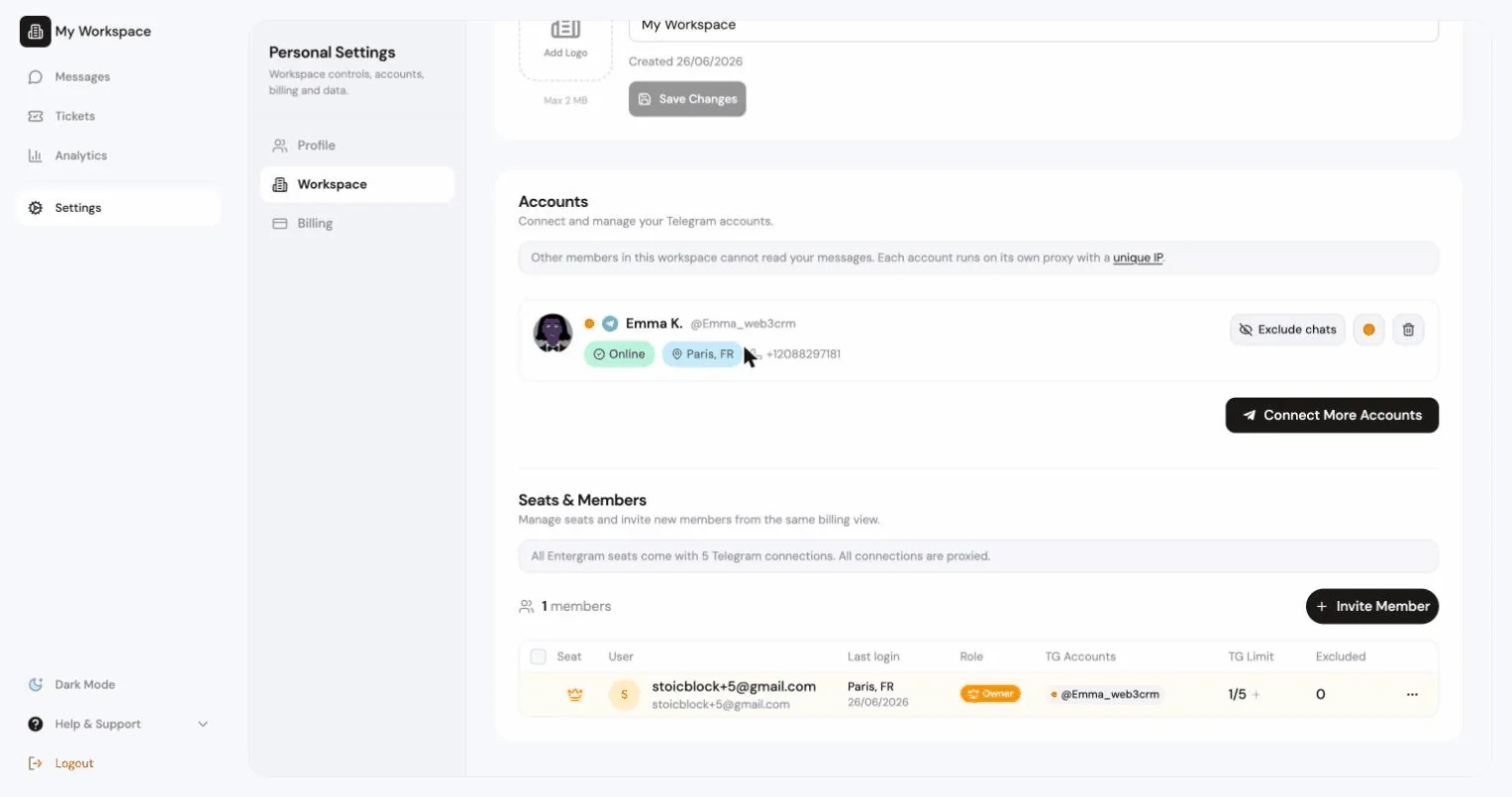
Trong quá trình onboarding, Entergram trước tiên cho bạn thấy những gì nó truy cập (thông tin tài khoản cơ bản, danh sách chat và metadata, tư cách thành viên nhóm và mốc thời gian hoạt động) rồi yêu cầu bạn chấp nhận Terms of Service (Điều khoản dịch vụ) và Privacy Policy (Chính sách quyền riêng tư). Tin nhắn được lấy trực tiếp từ Telegram khi bạn mở một cuộc chat và không được lưu thành lịch sử trong cơ sở dữ liệu của chúng tôi. Xem Entergram truy cập những gì để biết chi tiết đầy đủ.
Bước 1: Chọn cách đăng nhập
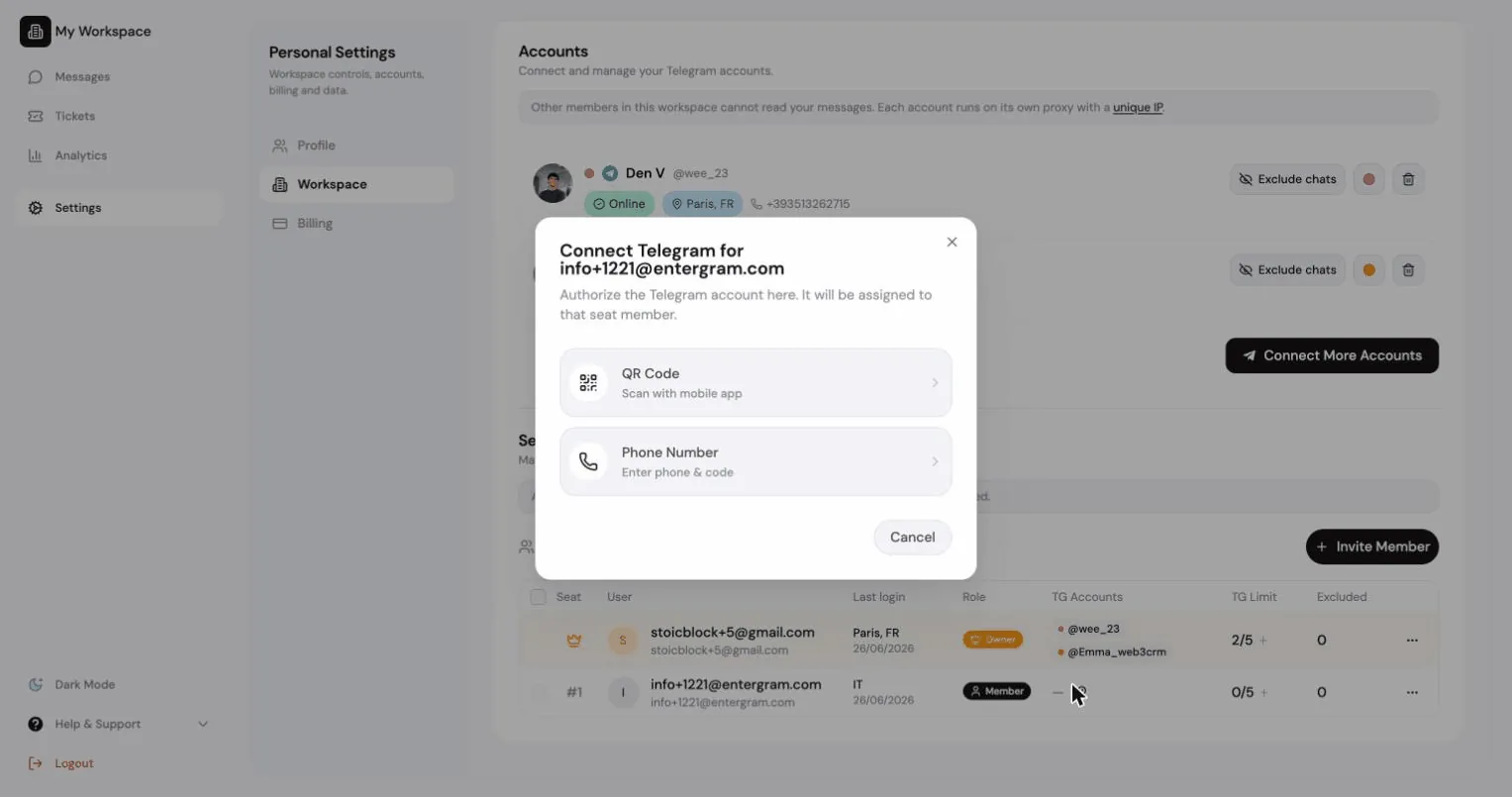
Phần tiêu đề “Bước 1: Chọn cách đăng nhập”Hộp thoại hỏi “Choose how you want to authorize this Telegram account.” (Chọn cách bạn muốn cấp quyền cho tài khoản Telegram này.)
Mã QR (khuyên dùng)
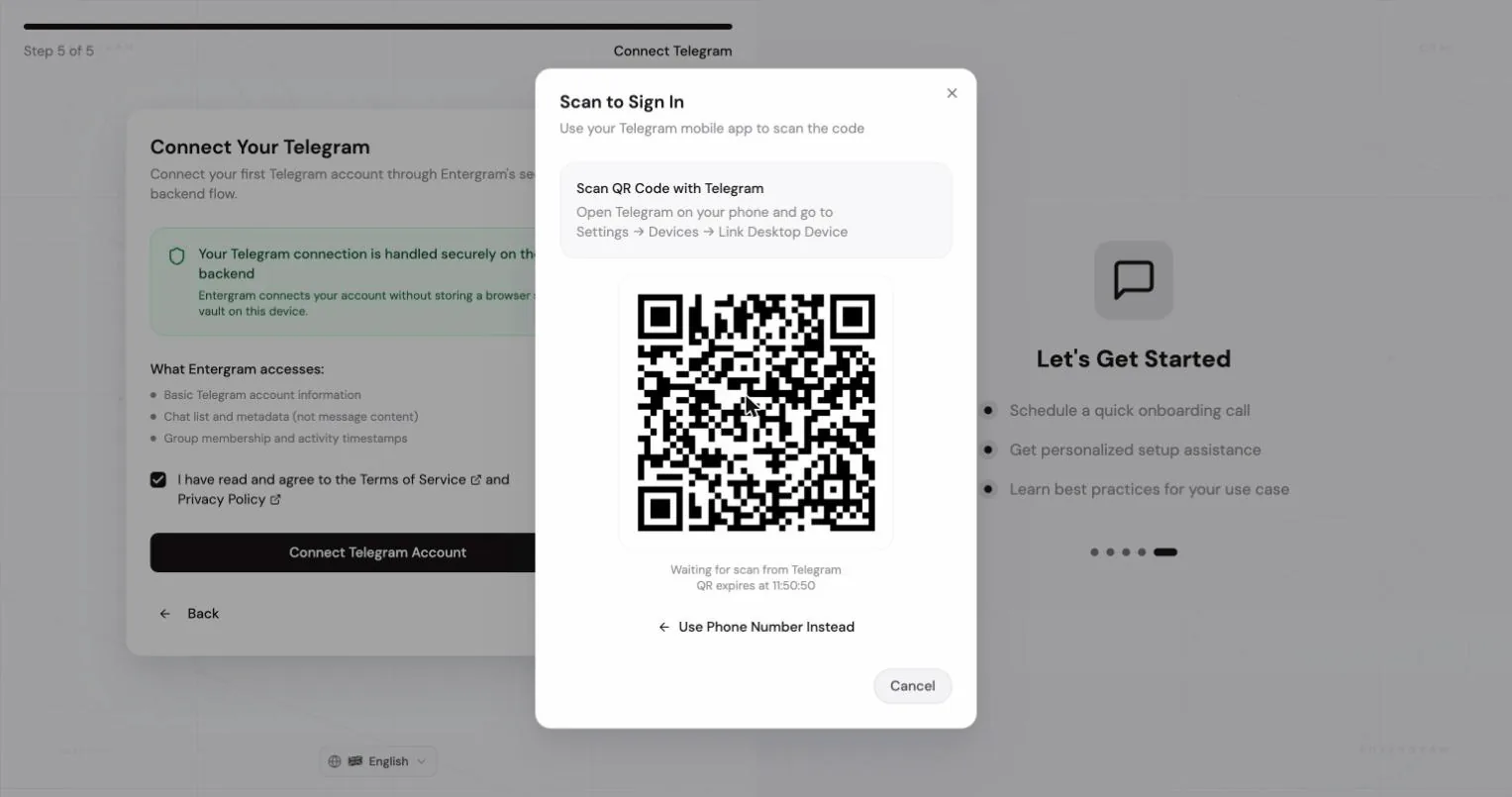
Phần tiêu đề “Mã QR (khuyên dùng)”- Mở Telegram trên điện thoại.
- Vào Settings → Devices → Link Desktop Device.
- Quét mã hiển thị trong Entergram.
Hộp thoại hiển thị “Waiting for scan from Telegram” cùng thời điểm mã QR hết hạn. Nếu mã hết hạn, một mã mới sẽ được tạo.
Số điện thoại
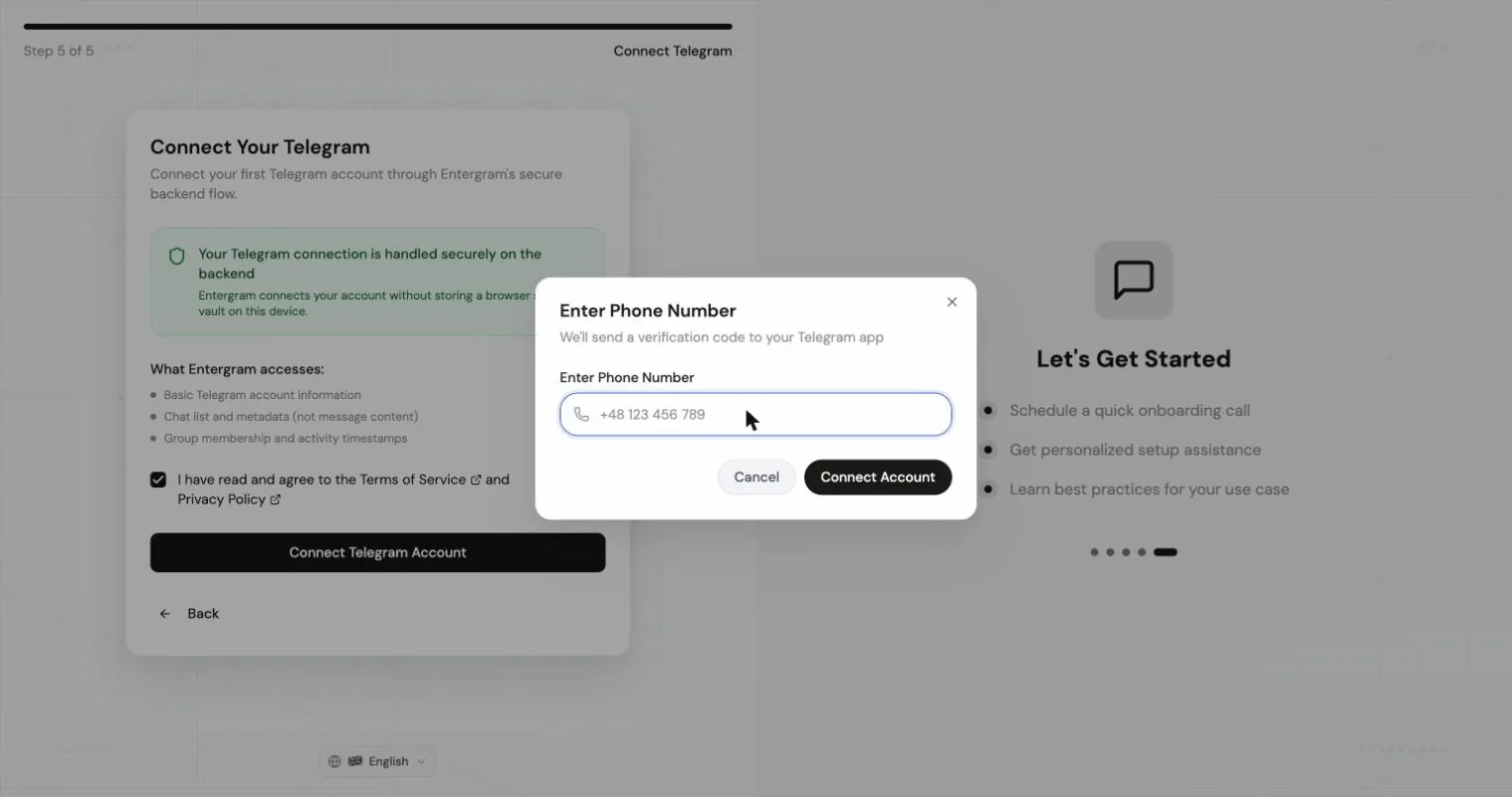
Phần tiêu đề “Số điện thoại”- Nhập số của bạn kèm mã quốc gia, ví dụ
+1 234 567 890. - Nhấn Connect.
- Telegram thường gửi mã đăng nhập tới ứng dụng Telegram trên các thiết bị khác đang đăng nhập của bạn, không phải qua SMS. Hãy mở Telegram trên một thiết bị đã đăng nhập sẵn.
- Nhập mã đăng nhập của Telegram và nhấn Verify.
Resend code chỉ dùng được sau 60 giây đếm ngược. Khoảng chờ này giúp bạn không chạm vào giới hạn tần suất đăng nhập của Telegram.
Bước 2: Xác thực hai yếu tố
Phần tiêu đề “Bước 2: Xác thực hai yếu tố”Nếu tài khoản có mật khẩu 2FA (mật khẩu đám mây), Entergram sẽ yêu cầu bạn nhập. Nhập mật khẩu và nhấn Verify.
Entergram chỉ dùng mật khẩu này để hoàn tất việc đăng nhập Telegram.
Bước 3: Chờ lần đồng bộ đầu tiên
Phần tiêu đề “Bước 3: Chờ lần đồng bộ đầu tiên”Các cuộc chat của bạn bắt đầu được tải. Lần đồng bộ chat đầu tiên có thể mất tới khoảng năm phút tùy theo quy mô tài khoản. Quá trình này chạy trên máy chủ của Entergram, nên bạn không cần giữ tab mở.
Kết nối lại tài khoản
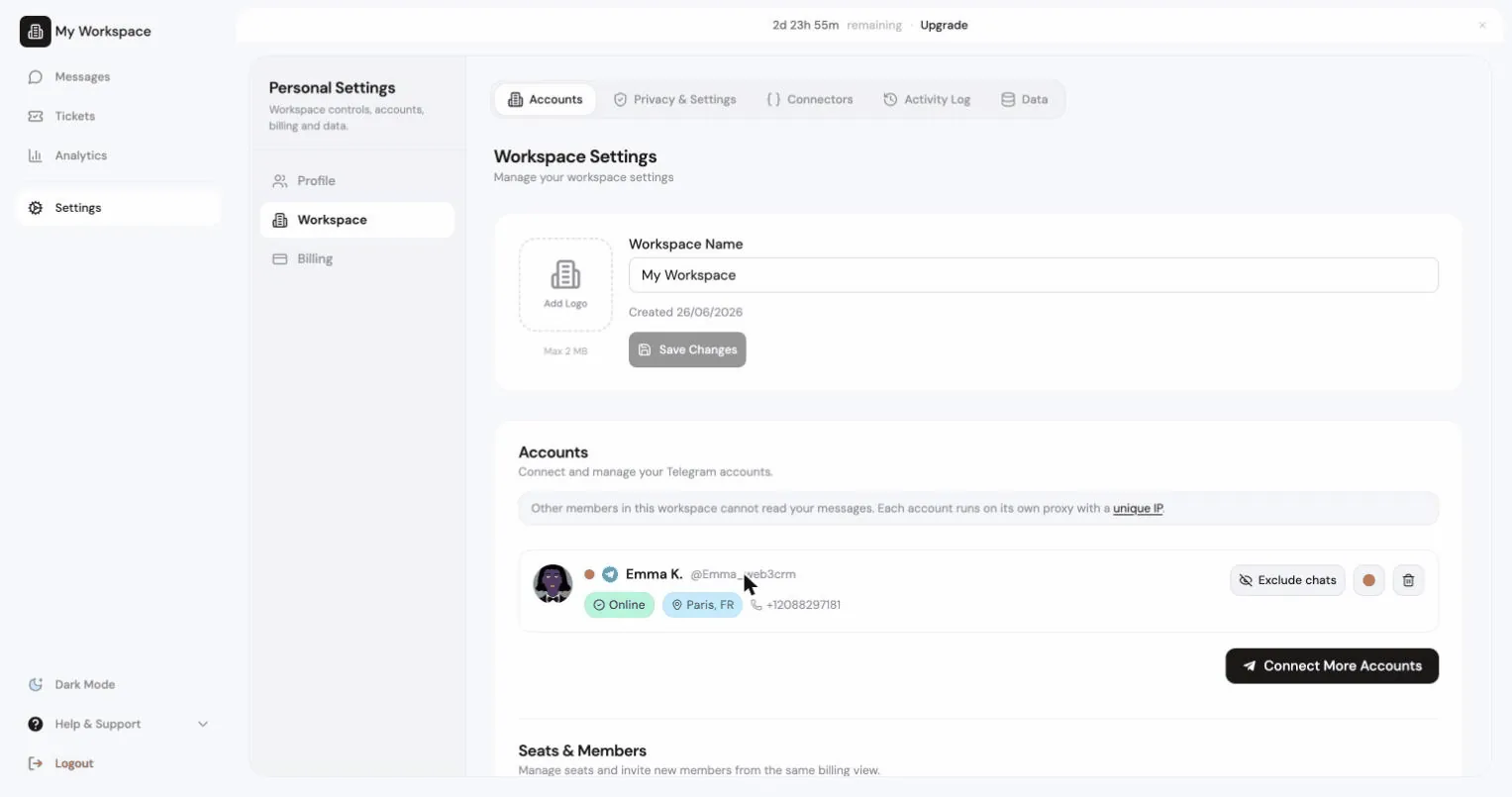
Phần tiêu đề “Kết nối lại tài khoản”Mỗi thẻ tài khoản trong Settings → Accounts có một huy hiệu trạng thái. Tài khoản hoạt động bình thường hiển thị Live Sync Ready. Khi có điều gì cần bạn xử lý, bạn sẽ thấy:
| Huy hiệu | Ý nghĩa | Thao tác |
|---|---|---|
| Session expired | Phiên Telegram đã kết thúc, thường do bị chấm dứt từ menu Devices của Telegram, hoặc bị vô hiệu sau khi đổi mật khẩu | Reconnect Live Sync |
| Reconnect Required | Tài khoản đã mất kết nối trực tiếp | Reconnect Live Sync |
| Needs Migration | Tài khoản được kết nối theo quy trình cũ và cần đăng nhập lại một lần | Connect Live Sync |
Nút này mở cùng hộp thoại đăng nhập. Bạn phải kết nối lại bằng đúng tài khoản Telegram đó; đăng nhập bằng tài khoản khác sẽ bị từ chối: “Cannot reconnect: You must use the same Telegram account.” Việc kết nối lại không tốn thêm slot.
Ngắt kết nối
Phần tiêu đề “Ngắt kết nối”Settings → Accounts → Disconnect. Tài khoản sẽ ngừng đồng bộ. Dữ liệu CRM cho các cuộc chat của nó vẫn ở lại trong không gian làm việc, trừ khi bạn xóa riêng.
Để kết thúc luôn cả phiên Telegram, hãy chấm dứt nó từ Telegram → Settings → Devices trong ứng dụng Telegram.
Dùng chung một tài khoản Telegram cho nhiều seat
Phần tiêu đề “Dùng chung một tài khoản Telegram cho nhiều seat”Để đồng nghiệp cùng làm việc trên một hộp thư, hãy đăng nhập chính tài khoản Telegram đó vào seat của họ. Không có gì bị sao chép hay chuyển tiếp, đơn giản đó là cùng một tài khoản, được kết nối hai lần.
Có hai cách:
- Họ tự kết nối từ seat của mình, hoặc
- Bạn kết nối giúp họ, nhấn biểu tượng chìa khóa cạnh tên họ trong
Settings → Accounts → Seats & Team Members. Hộp thoại hiển thị “Connect Telegram for
{name}”.
Kết nối thay người khác yêu cầu:
- cài đặt không gian làm việc Hide Telegram login codes from members phải được on, và
- seat của thành viên đó còn một slot tài khoản trống.
Chỉ owner (chủ sở hữu) mới có thể kết nối tài khoản cho một admin; owner và admin đều có thể làm việc này cho thành viên thường.
Các lỗi kết nối Telegram thường gặp
Phần tiêu đề “Các lỗi kết nối Telegram thường gặp”Nếu bước kết nối Telegram dừng lại kèm một thông báo, hãy tìm thông báo đó bên dưới.
| Thông báo | Cách xử lý |
|---|---|
| Too many attempts. Try again in … | Telegram đã giới hạn tần suất đăng nhập. Hãy chờ hết thời gian đếm ngược. |
| This account is already connected to another user | Ngắt kết nối tài khoản khỏi người dùng Entergram kia, hoặc liên hệ bộ phận hỗ trợ. |
| QR authentication session expired | Bắt đầu lại quy trình QR, phiên đăng nhập chỉ có hiệu lực trong 5 phút. |
You can connect up to {n} Telegram accounts | Bạn đã hết slot. Hãy nâng giới hạn hoặc giải phóng một slot. |
Xem thêm trong Kết nối và phiên.
Tùy chọn cookie
Chúng tôi tôn trọng quyền riêng tư của bạn. Hãy chọn cookie muốn cho phép, lựa chọn của bạn áp dụng cho toàn bộ trang web. Chính sách cookie
Cần thiết để trang web hoạt động, gồm cả việc ghi nhớ lựa chọn riêng tư của bạn. Luôn bật.
Giúp chúng tôi hiểu cách trang web được sử dụng và ghi nhận lượt đăng ký cho đối tác giới thiệu. Tùy chọn.