Gửi broadcast an toàn và cá nhân hóa
Broadcast gửi cùng một tin nhắn tới nhiều cuộc trò chuyện, được cá nhân hóa cho từng người nhận, từ chính các tài khoản Telegram của bạn.
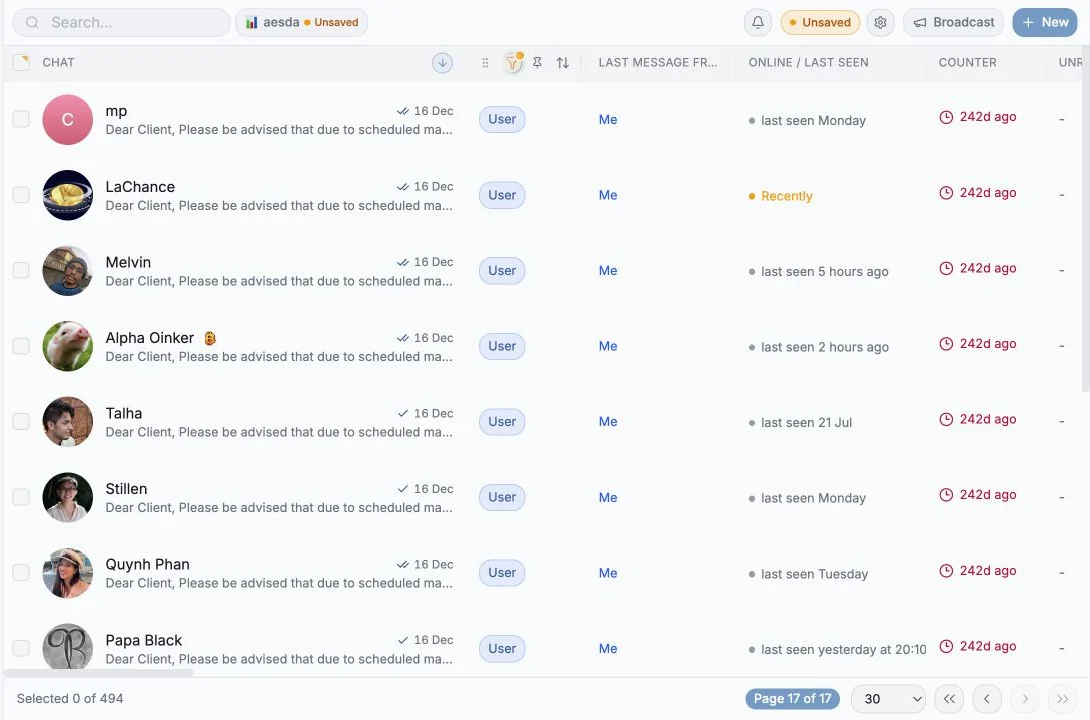
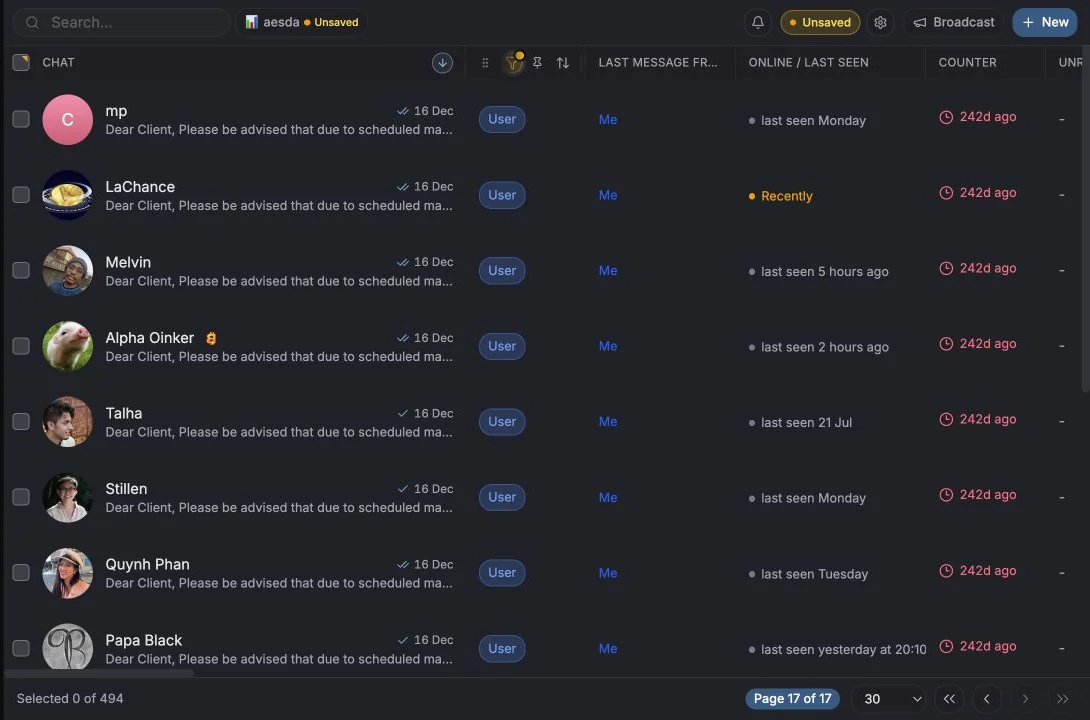
Gửi một broadcast
Phần tiêu đề “Gửi một broadcast”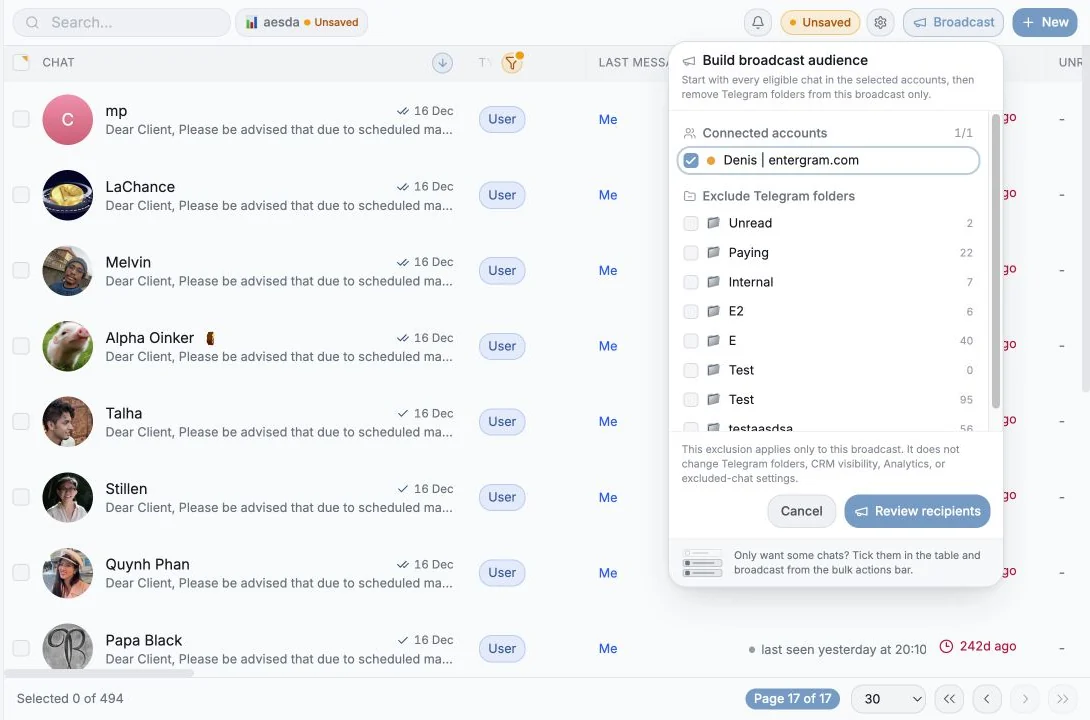
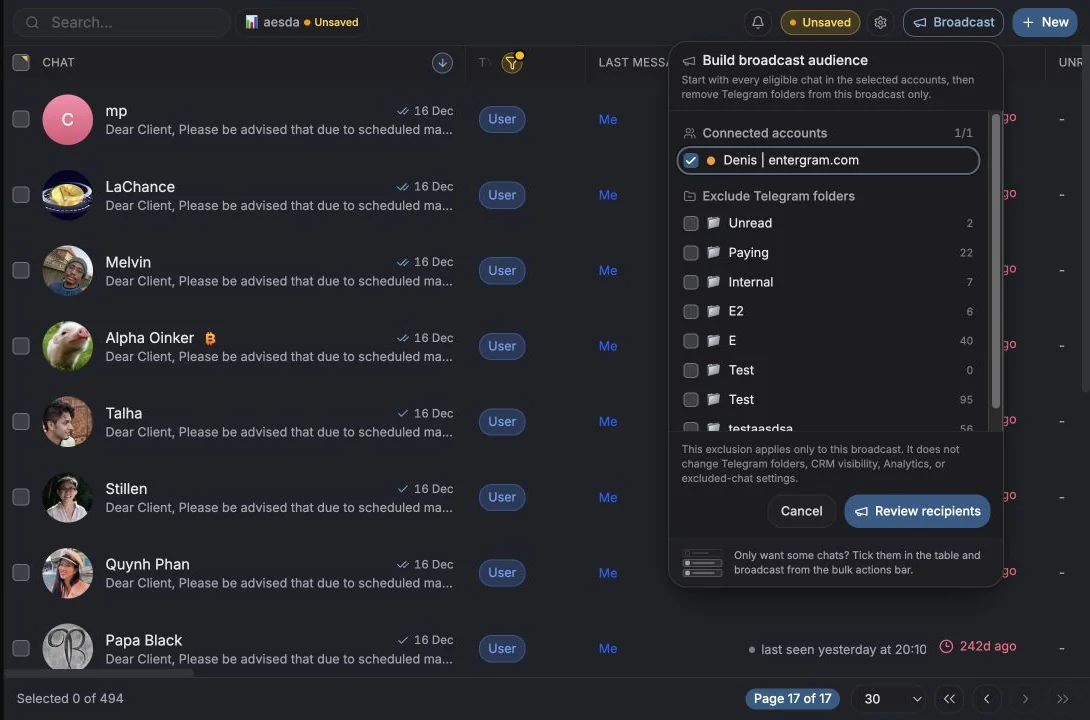
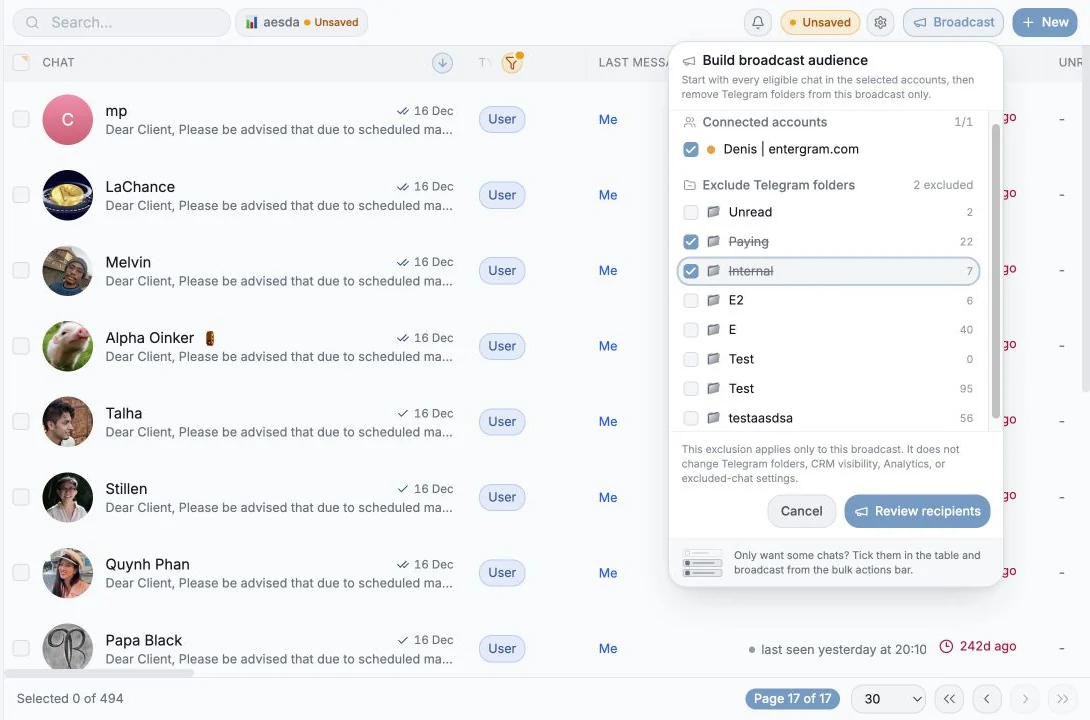
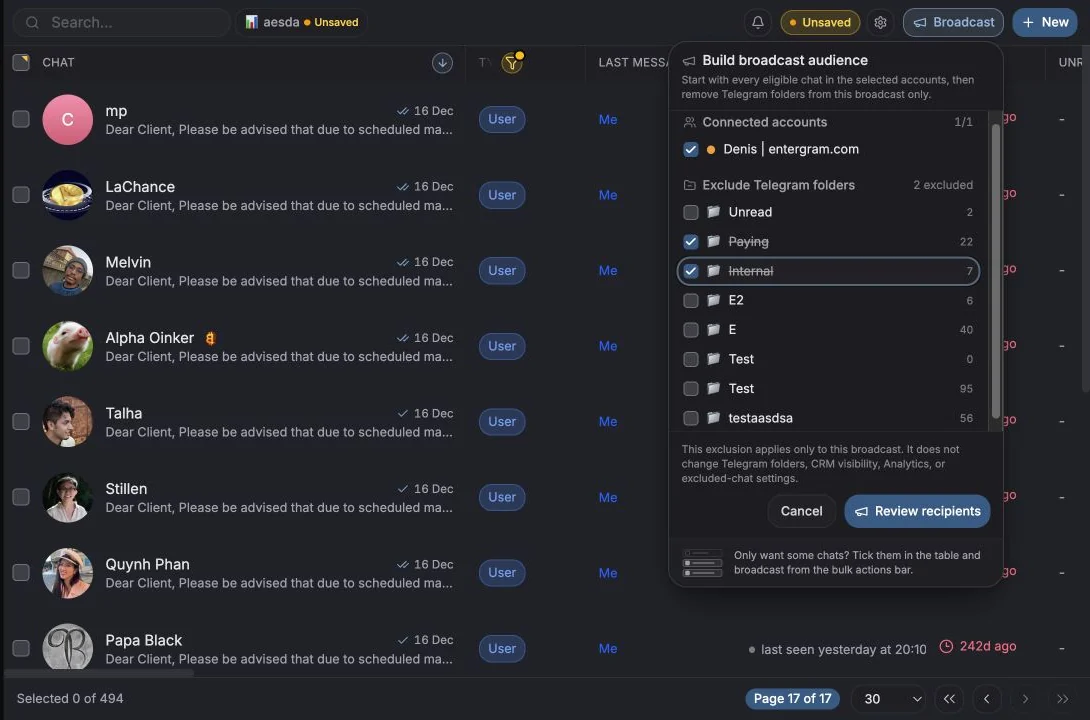
- Trên Messages, đánh dấu các cuộc trò chuyện bạn muốn gửi tới.
- Nhấp Broadcast trên thanh công cụ lựa chọn vừa xuất hiện.
- Viết tin nhắn, hoặc chọn một mẫu.
- Kiểm tra Preview: chọn một người nhận và xem tin nhắn hoàn chỉnh với các biến đã được thay thế.
- Nhấp Send Broadcast.
Hộp thoại có hai tab: Compose và History.
Cách gửi hoạt động
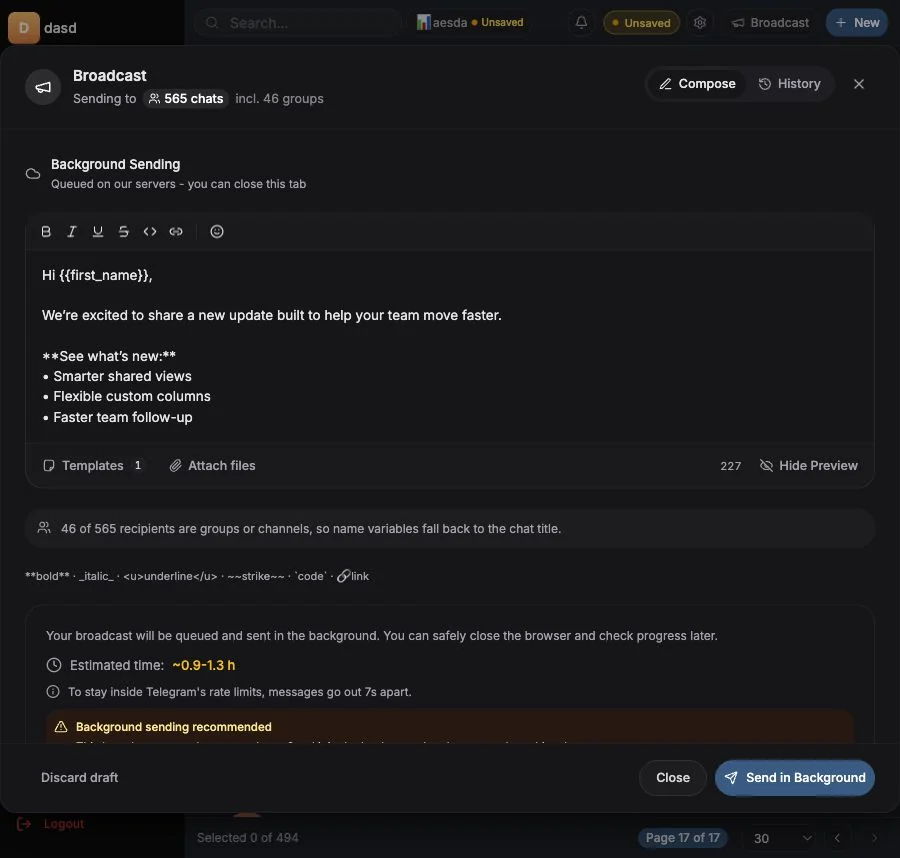
Phần tiêu đề “Cách gửi hoạt động”Broadcast được xếp hàng trên máy chủ của Entergram và gửi ở chế độ nền: “Your broadcast will be queued and sent in the background. You can safely close the browser and check progress later.” (broadcast sẽ được xếp hàng và gửi nền, bạn có thể đóng trình duyệt và xem tiến độ sau). Bạn không cần giữ tab mở, và việc gửi vẫn tiếp tục kể cả khi bạn đăng xuất.
Nếu bạn thấy “{n} of {total} selected accounts need Analytics connected”, nghĩa là tài khoản đó được kết nối trước khi có quy trình backend hiện tại. Hãy kết nối lại từ
Settings → Accounts và broadcast sẽ gửi được.
Giới hạn tốc độ và thời gian
Phần tiêu đề “Giới hạn tốc độ và thời gian”Để nằm trong giới hạn của Telegram, các tin nhắn được gửi cách nhau một số giây cố định. Hộp thoại hiển thị Estimated time (thời gian ước tính, ví dụ ~12-15 phút), con số này cập nhật theo số người nhận, kèm mẹo gửi theo từng đợt 20 để đạt hiệu quả gửi tốt nhất.
Đừng tìm cách vượt qua khoảng chờ này. Nó chính là lý do tài khoản của bạn luôn khỏe mạnh.
Cá nhân hóa bằng biến
Phần tiêu đề “Cá nhân hóa bằng biến”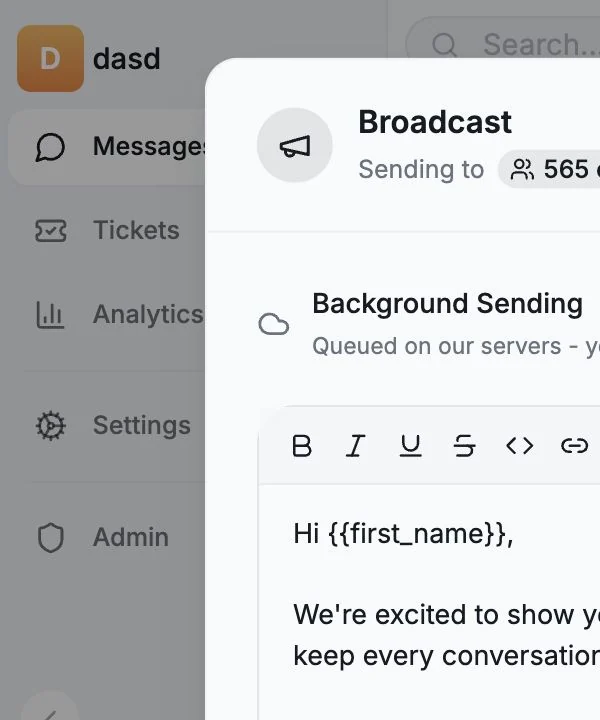
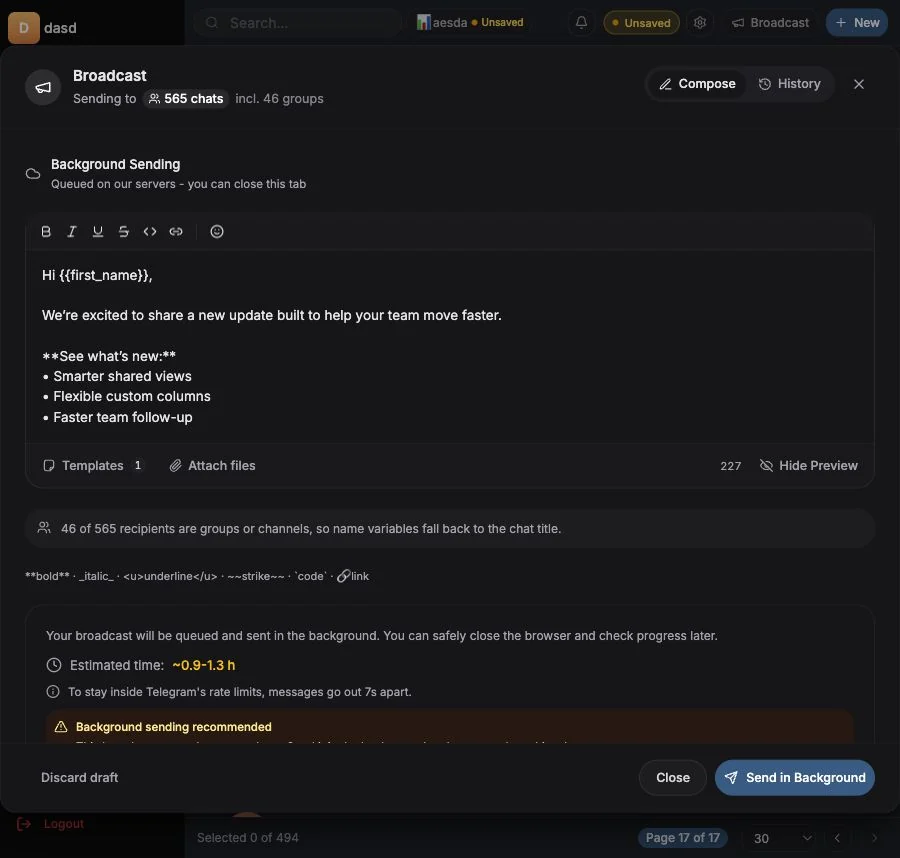
Nhấp vào một biến để chèn nó vào tin nhắn. Mỗi biến được thay bằng thông tin riêng của người nhận ngay trước khi tin nhắn được gửi đi.
| Biến | Được thay bằng | Giá trị dự phòng |
|---|---|---|
{{chat_name}} | Họ và tên của liên hệ | Với nhóm và kênh, là tiêu đề cuộc trò chuyện |
{{first_name}} | Chỉ tên riêng | Với nhóm, là từ đầu tiên của tiêu đề |
{{username}} | @handle của liên hệ, có cả ký tự @ | Để trống với nhóm, kênh và người không có handle |
Các quy tắc quan trọng:
- Luôn viết chữ thường, luôn dùng hai cặp ngoặc nhọn.
{{Name}}hoặc{name}sẽ được gửi nguyên văn. - Giá trị bị thiếu sẽ để lại một khoảng trống, nên đừng bao giờ viết câu bị gãy nghĩa khi thiếu giá trị đó.
- Bản xem trước hiển thị tin nhắn hoàn chỉnh cho một người nhận thật. Hãy đổi người nhận để kiểm tra ngẫu nhiên.
Entergram chủ động cảnh báo bạn, ví dụ “{{username}} resolves to nothing for 12 of your 40 recipients. Use {{first_name}} instead, or drop it from the sentence.” ({{username}} trống với 12 trong 40 người nhận, hãy dùng {{first_name}} hoặc bỏ nó khỏi câu) và
“{n} of {total} recipients are groups or channels, so name variables fall back to the chat title.”
(một số người nhận là nhóm hoặc kênh, nên các biến tên sẽ dùng tiêu đề cuộc trò chuyện).
Tệp đính kèm và dịch
Phần tiêu đề “Tệp đính kèm và dịch”- Đính kèm ảnh, video, âm thanh, tài liệu hoặc tin nhắn thoại. Giới hạn được hiển thị ngay bên cạnh (ảnh tối đa X; video/âm thanh/tài liệu tối đa Y; tin nhắn thoại tối đa Z).
- Translate outgoing message dịch nội dung sang ngôn ngữ đích trước khi gửi.
Theo dõi broadcast đang chạy
Phần tiêu đề “Theo dõi broadcast đang chạy”Trong khi gửi, bạn thấy tiến độ trực tiếp (Sending {current}/{total}, số còn lại và thời gian dự kiến hoàn tất), cùng các nút Pause, Resume và Cancel.
Khi hủy, hệ thống hỏi “Cancel broadcast? Recipients already processed keep their result. Remaining recipients will not be sent.” (những người nhận đã được xử lý giữ nguyên kết quả, những người còn lại sẽ không nhận được tin).
Lịch sử và mức độ tương tác
Phần tiêu đề “Lịch sử và mức độ tương tác”Tab History liệt kê mọi tác vụ, kèm theo:
- trạng thái: Queued, Sending, Paused, Completed, Failed, Cancelled,
- tiến độ:
{processed}/{total}processed, đã gửi tới, thất bại, còn lại, bỏ qua, - thời gian dự kiến hoàn tất khi đang chạy,
- Clear completed để dọn gọn danh sách.
Mở một tác vụ để xem Engagement pipeline, từ người nhận được nhắm tới cho đến phản hồi:
| Chỉ số | Ý nghĩa |
|---|---|
| Targeted | Những người nhận mà tác vụ được tạo cho |
| Reach | Tỷ lệ đã gửi tới |
| Opened | Tỷ lệ đã xem (khi Telegram cung cấp trạng thái đã đọc đáng tin cậy) |
| Replied | Tỷ lệ đã trả lời |
Mỗi dòng người nhận hiển thị Delivered, Seen, Replied, Pending, Skipped hoặc Failed, và bạn có thể lọc theo No reply để lập danh sách cần nhắn lại. Open đưa bạn thẳng tới cuộc trò chuyện đó.
Trạng thái Seen chỉ có khi Telegram cung cấp trạng thái đã đọc đáng tin cậy. Một số loại cuộc trò chuyện không bao giờ báo trạng thái này, nên ô trống không có nghĩa là thất bại.
Gửi broadcast từ AI agent
Phần tiêu đề “Gửi broadcast từ AI agent”Nếu bạn đã kết nối một MCP client, bạn chỉ cần yêu cầu:
“Gửi khuyến mãi của chúng ta tới mọi cuộc trò chuyện có trường Customer tier là VIP.”
Agent sẽ áp dụng bộ lọc và chạy broadcast giúp bạn. Xem Kết nối MCP.
Danh sách kiểm tra an toàn trước một đợt gửi lớn
Phần tiêu đề “Danh sách kiểm tra an toàn trước một đợt gửi lớn”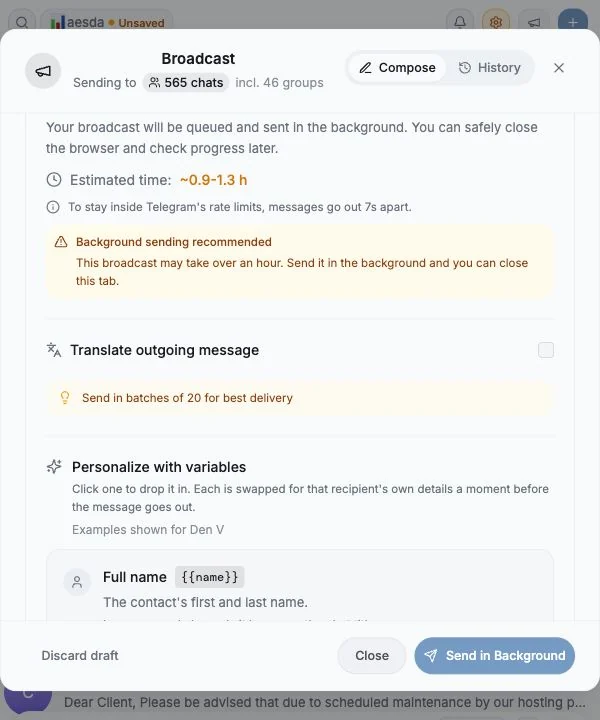
- Đã kiểm tra bản xem trước với ít nhất hai người nhận thật
- Không có câu nào phụ thuộc vào
{{username}} - Đã rà soát danh sách người nhận trong Recipients (
{n}) - Đã bắt đầu với một đợt nhỏ trước khi gửi cho toàn bộ danh sách
Tùy chọn cookie
Chúng tôi tôn trọng quyền riêng tư của bạn. Hãy chọn cookie muốn cho phép, lựa chọn của bạn áp dụng cho toàn bộ trang web. Chính sách cookie
Cần thiết để trang web hoạt động, gồm cả việc ghi nhớ lựa chọn riêng tư của bạn. Luôn bật.
Giúp chúng tôi hiểu cách trang web được sử dụng và ghi nhận lượt đăng ký cho đối tác giới thiệu. Tùy chọn.