Tạo và dùng lại mẫu trả lời
Mẫu là những tin nhắn dùng lại được. Viết một lần, chèn ở bất cứ đâu: khung soạn tin của cuộc trò chuyện hoặc hộp thoại gửi hàng loạt.
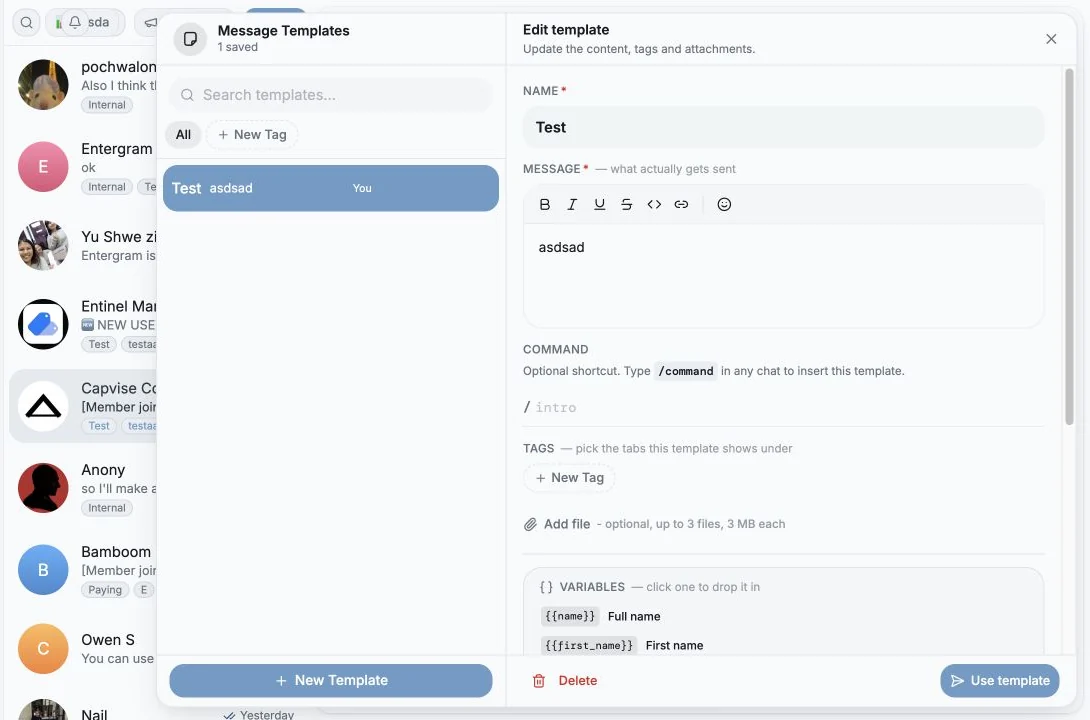
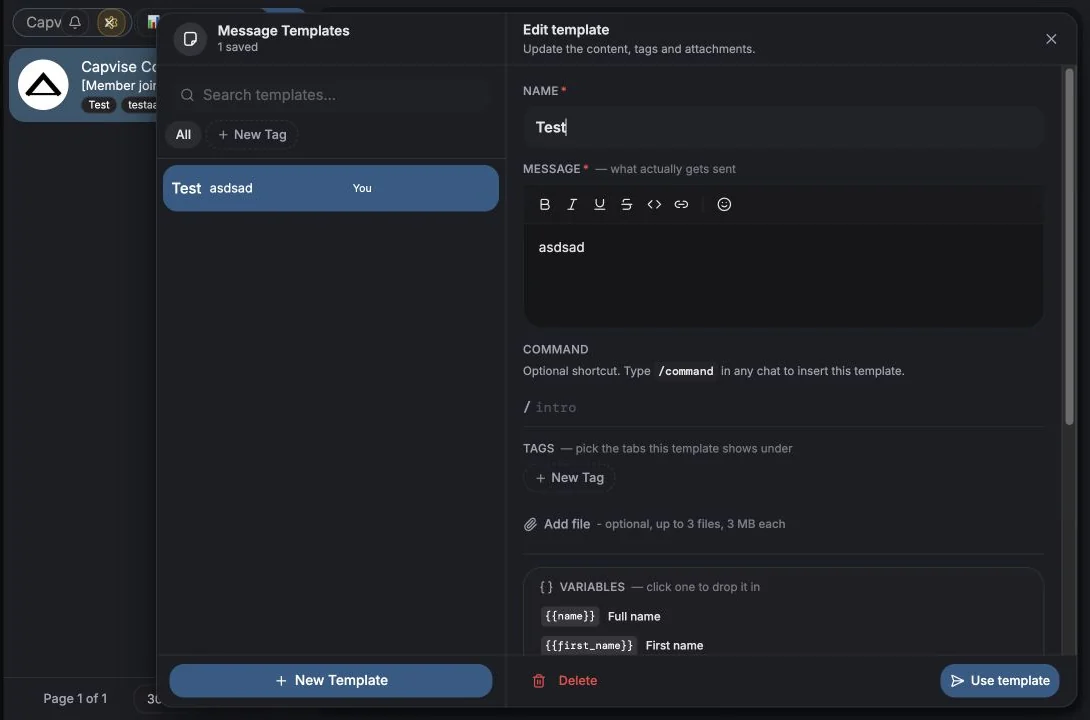
Tìm mẫu
Phần tiêu đề “Tìm mẫu”Mở Mẫu từ khung soạn tin hoặc hộp thoại gửi hàng loạt. Danh sách bên trái nhóm các mẫu của bạn theo thẻ, còn những mẫu không có thẻ nằm trong Không có thẻ. Một mẫu có hai thẻ sẽ xuất hiện ở cả hai nhóm. Bấm vào mũi tên của một nhóm để thu gọn nhóm đó.
- Tìm kiếm khớp với tên, tin nhắn, lệnh và thẻ của mẫu. Trong lúc bạn tìm, mọi nhóm đều mở ra để không kết quả nào bị ẩn.
- Hiển thị thay đổi cách trình bày danh sách: nhóm theo Thẻ hoặc Không nhóm, và sắp xếp theo Dùng gần đây, Dùng nhiều nhất hoặc Tên. Trình duyệt của bạn sẽ ghi nhớ lựa chọn này.
- Mỗi dòng hiển thị tên,
/command(hoặc chủ sở hữu, với mẫu của đồng đội), một kẹp giấy khi mẫu có tệp đính kèm, một ổ khóa khi mẫu ở chế độ chỉ đọc, và một dòng xem trước.
Bàn phím
Phần tiêu đề “Bàn phím”| Phím | Chức năng |
|---|---|
| Mũi tên lên và xuống | Di chuyển trong danh sách, kể cả từ ô tìm kiếm |
| Enter | Chèn mẫu đang được tô sáng |
| E | Sửa mẫu đang được tô sáng |
| / | Chuyển đến ô tìm kiếm |
| Esc | Xóa nội dung tìm kiếm, sau đó đóng bảng |
Đọc một mẫu
Phần tiêu đề “Đọc một mẫu”Khi bạn chọn một mẫu, mẫu đó mở ra ở bên phải. Bạn thấy tiêu đề, rồi một hàng ô nhỏ: lệnh, các thẻ, người tạo, số lần mẫu đã được dùng, và Mặc định cho mẫu mặc định bạn đã ghim. Bên dưới là tin nhắn, trong đó mỗi biến hiển thị thành một ô riêng, và các tệp đính kèm.
Xem trước hiển thị tin nhắn như một bong bóng tin đã gửi:
- Trong cuộc trò chuyện, các biến được điền theo cuộc trò chuyện đó (“Chào Maya”). Nếu một biến không có gì để điền ở đây, ví dụ
{{username}}với liên hệ không có tên người dùng, một ghi chú dưới bong bóng sẽ cho biết biến đó bị bỏ qua. - Trong gửi hàng loạt, các ô biến vẫn giữ nguyên, vì mỗi người nhận sẽ được điền giá trị khác nhau khi đợt gửi hàng loạt được gửi đi.
Dùng mẫu (hoặc Enter) đưa tin nhắn và các tệp của mẫu vào khung soạn tin.
Tạo và sửa mẫu
Phần tiêu đề “Tạo và sửa mẫu”Bấm + ở đầu danh sách để tạo mẫu mới, hoặc Sửa (hoặc E) trên một mẫu đang mở.
- Gõ tên ở dòng đầu tiên và tin nhắn ở bên dưới. Thanh định dạng dưới tin nhắn hoạt động giống như trong khung soạn tin.
- Để thêm biến, gõ
{trong tin nhắn hoặc bấm Biến. Trình đơn liệt kêname,first_namevàusernamecùng giá trị mà mỗi biến sẽ nhận trong cuộc trò chuyện này. Chọn một biến bằng phím mũi tên và Enter, hoặc bấm vào nó. Xem biến trong gửi hàng loạt để biết cách điền của từng biến. - Dùng các ô nhỏ dưới tin nhắn cho những phần tùy chọn:
- Lệnh: một lệnh tắt. Đặt
intro, và khi gõ/introtrong bất kỳ cuộc trò chuyện nào, mẫu này sẽ được chèn vào. - Thẻ: gõ để tìm một thẻ, hoặc gõ tên mới rồi chọn Tạo thẻ. Bắt đầu tên bằng một biểu tượng cảm xúc để gắn biểu tượng đó cho thẻ.
- Thêm tệp: đính kèm tệp, tối đa theo giới hạn cho mỗi mẫu hiển thị khi bạn di chuột qua. Bạn cũng có thể thả tệp vào bất kỳ đâu trên biểu mẫu.
- Lệnh: một lệnh tắt. Đặt
- Nhấn Tạo mẫu hoặc Lưu thay đổi, hoặc Cmd+Enter (Ctrl+Enter trên Windows). Hủy đưa bạn quay lại mẫu.
Chèn bằng lệnh
Phần tiêu đề “Chèn bằng lệnh”Gõ / trong khung soạn tin của cuộc trò chuyện để xem các mẫu có lệnh. Mỗi dòng hiển thị lệnh, tên mẫu, bản xem trước đã điền cho cuộc trò chuyện đang mở, và thẻ đầu tiên của mẫu (hoặc chủ sở hữu, với mẫu của đồng đội). Dùng phím mũi tên để chọn một mẫu, rồi nhấn Enter hoặc Tab để chèn.
Mẫu cá nhân và mẫu dùng chung
Phần tiêu đề “Mẫu cá nhân và mẫu dùng chung”Được điều khiển bởi cài đặt không gian làm việc Chia sẻ mẫu gửi hàng loạt:
| Cài đặt | Tác dụng |
|---|---|
| Bật | Mẫu được chia sẻ trong toàn bộ không gian làm việc. Chỉ người tạo mới sửa hoặc xóa được một mẫu. Dung lượng lưu trữ tệp đính kèm được gộp chung giữa các chỗ ngồi. |
| Tắt | Mẫu là của riêng từng thành viên. |
Mẫu dùng chung của đồng đội mở ở chế độ chỉ đọc: mẫu không có Sửa hay Xóa, và phần chân cho biết ai đã chia sẻ mẫu đó.
Mức dùng dung lượng theo từng mẫu và từng thành viên xem được tại Cài đặt → Dữ liệu → Lưu trữ. Xem Lưu trữ và giới hạn.
Quản lý thẻ
Phần tiêu đề “Quản lý thẻ”Di chuột qua tiêu đề của một nhóm để đổi tên thẻ (bút chì) hoặc xóa thẻ (thùng rác). Đổi tên sẽ cập nhật mọi mẫu của bạn đang có thẻ đó. Xóa sẽ gỡ thẻ khỏi tất cả các mẫu đó và không thể hoàn tác. Bạn chỉ có thể thay đổi những thẻ nằm trên mẫu của chính mình.
Xóa mẫu
Phần tiêu đề “Xóa mẫu”Mở mẫu, rồi dùng trình đơn … ở phía trên và chọn Xóa, hoặc dùng Xóa trong trình chỉnh sửa. Entergram sẽ hỏi trước “Xóa “{name}”? Thao tác này không thể hoàn tác.”
Giữ thư viện mẫu gọn gàng
Phần tiêu đề “Giữ thư viện mẫu gọn gàng”- Ghim một mẫu mặc định cho câu mở đầu bạn dùng nhiều nhất.
- Đặt thẻ theo giai đoạn bán hàng (
khách mới,theo dõi,gia hạn) thay vì theo người. - Viết sao cho câu vẫn ổn khi thiếu biến:
{{username}}sẽ thành rỗng với liên hệ không có tên người dùng, nên đừng bao giờ viết câu bị hỏng khi thiếu biến này. Bản xem trước sẽ cảnh báo bạn khi điều đó xảy ra. - Kiểm tra phần Xem trước của đợt gửi hàng loạt với một người nhận thật trước khi gửi mẫu trên quy mô lớn.
Tùy chọn cookie
Chúng tôi tôn trọng quyền riêng tư của bạn. Hãy chọn cookie muốn cho phép, lựa chọn của bạn áp dụng cho toàn bộ trang web. Chính sách cookie
Cần thiết để trang web hoạt động, gồm cả việc ghi nhớ lựa chọn riêng tư của bạn. Luôn bật.
Giúp chúng tôi hiểu cách trang web được sử dụng và ghi nhận lượt đăng ký cho đối tác giới thiệu. Tùy chọn.