Phân tích hiệu suất tin nhắn, tài khoản và seat
Hai màn hình Analytics chính. Messages nói về lưu lượng; Performance nói về con người.
Chỉ số chính
Phần tiêu đề “Chỉ số chính”| Chỉ số | Định nghĩa |
|---|---|
| Total Messages | Tất cả tin nhắn đến và đi trong khoảng thời gian đã chọn |
| Incoming Messages | Tin nhắn nhận được từ liên hệ |
| Outgoing Messages | Tin nhắn gửi đi từ các tài khoản của bạn |
| Response Rate | Tỷ lệ cuộc hội thoại nhận được phản hồi, trên tổng n cuộc hội thoại |
| Active Chats | Số chat riêng biệt có ít nhất một tin nhắn trong kỳ |
| Text Messages | Bao gồm n tin nhắn media |
Mỗi chỉ số đều kèm mức chênh lệch so với kỳ trước.
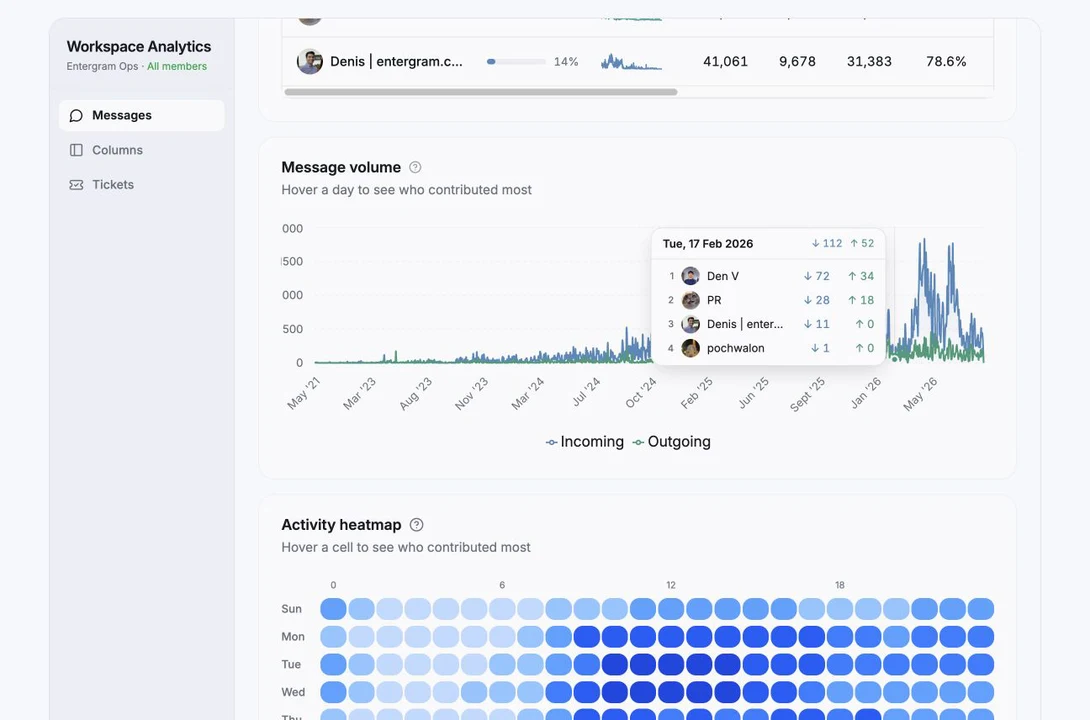
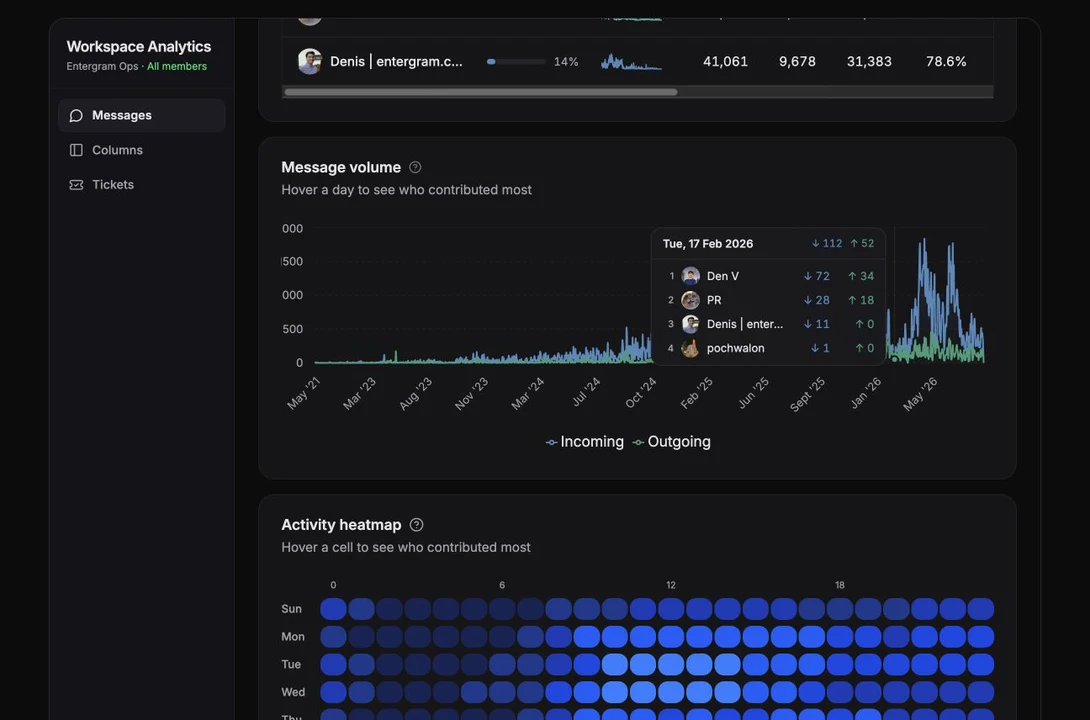
Message Volume
Phần tiêu đề “Message Volume”Tin nhắn đến và đi theo thời gian, một xu hướng theo ngày với hai chuỗi Incoming và Outgoing. Di chuột lên một ngày để xem ai đóng góp nhiều nhất.
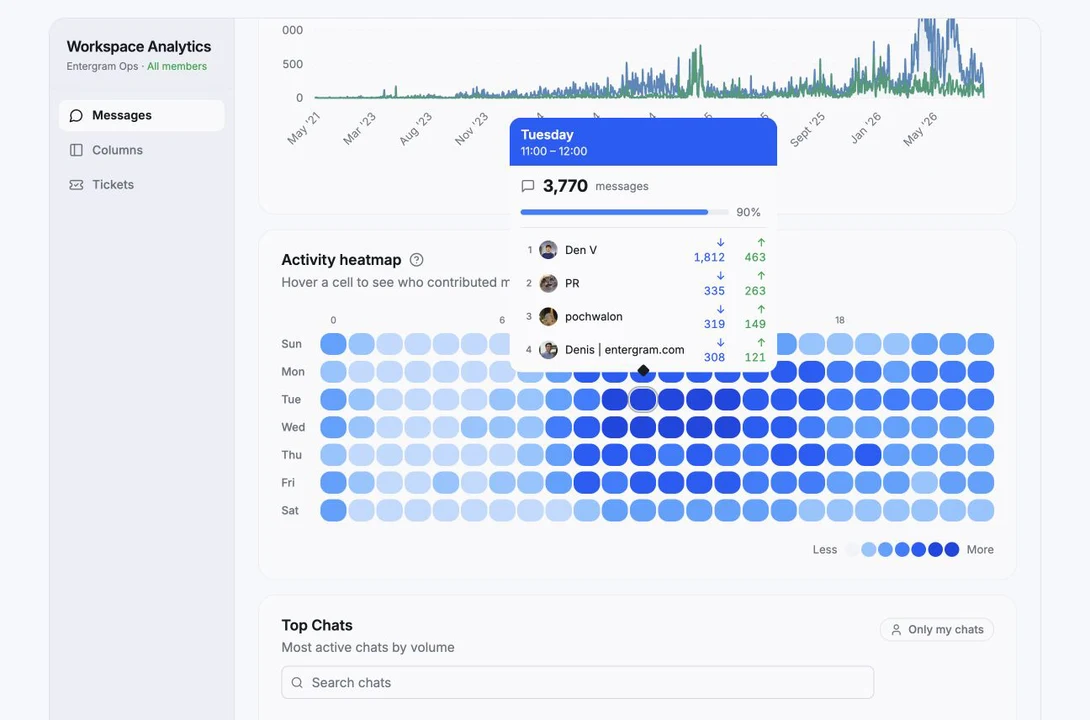
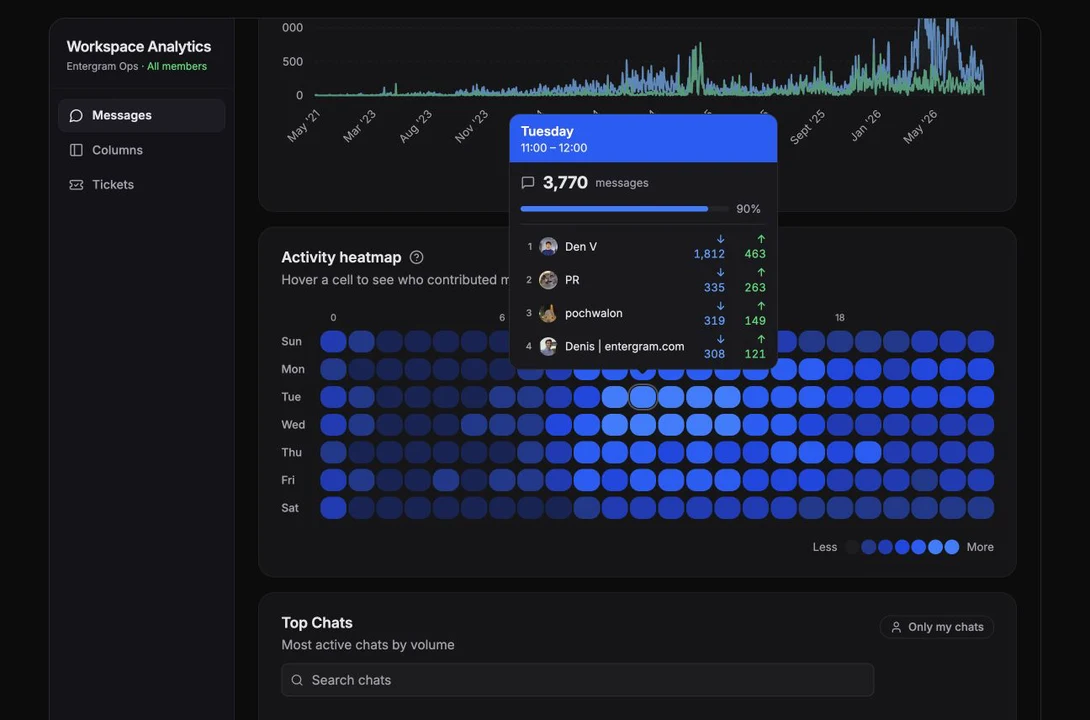
Activity Heatmap
Phần tiêu đề “Activity Heatmap”Mô hình tin nhắn theo ngày và giờ. Ô càng đậm thì hoạt động càng nhiều. Lọc theo chiều: All, Incoming, Outgoing. Nhấp vào một ô để xem chi tiết của khoảng thời gian đó.
Hãy dùng nó để tìm ra giờ làm việc thực tế của khách hàng trước khi lên lịch tiếp cận.
Message Breakdown
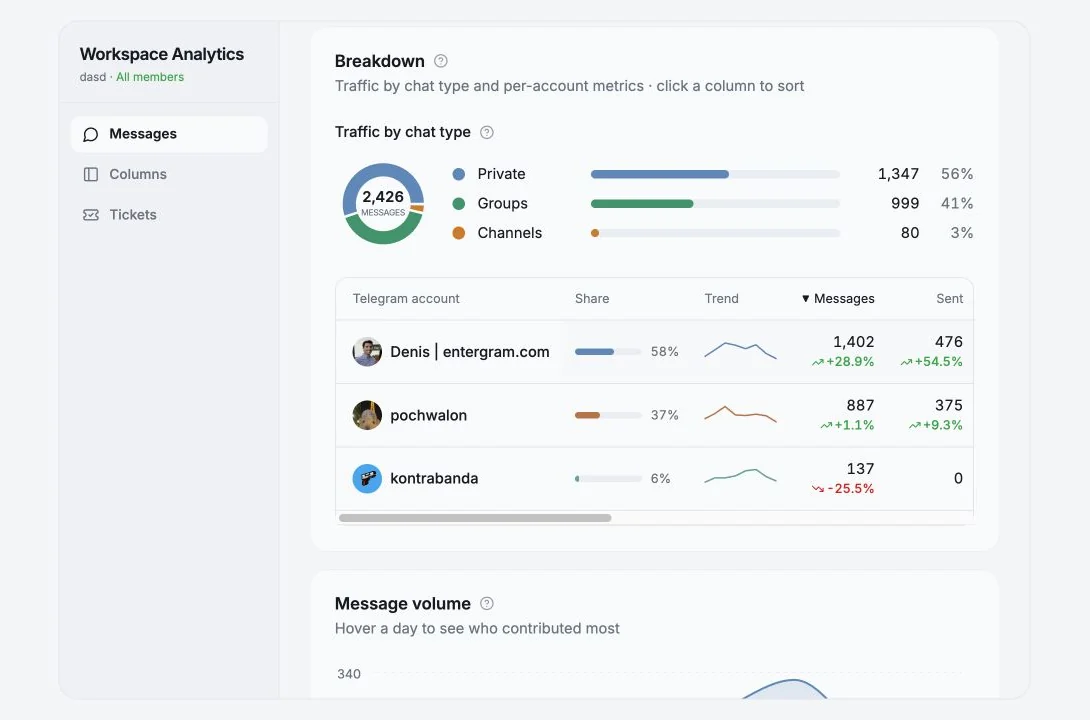
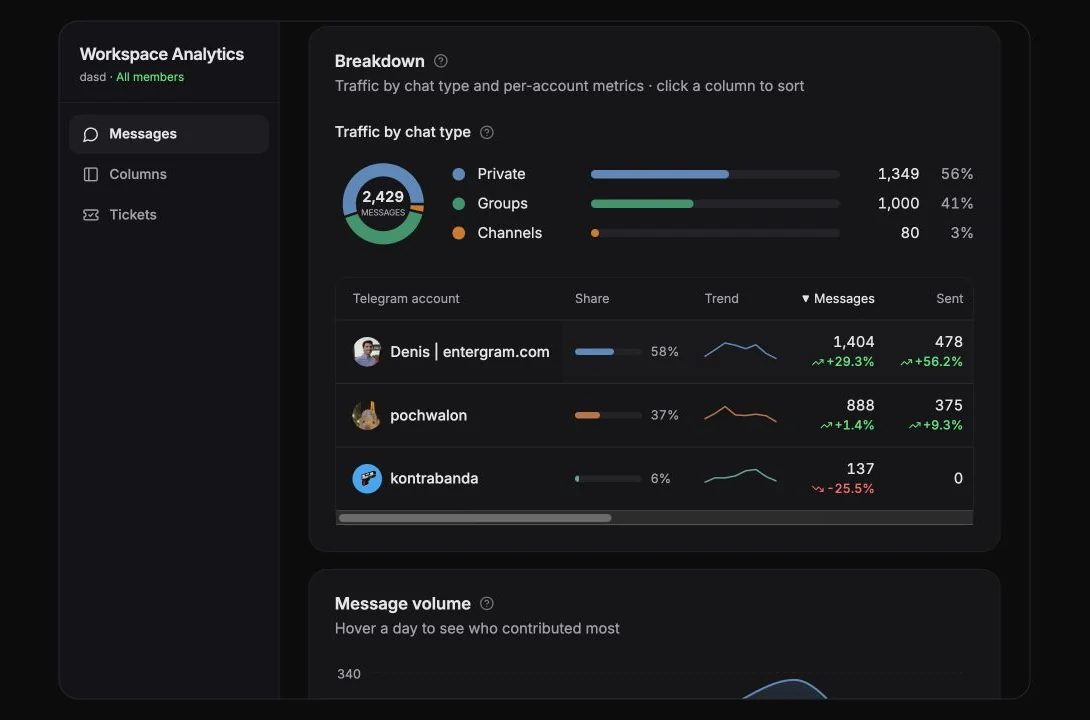
Phần tiêu đề “Message Breakdown”Tin nhận so với tin gửi theo loại chat: Private, Groups, Channels, cùng với Unclassified. Bảng cung cấp các chỉ số theo từng dòng, bạn có thể sắp xếp bằng cách nhấp vào một cột:
Messages · Sent · Received · Resp. rate · Avg 1st reply · Emoji ↑ · Emoji ↓ · Deleted · Text · Files ↑ · Files ↓ · Active chats · Share · Trend.
Bảng phân tích có thể xoay theo Telegram account hoặc theo Agent / Seat.
Chỉ số phái sinh
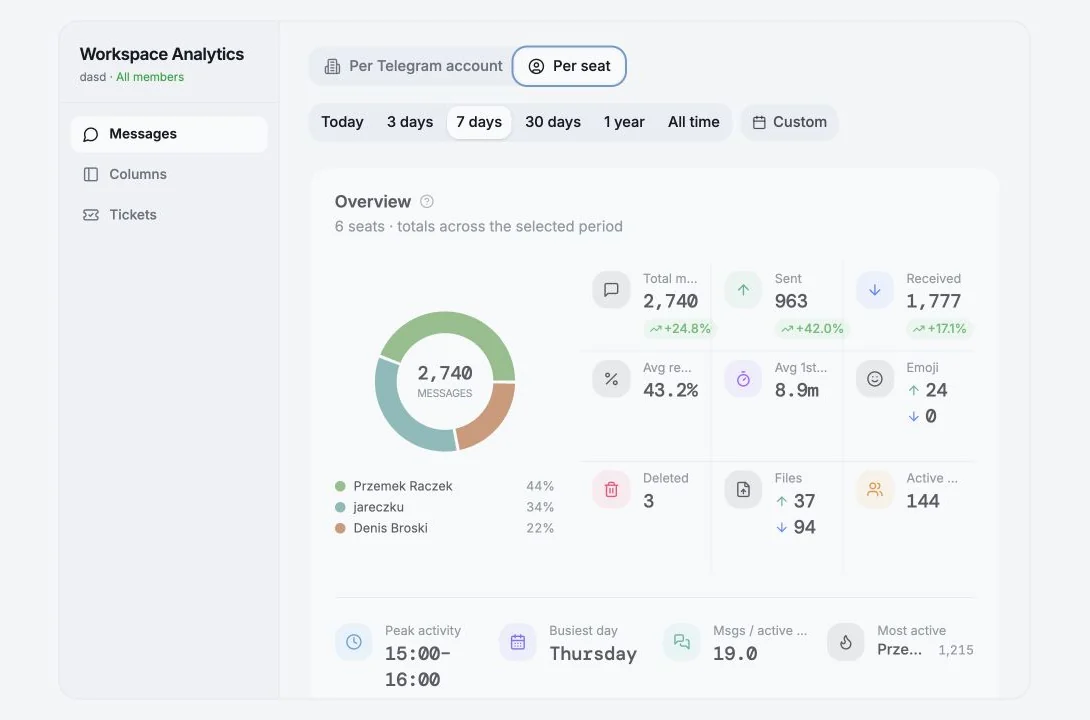
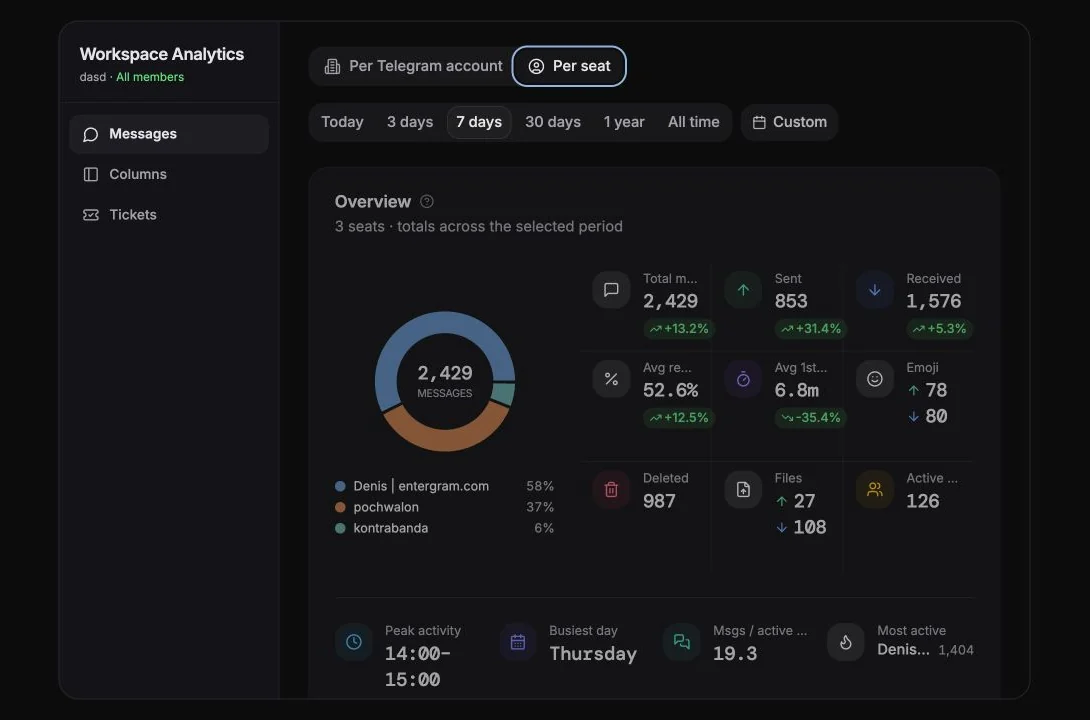
Phần tiêu đề “Chỉ số phái sinh”| Chỉ số | Ý nghĩa |
|---|---|
| Peak activity | Giờ trong tuần có nhiều hoạt động tin nhắn nhất |
| Busiest day | Ngày trong tuần có tổng hoạt động cao nhất |
| Msgs / active chat | Càng cao nghĩa là cuộc trò chuyện càng sâu |
| Most active | Người gửi và nhận nhiều nhất |
| Fastest reply | Thời gian trung bình đến phản hồi đầu tiên thấp nhất |
| Best coverage | Đã trả lời tỷ lệ cuộc hội thoại lớn nhất |
| Most new chats (7d) | Người bắt đầu nhiều chat mới nhất, luôn là cửa sổ cố định 7 ngày |
Top Chats
Phần tiêu đề “Top Chats”Các chat hoạt động nhiều nhất theo lưu lượng, có thể tìm kiếm, kèm Only my chats và Show all ({n}). Nhấp vào một chat để mở hộp thoại Analytics riêng của chat đó.
Các chat thuộc seat khác hiển thị là Private · {owner}: bạn thấy chúng tồn tại, nhưng không thấy nội dung bên trong.
Media & Content
Phần tiêu đề “Media & Content”Truyền tệp và phân bố loại nội dung: tệp gửi và nhận, reaction (bao gồm Top Reactions), số lượng đã xóa, và Top Content Types.
Response Performance
Phần tiêu đề “Response Performance”Tỷ lệ phản hồi, thời gian phản hồi trung bình, trung vị, và số cuộc hội thoại đã được trả lời so với chưa được trả lời. Định nghĩa chính xác rất quan trọng, xem Giải thích các chỉ số phản hồi.
Account Activity
Phần tiêu đề “Account Activity”Trạng thái đồng bộ, khoảng thời gian, First activity, Last activity và Account age của từng tài khoản đã kết nối.
Analytics theo từng chat
Phần tiêu đề “Analytics theo từng chat”Mở Analytics của bất kỳ chat nào để xem góc nhìn tập trung: tổng / nhận / gửi, thống kê phản hồi, Activity by Day và Activity by Hour (có thể lọc theo All / Incoming / Outgoing), Content Breakdown, và Deleted Messages (tổng, đã gửi, đã nhận, 24 giờ qua, theo ngày, theo giờ).
Các bảng xếp hạng hiệu suất
Phần tiêu đề “Các bảng xếp hạng hiệu suất”Performance xếp hạng thành viên không gian làm việc theo bốn khía cạnh:
| Bảng | Xếp hạng theo |
|---|---|
| Messages | Tổng số tin gửi + nhận trong khoảng thời gian; huy hiệu hiển thị số chat chưa đọc hiện tại gắn với thành viên đó |
| Response | Ưu tiên tỷ lệ phản hồi, dùng thời gian phản hồi trung bình để phân định khi bằng nhau |
| Engagement Ratio | (bình luận + tệp) ÷ tất cả sự kiện hoạt động được theo dõi của thành viên đó |
| Custom Fields | Số lượt cập nhật trường tùy chỉnh trong khoảng thời gian |
Đây là các màn hình ở phạm vi không gian làm việc. Thành viên chỉ thấy chúng khi Limit members to their own analytics đang tắt.
Đọc các con số một cách trung thực
Phần tiêu đề “Đọc các con số một cách trung thực”- Lưu lượng không phải là năng suất. Hãy xem Messages cùng với Response trước khi kết luận.
- Tỷ lệ phản hồi giảm khi số tin cần trả lời tăng: một tuần bận rộn với cùng số lượng phản hồi tuyệt đối sẽ cho tỷ lệ thấp hơn. Hãy kiểm tra cả hai.
- Số tin đã xóa chỉ mang tính thông tin, không phải để buộc tội: ai cũng sửa lỗi chính tả.
- So sánh các khoảng thời gian tương đương; chỉ báo chênh lệch đã làm việc này giúp bạn.
Tùy chọn cookie
Chúng tôi tôn trọng quyền riêng tư của bạn. Hãy chọn cookie muốn cho phép, lựa chọn của bạn áp dụng cho toàn bộ trang web. Chính sách cookie
Cần thiết để trang web hoạt động, gồm cả việc ghi nhớ lựa chọn riêng tư của bạn. Luôn bật.
Giúp chúng tôi hiểu cách trang web được sử dụng và ghi nhận lượt đăng ký cho đối tác giới thiệu. Tùy chọn.