Sắp xếp cuộc trò chuyện trong CRM
Tin nhắn là trung tâm của CRM. Mọi cuộc trò chuyện mà các tài khoản đã kết nối của bạn nhìn thấy đều trở thành một hàng mà bạn có thể lọc, gắn thẻ, phân công và xử lý.
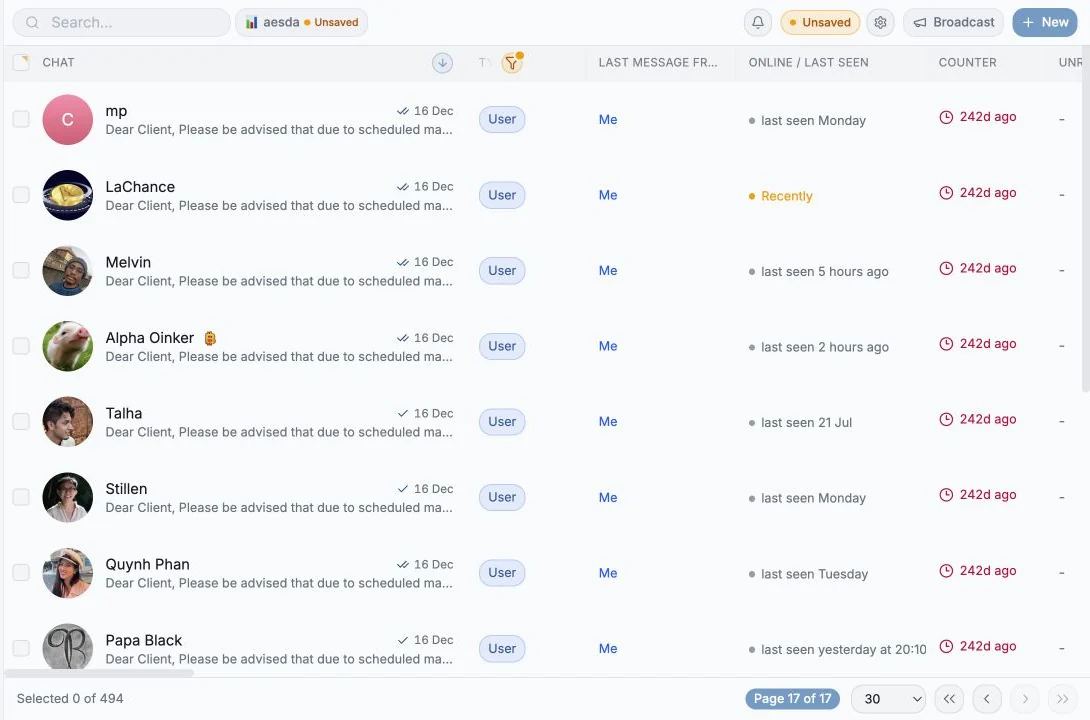
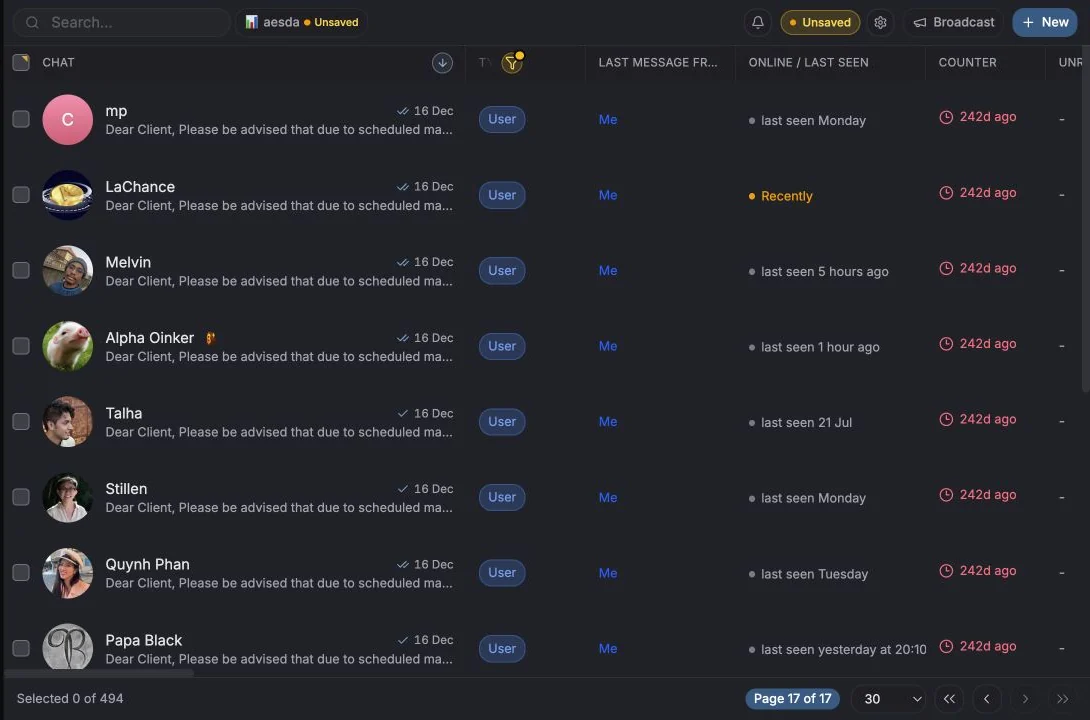
Cuộc trò chuyện đến từ đâu
Phần tiêu đề “Cuộc trò chuyện đến từ đâu”Cuộc trò chuyện được đồng bộ từ từng tài khoản Telegram đã kết nối. Lần kết nối đầu tiên, bạn sẽ thấy “Đang đồng bộ cuộc trò chuyện lần đầu. Việc này có thể mất tới 5 phút, tùy quy mô tài khoản.” Sau đó bảng luôn được cập nhật trực tiếp: tin nhắn mới, số tin chưa đọc và chỉ báo đang nhập cập nhật ngay tại chỗ.
Các cuộc trò chuyện không hiển thị:
- mọi cuộc trò chuyện trong danh sách loại trừ,
- cuộc trò chuyện dịch vụ của Telegram (777000) nếu không gian làm việc ẩn nó với thành viên,
- cuộc trò chuyện thuộc các tài khoản mà chính bạn chưa kết nối (xem Đồng đội có thể thấy gì).
Bố cục
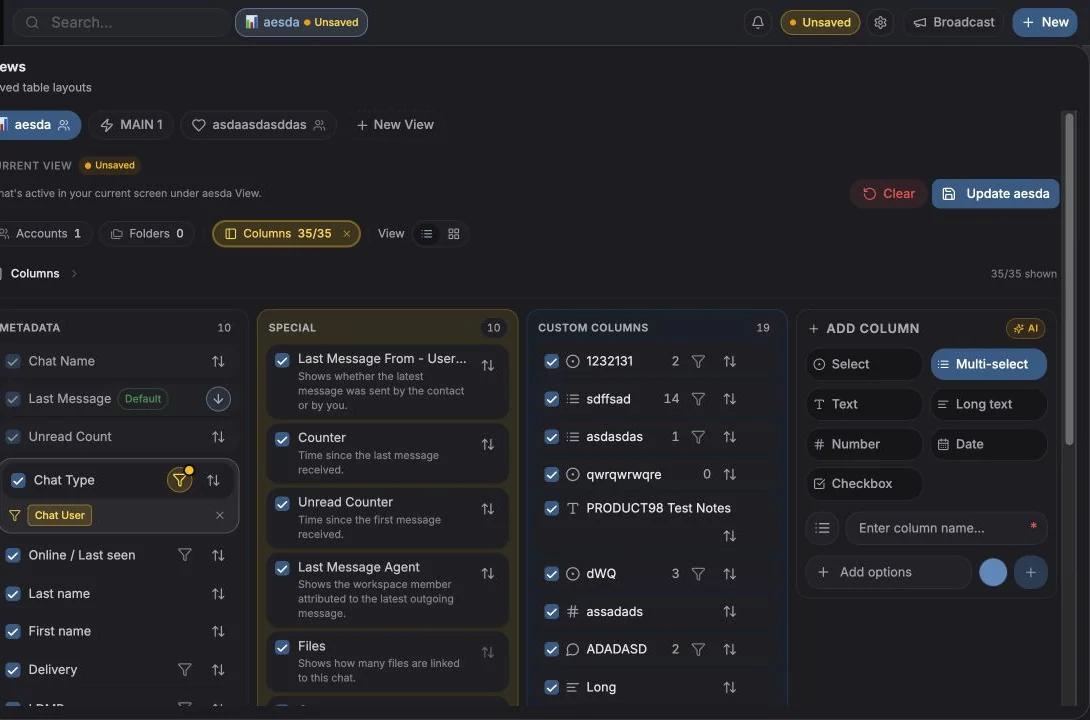
Phần tiêu đề “Bố cục”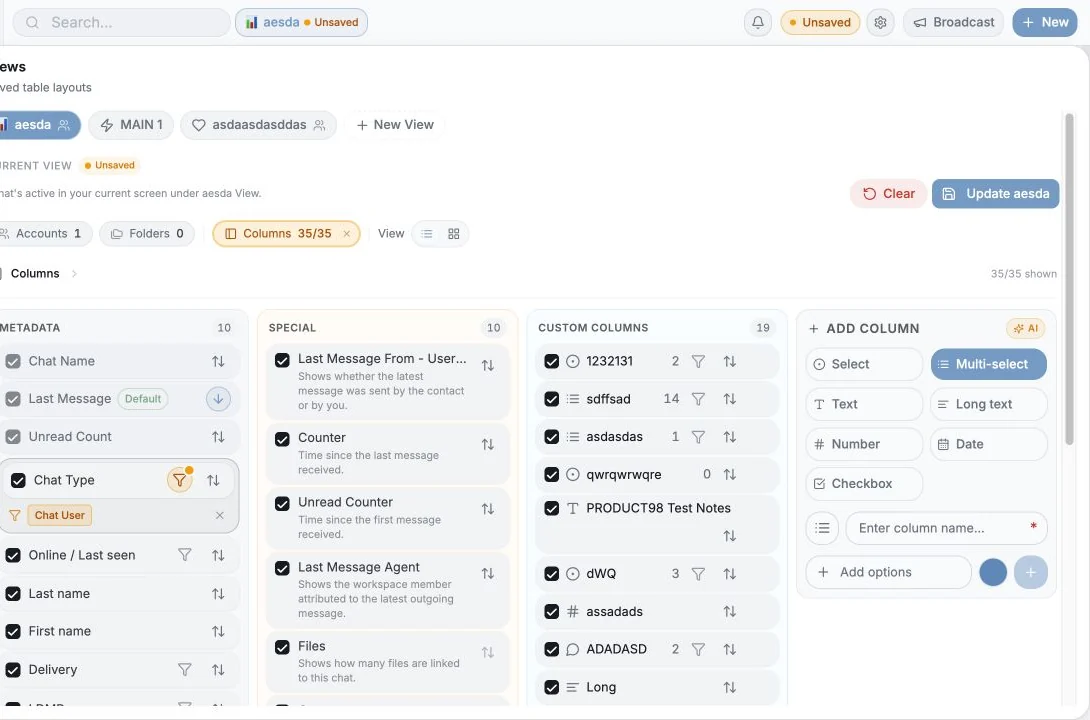
| Khu vực | Chức năng |
|---|---|
| Thanh công cụ | Tìm kiếm, bộ lọc, sắp xếp, cột, chế độ xem, thư mục, bộ lọc tài khoản, chuyển đổi bảng/Kanban |
| Hàng nhãn chế độ xem | Nhãn trực tiếp cho mọi bộ lọc, thư mục, tài khoản và kiểu sắp xếp đang bật, nhấp để xóa từng cái |
| Bảng | Mỗi cuộc trò chuyện một hàng |
| Thanh công cụ lựa chọn | Xuất hiện khi bạn đánh dấu các hàng, dùng cho thao tác hàng loạt |
| Khung cuộc trò chuyện | Mở ở bên phải khi bạn nhấp vào một hàng |
Các cột mặc định
Phần tiêu đề “Các cột mặc định”| Cột | Hiển thị |
|---|---|
| Trò chuyện | Ảnh đại diện, tên, xem trước tin nhắn cuối, huy hiệu chưa đọc, và (khi có từ hai tài khoản trở lên) ảnh và @username của tài khoản |
| Loại | Người dùng, Bot, Nhóm, Siêu nhóm, Kênh hoặc Tin nhắn riêng |
| Thành viên | Số thành viên của nhóm và kênh, nhấp để mở danh sách thành viên |
| Chủ sở hữu và quản trị viên | Chủ sở hữu và quản trị viên Telegram của nhóm hoặc kênh, dưới dạng nhãn vai trò |
| Tên / Họ | Tên liên hệ có thể chỉnh sửa (ghi ngược lại vào danh bạ Telegram) |
| Số điện thoại | Chỉ khi liên hệ đã chia sẻ số trên Telegram |
| ID Telegram | ID dạng số của cuộc trò chuyện |
| Trực tuyến / Truy cập lần cuối | Trực tuyến, Vừa hoạt động, Thấy trong tuần này, Thấy trong tháng này, Ngoại tuyến |
| Liên kết mời | Với nhóm và kênh bạn có quyền quản trị |
| Mô tả | Mô tả Telegram của cuộc trò chuyện |
| Gửi đi | Trạng thái Đã gửi / Đã xem của tin nhắn gửi đi gần nhất của bạn |
Tin nhắn riêng của kênh
Phần tiêu đề “Tin nhắn riêng của kênh”Khi một kênh Telegram bật tin nhắn riêng, mọi người có thể nhắn riêng cho kênh bằng nút Tin nhắn của kênh. Entergram hiển thị cuộc trò chuyện đó thành một hàng riêng, dưới tên của kênh, với loại Tin nhắn riêng. Đây là cuộc trò chuyện một kèm một, nên cột Thành viên để trống và bộ lọc loại Người trò chuyện bao gồm nó.
Chủ sở hữu và quản trị viên
Phần tiêu đề “Chủ sở hữu và quản trị viên”Cột Chủ sở hữu và quản trị viên cho biết ai điều hành từng nhóm và kênh trong Telegram:
- chủ sở hữu (người đã tạo ra nó) đứng đầu, trong nhãn màu cam có hình vương miện,
- sau đó là các quản trị viên, trong nhãn màu xanh có hình khiên, theo thứ tự của Telegram.
Mỗi nhãn hiển thị @username của người đó, hoặc tên của họ khi họ không có tên người dùng. Rê chuột lên một nhãn (hoặc di chuyển tới nó bằng bàn phím) để xem đó là ai, vai trò (Chủ sở hữu hoặc Quản trị viên) và chức danh quản trị viên tùy chỉnh, nếu có. Cột hiển thị bao nhiêu nhãn vừa với độ rộng, nên hãy mở rộng cột để xem thêm; một nhãn +N chứa phần còn lại, và rê chuột lên nó sẽ liệt kê những người đó kèm vai trò và chức danh. Nhấp vào một nhãn không mở cuộc trò chuyện. Trên điện thoại, cột hiển thị giống các trường khác bên dưới một cuộc trò chuyện: tên đầu tiên và +N, với toàn bộ danh sách khi bạn nhấn giữ giá trị đó.
Màu sắc giống với màu vai trò trong danh sách thành viên.
| Ô hiển thị | Ý nghĩa |
|---|---|
| (trống) | Cuộc trò chuyện riêng hoặc bot, hoặc tin nhắn riêng của kênh: không có quản trị viên |
| … | Chưa được tải. Nó được tải khi bạn mở cuộc trò chuyện hoặc khi hàng nằm trên trang bạn đang xem |
| Một dấu gạch ngang | Không có quản trị viên nào bạn nhìn thấy được. Rê chuột lên để biết lý do: trong kênh phát sóng, chỉ quản trị viên của kênh mới thấy ai là quản trị viên; trên tài khoản của đồng đội, danh sách được tải khi có người trên tài khoản Telegram đó mở cuộc trò chuyện |
Entergram chỉ hỏi Telegram về quản trị viên cho những cuộc trò chuyện bạn mở và cho các nhóm trên trang bảng bạn đang xem, nên một tài khoản lớn không bao giờ bị đọc toàn bộ cùng lúc. Danh sách được làm mới khi bạn mở cuộc trò chuyện (nếu nó cũ hơn khoảng 10 phút), mỗi phút khi cuộc trò chuyện vẫn mở trong một tab đang hiển thị, khi hàng nằm trên trang của bạn (nếu nó cũ hơn khoảng 6 giờ), và ngay lập tức khi Telegram báo có thay đổi, chẳng hạn một nhóm cơ bản thăng quyền cho ai đó.
- Telegram ẩn chủ sở hữu hoặc quản trị viên ẩn danh với những người không phải quản trị viên, nên họ cũng không xuất hiện trong cột.
- Cột này tuân theo cùng quy tắc với Thành viên: đồng đội không được xem chi tiết liên hệ và nhóm Telegram sẽ không có cột này (xem Đồng đội có thể thấy gì).
- Trong chế độ xem Cơ sở dữ liệu, một cuộc trò chuyện hiển thị các quản trị viên mà tài khoản của nó tải lần gần nhất.
- Bạn không thể sắp xếp theo cột này hay lọc trực tiếp trên nó. Thay vào đó, menu bộ lọc có Có chủ sở hữu và Có quản trị viên (Có hoặc Không), ngay sau Trường tùy chỉnh.
| Bộ lọc | Hiển thị |
|---|---|
| Có chủ sở hữu: Có | Nhóm và kênh có chủ sở hữu trong danh sách |
| Có chủ sở hữu: Không | Nhóm và kênh đã tải danh sách nhưng không có chủ sở hữu, ví dụ chủ sở hữu ẩn danh |
| Có quản trị viên: Có | Nhóm và kênh có ít nhất một quản trị viên ngoài chủ sở hữu |
| Có quản trị viên: Không | Nhóm và kênh đã tải danh sách nhưng không có quản trị viên nào ngoài chủ sở hữu |
Các cuộc trò chuyện chưa tải danh sách (…, hoặc cuộc trò chuyện của đồng đội chưa tải danh sách), kênh phát sóng mà chỉ quản trị viên mới thấy được quản trị viên, cùng cuộc trò chuyện riêng và bot không bao giờ khớp Có hay Không, nên không phải vẫn giữ chúng lại. Cả hai bộ lọc hoạt động trong Hộp thư, chế độ xem Cơ sở dữ liệu và Cuộc trò chuyện ngoại tuyến (nơi chúng dùng danh sách mà tài khoản của từng cuộc trò chuyện tải lần gần nhất), và chỉ dành cho những đồng đội thấy được cột này.
Cột đặc biệt
Phần tiêu đề “Cột đặc biệt”Các cột này được tính toán chứ không lưu trữ, và mỗi cột đều có chú thích trong menu Cột:
| Cột | Ý nghĩa |
|---|---|
| Tin nhắn cuối từ (Tên người dùng) | Tin nhắn mới nhất đến từ liên hệ hay từ bạn |
| Nhân viên nhắn cuối | Thành viên không gian làm việc được gán cho tin nhắn gửi đi mới nhất |
| Bộ đếm | Thời gian kể từ tin nhắn đến gần nhất (nếu không có thì tính theo tin nhắn cuối) |
| Bộ đếm chưa đọc | Thời gian kể từ tin nhắn đến chưa đọc đầu tiên |
| Tệp | Số tệp được đính kèm vào cuộc trò chuyện này trong CRM |
| Bình luận | Bình luận CRM nội bộ về cuộc trò chuyện này |
| Ticket | Các ticket liên kết với cuộc trò chuyện này |
| Lời nhắc | Các lời nhắc đang hoạt động trên cuộc trò chuyện này |
Mọi cột khác bạn thấy là cột tùy chỉnh do bạn hoặc đồng đội tạo.
Tìm kiếm
Phần tiêu đề “Tìm kiếm”Ô tìm kiếm tìm trong các cuộc trò chuyện đã đồng bộ của bạn và trên chính Telegram. Kết quả được nhóm lại:
- Cuộc trò chuyện hiện có: đã có trong CRM của bạn,
- Cuộc trò chuyện mới: tìm thấy trên Telegram nhưng chưa có trong bảng của bạn,
- Văn bản: các kết quả khớp với nội dung tin nhắn.
Dùng Tài khoản cho cuộc trò chuyện mới để chọn tài khoản đã kết nối nào sẽ sở hữu cuộc trò chuyện mới được mở, và Tất cả tài khoản để mở rộng hoặc thu hẹp phạm vi tìm kiếm.
Kết quả tìm kiếm chưa phải là một cuộc trò chuyện thật. Bạn không thể lưu giá trị trường tùy chỉnh cho nó: “Không lưu được giá trị cho kết quả tìm kiếm. Hãy mở cuộc trò chuyện trước để thêm nó vào danh sách của bạn.” Mở nó một lần là nó trở thành một hàng bình thường.
Sắp xếp
Phần tiêu đề “Sắp xếp”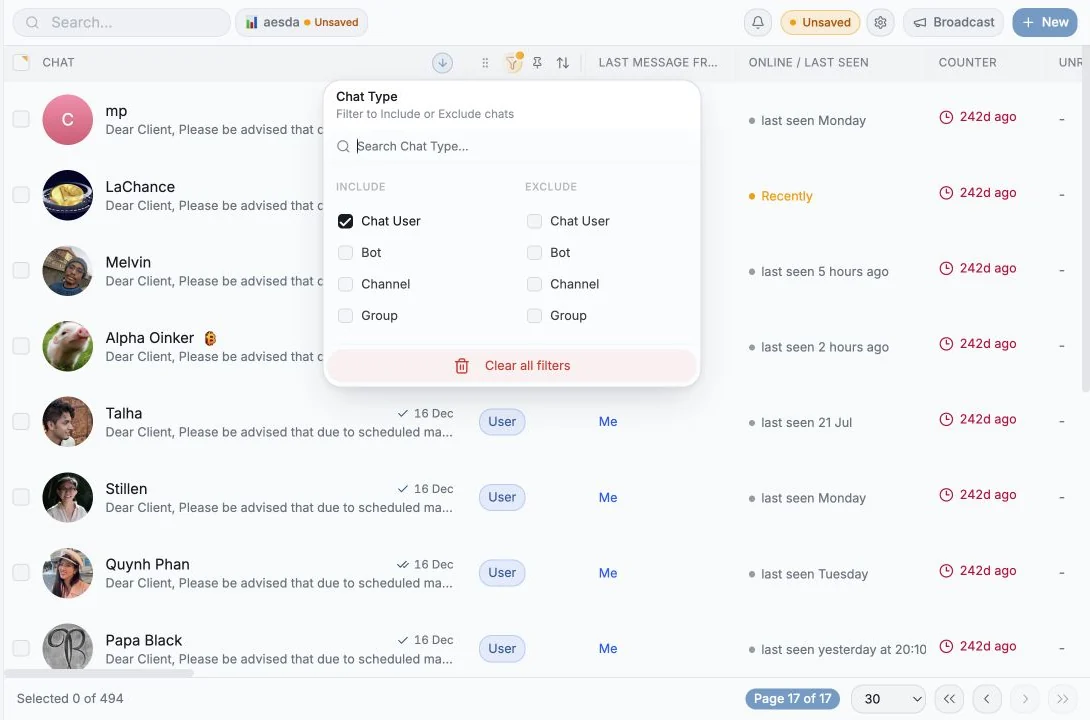
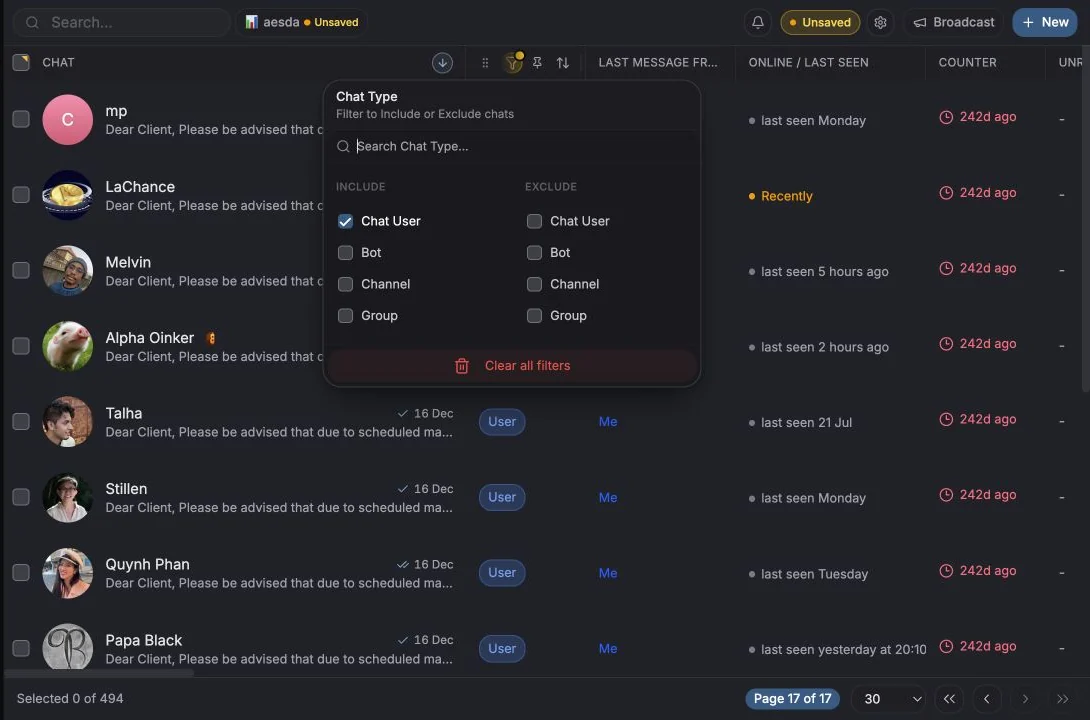
Dùng Sắp xếp theo trên thanh công cụ. Các tùy chọn có sẵn: Tên cuộc trò chuyện, Tin nhắn cuối, Số tin chưa đọc, Loại trò chuyện, Số thành viên, Số điện thoại, cùng mọi cột tùy chỉnh. Nhấp vào tiêu đề cột để sắp xếp trực tiếp theo cột đó, và dùng Xóa sắp xếp hoặc Đặt lại mặc định để hoàn tác.
Thao tác nhanh trên hàng
Phần tiêu đề “Thao tác nhanh trên hàng”Thao tác nhanh trên hàng cuộc trò chuyện cho phép bạn Xem trước cuộc trò chuyện, Ghim hoặc bỏ ghim nó, đánh dấu đã đọc hoặc chưa đọc, và tắt tiếng hoặc bật lại thông báo của nó. Bạn cũng có thể lưu trữ hoặc bỏ lưu trữ cuộc trò chuyện. Cuộc trò chuyện riêng được quản lý có Chặn người dùng hoặc Bỏ chặn người dùng trong menu chuột phải và trong thao tác vuốt trên điện thoại. Chi tiết chỉ có Bỏ chặn liên hệ khi liên hệ đang bị chặn.
- Trên máy tính, rê chuột lên một hàng để thấy các biểu tượng ở cạnh phải của cột Trò chuyện, hoặc nhấp chuột phải để mở menu thao tác của nó.
- Trên điện thoại, vuốt hàng sang phải. Hàng trượt sang một bên và các thao tác có màu hiện ra từ bên dưới, đủ lớn cho ngón cái. Thả tay khi đã vuốt quá một phần ba và hàng sẽ giữ nguyên trạng thái mở; thả sớm hơn thì nó bật trở lại. Chạm vào một thao tác để thực hiện, chạm vào chỗ khác trên hàng để đóng, hoặc vuốt ngược sang trái. Cuộn danh sách cũng sẽ đóng bảng thao tác. Mỗi lúc chỉ có một hàng được mở. Các ô vuốt dùng nhãn dịch ngắn như Chặn hoặc Bỏ chặn để chữ vừa trên màn hình hẹp. Nhãn trợ năng của chúng vẫn giữ đầy đủ tên thao tác.
Bắt đầu một việc mới
Phần tiêu đề “Bắt đầu một việc mới”Nút Mới (+) ở bên phải thanh công cụ mở một menu ngắn.
- Tin nhắn mới dẫn tới một cuộc trò chuyện, một nhóm hoặc một kênh. Chọn một tài khoản đã kết nối, tìm người đó theo tên, tên người dùng hoặc số điện thoại, và Entergram sẽ mở cuộc trò chuyện.
- Liên hệ mới tạo một liên hệ CRM. Liên hệ có thể tồn tại độc lập, không gắn với cuộc trò chuyện nào, nên đây là nơi ghi lại người mà bạn chưa nhắn tin.
- Cột mới, mục cuối cùng trong menu bên dưới một đường kẻ phân cách, thêm một cột tùy chỉnh vào bảng. Nó mở Cài đặt → Trường với biểu mẫu Trường mới sẵn sàng để điền. Thành viên không được sửa cột sẽ không thấy mục này.
Liên kết người dùng Telegram với liên hệ mới
Phần tiêu đề “Liên kết người dùng Telegram với liên hệ mới”Nhập số điện thoại theo định dạng quốc tế (có mã quốc gia, ví dụ
+48 600 123 456) vào Thêm liên hệ. Khi bạn rời khỏi trường, Entergram sẽ tra cứu số đó trên Telegram thông qua một trong các tài khoản đã kết nối của bạn. Khi Telegram biết ai sở hữu số này, kết quả khớp sẽ hiện bên dưới biểu mẫu với tên và tên người dùng của họ.
- Số không có
+và mã quốc gia vẫn được lưu nhưng không được tra cứu. - Không có gì được liên kết cho tới khi bạn nhấn Liên kết. Nhấn lần nữa để hoàn tác.
- Khi kết quả khớp đã được liên kết, liên hệ mới được tạo ra đã gắn sẵn với người dùng Telegram đó, nên cuộc trò chuyện và các giá trị trường của cuộc trò chuyện sẽ nằm trên bản ghi này.
- Nhiều số không trả về kết quả nào. Telegram chỉ phân giải một số khi chủ sở hữu số đó cho phép, nên “Không tìm thấy người dùng Telegram nào cho số điện thoại này.” là câu trả lời bình thường, không phải lỗi. Liên hệ vẫn được tạo với số điện thoại được lưu dưới dạng văn bản.
Khi đồng đội cùng lưu một người
Phần tiêu đề “Khi đồng đội cùng lưu một người”Một tài khoản Telegram là một liên hệ trong không gian làm việc, bất kể ai đã lưu. Khi một đồng đội đã lưu người đó, trường liên hệ trong cuộc trò chuyện của bạn với họ sẽ hiển thị liên hệ đó, và nhấp vào sẽ mở nó. Lưu thành liên hệ sẽ không được đề xuất nữa. Tài khoản chỉ có thể được lưu lại sau khi nó được bỏ liên kết khỏi liên hệ hoặc liên hệ bị xóa.
Khi chủ sở hữu chọn Không chia sẻ và bạn không thấy được liên hệ của đồng đội, trường sẽ hiển thị Đồng đội đã lưu, không có tên hay chi tiết của liên hệ, và bạn không thể lưu nó. Chủ sở hữu và quản trị viên luôn thấy và mở được liên hệ.
Bảng và Kanban
Phần tiêu đề “Bảng và Kanban”Chuyển đổi bố cục từ thanh công cụ. Chế độ Kanban gom các hàng thành các làn theo một cột chọn một giá trị, xem Chế độ xem Kanban và nhóm.
Bước tiếp theo
Phần tiêu đề “Bước tiếp theo”Tùy chọn cookie
Chúng tôi tôn trọng quyền riêng tư của bạn. Hãy chọn cookie muốn cho phép, lựa chọn của bạn áp dụng cho toàn bộ trang web. Chính sách cookie
Cần thiết để trang web hoạt động, gồm cả việc ghi nhớ lựa chọn riêng tư của bạn. Luôn bật.
Giúp chúng tôi hiểu cách trang web được sử dụng và ghi nhận lượt đăng ký cho đối tác giới thiệu. Tùy chọn.