Tạo và lưu một chế độ xem CRM tập trung
Một chế độ xem (view) là ảnh chụp đã lưu của màn hình: những cột nào đang hiển thị và theo thứ tự nào, đang lọc gì, sắp xếp ra sao, những thư mục và tài khoản nào nằm trong phạm vi, và bạn đang ở chế độ bảng dữ liệu hay bảng Kanban.
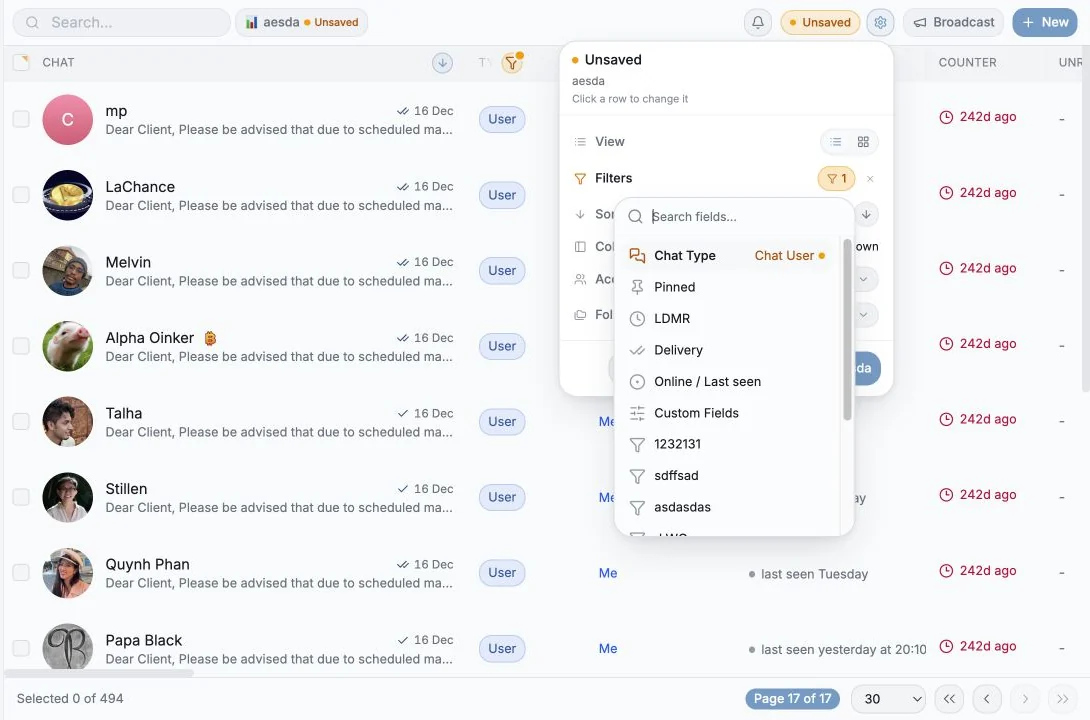
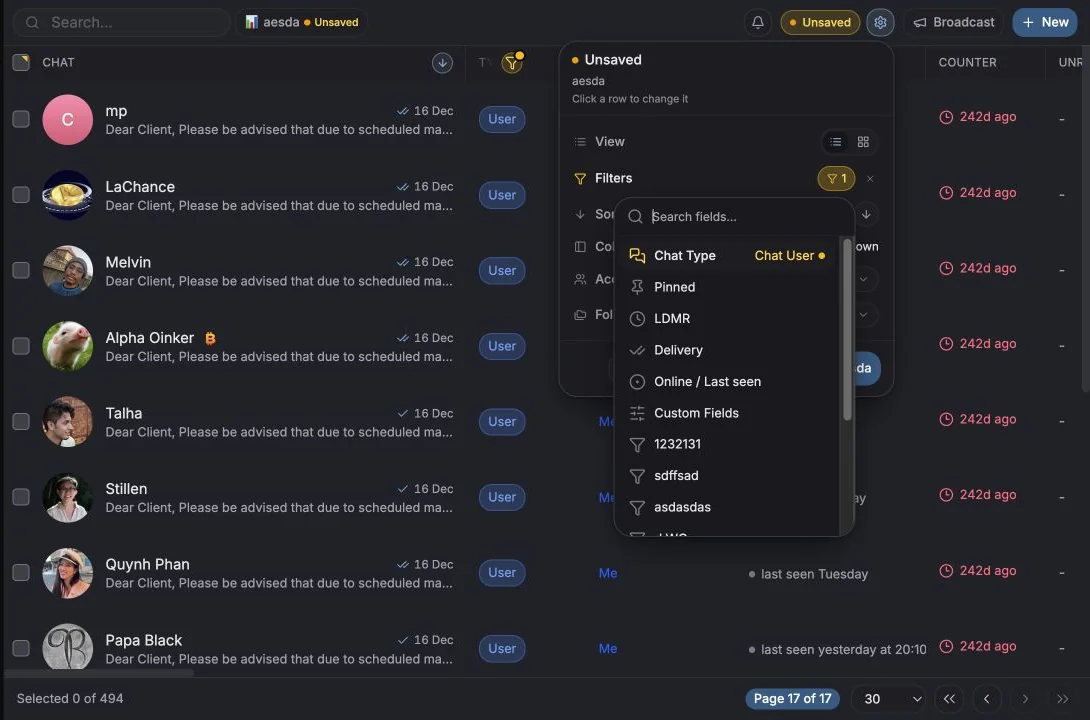
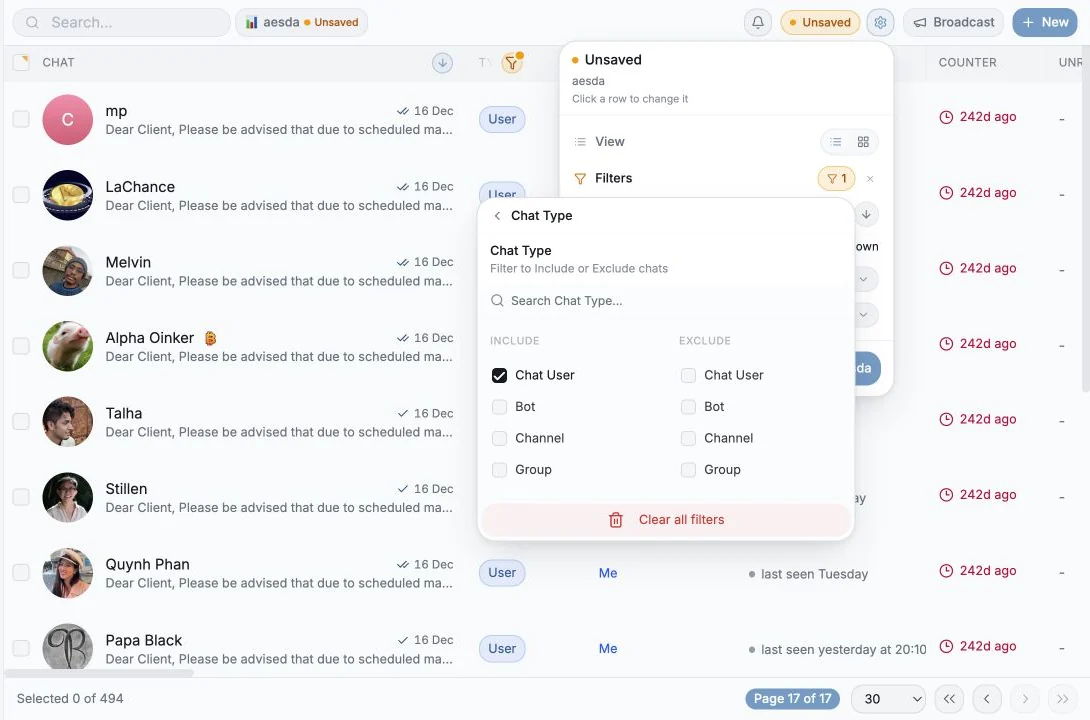
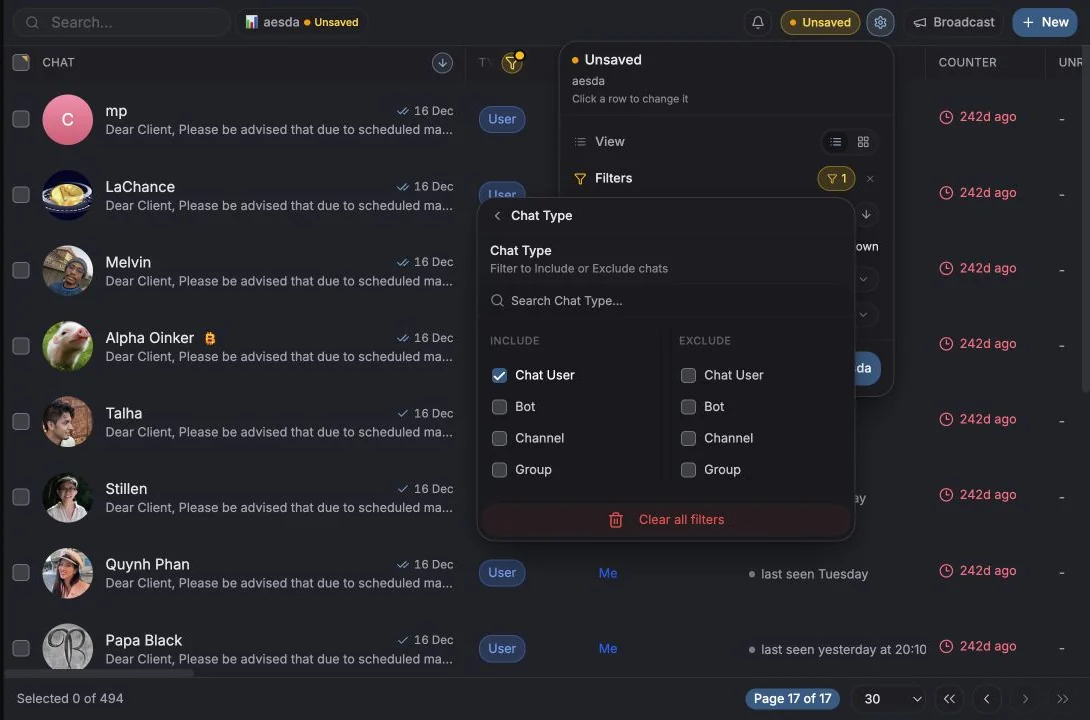
Mở Filters trên thanh công cụ (“Refine your results”, tức thu hẹp kết quả). Mọi bộ lọc đều có thể Include (bao gồm) hoặc Exclude (loại trừ), nên bạn có thể nói “chỉ VIP” hoặc “mọi thứ trừ VIP” bằng cùng một điều khiển.
Bạn có thể lọc theo:
| Nhóm | Tùy chọn |
|---|---|
| Chat Type | Chat User (bao gồm tin nhắn trực tiếp của kênh), Group, Channel, Supergroup, Bot |
| Online / Last seen | Thấy trong 1 giờ qua / 24 giờ / 7 ngày / hơn 7 ngày trước |
| Last message age | 5 phút, 15 phút, 30 phút, 1 giờ, 6 giờ, 24 giờ, 7 ngày, 30 ngày gần nhất, Không có tin nhắn |
| Pinned | Đã ghim / Chưa ghim |
| Custom Fields | Bất kỳ giá trị nào của bất kỳ cột tùy chỉnh nào, cùng Has custom fields / No custom fields |
Bên cạnh bộ lọc còn có hai điều khiển phạm vi:
- Accounts: những tài khoản đã kết nối mà màn hình này bao quát.
- Folders: lọc theo chính các thư mục Telegram của bạn.
Mọi thứ đang bật đều hiện thành một chip ở hàng ngay dưới thanh công cụ. Nhấp vào một chip để xóa riêng điều kiện đó, hoặc chọn Clear all để xóa hết.
Sắp xếp
Phần tiêu đề “Sắp xếp”Dùng Sort by trên thanh công cụ, hoặc nhấp vào tiêu đề cột. Các trường mặc định: Chat Name, Last Message, Unread Count, Chat Type, Members Count, Phone Number, cùng các cột tùy chỉnh của bạn. Đảo chiều sắp xếp ngay trên chip sắp xếp; Clear sorting sẽ bỏ sắp xếp.
Chọn cột
Phần tiêu đề “Chọn cột”Dùng Columns trên thanh công cụ. Các cột được chia thành Columns (cố định), Metadata, Special và Custom columns, mỗi cột đều có mô tả. Bật hoặc tắt hiển thị, kéo để đổi thứ tự, hoặc chọn Add column để tạo cột mới.
Phần tóm tắt chế độ xem
Phần tiêu đề “Phần tóm tắt chế độ xem”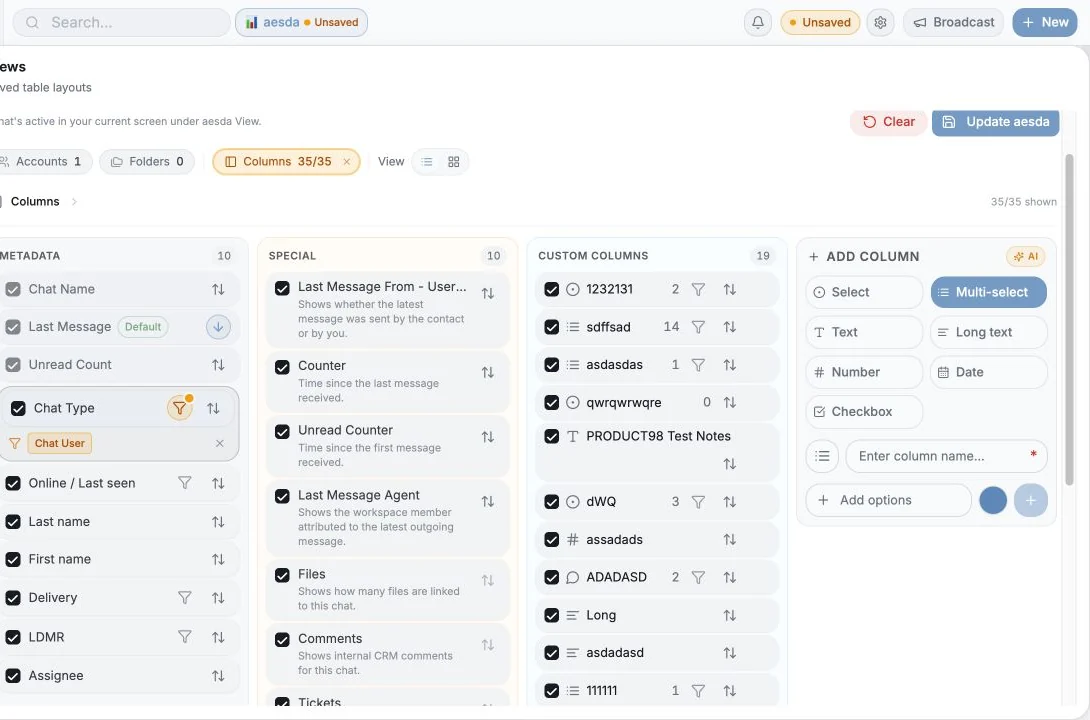
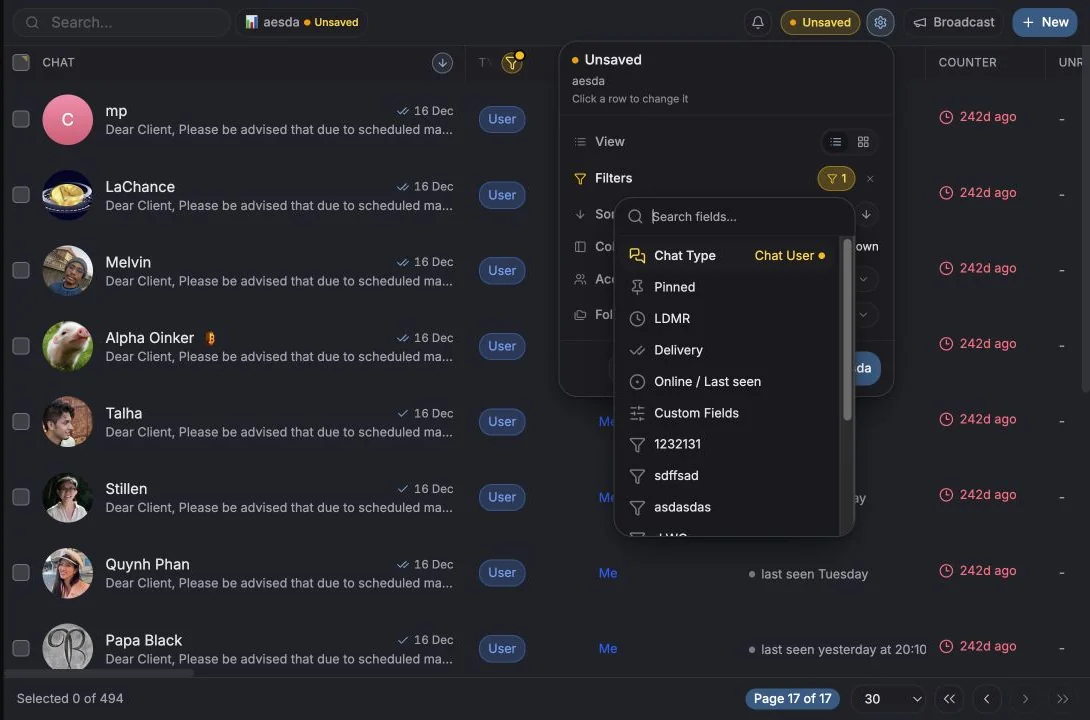
Bảng tóm tắt chế độ xem (“What’s active in your current screen”, tức những gì đang áp dụng trên màn hình) là cách nhanh nhất để xem và chỉnh toàn bộ cấu hình cùng lúc:
| Dòng | Hiển thị | Nhấp để |
|---|---|---|
| Columns | {visible}/{total} shown | Ẩn một cột, thêm bộ lọc |
| Filters | {n} active | Xóa hoặc sửa một bộ lọc |
| Sorting | Trường + Ascending/Descending | Đảo chiều, bỏ sắp xếp |
| Folders | {n} selected | Thêm hoặc bỏ một thư mục |
| Accounts | {n}/{total} | Thêm hoặc bỏ một tài khoản |
| Group | Grouped by … / No grouping | Đổi tiêu chí nhóm |
| View | Table / Board | Chuyển bố cục |
Lưu một chế độ xem
Phần tiêu đề “Lưu một chế độ xem”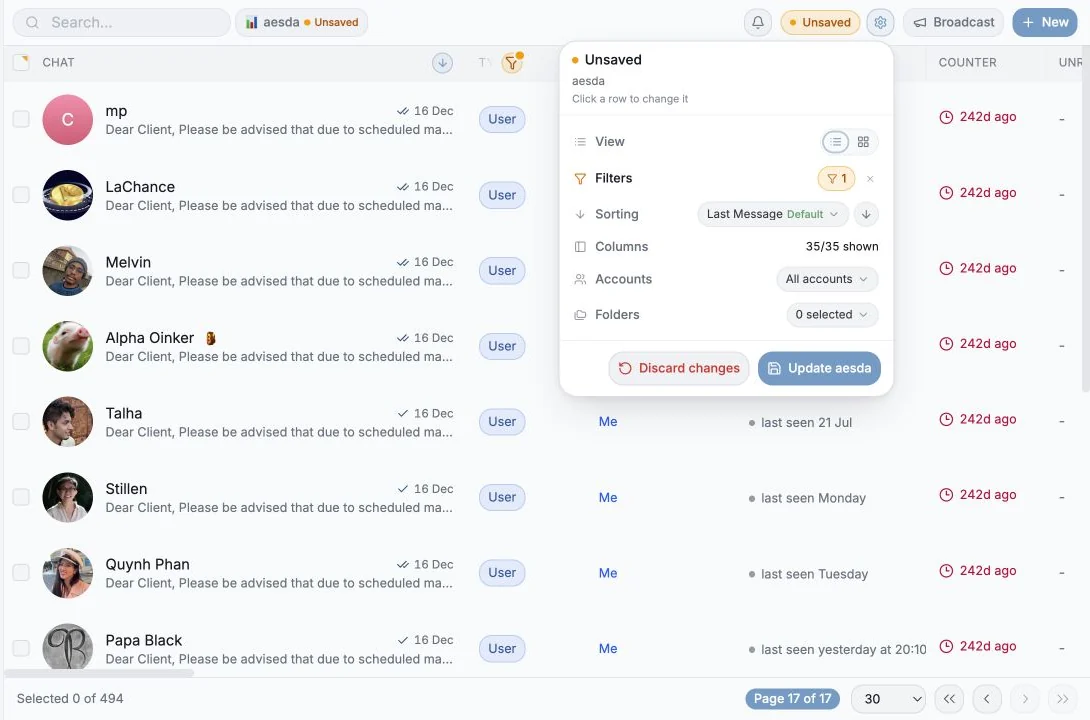
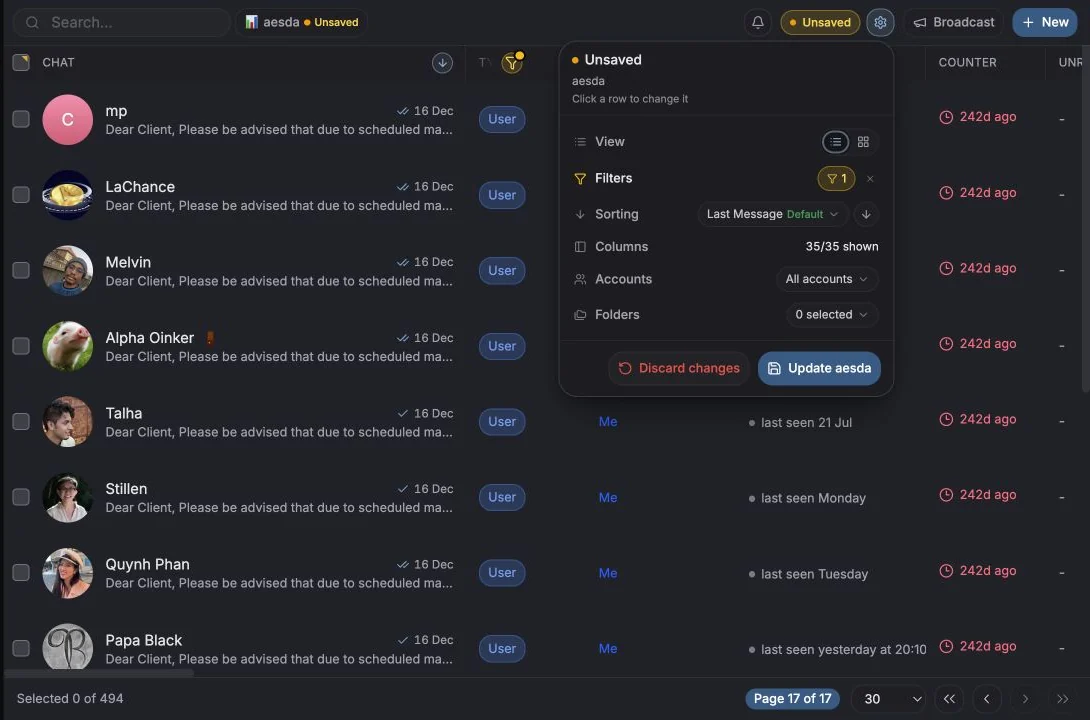
Khi màn hình đã đúng ý:
- Nhấp Save current view (hoặc Save as new view nếu bạn đang sửa một chế độ xem có sẵn).
- Đặt View name (tên chế độ xem).
- Nếu muốn, đánh dấu Share with workspace và/hoặc Set as default.
Các chế độ xem đã lưu nằm trong menu Views, mục Saved Views, còn các chế độ xem được chia sẻ nằm trong
Shared views với huy hiệu Shared và dòng “by {name}”.
Thay đổi chưa lưu
Phần tiêu đề “Thay đổi chưa lưu”Khi màn hình của bạn lệch khỏi chế độ xem đã lưu, bạn sẽ thấy dấu Unsaved và một
viên thay đổi (changes pill). Mở nó để xem chính xác điều gì đã thay đổi:
Added, Removed, Moved, Cleared, was {value}, was unsorted. Bạn có thể hoàn tác từng thay đổi riêng lẻ, hoặc chọn Discard changes để quay về ngay. Update {name} sẽ lưu các thay đổi đó vào chế độ xem.
Quản lý một chế độ xem
Phần tiêu đề “Quản lý một chế độ xem”Từ menu của chế độ xem: Rename, Share with workspace / Stop sharing, Set as default / Remove default, và xóa. Reset to default đưa màn hình về bố cục mặc định ban đầu của Entergram.
Chế độ xem trên Tickets
Phần tiêu đề “Chế độ xem trên Tickets”Trang Tickets có cùng cơ chế chế độ xem, bộ lọc, cột và bảng Kanban, nhưng lọc theo trường ticket thay vì trường cuộc trò chuyện. Xem Chế độ xem, bảng Kanban và thao tác hàng loạt cho ticket.
Mẫu thực tế
Phần tiêu đề “Mẫu thực tế”| Chế độ xem | Cách thiết lập |
|---|---|
| Hàng đợi buổi sáng của tôi | Lọc: chưa đọc + tin nhắn cuối < 24 giờ; sắp xếp theo Unread Counter giảm dần |
| Giao dịch bị đình trệ | Lọc: Stage = Negotiating, Counter > 7 ngày |
| Untagged | Lọc: No custom fields, danh sách việc gắn thẻ còn tồn của bạn |
| Bảng của nhóm | Chế độ bảng Kanban nhóm theo Owner, chia sẻ với workspace |
Tùy chọn cookie
Chúng tôi tôn trọng quyền riêng tư của bạn. Hãy chọn cookie muốn cho phép, lựa chọn của bạn áp dụng cho toàn bộ trang web. Chính sách cookie
Cần thiết để trang web hoạt động, gồm cả việc ghi nhớ lựa chọn riêng tư của bạn. Luôn bật.
Giúp chúng tôi hiểu cách trang web được sử dụng và ghi nhận lượt đăng ký cho đối tác giới thiệu. Tùy chọn.