Seat, thành viên và vai trò
Một seat là một đồng nghiệp. Hãy cấp cho mỗi người một seat, rồi kết nối Telegram theo cách phù hợp với đội của bạn.
Đừng nhầm seat với kết nối tài khoản Telegram:
| Seat | Kết nối tài khoản Telegram | |
|---|---|---|
| Đại diện cho | Một thành viên trong không gian làm việc Entergram | Một lần đăng nhập/phiên Telegram được kết nối với Entergram |
| Kiểm soát | Vai trò, gói, quyền và dung lượng Telegram | Những hộp thư, cuộc chat và tin nhắn Telegram mà thành viên đó có thể làm việc |
| Nơi quản lý | Seats & Members | Accounts |
| Ý nghĩa với MCP | Bảng seat không phải là nơi chọn tài khoản cho MCP | Một MCP connector cá nhân có thể dùng các tài khoản đã kết nối hiển thị trong mục Accounts của thành viên đó, trong phạm vi quyền đã cấp và các chat bị loại trừ |
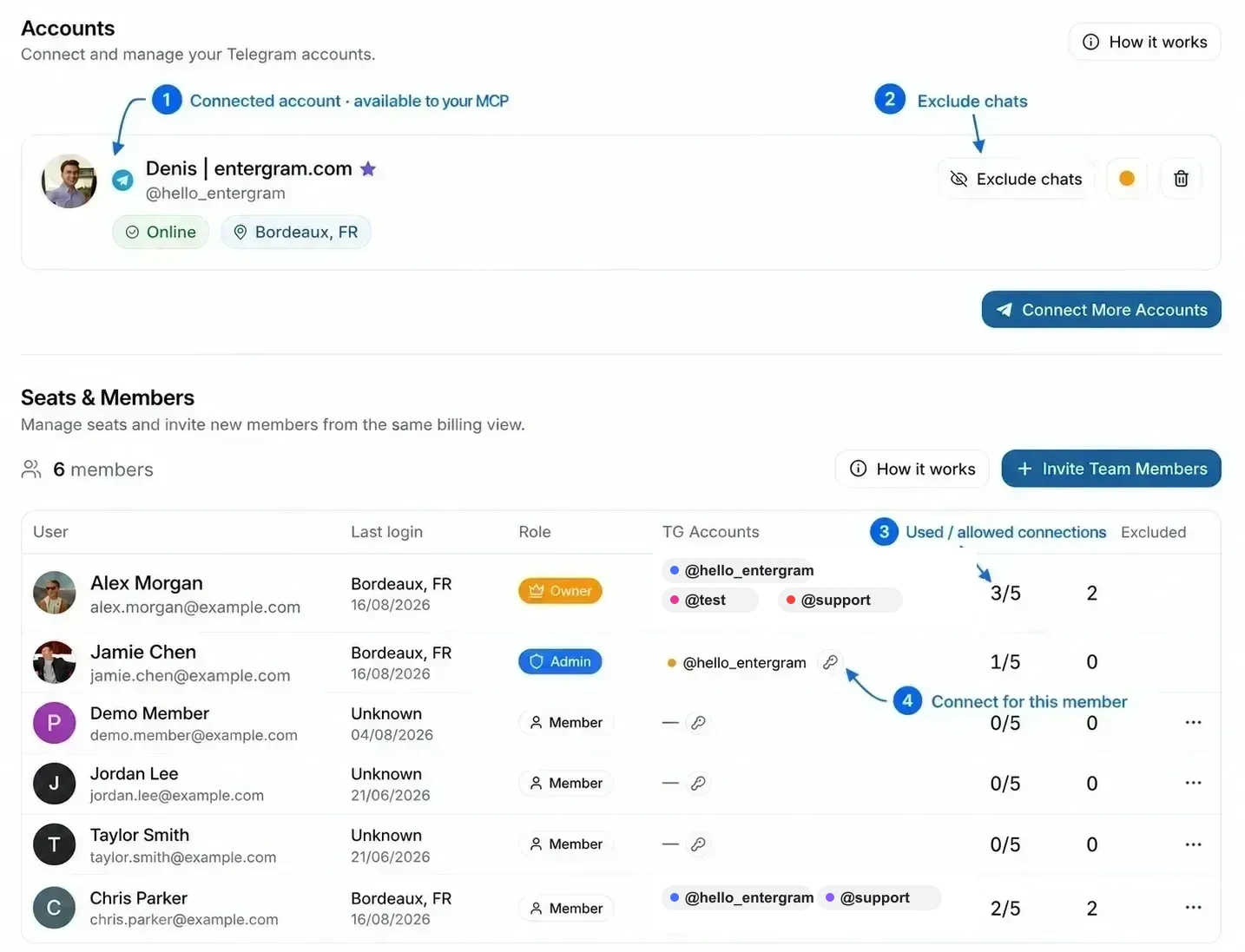
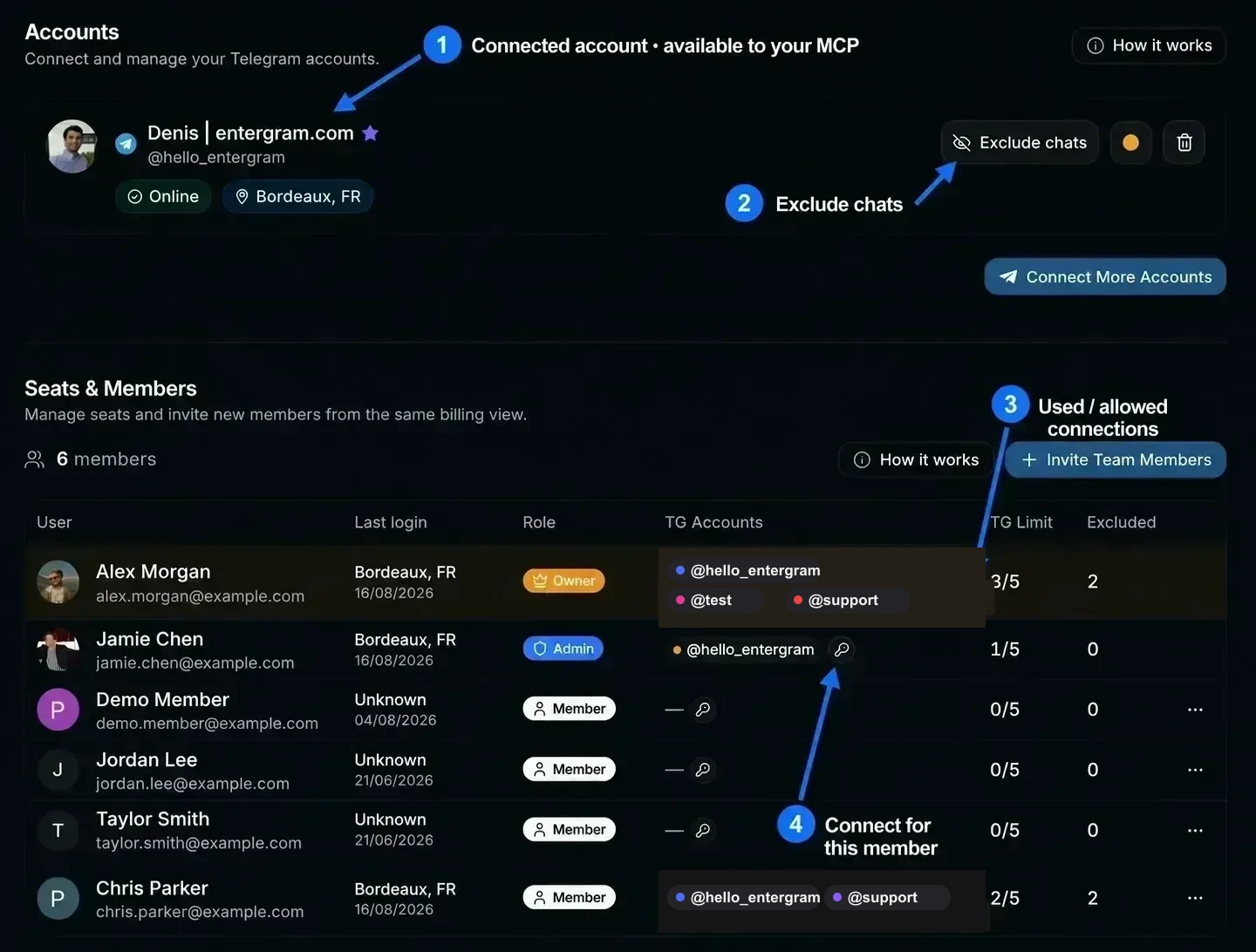
Một seat bao gồm những gì
Phần tiêu đề “Một seat bao gồm những gì”- 5 kết nối Telegram mỗi seat, mỗi kết nối chạy trên proxy riêng.
- Cần thêm? Hãy thêm add-on tài khoản Extra TG, cho từng seat hoặc hàng loạt.
- Gói seat có hai cấp Basic và Pro. Seat Pro bao gồm phân tích cho thành viên đó.
Owner không gian làm việc luôn là seat 1 và được tính trong gói cá nhân, quyền truy cập của chủ sở hữu không tiêu tốn một seat đã mua.
Hai cách làm việc
Phần tiêu đề “Hai cách làm việc”| Mô hình | Phù hợp nhất cho | Cách làm |
|---|---|---|
| Mỗi người một tài khoản | Bán hàng và tiếp cận | Mỗi đồng nghiệp kết nối Telegram của riêng mình và làm việc trên hộp thư của mình |
| Một tài khoản dùng chung | Hỗ trợ | Mọi người kết nối cùng một Telegram và trả lời từ một hộp thư dùng chung |
Bạn có thể kết hợp cả hai trong một không gian làm việc, tùy từng người.
Để dùng chung một tài khoản, hãy kết nối cùng một tài khoản Telegram vào hai seat khác nhau. Telegram cho phép một tài khoản có nhiều phiên hoạt động cùng lúc, nên cả hai seat đều có thể làm việc từ tài khoản đó. Không có gì bị sao chép hay chuyển tiếp, và mỗi kết nối dùng một slot của seat nơi nó xuất hiện.
Mời đồng nghiệp
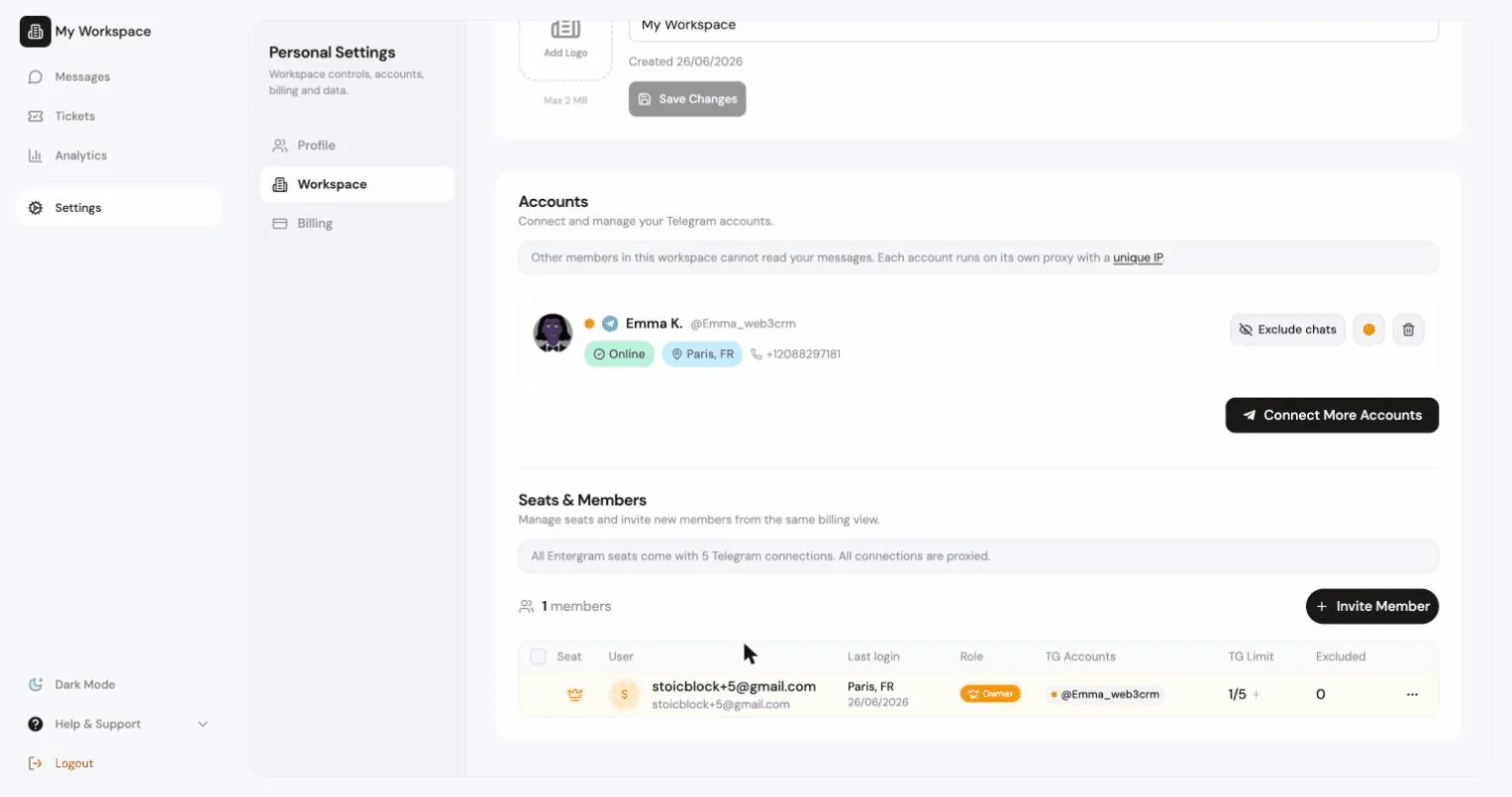
Phần tiêu đề “Mời đồng nghiệp”Settings → Accounts → Seats & Team Members → Invite.
- Đảm bảo còn seat trống. Nếu không, bạn sẽ thấy “No paid seats available. Purchase more seats to invite members.” (Không còn seat trả phí. Hãy mua thêm seat để mời thành viên.)
- Nếu muốn, chọn Assign to Seat để chỉ định seat trả phí mà liên kết này sẽ dùng. Để trống để dùng một slot mời dùng thử nếu còn.
- Nhấn Generate Invite Link và chia sẻ liên kết.
Bất kỳ ai có liên kết này đều có thể tham gia không gian làm việc của bạn. Liên kết hết hạn sau 24 giờ.
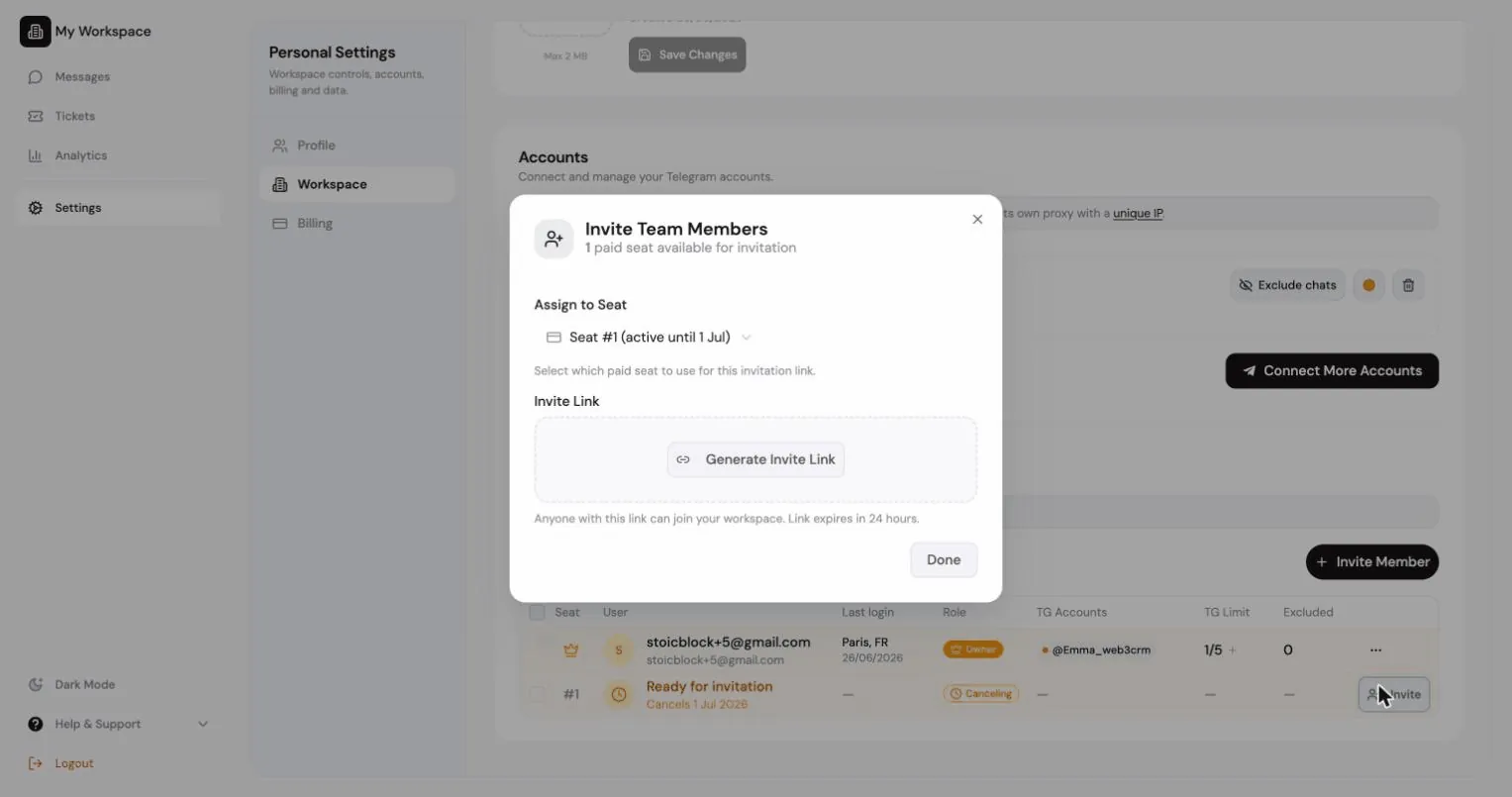
Cả chủ sở hữu và quản trị viên đều có thể mời. Mỗi seat trống hiển thị trong bảng seat dưới dạng một hàng Ready for invitation; nhấp vào đó để mở hộp thoại mời với seat đó đã được chọn sẵn. Quản trị viên thấy các seat trống và lời mời đang chờ, còn các hàng thanh toán (gia hạn, quá hạn thanh toán và mua seat) vẫn thuộc về chủ sở hữu.
Các lời mời đang chờ được liệt kê kèm thời gian còn lại, Copy invite link và Revoke invitation. Thu hồi sẽ vô hiệu liên kết ngay lập tức.
Vai trò
Phần tiêu đề “Vai trò”| Vai trò | Có thể |
|---|---|
| Owner | Mọi thứ, kể cả thanh toán, xóa không gian làm việc và chuyển quyền sở hữu |
| Admin | Quản lý thành viên, cài đặt không gian làm việc, xuất dữ liệu và connector dùng chung |
| Member | Làm việc trong CRM, theo các công tắc quyền riêng tư của không gian làm việc |
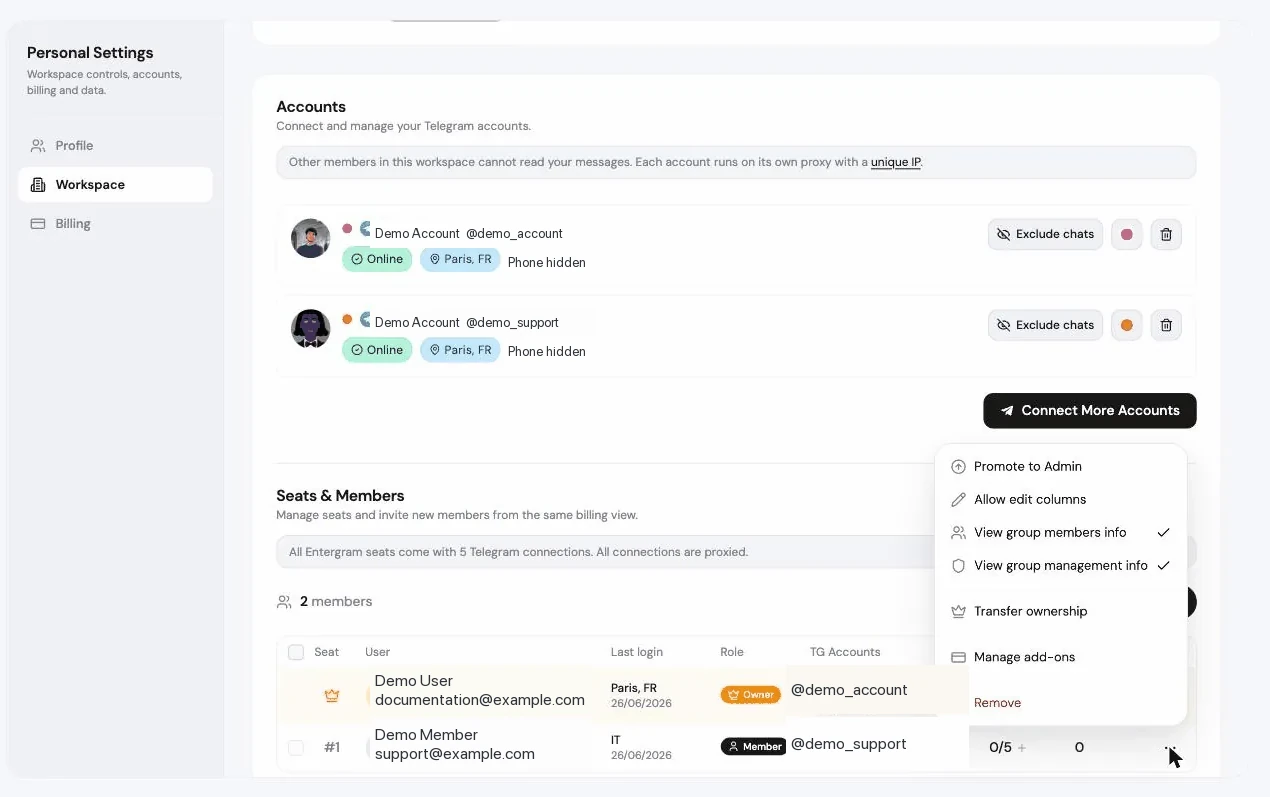
Các thao tác vai trò trong menu của một thành viên: Promote to Admin, Demote to Member, Transfer ownership (bạn trở thành Admin), Remove (tài khoản của họ bị đóng băng), và Revoke cho một lời mời đang chờ. Mỗi thao tác đều yêu cầu xác nhận.
Quyền cho từng thành viên
Phần tiêu đề “Quyền cho từng thành viên”Ngoài vai trò, chủ sở hữu có thể cấp cho từng thành viên:
| Quyền | Tác dụng |
|---|---|
| Allow edit columns | Cho phép thành viên này sửa và xóa cột tùy chỉnh |
| View group members info | Cho phép họ xem danh sách thành viên nhóm |
| View group management info | Cho phép họ xem bảng quản lý nhóm |
Thành viên không có các quyền này sẽ thấy thông báo giải thích thay vì màn hình trống, ví dụ “Group members info is hidden for this seat.” (Thông tin thành viên nhóm bị ẩn với seat này.)
Bảng seat
Phần tiêu đề “Bảng seat”Settings → Accounts → Seats & Team Members hiển thị mọi seat:
| Cột | |
|---|---|
| Seat | Số thứ tự seat |
| User | Thành viên, liên kết mời đang chờ, hoặc Ready for invitation |
| Role | Owner / Admin / Member |
| TG Accounts | Các tài khoản Telegram đã kết nối, kèm Connected / No session |
| Additional TG / TG Limit | Dung lượng kết nối của seat đó, hiển thị dạng đã dùng / được phép. Ví dụ, 3/5 nghĩa là đã kết nối ba tài khoản Telegram trên tổng số năm slot |
| Analytics | Phân tích đã được kết nối hay chưa |
| Excluded | Số chat bị loại trừ |
| Status | Active, Canceling, Past due, Expired, Pending |
| Add-ons | Manage add-ons |
| Last login |
Bạn có thể đặt tên hiển thị tùy chỉnh cho một thành viên bằng nút sửa tên, rất tiện khi nhiều người dùng chung một tài khoản Telegram.
TG Limit không phải giới hạn tin nhắn, giới hạn thành viên hay giới hạn tần suất MCP. Nó chỉ đếm số kết nối tài khoản Telegram được gán cho seat đó. Cùng một tài khoản Telegram dùng chung được kết nối ở hai seat sẽ chiếm một slot ở mỗi seat. Add-on Extra TG tăng con số phía sau dấu gạch chéo.
Kết nối Telegram thay cho thành viên
Phần tiêu đề “Kết nối Telegram thay cho thành viên”Nhấp vào chìa khóa trong ô TG Accounts của thành viên để “Connect a Telegram account on this member’s behalf” (kết nối tài khoản Telegram thay cho thành viên này). Chìa khóa không tạo API key hay bí mật MCP. Nó tạm thời khởi động quy trình đăng nhập Telegram thông thường cho seat của thành viên đó, để chủ sở hữu hoặc quản trị viên được phép có thể gắn một tài khoản Telegram mà không cần biết mật khẩu Entergram của thành viên.
Điều kiện:
- Cài đặt Hide Telegram login codes from members của không gian làm việc phải on. Nếu không: “First turn on ‘Hide Telegram login codes from members’ in Workspace settings.”
- Thành viên cần còn một slot tài khoản trống.
- Chỉ chủ sở hữu mới làm được việc này cho một quản trị viên.
Bạn cũng có thể chọn Remove account from member, “The owner can reconnect it later if needed.” (Chủ sở hữu có thể kết nối lại sau nếu cần.)
Add-on của seat
Phần tiêu đề “Add-on của seat”Chọn Manage add-ons trên một seat (hoặc Bulk add-ons cho nhiều seat cùng lúc):
- Seat plan, chuyển giữa Basic và Pro.
- Extra TG accounts, nâng giới hạn Telegram của seat vượt mức cơ bản 5.
Hộp thoại hiển thị chính xác ảnh hưởng đến thanh toán: số Extra TG đã mua hiện tại so với sau khi thay đổi, mức thay đổi giá định kỳ, và ghi chú rằng chỉ phần chênh lệch được cộng vào hóa đơn, Extra TG hiện có sẽ không bị tính phí lại. Phí được áp dụng ngay, Stripe tính theo tỷ lệ thời gian.
Hủy seat
Phần tiêu đề “Hủy seat”Chọn Cancel seat từ menu của seat, hoặc Cancel seats để hủy hàng loạt.
- Mặc định: “This seat will stay active until the end of the billing period.” (Seat này vẫn hoạt động đến hết kỳ thanh toán.)
- Hủy ngay lập tức sẽ giảm số lượng trả phí ngay và seat mất quyền truy cập luôn. Stripe không tự động hoàn tiền.
Seat đã hủy hiển thị Canceling kèm ngày kết thúc, và có thể Reactivated (kích hoạt lại) trước khi kỳ thanh toán khép lại.
Câu hỏi thường gặp
Phần tiêu đề “Câu hỏi thường gặp”Mỗi người có thể dùng tài khoản riêng không, hay chúng tôi phải dùng chung một tài khoản? Cả hai đều được, và bạn có thể kết hợp tùy từng người.
Ai có thể kết nối tài khoản Telegram thay cho người khác? Chủ sở hữu, và quản trị viên đối với thành viên thông thường, bằng chìa khóa cạnh tên thành viên. Tính năng này yêu cầu bật cài đặt ẩn chat dịch vụ Telegram.
Một seat bao gồm bao nhiêu tài khoản Telegram? Năm, mỗi tài khoản chạy trên proxy riêng. Thêm tài khoản từ cột TG Limit.
Mọi tài khoản liệt kê trong Seats & Members có dùng được cho MCP connector cá nhân của tôi không? Không. Seats & Members là phần tổng quan dành cho quản trị. MCP connector cá nhân của bạn dùng các kết nối Telegram hiển thị trong mục Accounts của chính bạn, trong phạm vi OAuth scope của connector và các chat bị loại trừ. Xem MCP connectors.
Hai đồng nghiệp dùng chung một tài khoản Telegram bằng cách nào? Kết nối cùng một tài khoản Telegram một lần vào seat của mỗi người. Khi đó tài khoản sẽ xuất hiện trong ô TG Accounts của cả hai seat và trong mục Accounts của mỗi người.
Tôi có thể giữ riêng tư tin nhắn của từng thành viên không? Có. Chủ sở hữu có thể ẩn thông tin thành viên Telegram với phần còn lại của đội, để tin nhắn của mỗi người được giữ riêng tư. Xem Đồng nghiệp nhìn thấy những gì.
Tùy chọn cookie
Chúng tôi tôn trọng quyền riêng tư của bạn. Hãy chọn cookie muốn cho phép, lựa chọn của bạn áp dụng cho toàn bộ trang web. Chính sách cookie
Cần thiết để trang web hoạt động, gồm cả việc ghi nhớ lựa chọn riêng tư của bạn. Luôn bật.
Giúp chúng tôi hiểu cách trang web được sử dụng và ghi nhận lượt đăng ký cho đối tác giới thiệu. Tùy chọn.