بناء عرض CRM مركّز وحفظه
العرض لقطة محفوظة من الشاشة: أي الأعمدة ظاهرة وبأي ترتيب، وما المُرشَّح، وكيف يجري الفرز، وأي المجلدات والحسابات داخل النطاق، وهل أنت في وضع الجدول أم اللوحة.
الترشيح
Section titled “الترشيح”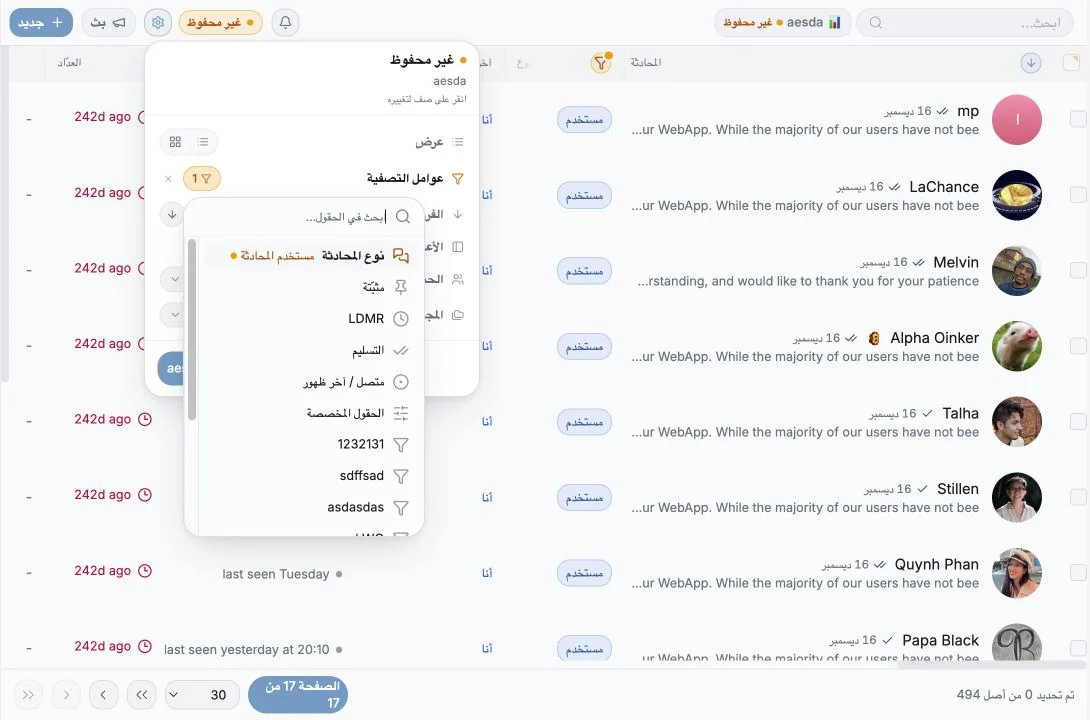
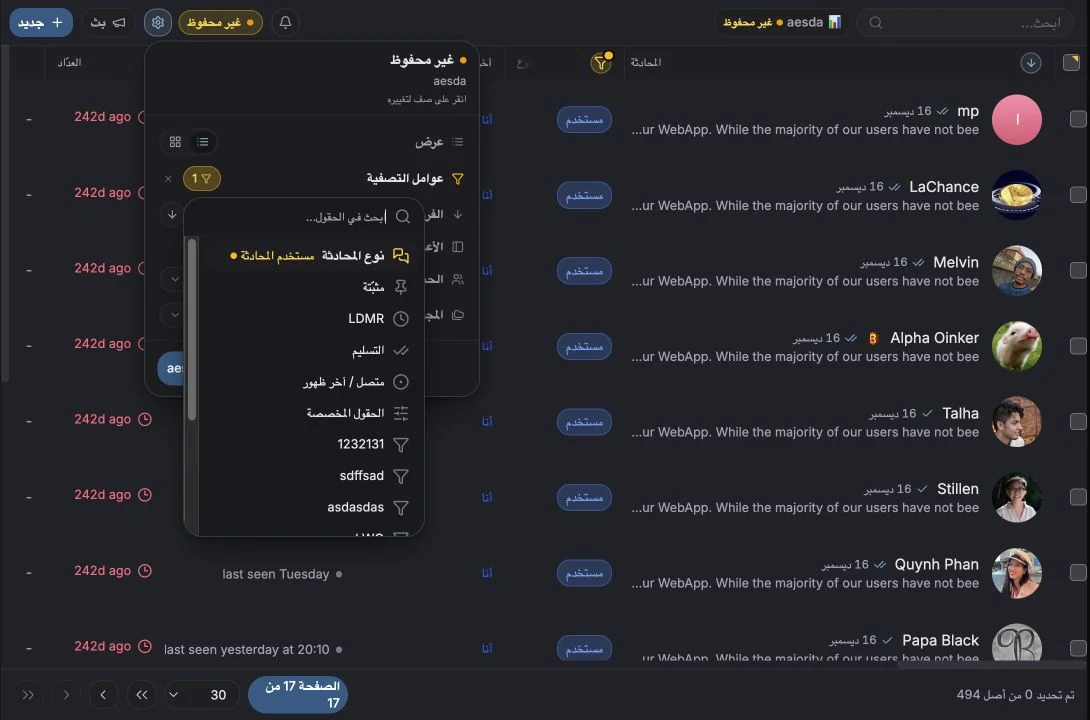
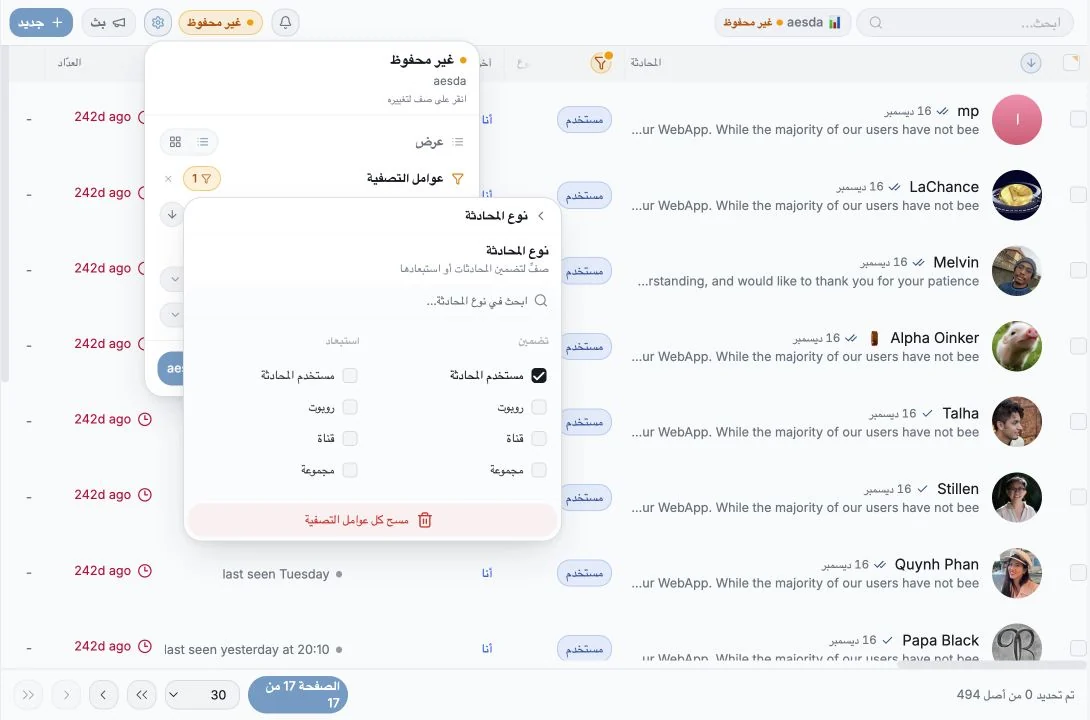
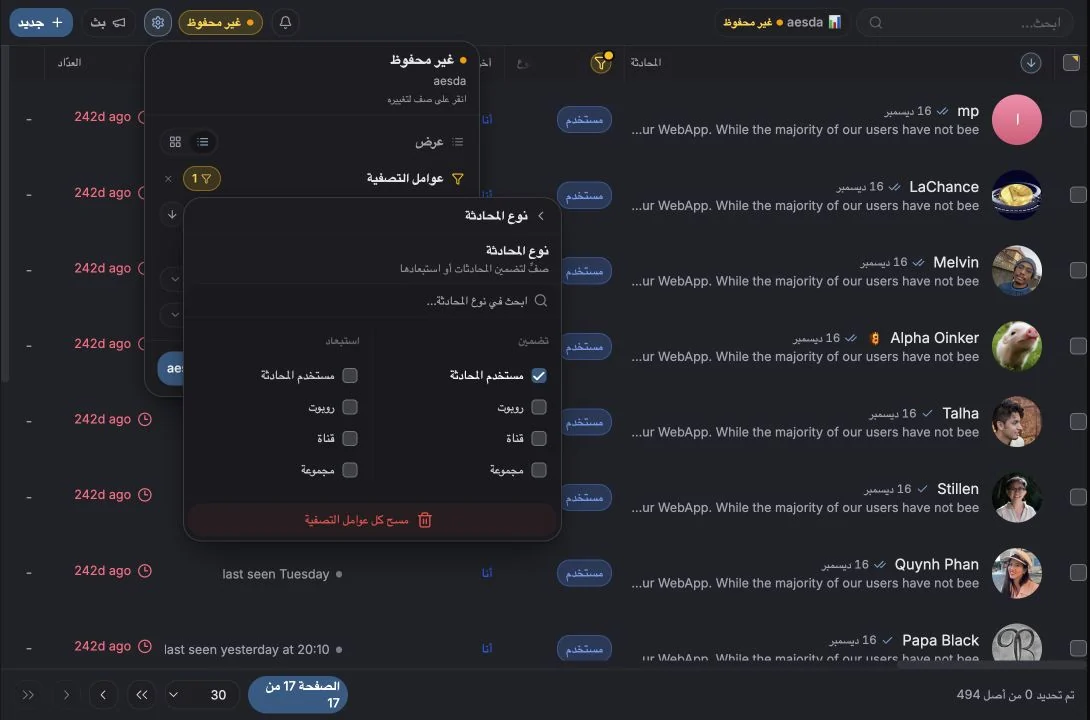
افتح Filters من شريط الأدوات (“Refine your results”). كل مرشّح يمكن أن يعمل بوضع Include أو Exclude، فتستطيع أن تقول “VIP فقط” أو “كل شيء عدا VIP” بالأداة نفسها.
ما يمكنك الترشيح به:
| المجموعة | الخيارات |
|---|---|
| Chat Type | Chat User، أو Group، أو Channel، أو Supergroup، أو Bot |
| Online / Last seen | شوهد خلال الساعة الماضية / 24 ساعة / 7 أيام / قبل أكثر من 7 أيام |
| Last message age | آخر 5 دقائق، 15 دقيقة، 30 دقيقة، ساعة، 6 ساعات، 24 ساعة، 7 أيام، 30 يومًا، أو بلا رسائل |
| Pinned | مثبتة / غير مثبتة |
| Custom Fields | أي قيمة لأي عمود مخصص، إضافة إلى Has custom fields / No custom fields |
وإلى جانب المرشّحات، هناك أداتا نطاق:
- Accounts، أي الحسابات المرتبطة التي تغطيها هذه الشاشة.
- Folders، للترشيح بحسب مجلدات Telegram الحقيقية لديك.
ويظهر كل عنصر نشط كشريحة في الصف أسفل شريط الأدوات. اضغط على شريحة لمسح ذلك العنصر وحده، أو استخدم Clear all.
الترتيب
Section titled “الترتيب”استخدم Sort by في شريط الأدوات، أو اضغط على ترويسة عمود. الخيارات الافتراضية المتاحة: Chat Name، وLast Message، وUnread Count، وChat Type، وMembers Count، وPhone Number، إضافة إلى أعمدتك المخصصة. واعكس الاتجاه من شريحة الترتيب، ويزيله Clear sorting.
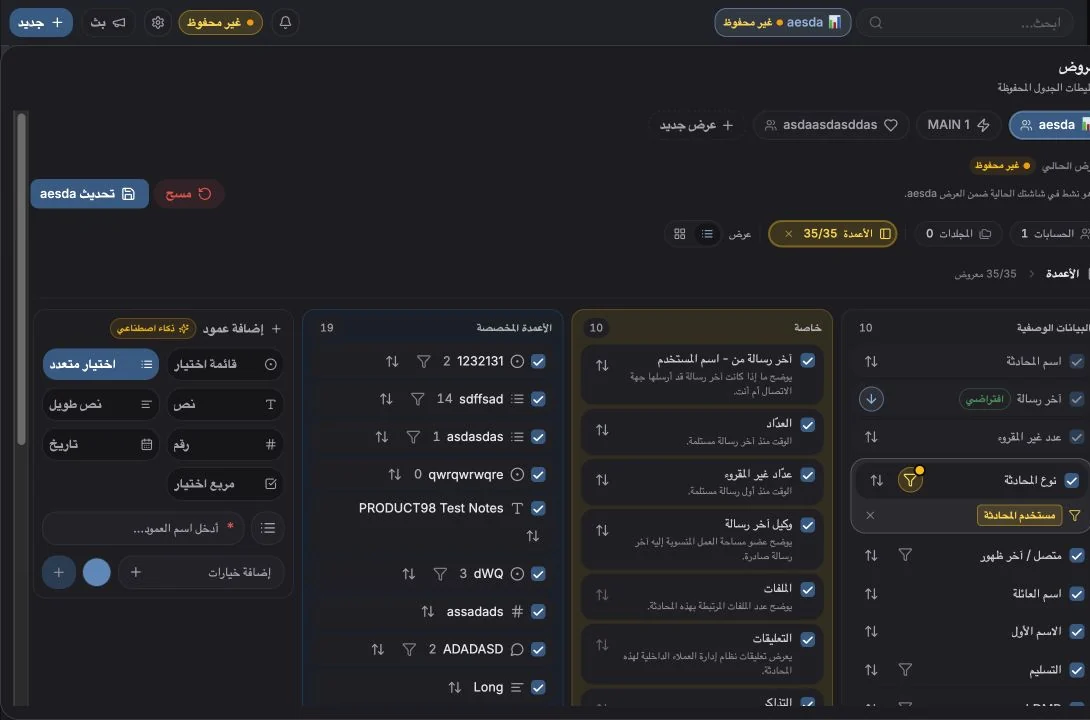
اختيار الأعمدة
Section titled “اختيار الأعمدة”استخدم Columns في شريط الأدوات. تُجمَّع الأعمدة ضمن Columns (ثابتة) وMetadata وSpecial وCustom columns، ولكل منها وصف. بدّل الظهور، أو اسحب لإعادة الترتيب، أو استخدم Add column لإنشاء عمود جديد.
ملخص العرض
Section titled “ملخص العرض”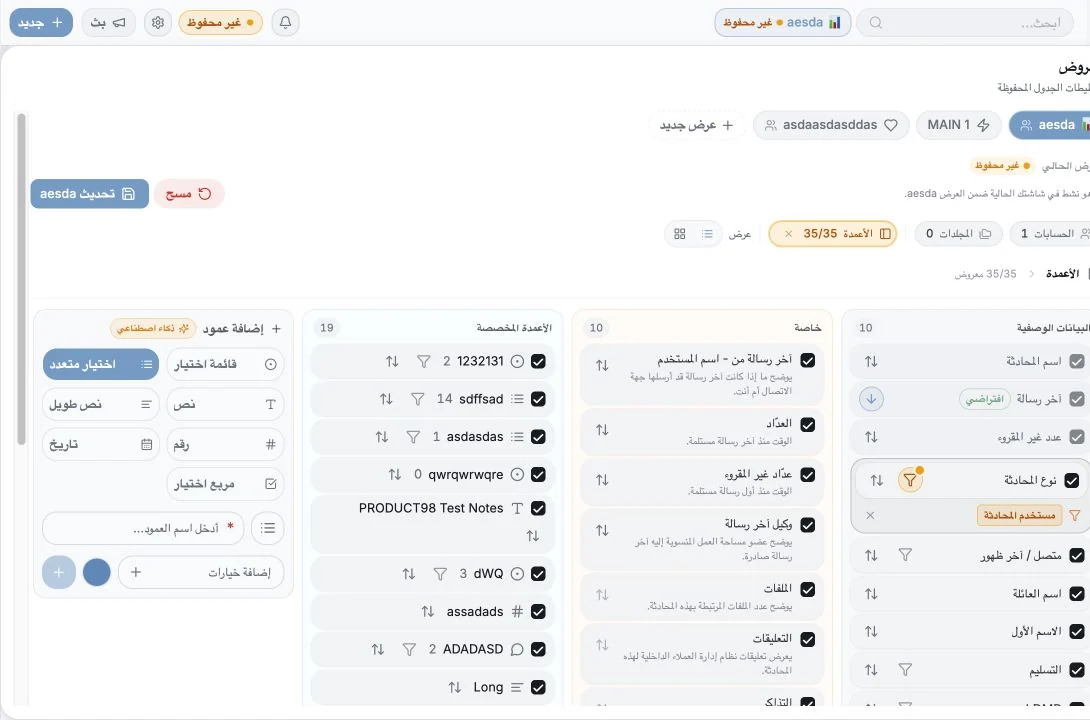
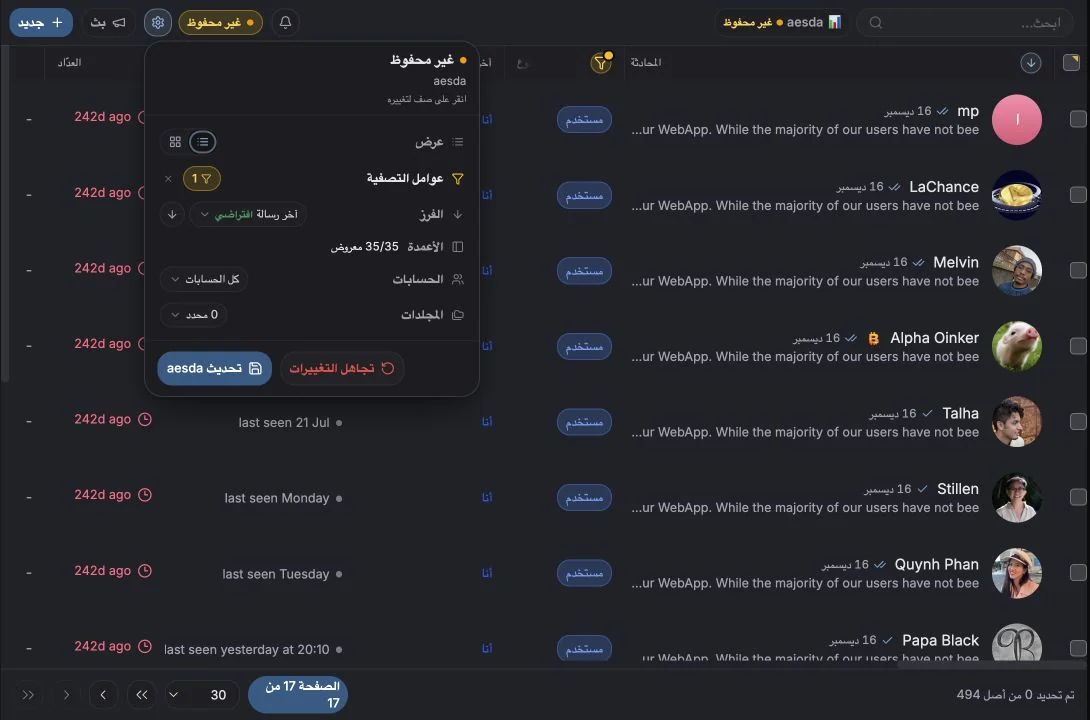
لوحة ملخص العرض (“What’s active in your current screen”) هي أسرع طريقة لرؤية الإعداد كاملًا وتعديله دفعة واحدة:
| الصف | يعرض | اضغط لـ |
|---|---|---|
| Columns | {visible}/{total} shown | إخفاء عمود أو إضافة مرشّح |
| Filters | {n} active | مسح مرشّح أو تعديله |
| Sorting | الحقل مع تصاعدي/تنازلي | عكس الاتجاه أو إزالة الترتيب |
| Folders | {n} selected | إضافة مجلد أو إزالته |
| Accounts | {n}/{total} | إضافة حساب أو إزالته |
| Group | مجمّع بحسب … / بلا تجميع | تغيير بُعد التجميع |
| View | جدول / لوحة | تبديل التخطيط |
حفظ عرض
Section titled “حفظ عرض”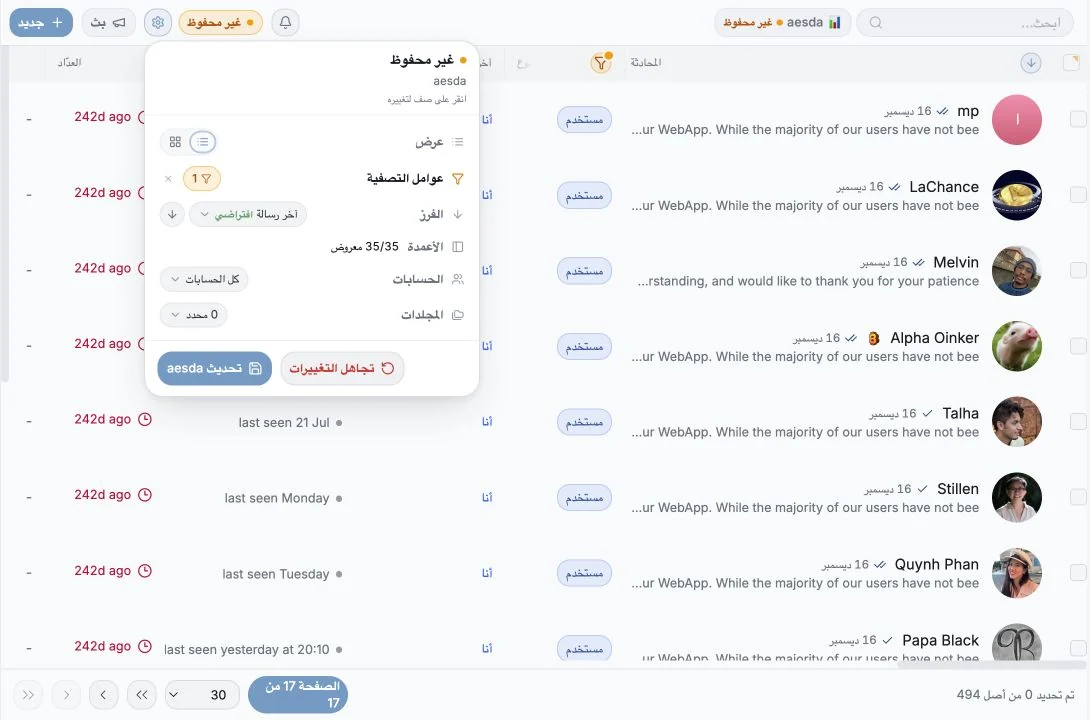
عندما تبدو الشاشة كما تريد:
- اضغط Save current view (أو Save as new view إن كنت تعدّل عرضًا قائمًا).
- أعطه View name.
- اختياريًا فعّل Share with workspace و/أو Set as default.
تظهر العروض المحفوظة في قائمة Views ضمن Saved Views، وتظهر المشتركة ضمن Shared views مع شارة Shared وعبارة “by {name}”.
تغييرات غير محفوظة
Section titled “تغييرات غير محفوظة”عندما تنحرف شاشتك عن العرض المحفوظ تحصل على علامة Unsaved وعلى شريحة تغييرات. افتحها لترى بالضبط ما الذي تغيّر، مثل Added وRemoved وMoved وCleared وwas {value} وwas unsorted، ويمكنك التراجع عن أي تغيير منفرد، أو استخدام Discard changes للعودة إلى الوضع السابق. ويحفظ Update {name} الانحراف داخل العرض.
إدارة عرض
Section titled “إدارة عرض”من قائمة العرض: Rename، وShare with workspace / Stop sharing، وSet as default / Remove default، والحذف. ويعيد Reset to default الشاشة إلى تخطيط Entergram الافتراضي.
العروض في التذاكر
Section titled “العروض في التذاكر”تمتلك صفحة التذاكر آلية العروض والمرشّحات والأعمدة واللوحة نفسها، لكنها تعمل على حقول التذاكر بدل حقول المحادثات. راجع عروض التذاكر واللوحة والإجراءات الجماعية.
أنماط عملية
Section titled “أنماط عملية”| العرض | الإعداد |
|---|---|
| طابور صباحي | مرشّح: غير مقروءة مع آخر رسالة خلال أقل من 24 ساعة، والترتيب بحسب عدّاد غير المقروء تنازليًا |
| صفقات متوقفة | مرشّح: المرحلة = تفاوض، والعدّاد أكبر من 7 أيام |
| غير موسومة | مرشّح: No custom fields، وهو طابور الوسم المتراكم لديك |
| لوحة الفريق | وضع اللوحة مجمّعًا بحسب المالك، ومشارَكًا مع مساحة العمل |
Cookie preferences
We respect your right to privacy. Choose which cookies to allow, your choice applies across our site. Cookie Policy
Required for the site to work, including remembering your privacy choices. Always on.
Help us understand site use and attribute sign-ups to referral partners. Optional.