Crear y guardar una vista enfocada del CRM
Una vista es una instantánea guardada de la pantalla: qué columnas están visibles y en qué orden, qué se ha filtrado, cómo está ordenado, qué carpetas y cuentas entran en el alcance y si está en modo tabla o tablero.
Filtrar
Sección titulada «Filtrar»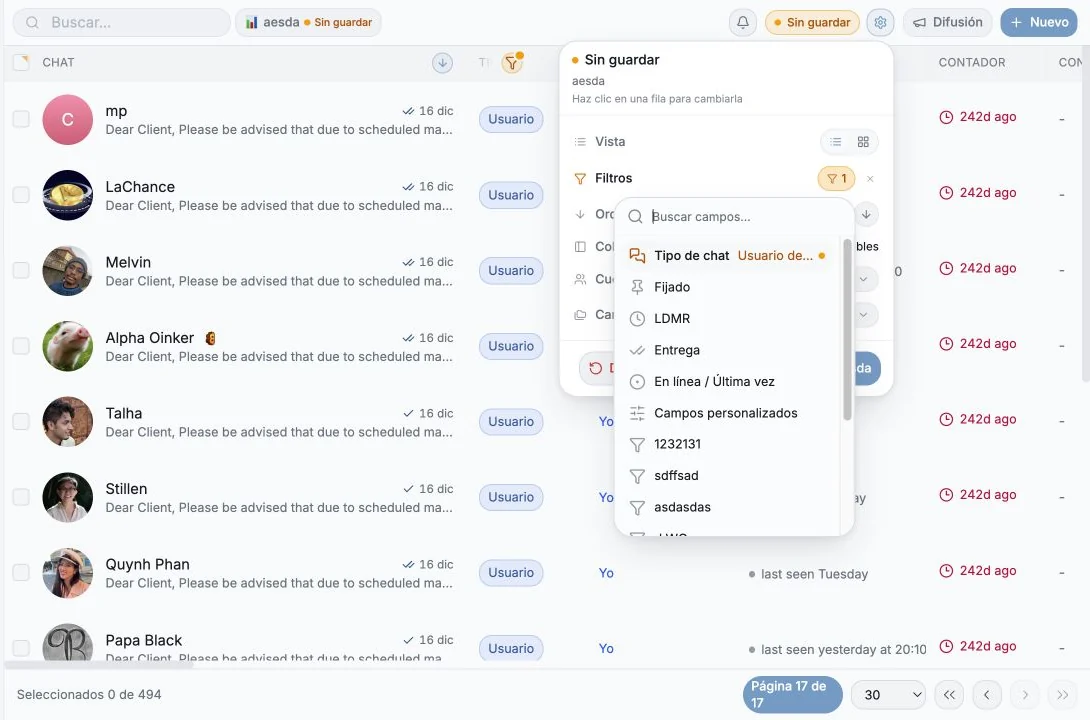
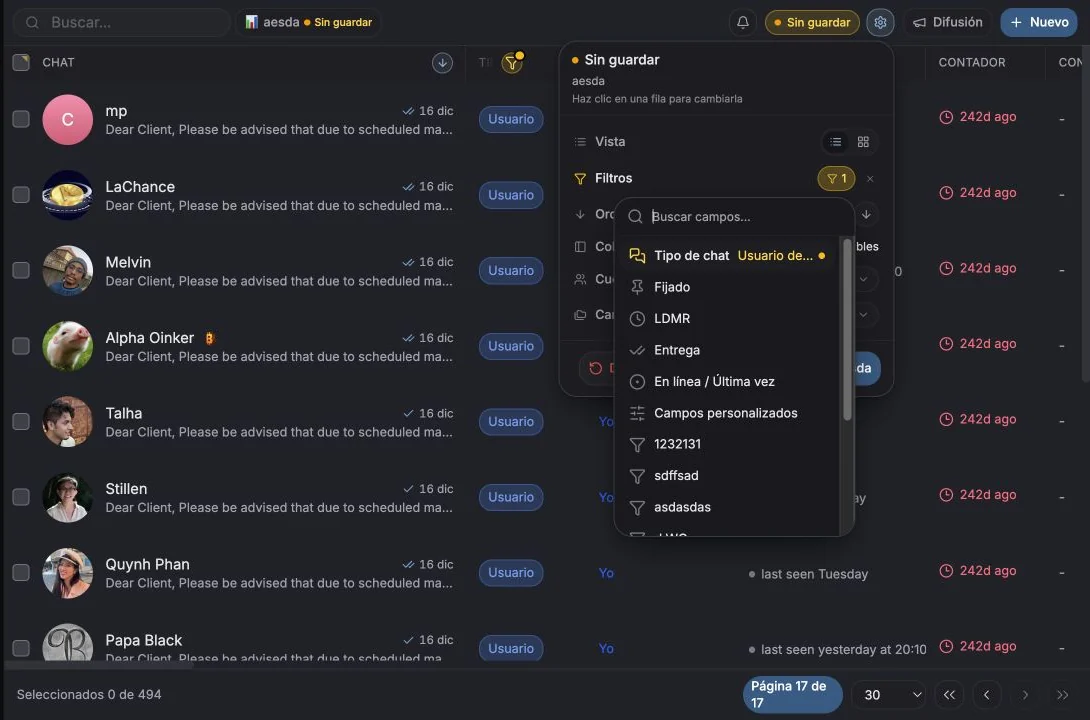
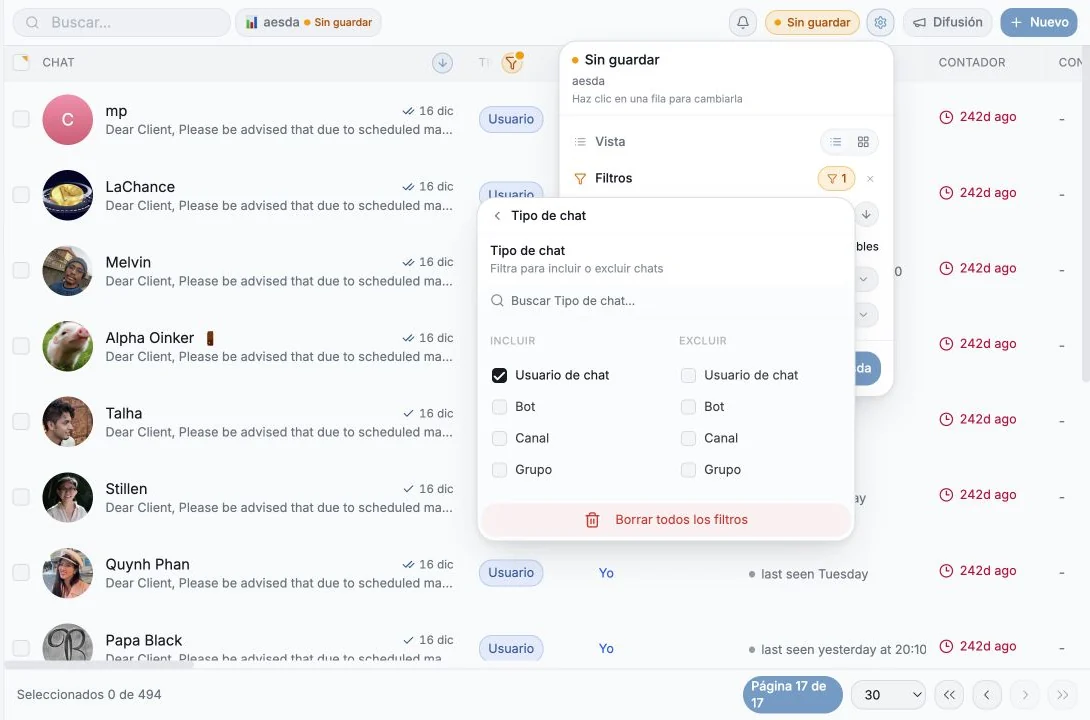
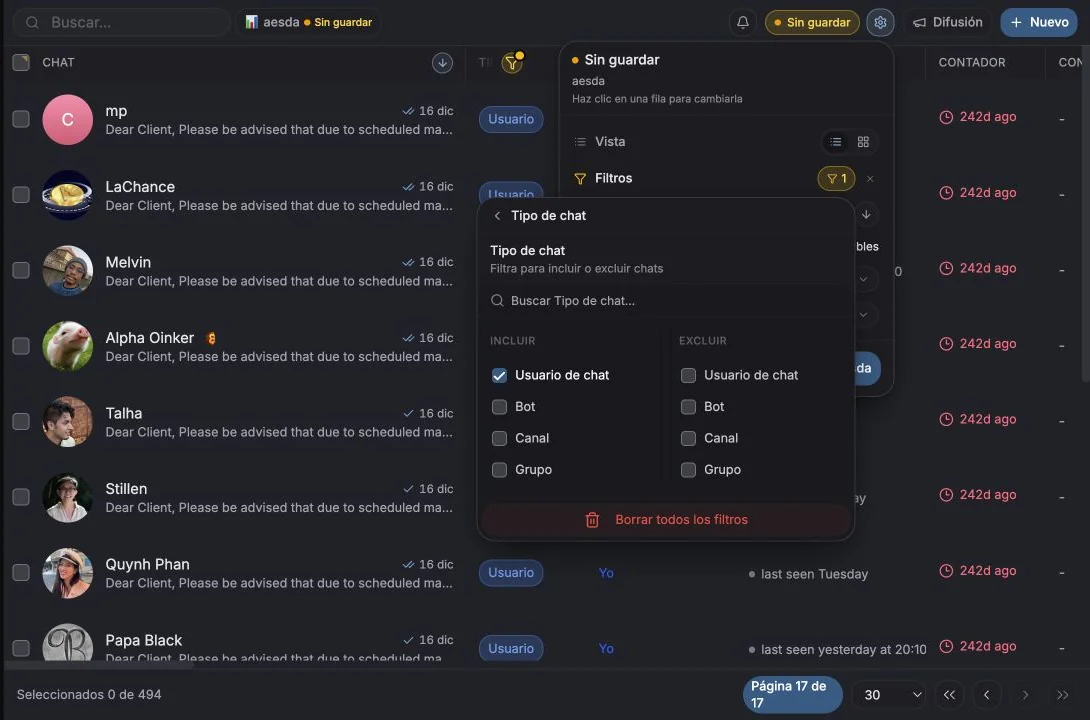
Abra Filtros en la barra de herramientas (“Afine sus resultados”). Todos los filtros pueden Incluir o Excluir, así que puede decir “solo VIP” o “todo excepto VIP” con el mismo control.
Por lo que puede filtrar:
| Grupo | Opciones |
|---|---|
| Tipo de chat | Usuario, Grupo, Canal, Supergrupo, Bot |
| En línea / Última conexión | Visto en la última hora / 24 horas / 7 días / hace más de 7 días |
| Antigüedad del último mensaje | Últimos 5 min, 15 min, 30 min, 1 hora, 6 horas, 24 horas, 7 días, 30 días, Sin mensajes |
| Fijado | Fijado / No fijado |
| Campos personalizados | Cualquier valor de cualquier columna personalizada, más Tiene campos personalizados / Sin campos personalizados |
Junto a los filtros hay dos controles de alcance:
- Cuentas, qué cuentas conectadas cubre esta pantalla.
- Carpetas, filtre por sus carpetas reales de Telegram.
Todo lo que esté activo aparece como un chip en la fila bajo la barra de herramientas. Pulse un chip para quitar solo esa condición, o Borrar todo.
Ordenar
Sección titulada «Ordenar»Ordenar por en la barra de herramientas, o pulse una cabecera de columna. Opciones disponibles: nombre del chat, último mensaje, número de no leídos, tipo de chat, número de miembros, número de teléfono, además de sus columnas personalizadas. Invierta la dirección desde el chip de orden; Quitar orden lo elimina.
Elegir columnas
Sección titulada «Elegir columnas»Columnas en la barra de herramientas. Las columnas se agrupan en Columnas (fijas), Metadatos, Especiales y Columnas personalizadas, cada una con su descripción. Active o desactive su visibilidad, arrástrelas para reordenar, o use Añadir columna para crear una nueva.
El resumen de la vista
Sección titulada «El resumen de la vista»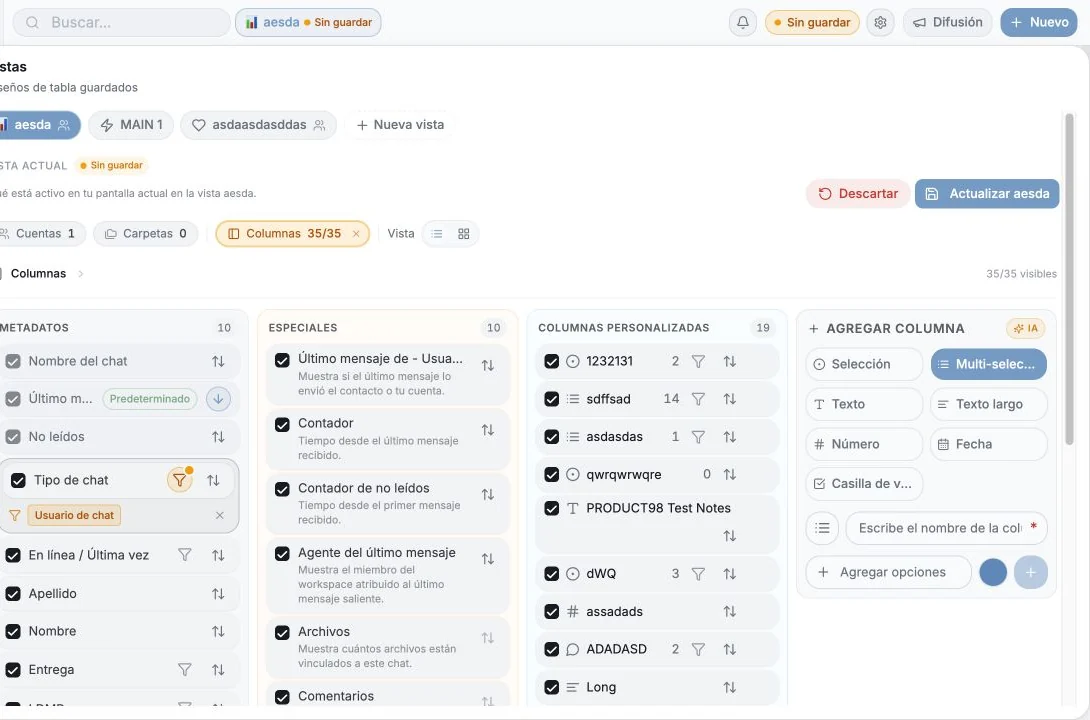
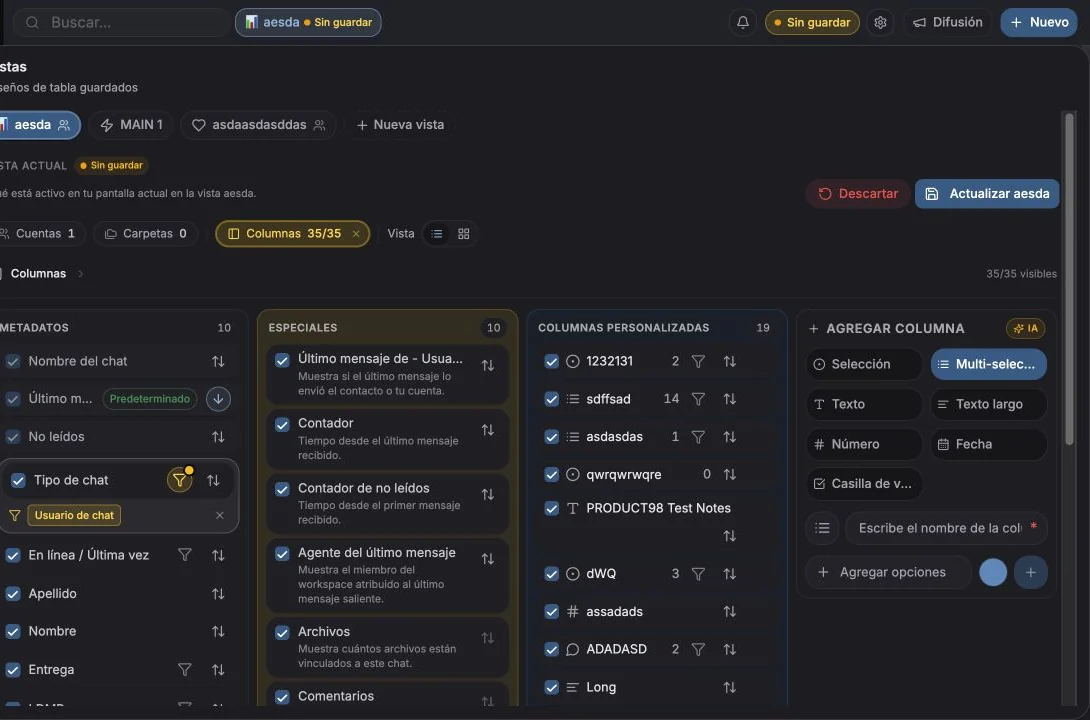
El panel de resumen de la vista (“Qué está activo en su pantalla actual”) es la forma más rápida de ver y editar toda la configuración de una vez:
| Fila | Muestra | Pulse para |
|---|---|---|
| Columnas | {visibles}/{total} mostradas | Ocultar una columna, añadir un filtro |
| Filtros | {n} activos | Borrar o editar un filtro |
| Orden | Campo + Ascendente/Descendente | Invertir la dirección, quitar el orden |
| Carpetas | {n} seleccionadas | Añadir o quitar una carpeta |
| Cuentas | {n}/{total} | Añadir o quitar una cuenta |
| Grupo | Agrupado por … / Sin agrupar | Cambiar la dimensión de agrupación |
| Vista | Tabla / Tablero | Cambiar de disposición |
Guardar una vista
Sección titulada «Guardar una vista»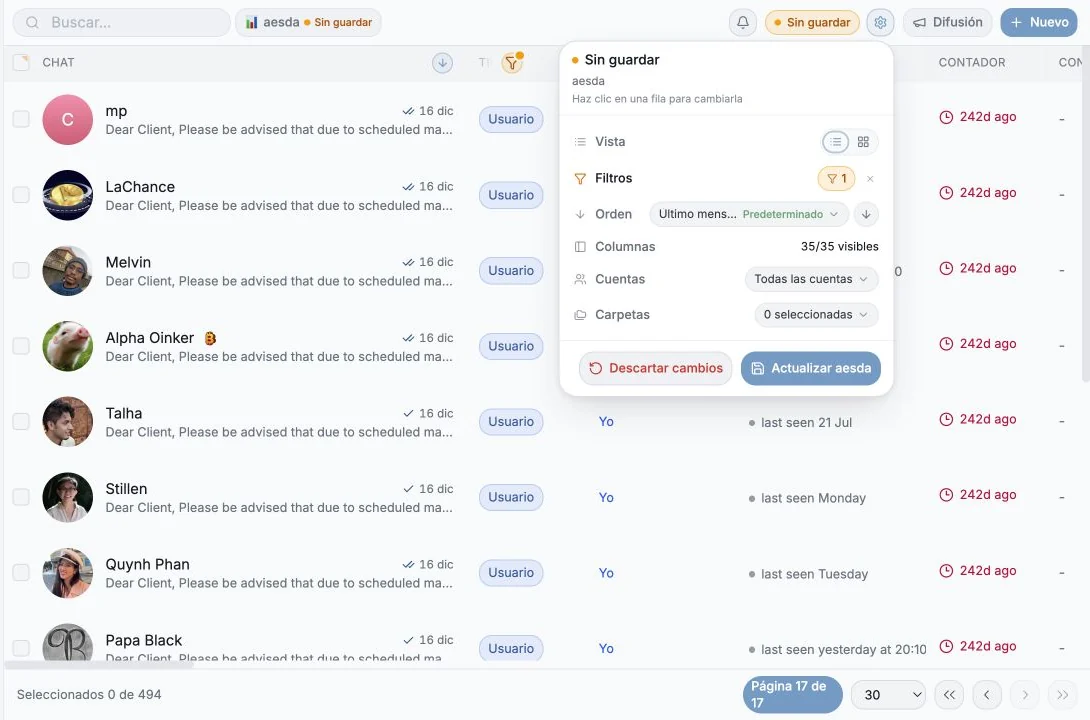
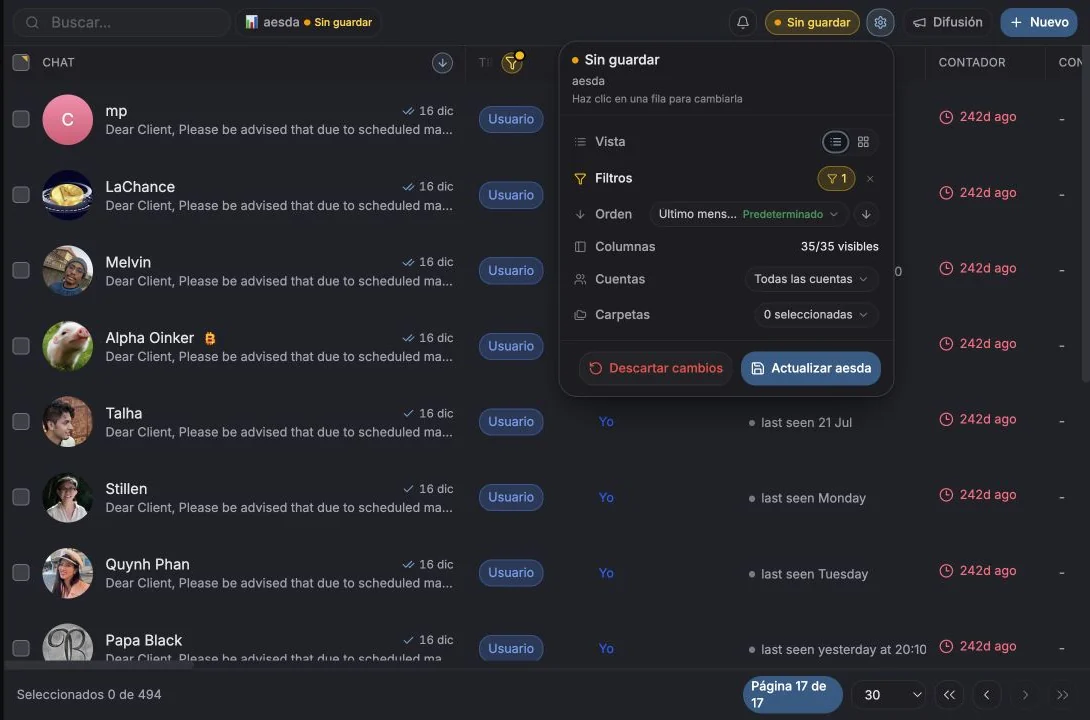
Cuando la pantalla tenga el aspecto adecuado:
- Pulse Guardar vista actual (o Guardar como vista nueva si está editando una existente).
- Póngale un nombre de vista.
- Opcionalmente marque Compartir con el espacio de trabajo o Establecer como predeterminada.
Las vistas guardadas aparecen en el menú Vistas bajo Vistas guardadas, y las compartidas bajo Vistas compartidas, con un distintivo Compartida y la indicación “por {nombre}”.
Cambios sin guardar
Sección titulada «Cambios sin guardar»Cuando su pantalla se aleja de la vista guardada aparece un marcador Sin guardar y una
píldora de cambios. Ábrala para ver exactamente qué ha cambiado: Añadido, Eliminado,
Movido, Borrado, era {valor}, estaba sin ordenar. Puede deshacer cualquier cambio suelto, o pulsar Descartar cambios para volver atrás. Actualizar {nombre} guarda esos cambios dentro de la vista.
Gestionar una vista
Sección titulada «Gestionar una vista»Desde el menú de la vista: Renombrar, Compartir con el espacio de trabajo / Dejar de compartir, Establecer como predeterminada / Quitar como predeterminada, y eliminar. Restablecer valores predeterminados devuelve la pantalla a la disposición original de Entergram.
Vistas en Tickets
Sección titulada «Vistas en Tickets»La página de Tickets tiene la misma maquinaria de vistas, filtros, columnas y tablero, aplicada a campos de ticket en lugar de campos de chat. Vea Vistas, tablero y acciones masivas de tickets.
Patrones prácticos
Sección titulada «Patrones prácticos»| Vista | Configuración |
|---|---|
| Mi cola de la mañana | Filtro: no leídos + último mensaje < 24 h; orden por Contador de no leídos descendente |
| Oportunidades paradas | Filtro: Etapa = Negociando, Contador > 7 días |
| Sin etiquetar | Filtro: Sin campos personalizados, su cola de etiquetado pendiente |
| Tablero del equipo | Modo tablero agrupado por Responsable, compartido con el espacio de trabajo |
Cookie preferences
We respect your right to privacy. Choose which cookies to allow, your choice applies across our site. Cookie Policy
Required for the site to work, including remembering your privacy choices. Always on.
Help us understand site use and attribute sign-ups to referral partners. Optional.