Eine fokussierte CRM-Ansicht bauen und speichern
Eine Ansicht ist eine gespeicherte Momentaufnahme des Bildschirms: welche Spalten in welcher Reihenfolge sichtbar sind, was gefiltert ist, wie sortiert wird, welche Ordner und Konten im Umfang liegen und ob Sie sich im Tabellen- oder Board-Modus befinden.
Filtern
Abschnitt betitelt „Filtern“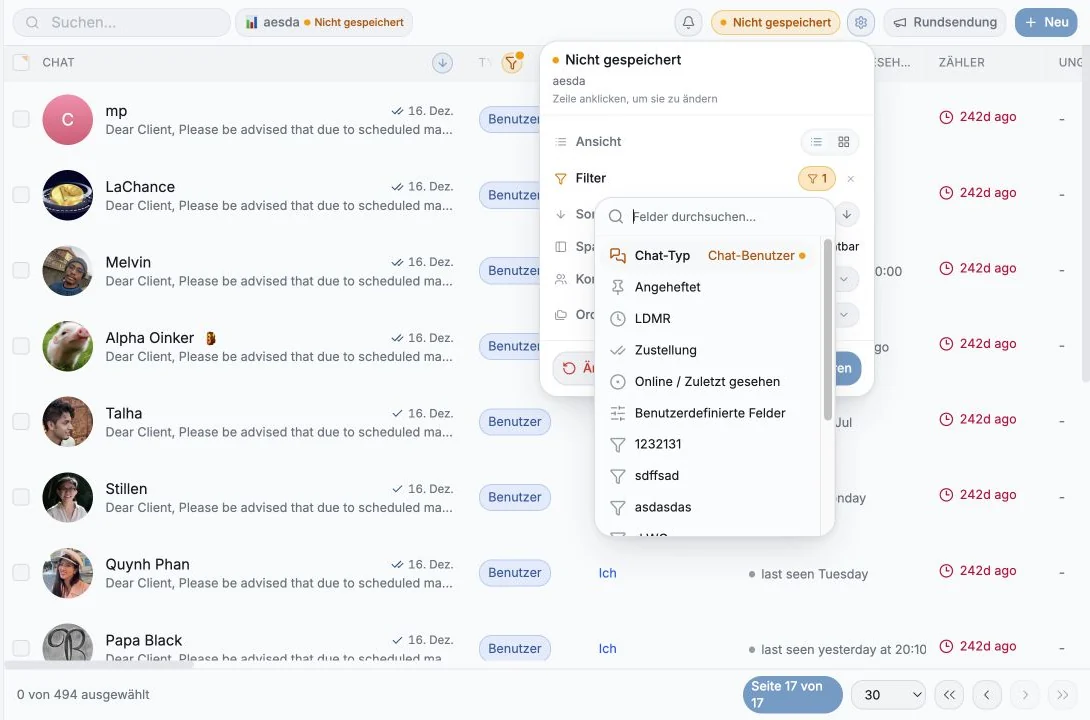
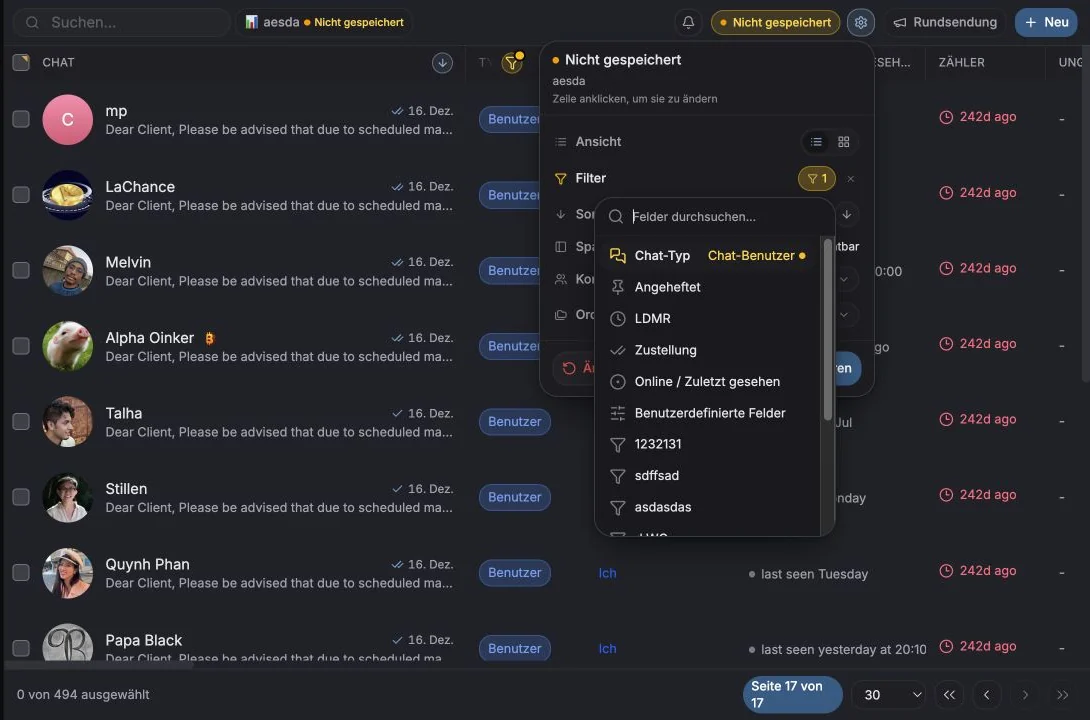
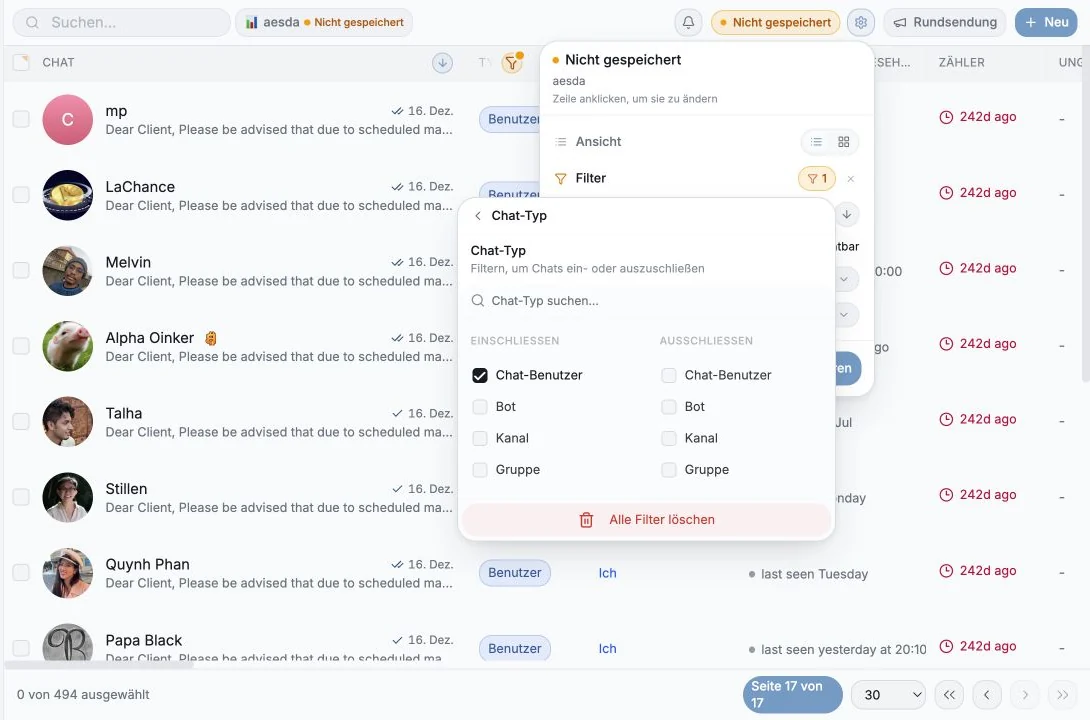
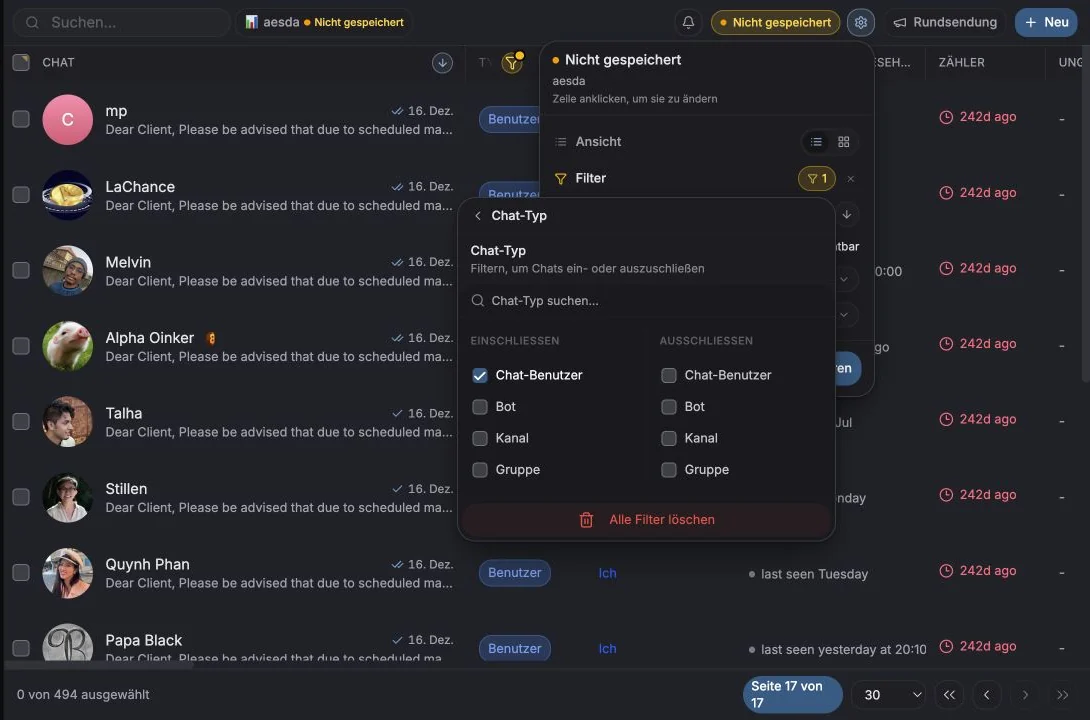
Öffnen Sie Filter in der Werkzeugleiste (“Verfeinern Sie Ihre Ergebnisse”). Jeder Filter kann Einbeziehen oder Ausschließen, sodass Sie mit derselben Steuerung “nur VIP” oder “alles außer VIP” sagen können.
Wonach Sie filtern können:
| Gruppe | Optionen |
|---|---|
| Chat-Typ | Chat-Benutzer, Gruppe, Kanal, Supergruppe, Bot |
| Online / Zuletzt gesehen | Gesehen in der letzten Stunde / in 24 Stunden / in 7 Tagen / vor mehr als 7 Tagen |
| Alter der letzten Nachricht | Letzte 5 Min., 15 Min., 30 Min., 1 Stunde, 6 Stunden, 24 Stunden, 7 Tage, 30 Tage, Keine Nachrichten |
| Angepinnt | Angepinnt / Nicht angepinnt |
| Benutzerdefinierte Felder | Jeder Wert jeder benutzerdefinierten Spalte, plus Hat benutzerdefinierte Felder / Keine benutzerdefinierten Felder |
Neben den Filtern gibt es zwei Steuerungen für den Umfang:
- Konten, also welche verbundenen Konten dieser Bildschirm abdeckt.
- Ordner, also Filtern nach Ihren echten Telegram-Ordnern.
Alles Aktive erscheint als Chip in der Zeile unter der Werkzeugleiste. Klicken Sie einen Chip an, um genau diese eine Sache zu entfernen, oder nutzen Sie Alle löschen.
Sortieren
Abschnitt betitelt „Sortieren“Sortieren nach in der Werkzeugleiste, oder klicken Sie einen Spaltenkopf an. Verfügbare Standards: Chat-Name, Letzte Nachricht, Anzahl ungelesen, Chat-Typ, Mitgliederanzahl, Telefonnummer, dazu Ihre benutzerdefinierten Spalten. Die Richtung drehen Sie über den Sortier-Chip; Sortierung aufheben entfernt sie.
Spalten wählen
Abschnitt betitelt „Spalten wählen“Spalten in der Werkzeugleiste. Die Spalten sind gruppiert als Spalten (fest), Metadaten, Spezial und Benutzerdefinierte Spalten, jeweils mit einer Beschreibung. Schalten Sie die Sichtbarkeit um, ziehen Sie zum Umsortieren, oder nutzen Sie Spalte hinzufügen, um eine neue anzulegen.
Die Ansichtsübersicht
Abschnitt betitelt „Die Ansichtsübersicht“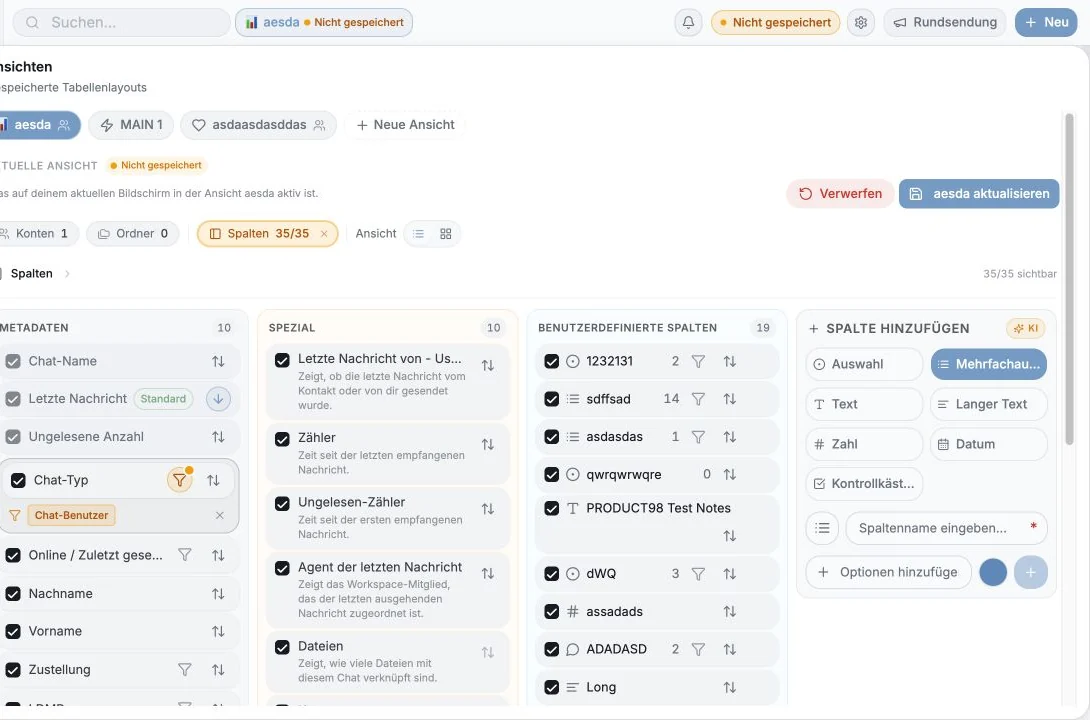
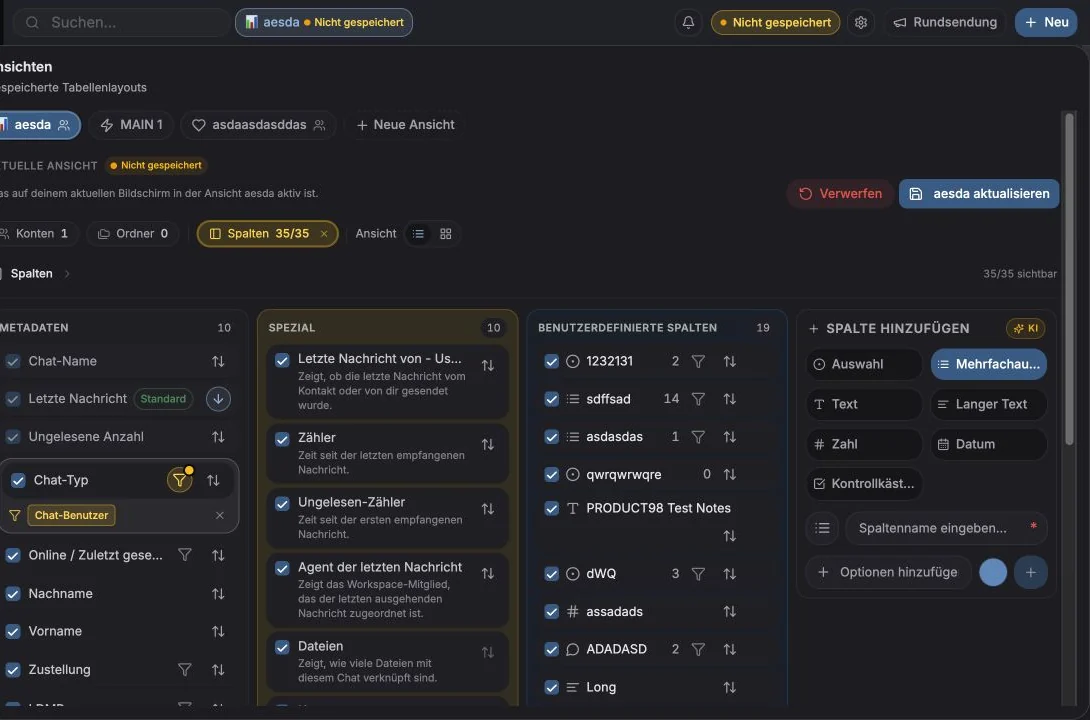
Das Panel Ansichtsübersicht (“Was in Ihrem aktuellen Bildschirm aktiv ist”) ist der schnellste Weg, die gesamte Konfiguration auf einmal zu sehen und zu bearbeiten:
| Zeile | Zeigt | Klick, um |
|---|---|---|
| Spalten | {visible}/{total} angezeigt | Eine Spalte auszublenden, einen Filter hinzuzufügen |
| Filter | {n} aktiv | Einen Filter zu löschen oder zu bearbeiten |
| Sortierung | Feld + Aufsteigend/Absteigend | Die Richtung umzuschalten, die Sortierung zu entfernen |
| Ordner | {n} ausgewählt | Einen Ordner hinzuzufügen oder zu entfernen |
| Konten | {n}/{total} | Ein Konto hinzuzufügen oder zu entfernen |
| Gruppe | Gruppiert nach … / Keine Gruppierung | Die Gruppierungsdimension zu ändern |
| Ansicht | Tabelle / Board | Das Layout zu wechseln |
Eine Ansicht speichern
Abschnitt betitelt „Eine Ansicht speichern“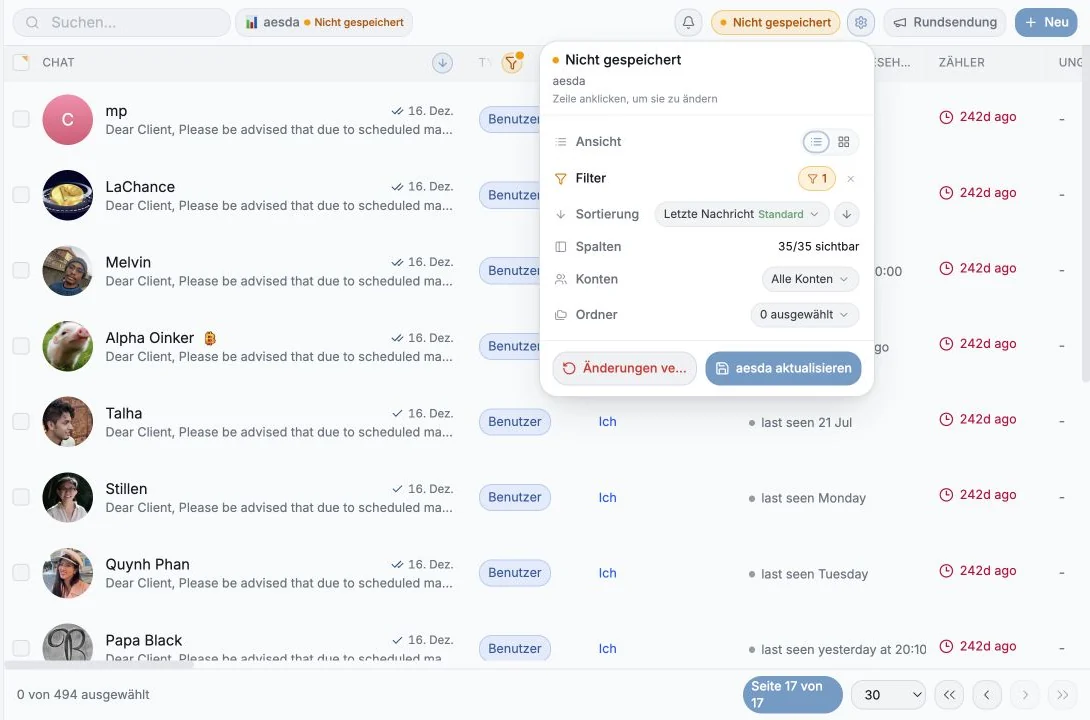
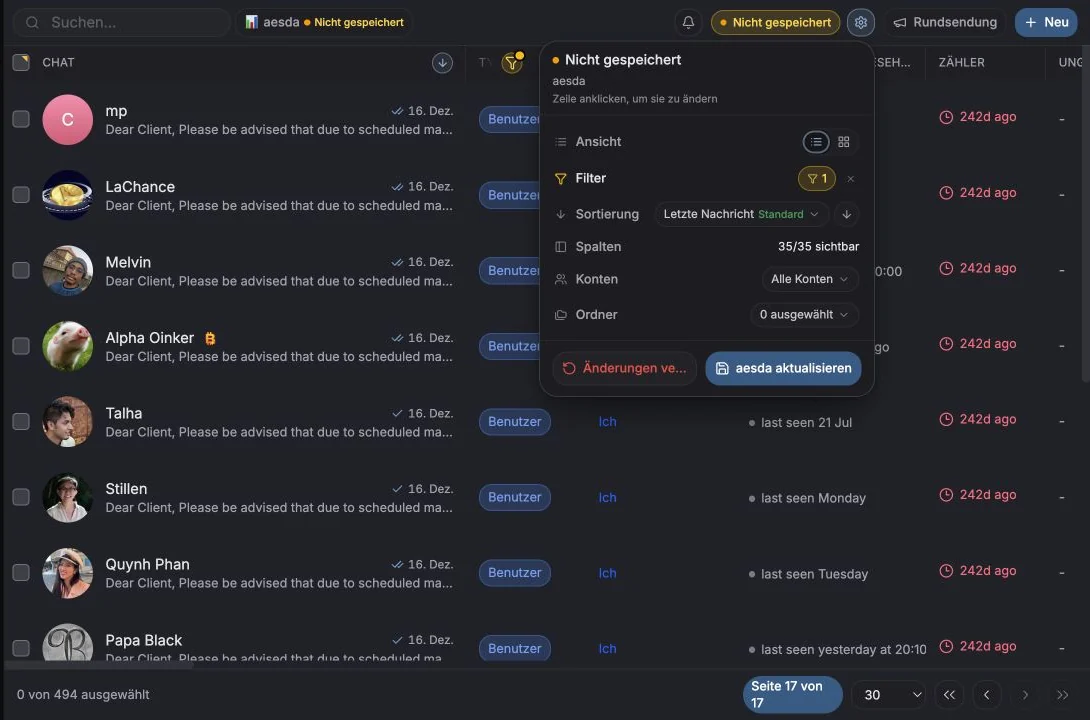
Sobald der Bildschirm passt:
- Klicken Sie auf Aktuelle Ansicht speichern (oder Als neue Ansicht speichern, wenn Sie eine bestehende bearbeiten).
- Vergeben Sie einen Ansichtsnamen.
- Setzen Sie optional die Haken bei Mit Workspace teilen und/oder Als Standard festlegen.
Gespeicherte Ansichten erscheinen im Menü Ansichten unter Gespeicherte Ansichten, und geteilte unter Geteilte Ansichten mit einem Badge Geteilt und “von {name}”.
Ungespeicherte Änderungen
Abschnitt betitelt „Ungespeicherte Änderungen“Wenn Ihr Bildschirm von der gespeicherten Ansicht abweicht, erhalten Sie eine Markierung
Ungespeichert und eine Änderungs-Pille. Öffnen Sie sie, um genau zu sehen, was sich geändert hat: Hinzugefügt, Entfernt, Verschoben, Geleert, war {value},
war unsortiert. Sie können jede einzelne Änderung rückgängig machen oder mit
Änderungen verwerfen zum Ausgangszustand zurückspringen. {name} aktualisieren
speichert die Abweichung in die Ansicht.
Eine Ansicht verwalten
Abschnitt betitelt „Eine Ansicht verwalten“Aus dem Menü der Ansicht: Umbenennen, Mit Workspace teilen / Teilen beenden, Als Standard festlegen / Standard entfernen, und löschen. Auf Standard zurücksetzen bringt den Bildschirm auf das Auslieferungslayout von Entergram zurück.
Ansichten bei Tickets
Abschnitt betitelt „Ansichten bei Tickets“Die Ticket-Seite hat dieselbe Mechanik für Ansichten, Filter, Spalten und Board, nur auf Ticket-Felder statt auf Chat-Felder angewendet. Siehe Ticket-Ansichten, Board & Massenaktionen.
Praktische Muster
Abschnitt betitelt „Praktische Muster“| Ansicht | Aufbau |
|---|---|
| Meine Morgen-Warteschlange | Filter: ungelesen + letzte Nachricht < 24 Std.; sortiert nach Anzahl ungelesen absteigend |
| Stockende Deals | Filter: Phase = In Verhandlung, Zähler > 7 Tage |
| Ungetaggt | Filter: Keine benutzerdefinierten Felder, also Ihr Tagging-Rückstand |
| Team-Board | Board-Modus, gruppiert nach Verantwortlichem, mit dem Workspace geteilt |
Cookie preferences
We respect your right to privacy. Choose which cookies to allow, your choice applies across our site. Cookie Policy
Required for the site to work, including remembering your privacy choices. Always on.
Help us understand site use and attribute sign-ups to referral partners. Optional.