Odaklanmış bir CRM görünümü kurun ve kaydedin
Görünüm, ekranın kaydedilmiş bir anlık görüntüsüdür: hangi sütunlar hangi sırayla görünür, ne filtrelenmiştir, nasıl sıralanmıştır, hangi klasörler ve hesaplar kapsamdadır ve tablo modunda mı yoksa pano modunda mı olduğunuz.
Filtreleme
Section titled “Filtreleme”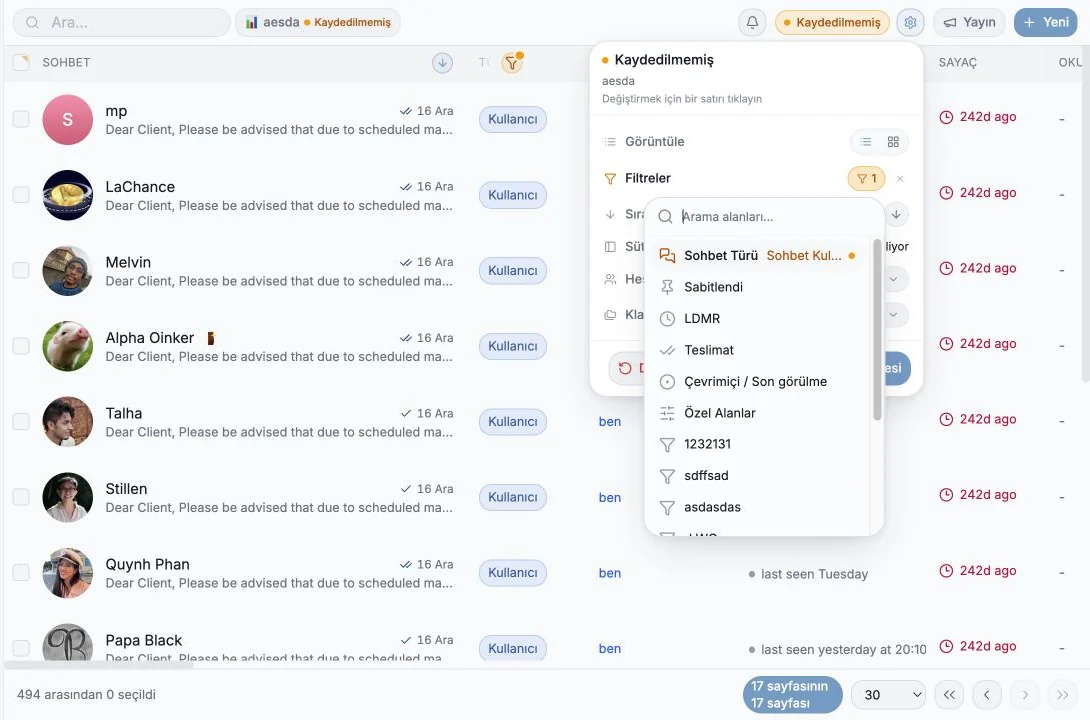
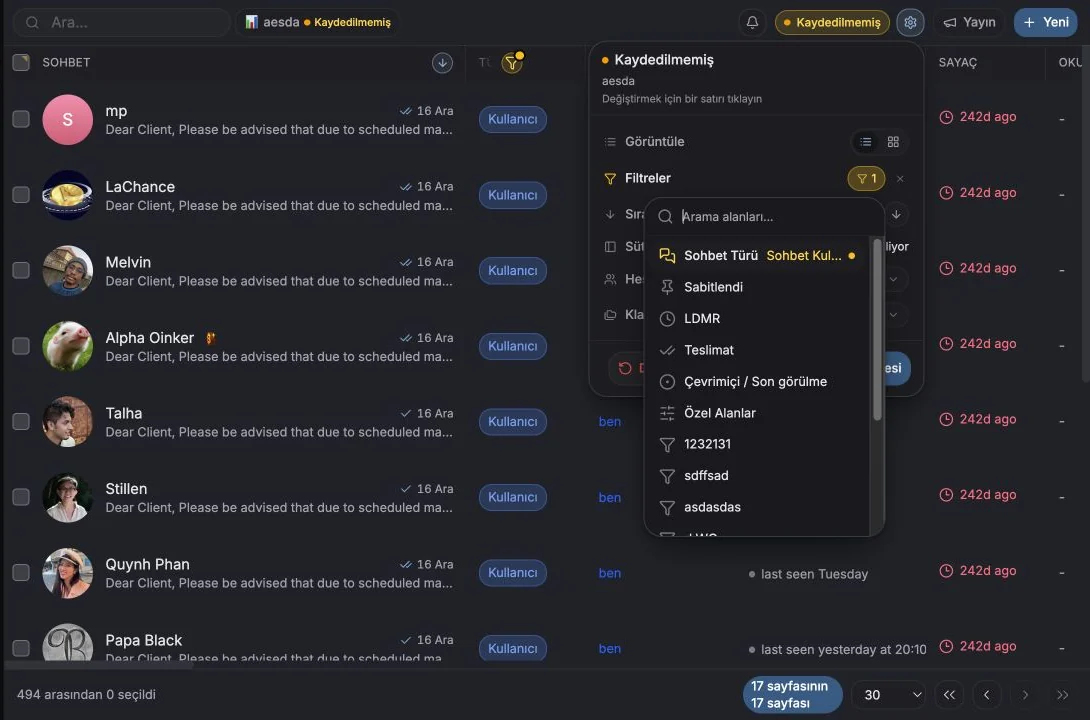
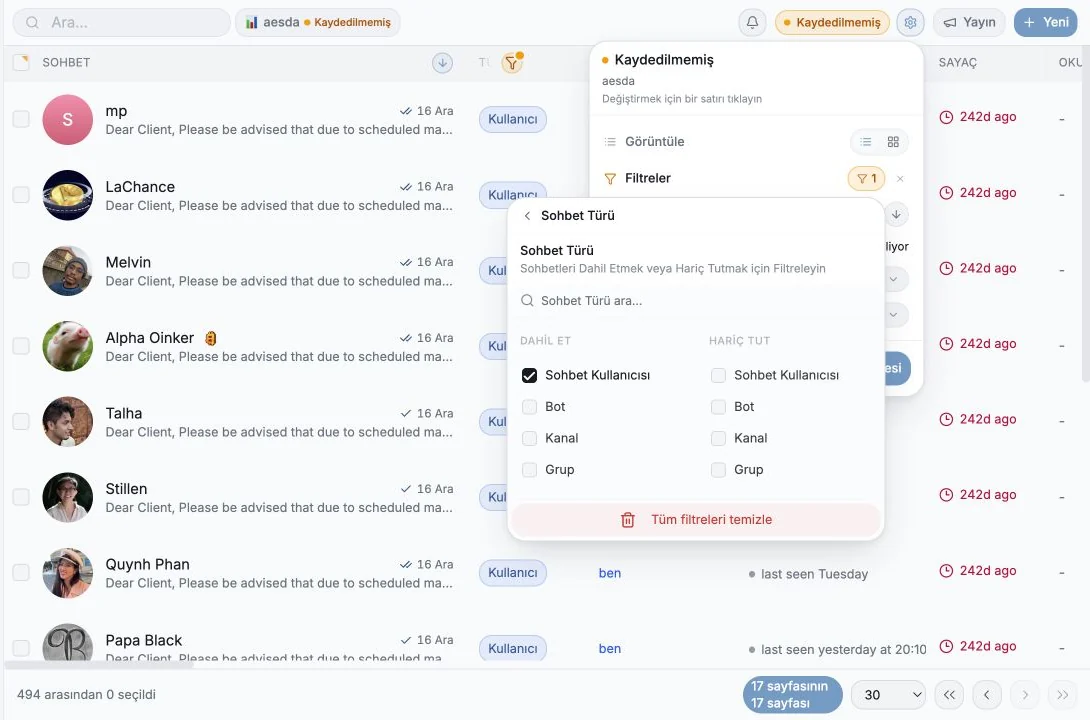
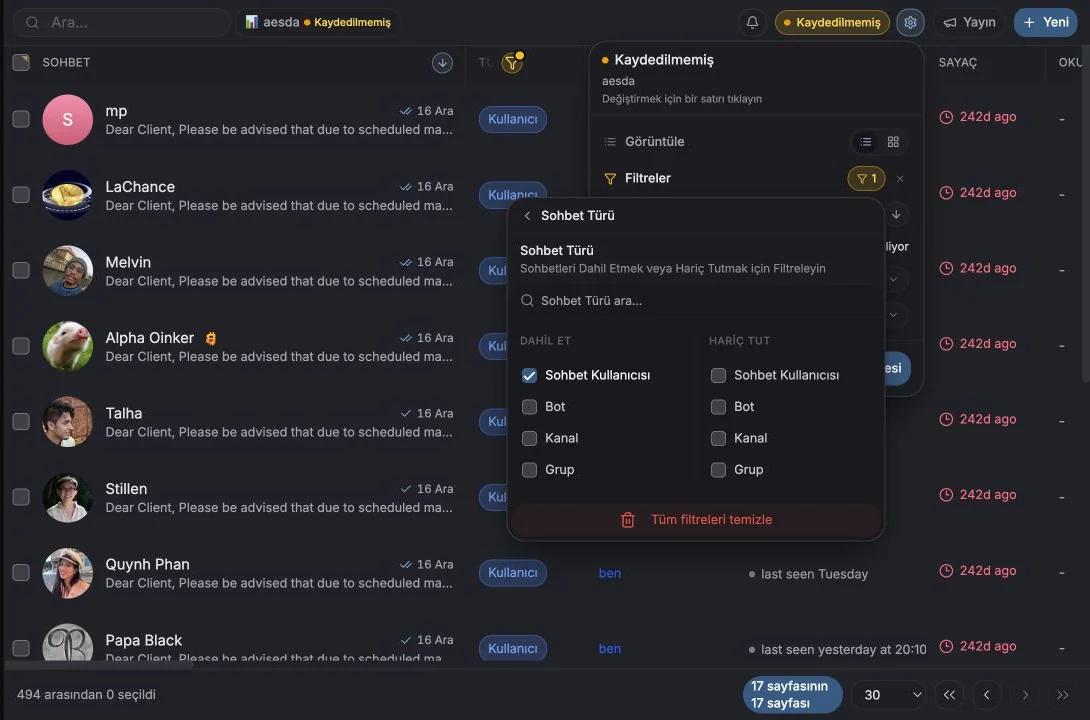
Araç çubuğundan Filters bölümünü açın (“Refine your results”). Her filtre Include ya da Exclude yapabilir, böylece aynı denetimle hem “yalnızca VIP” hem de “VIP dışında her şey” diyebilirsiniz.
Neye göre filtreleyebilirsiniz:
| Grup | Seçenekler |
|---|---|
| Chat Type | Chat User, Group, Channel, Supergroup, Bot |
| Online / Last seen | Son bir saat / 24 saat / 7 gün içinde görüldü ya da 7 günden daha önce |
| Last message age | Son 5 dk, 15 dk, 30 dk, 1 saat, 6 saat, 24 saat, 7 gün, 30 gün, mesaj yok |
| Pinned | Pinned / Unpinned |
| Custom Fields | Herhangi bir özel sütunun herhangi bir değeri, ayrıca Has custom fields / No custom fields |
Filtrelerin yanında iki kapsam denetimi vardır:
- Accounts, bu ekranın hangi bağlı hesapları kapsadığı.
- Folders, gerçek Telegram klasörlerinize göre filtreleme.
Etkin olan her şey araç çubuğunun altındaki satırda bir etiket olarak görünür. Tek bir şeyi temizlemek için etikete tıklayın ya da Clear all deyin.
Sıralama
Section titled “Sıralama”Araç çubuğundaki Sort by seçeneği ya da bir sütun başlığına tıklama. Hazır seçenekler: Chat Name, Last Message, Unread Count, Chat Type, Members Count, Phone Number ve özel sütunlarınız. Yönü sıralama etiketinden çevirin; Clear sorting sıralamayı kaldırır.
Sütunları seçme
Section titled “Sütunları seçme”Araç çubuğundaki Columns. Sütunlar Columns (sabit), Metadata, Special ve Custom columns olarak gruplanır ve her birinin bir açıklaması vardır. Görünürlüğü değiştirin, sürükleyerek sırasını değiştirin ya da yeni bir tane oluşturmak için Add column seçeneğini kullanın.
Görünüm özeti
Section titled “Görünüm özeti”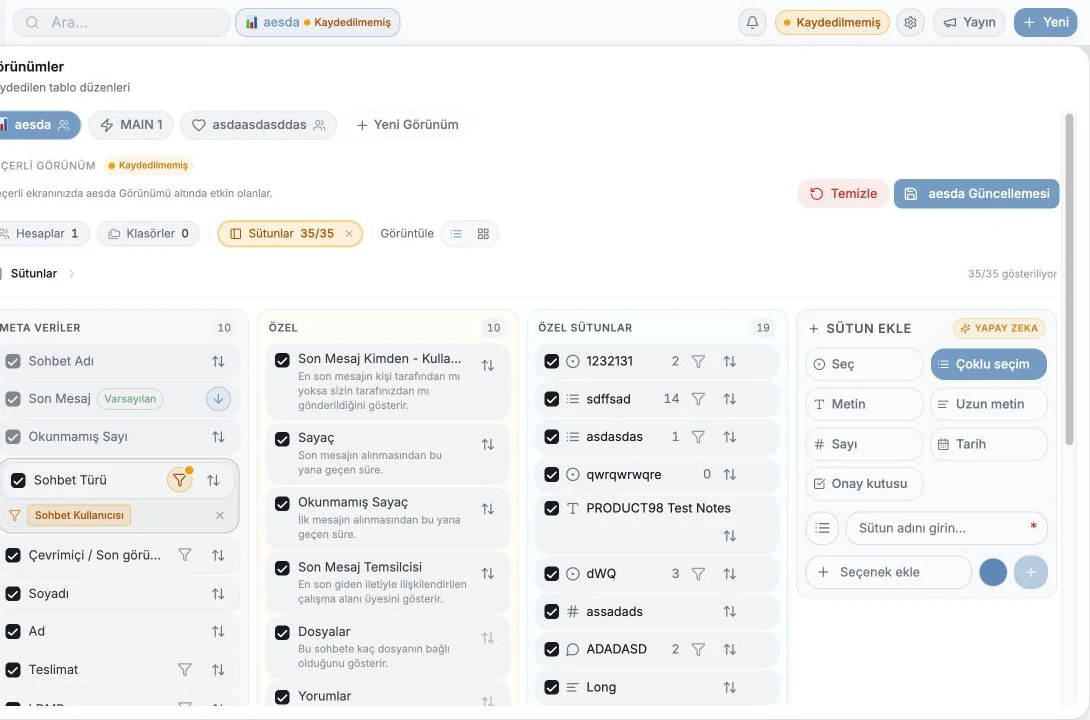
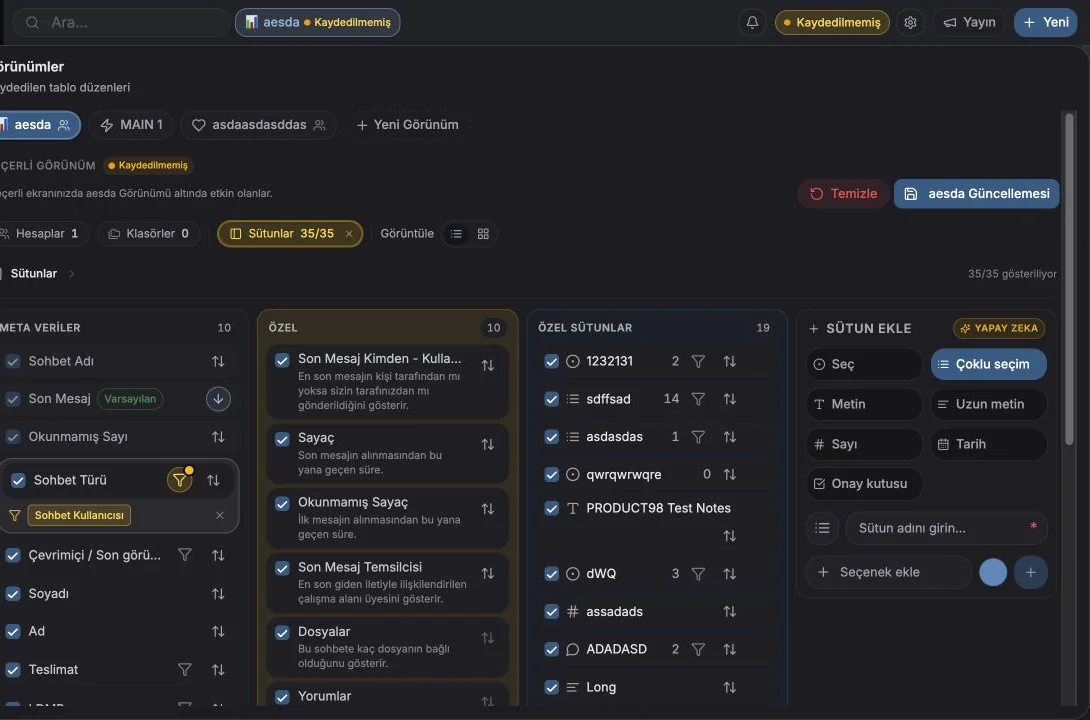
Görünüm özeti paneli (“What’s active in your current screen”), yapılandırmanın tamamını tek seferde görmenin ve düzenlemenin en hızlı yoludur:
| Satır | Gösterir | Tıklayınca |
|---|---|---|
| Columns | {visible}/{total} shown | Bir sütunu gizleyin, bir filtre ekleyin |
| Filters | {n} active | Bir filtreyi temizleyin veya düzenleyin |
| Sorting | Alan ve Artan/Azalan | Yönü değiştirin, sıralamayı kaldırın |
| Folders | {n} selected | Klasör ekleyin veya çıkarın |
| Accounts | {n}/{total} | Hesap ekleyin veya çıkarın |
| Group | Grouped by … / No grouping | Gruplama boyutunu değiştirin |
| View | Table / Board | Düzeni değiştirin |
Bir görünümü kaydetme
Section titled “Bir görünümü kaydetme”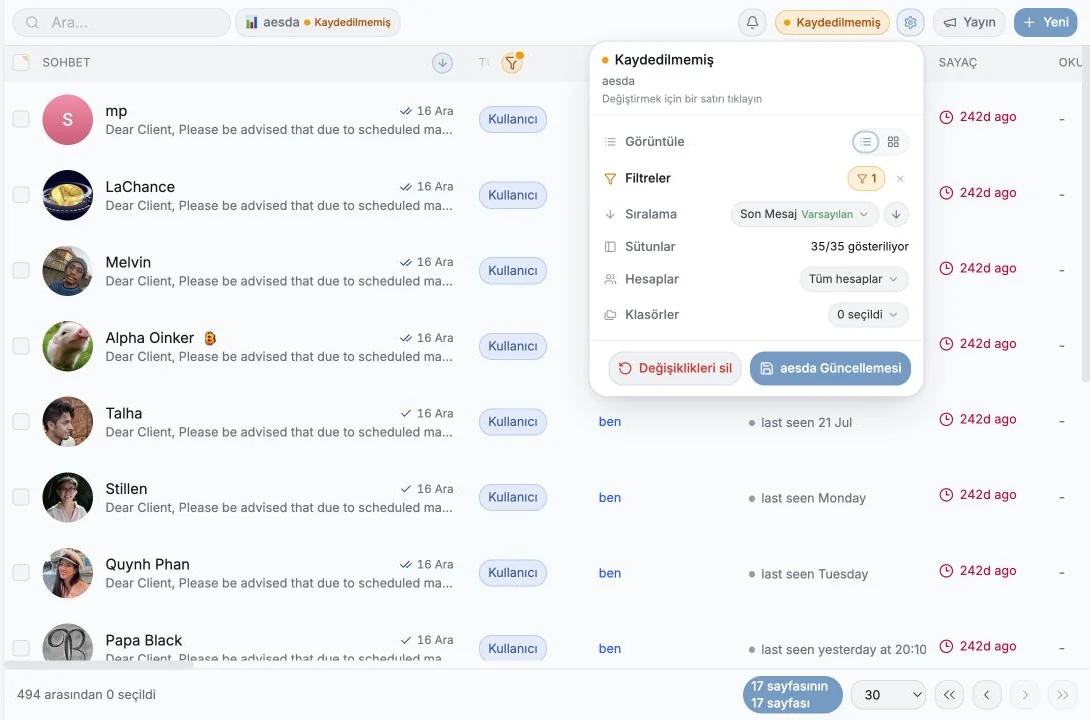
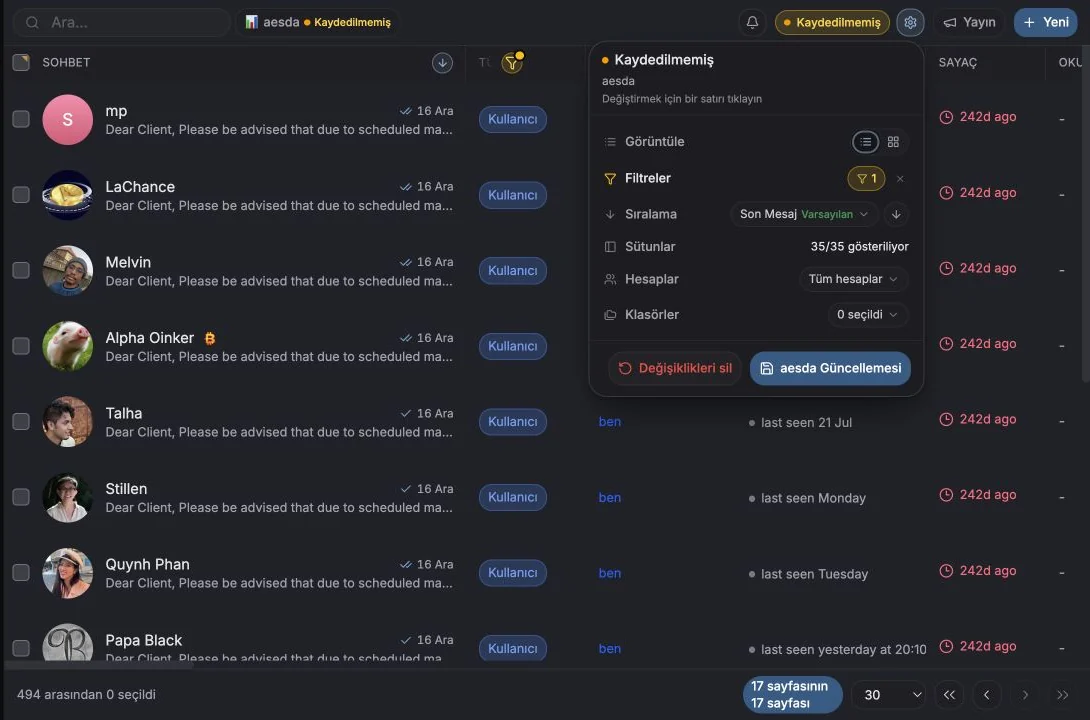
Ekran istediğiniz gibi göründüğünde:
- Save current view düğmesine tıklayın (mevcut bir görünümü düzenliyorsanız Save as new view).
- Bir View name verin.
- İsterseniz Share with workspace ve/veya Set as default kutularını işaretleyin.
Kaydedilen görünümler Views menüsünde Saved Views altında, paylaşılanlar ise
Shared views altında bir Shared rozeti ve “by {name}” bilgisiyle görünür.
Kaydedilmemiş değişiklikler
Section titled “Kaydedilmemiş değişiklikler”Ekranınız kaydedilmiş görünümden uzaklaştığında bir Unsaved işareti ve bir
değişiklik etiketi alırsınız. Tam olarak neyin değiştiğini görmek için açın:
Added, Removed, Moved, Cleared, was {value}, was unsorted. Tek bir değişikliği geri alabilir ya da eski haline dönmek için Discard changes diyebilirsiniz.
Update {name} ise sapmayı görünüme kaydeder.
Bir görünümü yönetme
Section titled “Bir görünümü yönetme”Görünümün menüsünden: Rename, Share with workspace / Stop sharing, Set as default / Remove default ve silme. Reset to default, ekranı Entergram’ın kutudan çıktığı gibi olan düzenine döndürür.
Biletlerde görünümler
Section titled “Biletlerde görünümler”Tickets sayfasında da aynı görünüm, filtre, sütun ve pano düzeneği vardır, yalnızca sohbet alanları yerine bilet alanları üzerinde çalışır. Bkz. Bilet görünümleri, pano ve toplu işlemler.
Pratik kalıplar
Section titled “Pratik kalıplar”| Görünüm | Kurulum |
|---|---|
| Sabah kuyruğum | Filtre: okunmamış + son mesaj 24 saatten yeni; Unread Counter’a göre azalan sıralama |
| Duraklamış anlaşmalar | Filtre: Stage = Negotiating, Counter > 7 gün |
| Etiketlenmemiş | Filtre: No custom fields, yani etiketleme biriktirmeniz |
| Ekip panosu | Owner’a göre gruplanmış, çalışma alanıyla paylaşılmış pano modu |
Cookie preferences
We respect your right to privacy. Choose which cookies to allow, your choice applies across our site. Cookie Policy
Required for the site to work, including remembering your privacy choices. Always on.
Help us understand site use and attribute sign-ups to referral partners. Optional.