Monte e salve uma visualização de CRM focada
Uma visualização é um retrato salvo da tela: quais colunas estão visíveis e em que ordem, o que está filtrado, como está ordenado, quais pastas e contas estão no escopo, e se você está no modo tabela ou quadro.
Filtragem
Seção intitulada “Filtragem”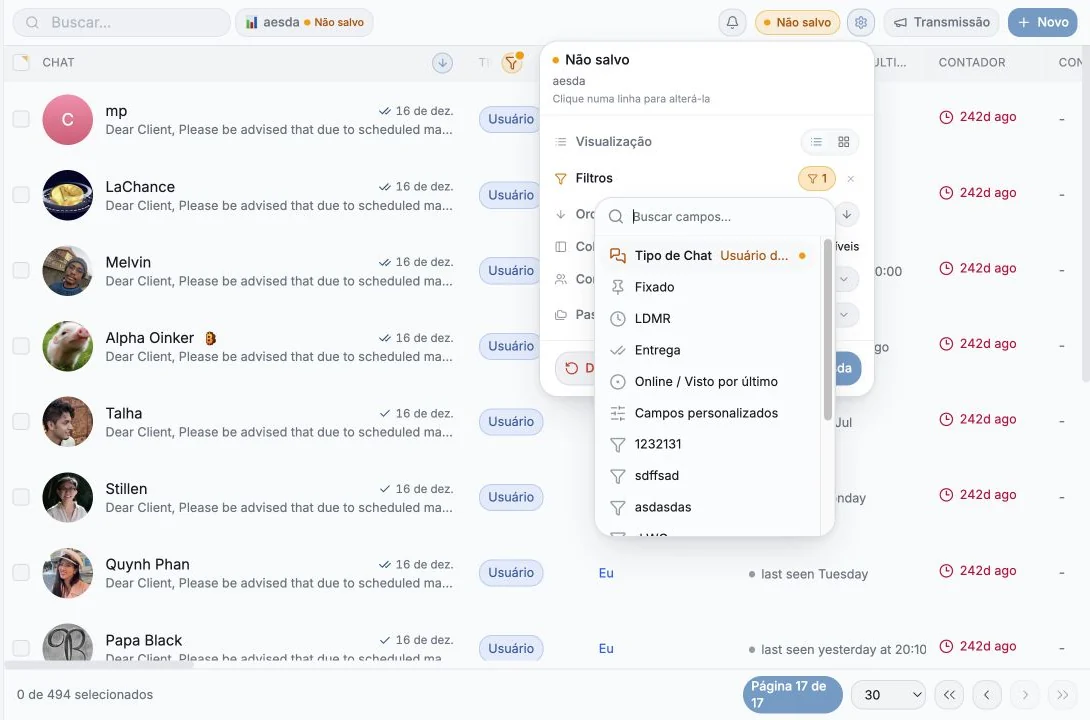
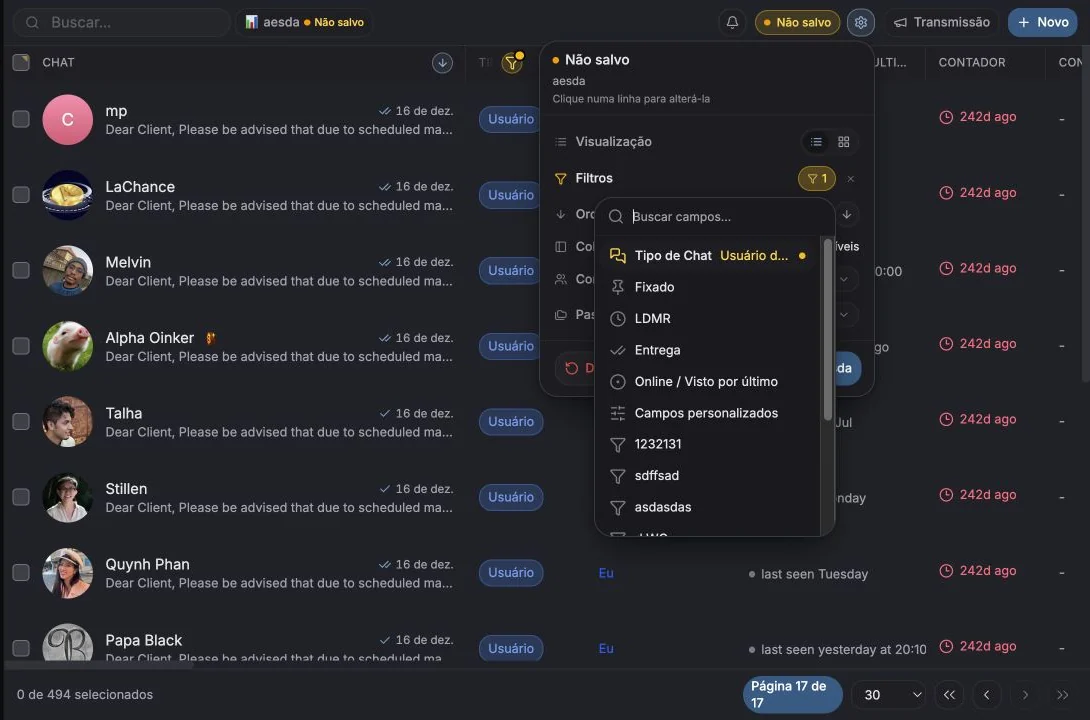
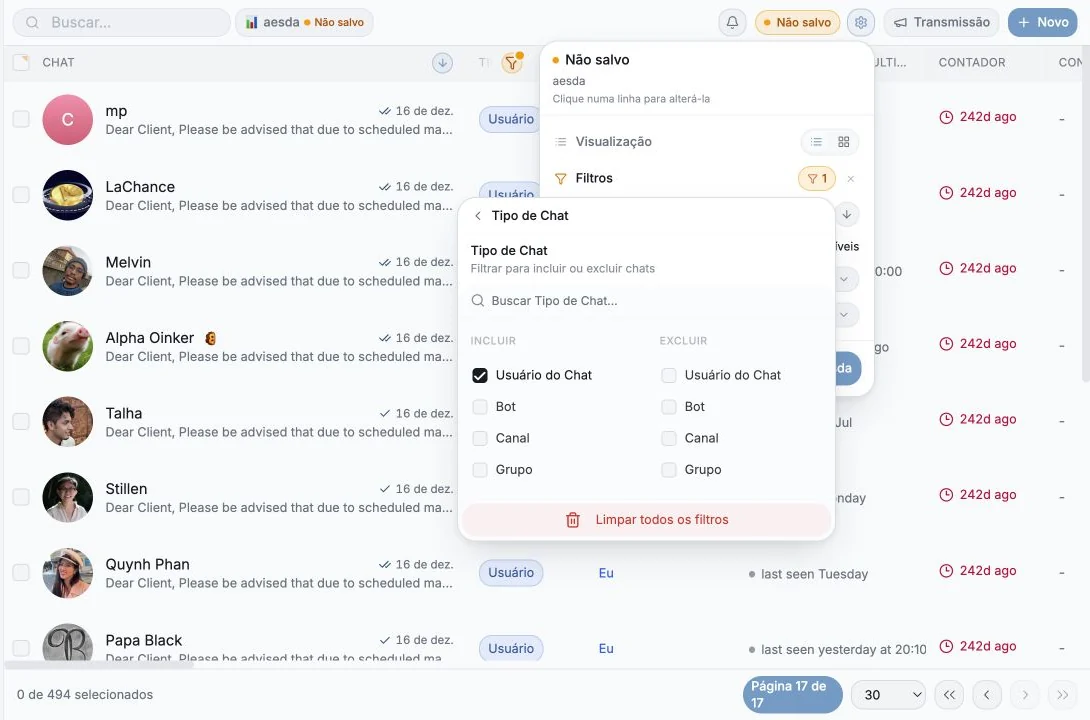
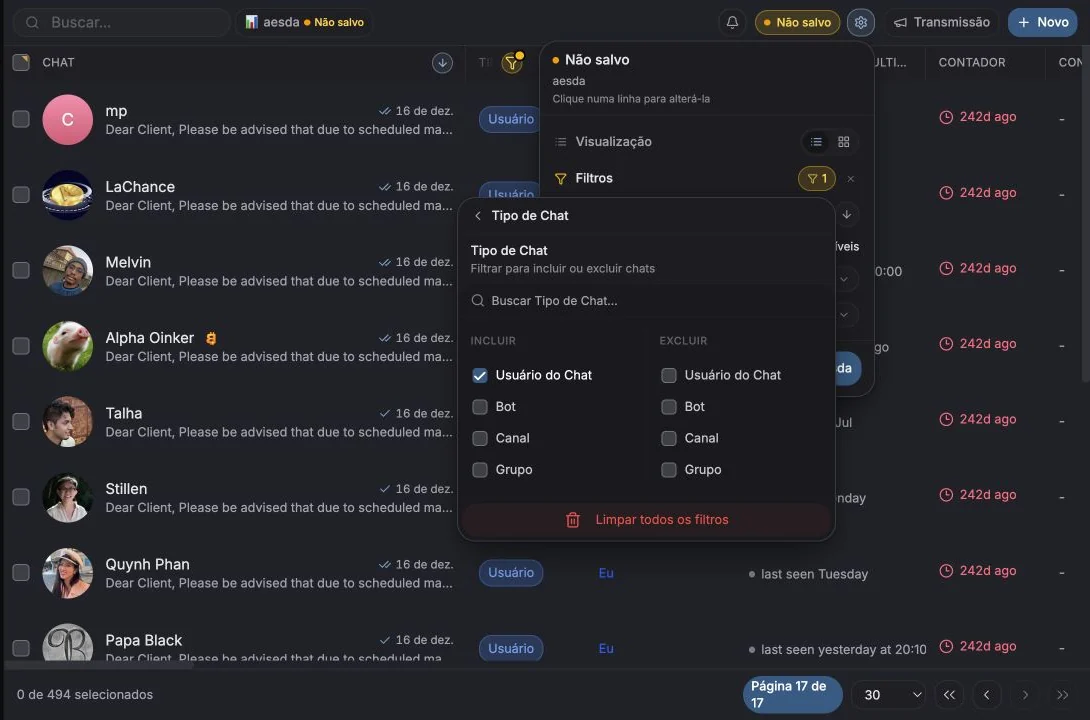
Abra Filtros na barra de ferramentas (“Refine seus resultados”). Todo filtro pode Incluir ou Excluir, então você diz “apenas VIP” ou “tudo exceto VIP” com o mesmo controle.
Por onde você pode filtrar:
| Grupo | Opções |
|---|---|
| Tipo de chat | Chat User, Grupo, Canal, Supergrupo, Bot |
| Online / Visto por último | Visto na última hora / 24 horas / 7 dias / há mais de 7 dias |
| Idade da última mensagem | Últimos 5 min, 15 min, 30 min, 1 hora, 6 horas, 24 horas, 7 dias, 30 dias, Sem mensagens |
| Fixado | Fixado / Não fixado |
| Campos personalizados | Qualquer valor de qualquer coluna personalizada, mais Tem campos personalizados / Sem campos personalizados |
Ao lado dos filtros, dois controles de escopo:
- Contas, quais contas conectadas esta tela abrange.
- Pastas, filtre pelas suas pastas do Telegram reais.
Tudo o que está ativo aparece como um chip na linha abaixo da barra de ferramentas. Clique em um chip para limpar aquele item, ou use Limpar tudo.
Ordenação
Seção intitulada “Ordenação”Ordenar por na barra de ferramentas, ou clique no cabeçalho de uma coluna. Padrões disponíveis: Nome do chat, Última mensagem, Contagem de não lidas, Tipo de chat, Contagem de membros, Número de telefone, além das suas colunas personalizadas. Inverta a direção pelo chip de ordenação; Limpar ordenação remove a ordenação.
Escolher colunas
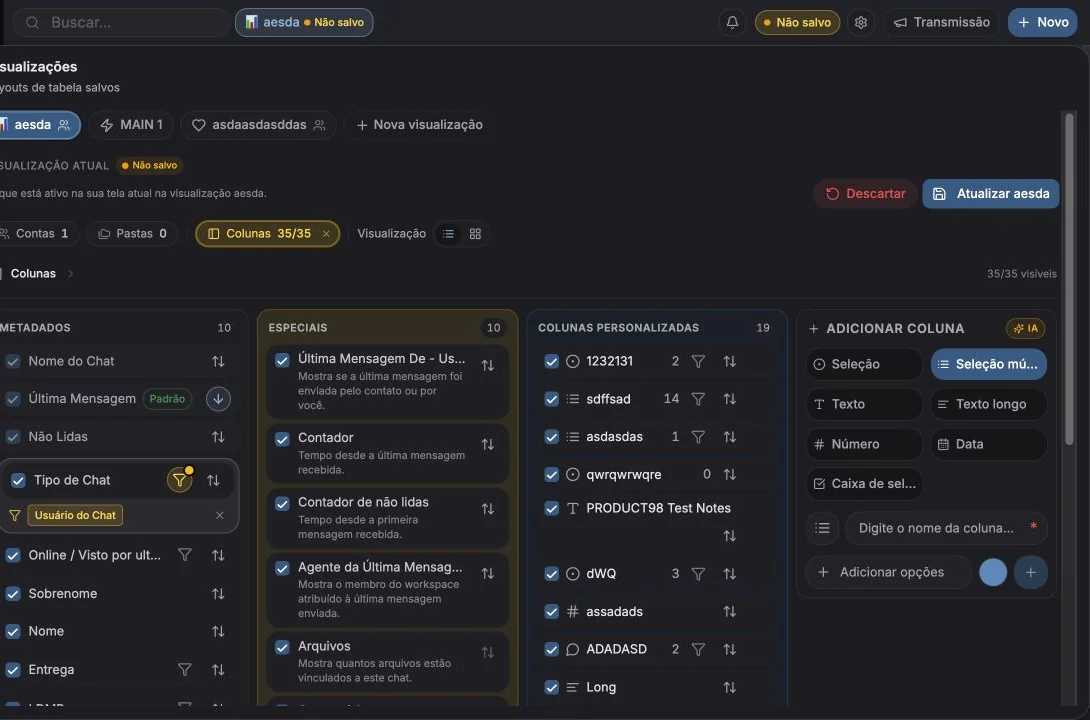
Seção intitulada “Escolher colunas”Colunas na barra de ferramentas. As colunas são agrupadas em Colunas (fixas), Metadados, Especiais e Colunas personalizadas, cada uma com uma descrição. Alterne a visibilidade, arraste para reordenar ou use Adicionar coluna para criar uma nova.
O resumo da visualização
Seção intitulada “O resumo da visualização”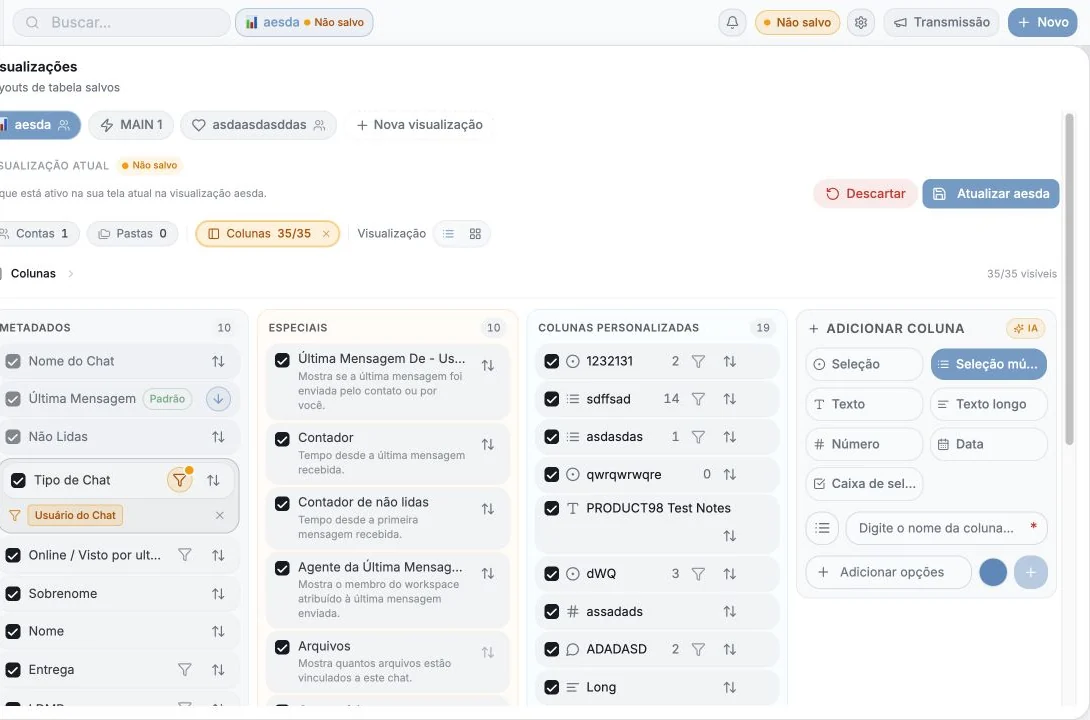
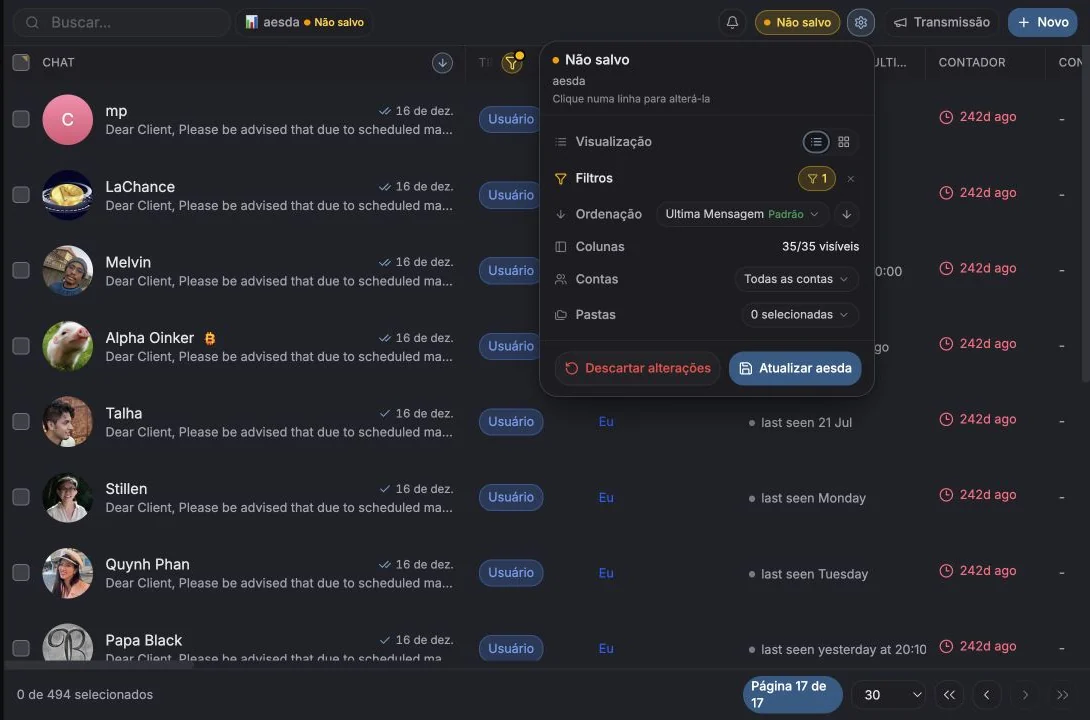
O painel de resumo da visualização (“O que está ativo na sua tela atual”) é a forma mais rápida de ver e editar toda a configuração de uma vez:
| Linha | Mostra | Clique para |
|---|---|---|
| Colunas | {visible}/{total} shown | Ocultar uma coluna, adicionar um filtro |
| Filtros | {n} active | Limpar ou editar um filtro |
| Ordenação | Campo + Crescente/Decrescente | Inverter a direção, remover a ordenação |
| Pastas | {n} selected | Adicionar ou remover uma pasta |
| Contas | {n}/{total} | Adicionar ou remover uma conta |
| Grupo | Agrupado por … / Sem agrupamento | Mudar a dimensão de agrupamento |
| Visualização | Tabela / Quadro | Trocar o layout |
Salvar uma visualização
Seção intitulada “Salvar uma visualização”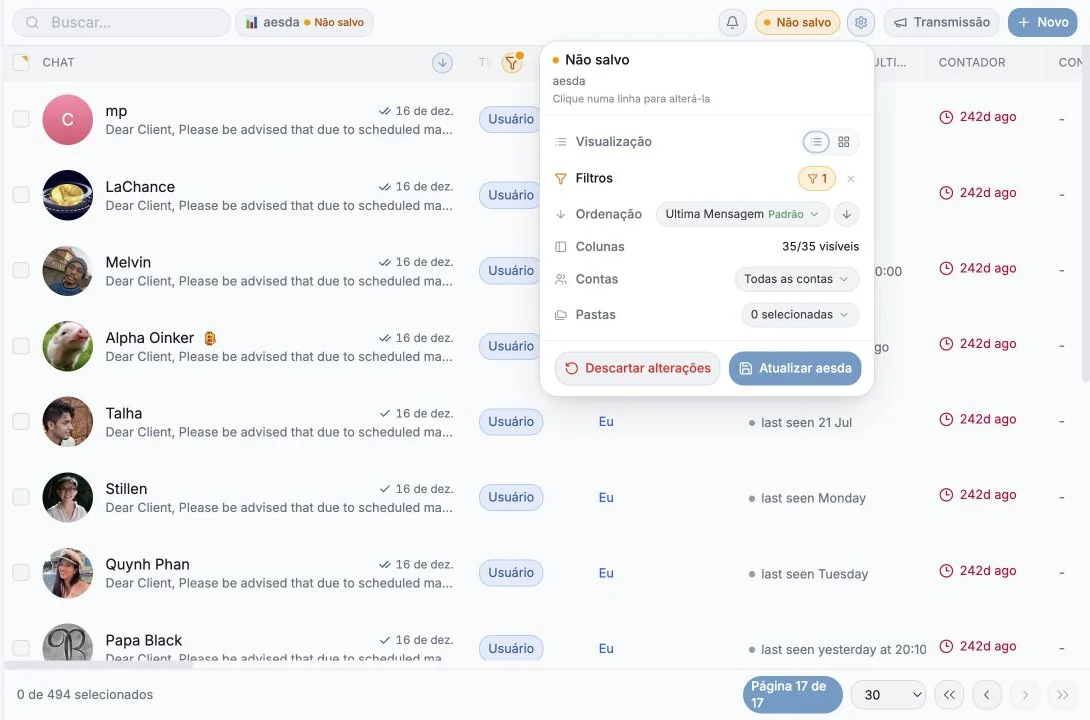
Quando a tela estiver do jeito certo:
- Clique em Salvar visualização atual (ou Salvar como nova visualização se você estiver editando uma existente).
- Dê um Nome da visualização.
- Opcionalmente marque Compartilhar com o workspace e/ou Definir como padrão.
As visualizações salvas aparecem no menu Visualizações em Visualizações salvas, e as compartilhadas em Visualizações compartilhadas, com um selo Compartilhada e “por {name}”.
Alterações não salvas
Seção intitulada “Alterações não salvas”Quando a sua tela se afasta da visualização salva, você recebe um marcador Não salvo e uma
pílula de alterações. Abra-a para ver exatamente o que mudou:
Adicionado, Removido, Movido, Limpo, was {value}, was unsorted, e desfaça qualquer alteração isolada, ou use Descartar alterações para voltar ao estado anterior.
Atualizar {name} salva o desvio dentro da visualização.
Gerenciar uma visualização
Seção intitulada “Gerenciar uma visualização”No menu da visualização: Renomear, Compartilhar com o workspace / Parar de compartilhar, Definir como padrão / Remover padrão, e excluir. Restaurar padrão devolve a tela ao layout original da Entergram.
Visualizações em Tickets
Seção intitulada “Visualizações em Tickets”A página de Tickets tem as mesmas visualizações, filtros, colunas e mecânica de quadro, filtrando campos de ticket em vez de campos de chat. Consulte Visualizações, quadro e ações em massa de tickets.
Padrões práticos
Seção intitulada “Padrões práticos”| Visualização | Configuração |
|---|---|
| Minha fila da manhã | Filtro: não lidas + última mensagem < 24h; ordene por Contador de não lidas decrescente |
| Negócios parados | Filtro: Etapa = Em negociação, Contador > 7 dias |
| Não marcados | Filtro: Sem campos personalizados, ou seja, a sua fila de marcação |
| Quadro da equipe | Modo quadro agrupado por Responsável, compartilhado com o workspace |
Cookie preferences
We respect your right to privacy. Choose which cookies to allow, your choice applies across our site. Cookie Policy
Required for the site to work, including remembering your privacy choices. Always on.
Help us understand site use and attribute sign-ups to referral partners. Optional.