Construire et enregistrer une vue CRM ciblée
Une vue est un instantané enregistré de l’écran : quelles colonnes sont visibles et dans quel ordre, ce qui est filtré, comment c’est trié, quels dossiers et comptes sont dans la portée, et si vous êtes en mode table ou tableau.
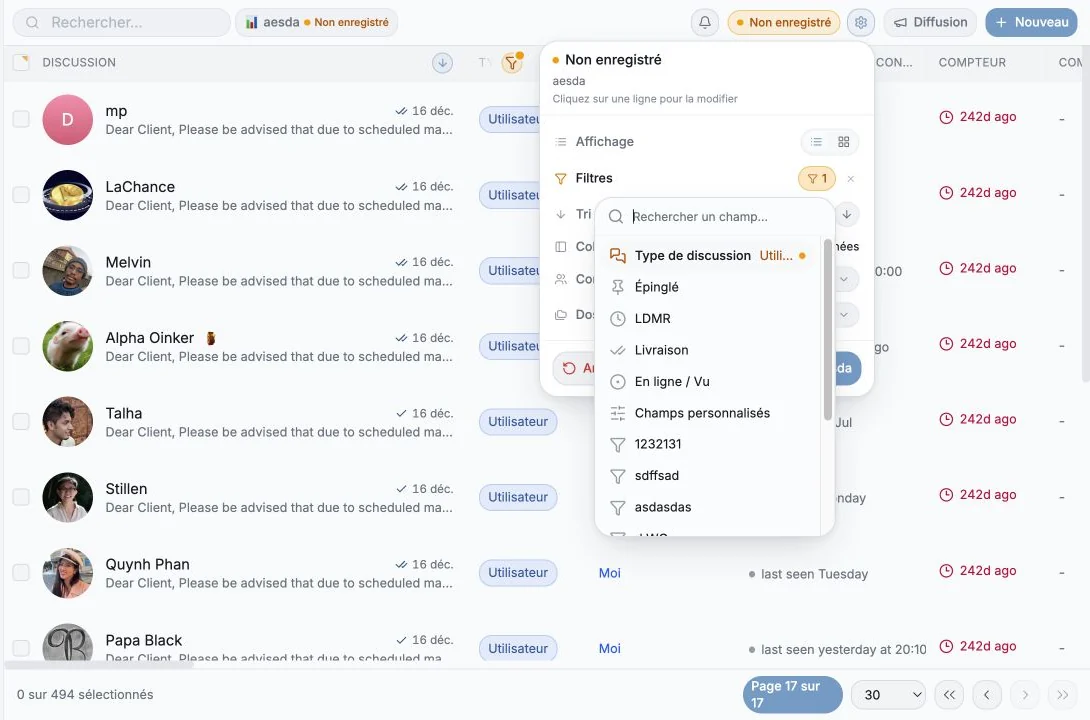
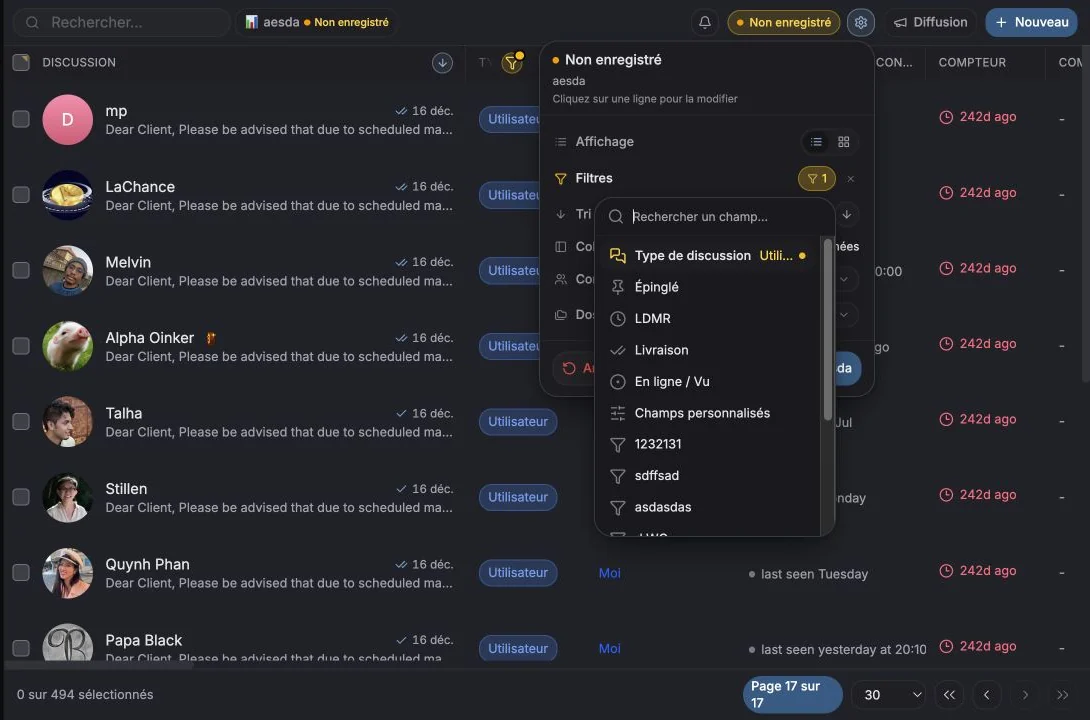
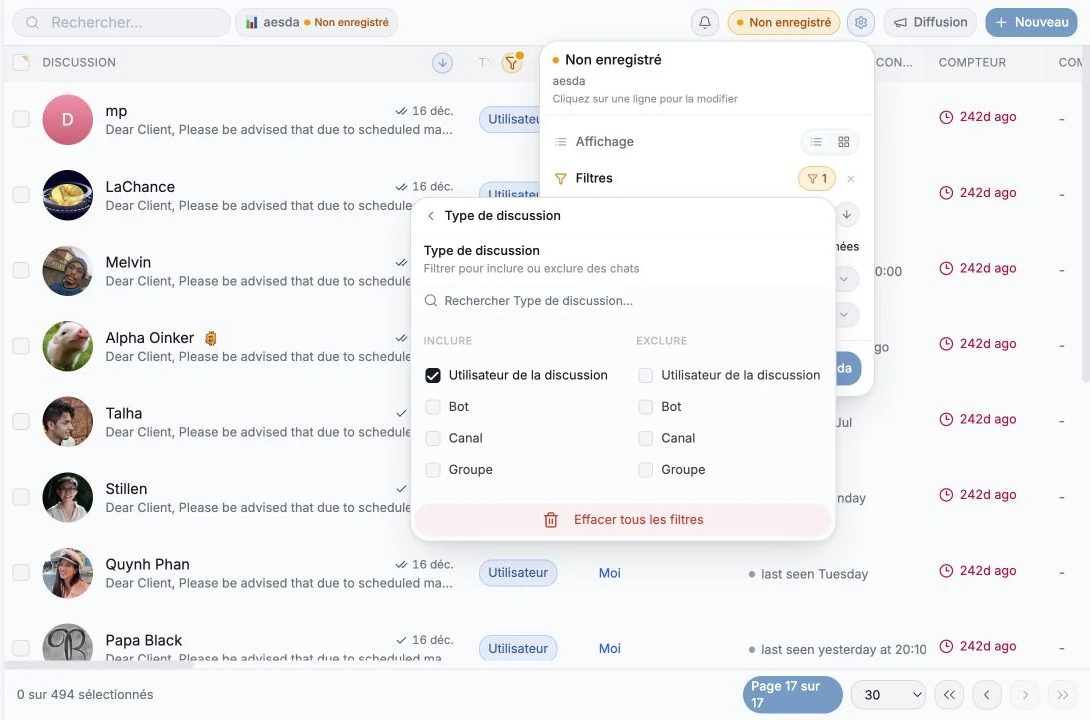
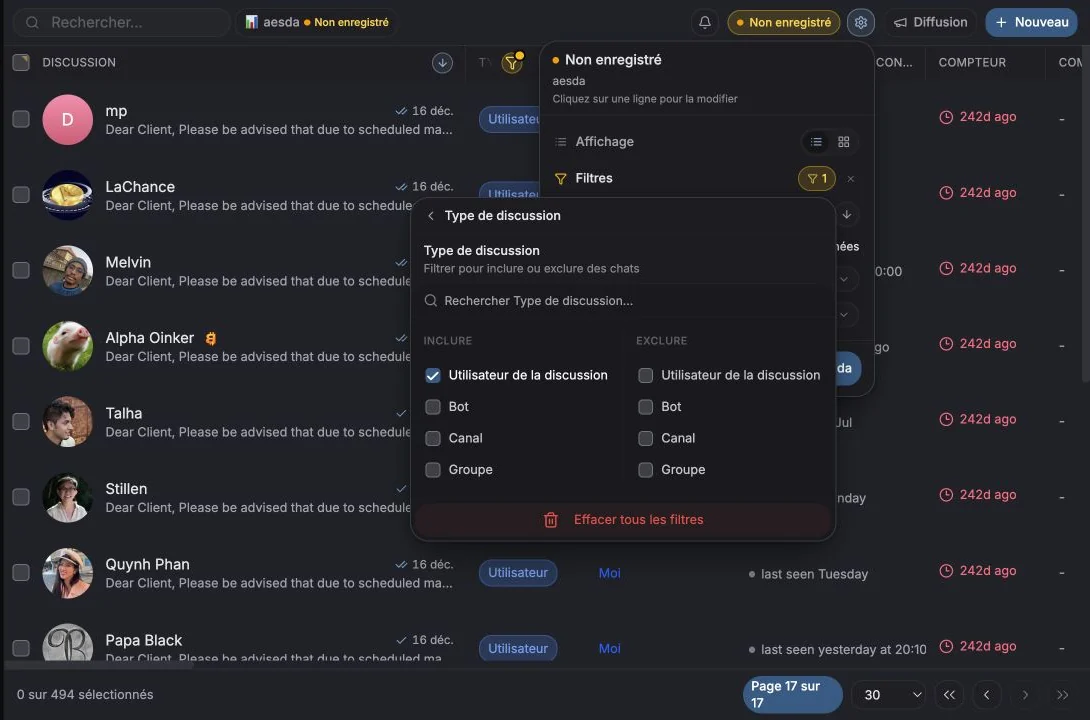
Ouvrez Filtres dans la barre d’outils (« Affinez vos résultats »). Chaque filtre peut Inclure ou Exclure, vous pouvez donc dire « seulement les VIP » ou « tout sauf les VIP » avec le même contrôle.
Ce que vous pouvez filtrer :
| Groupe | Options |
|---|---|
| Type de discussion | Utilisateur, Groupe, Canal, Supergroupe, Bot |
| En ligne / vu en dernier | Vu dans la dernière heure / les 24 heures / les 7 jours / il y a plus de 7 jours |
| Ancienneté du dernier message | 5 min, 15 min, 30 min, 1 heure, 6 heures, 24 heures, 7 jours, 30 jours, Aucun message |
| Épinglé | Épinglé / Non épinglé |
| Champs personnalisés | N’importe quelle valeur de n’importe quelle colonne personnalisée, plus A des champs personnalisés / Aucun champ personnalisé |
À côté des filtres, deux contrôles de portée :
- Comptes, quels comptes connectés cet écran couvre.
- Dossiers, pour filtrer par vos vrais dossiers Telegram.
Tout ce qui est actif apparaît sous forme de puce dans la ligne sous la barre d’outils. Cliquez sur une puce pour effacer cet élément, ou sur Tout effacer.
Trier par dans la barre d’outils, ou cliquez sur un en-tête de colonne. Options par défaut : Nom de la discussion, Dernier message, Nombre de non lus, Type de discussion, Nombre de membres, Numéro de téléphone, plus vos colonnes personnalisées. Inversez le sens depuis la puce de tri ; Effacer le tri le retire.
Choisir les colonnes
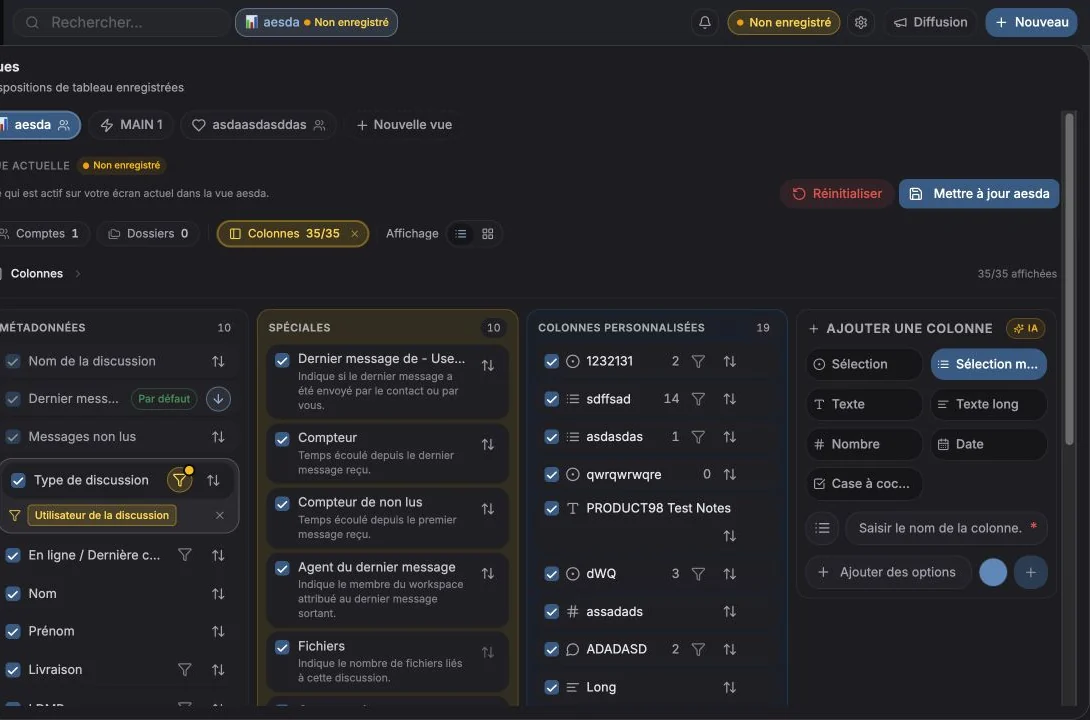
Section intitulée « Choisir les colonnes »Colonnes dans la barre d’outils. Les colonnes sont regroupées en Colonnes (fixes), Métadonnées, Spéciales et Colonnes personnalisées, chacune avec une description. Basculez la visibilité, glissez pour réordonner, ou Ajouter une colonne pour en créer une.
Le résumé de vue
Section intitulée « Le résumé de vue »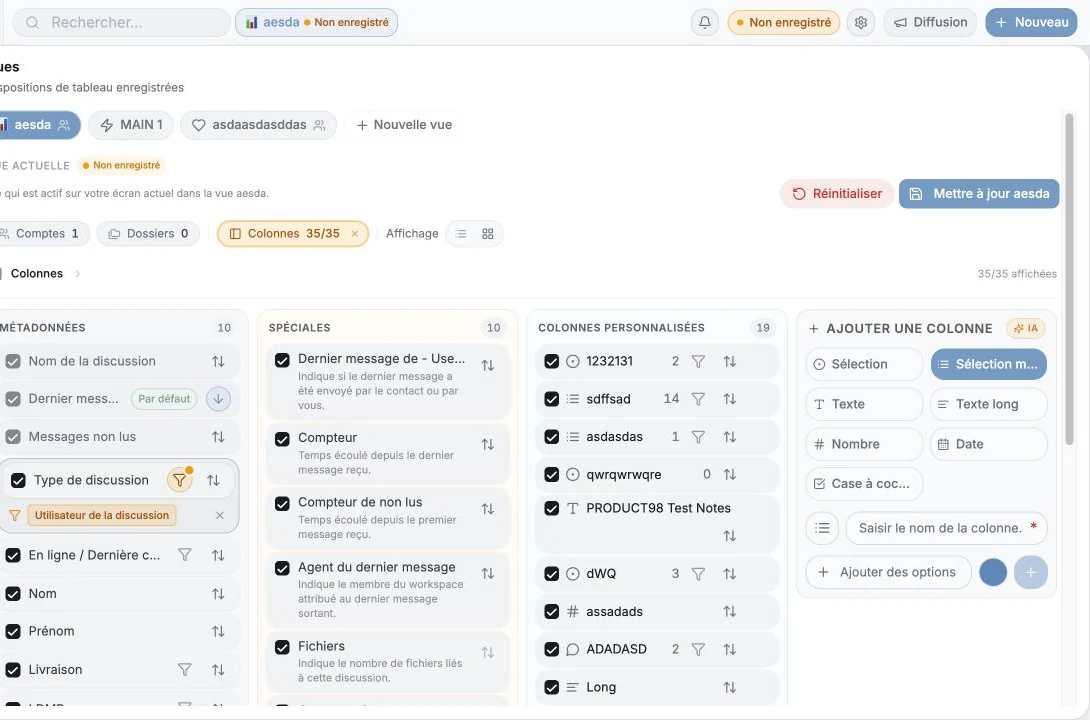
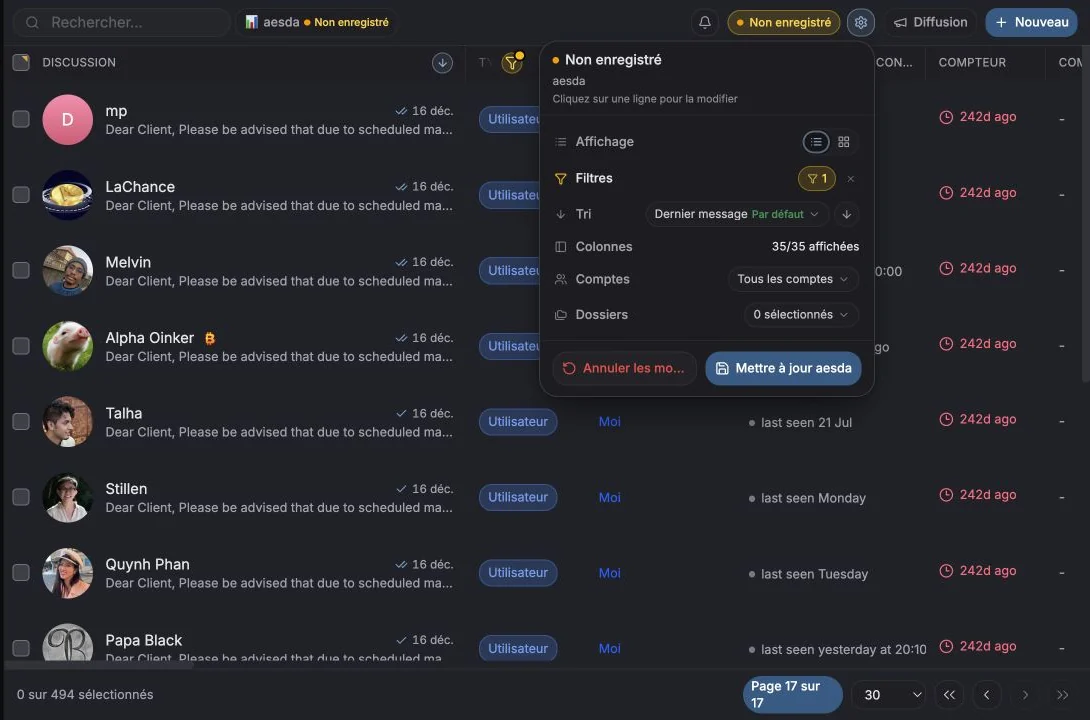
Le panneau de résumé de vue (« Ce qui est actif dans votre écran actuel ») est le moyen le plus rapide de voir et de modifier toute la configuration d’un coup :
| Ligne | Affiche | Cliquer pour |
|---|---|---|
| Colonnes | {visible}/{total} affichées | Masquer une colonne, ajouter un filtre |
| Filtres | {n} actifs | Effacer ou modifier un filtre |
| Tri | Champ + Croissant/Décroissant | Inverser le sens, retirer le tri |
| Dossiers | {n} sélectionnés | Ajouter ou retirer un dossier |
| Comptes | {n}/{total} | Ajouter ou retirer un compte |
| Groupe | Regroupé par … / Aucun regroupement | Changer la dimension de regroupement |
| Vue | Table / Tableau | Changer de disposition |
Enregistrer une vue
Section intitulée « Enregistrer une vue »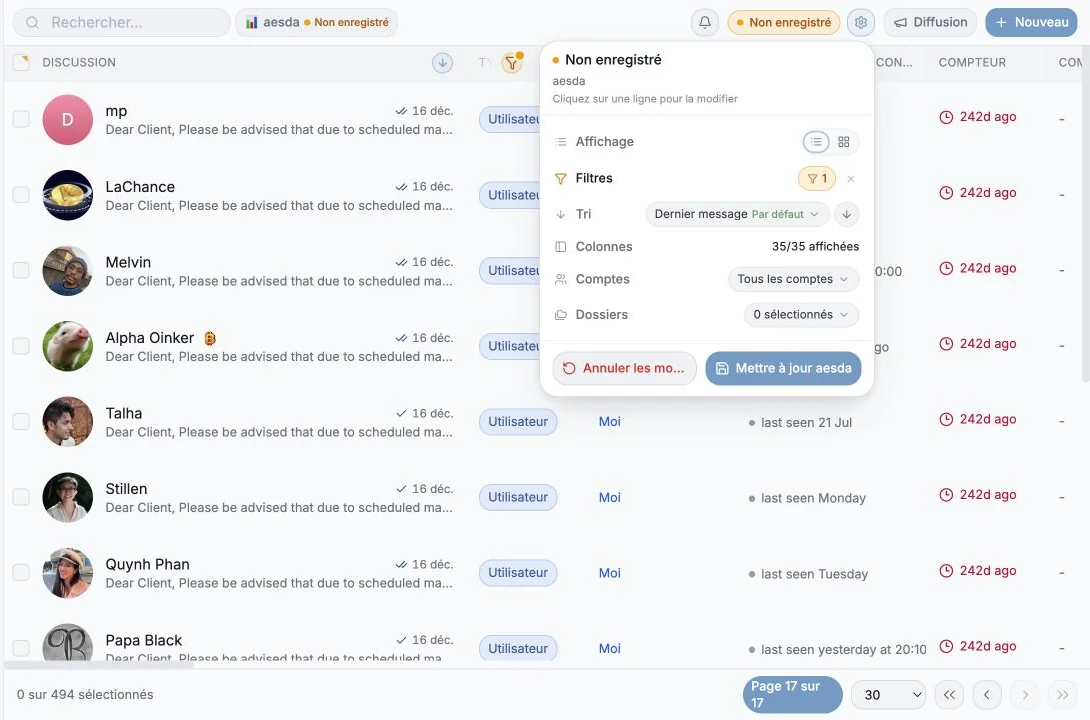
Une fois que l’écran vous convient :
- Cliquez sur Enregistrer la vue actuelle (ou Enregistrer comme nouvelle vue si vous modifiez une vue existante).
- Donnez-lui un Nom de vue.
- Cochez éventuellement Partager avec l’espace de travail et/ou Définir par défaut.
Les vues enregistrées apparaissent dans le menu Vues sous Vues enregistrées, et celles qui sont partagées sous Vues partagées avec un badge Partagée et « par {name} ».
Modifications non enregistrées
Section intitulée « Modifications non enregistrées »Quand votre écran s’écarte de la vue enregistrée, vous obtenez un marqueur Non enregistré
et une pastille de modifications. Ouvrez-la pour voir exactement ce qui a changé :
Ajouté, Retiré, Déplacé, Effacé, was {value}, was unsorted, et annulez n’importe quel changement isolé, ou utilisez Abandonner les modifications pour revenir en arrière.
Mettre à jour {name} enregistre l’écart dans la vue.
Gérer une vue
Section intitulée « Gérer une vue »Depuis le menu de la vue : Renommer, Partager avec l’espace de travail / Arrêter le partage, Définir par défaut / Retirer le statut par défaut, et supprimer. Réinitialiser par défaut ramène l’écran à la disposition d’origine d’Entergram.
Les vues sur les Tickets
Section intitulée « Les vues sur les Tickets »La page Tickets dispose des mêmes vues, filtres, colonnes et mécanique de tableau, appliqués aux champs de ticket plutôt qu’aux champs de discussion. Voir Vues, tableau et actions groupées des tickets.
Schémas pratiques
Section intitulée « Schémas pratiques »| Vue | Configuration |
|---|---|
| Ma file du matin | Filtre : non lus + dernier message < 24 h ; tri par nombre de non lus décroissant |
| Affaires bloquées | Filtre : Étape = Négociation, compteur > 7 jours |
| Non étiquetées | Filtre : Aucun champ personnalisé, votre arriéré d’étiquetage |
| Tableau d’équipe | Mode tableau regroupé par Propriétaire, partagé avec l’espace de travail |
Cookie preferences
We respect your right to privacy. Choose which cookies to allow, your choice applies across our site. Cookie Policy
Required for the site to work, including remembering your privacy choices. Always on.
Help us understand site use and attribute sign-ups to referral partners. Optional.