构建并保存专注的 CRM 视图
视图是对当前屏幕的一份已保存快照:哪些列可见、以什么顺序排列、筛选了什么、如何排序、涵盖哪些文件夹和账号,以及你处于表格模式还是看板模式。
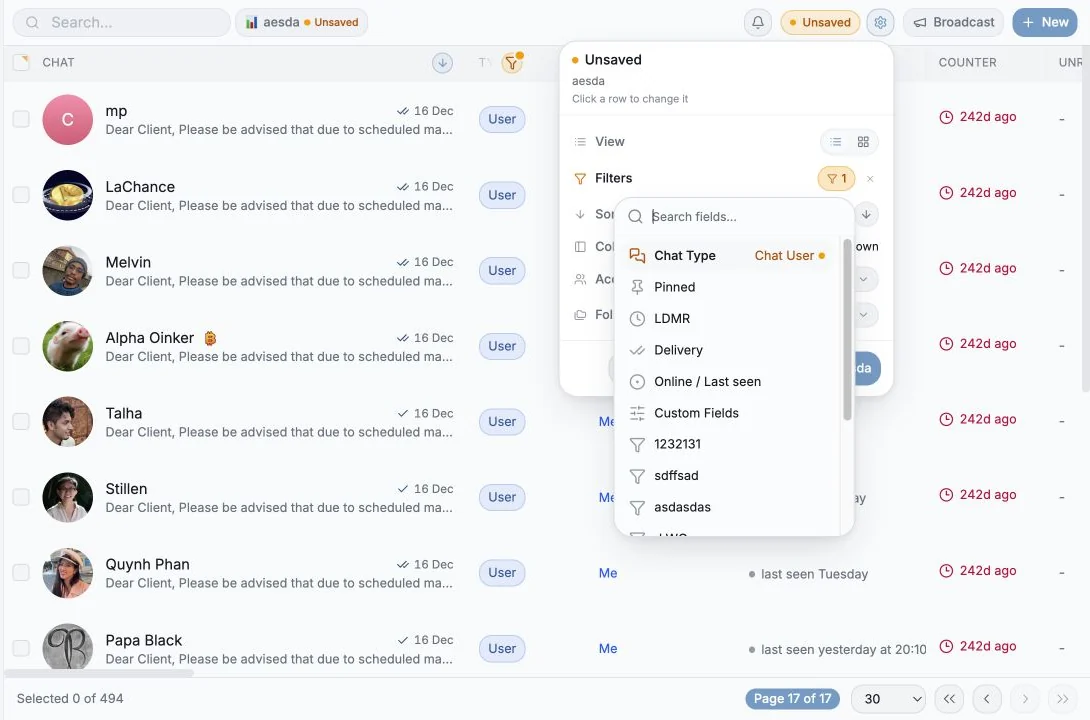
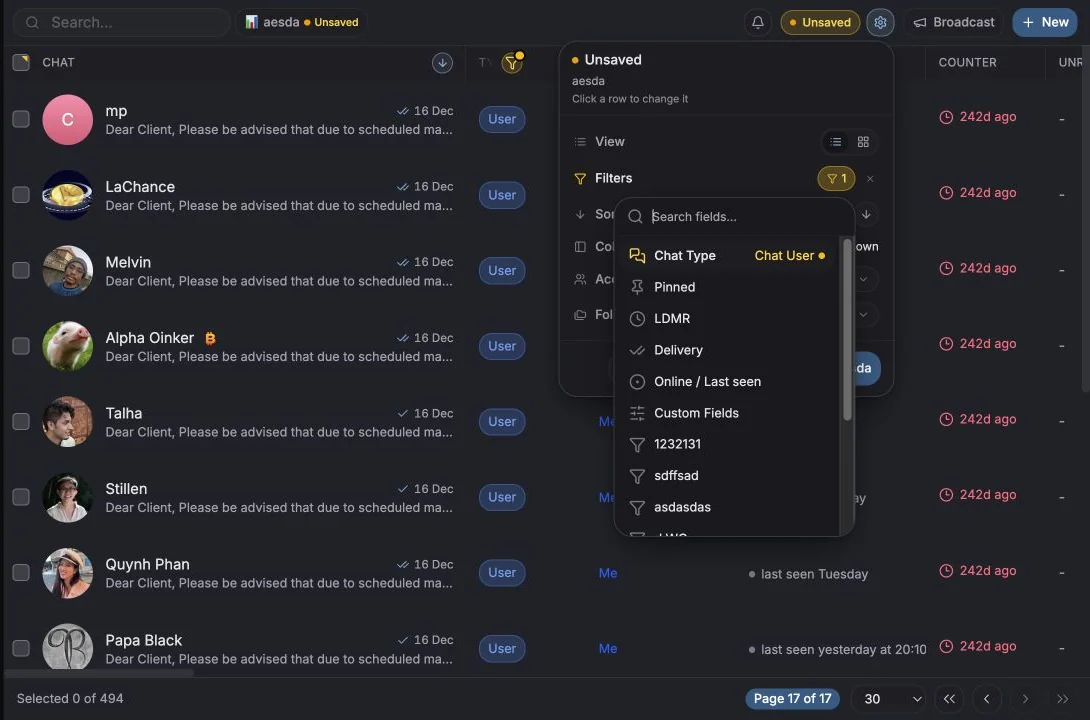
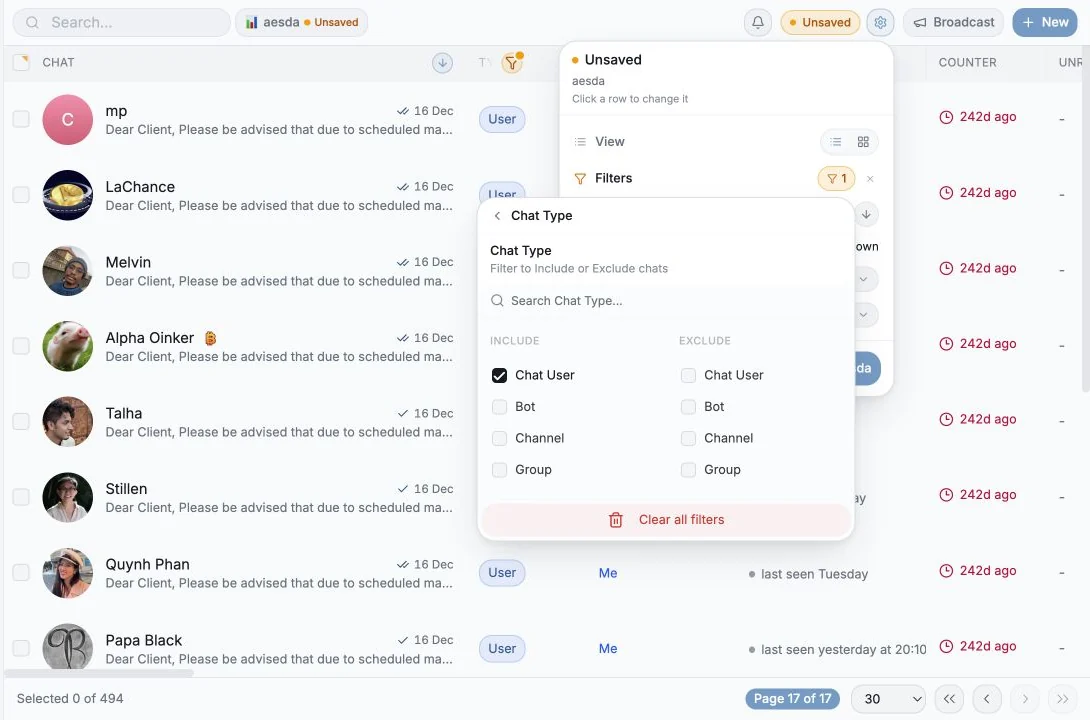
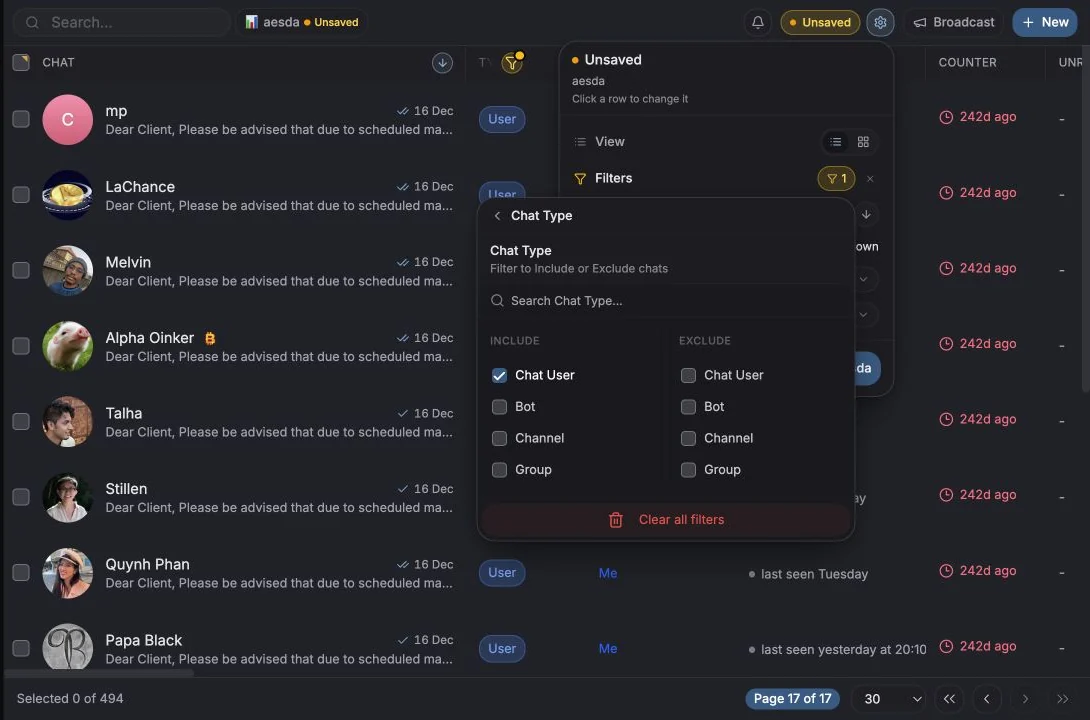
打开工具栏中的 Filters(“Refine your results”)。每个筛选条件都可以设为 Include 或 Exclude,所以用同一个控件既能表达“只要 VIP”,也能表达“除了 VIP 之外的全部”。
你可以按这些维度筛选:
| 分组 | 选项 |
|---|---|
| Chat Type | Chat User、Group、Channel、Supergroup、Bot |
| Online / Last seen | 最近一小时 / 24 小时 / 7 天内出现过,或超过 7 天未出现 |
| Last message age | 最近 5 分钟、15 分钟、30 分钟、1 小时、6 小时、24 小时、7 天、30 天,以及无消息 |
| Pinned | 已置顶 / 未置顶 |
| Custom Fields | 任意自定义列的任意值,另加 Has custom fields / No custom fields |
除筛选器之外,还有两个范围控件:
- Accounts,这个屏幕涵盖哪些已连接账号。
- Folders,按你真实的 Telegram 文件夹筛选。
所有生效的条件都会以标签形式显示在工具栏下方那一行。点击某个标签可清除对应的那一项,或者点 Clear all 全部清除。
使用工具栏中的 Sort by,或直接点击列标题。可用的默认排序字段有:聊天名称、最后消息、未读数、聊天类型、成员数、手机号,以及你的自定义列。可以在排序标签上切换升降序;Clear sorting 会移除排序。
使用工具栏中的 Columns。列被分为 Columns(固定)、Metadata、Special 和 Custom columns 几组,每组都有说明。你可以切换可见性、拖动调整顺序,或用 Add column 新建一列。
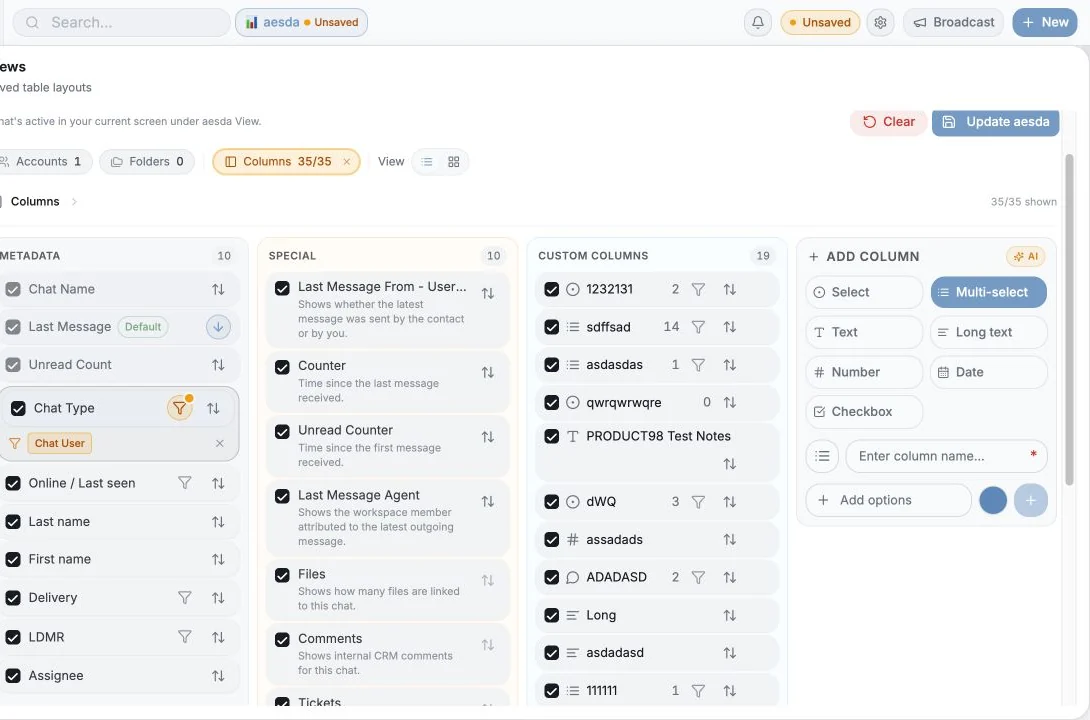
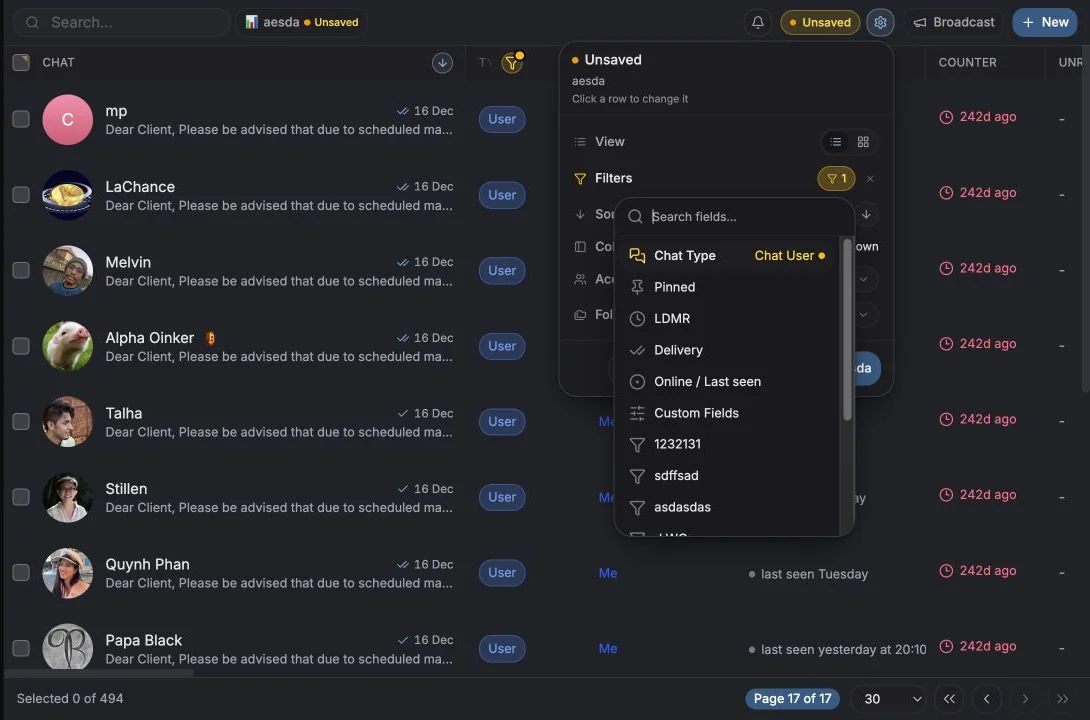
视图摘要面板(“What’s active in your current screen”)是一次性查看并编辑整套配置的最快途径:
| 行 | 显示 | 点击可以 |
|---|---|---|
| Columns | {visible}/{total} shown | 隐藏某列,添加筛选条件 |
| Filters | {n} active | 清除或编辑筛选条件 |
| Sorting | 字段 + 升序/降序 | 切换方向,移除排序 |
| Folders | {n} selected | 添加或移除文件夹 |
| Accounts | {n}/{total} | 添加或移除账号 |
| Group | Grouped by … / No grouping | 更改分组维度 |
| View | Table / Board | 切换布局 |
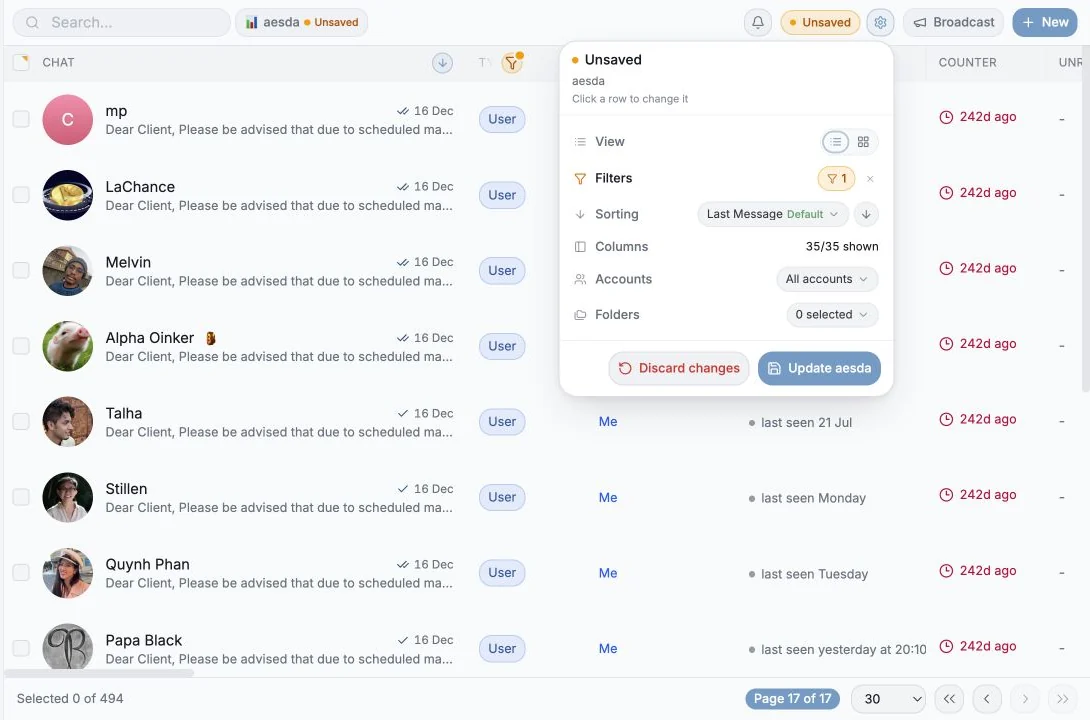
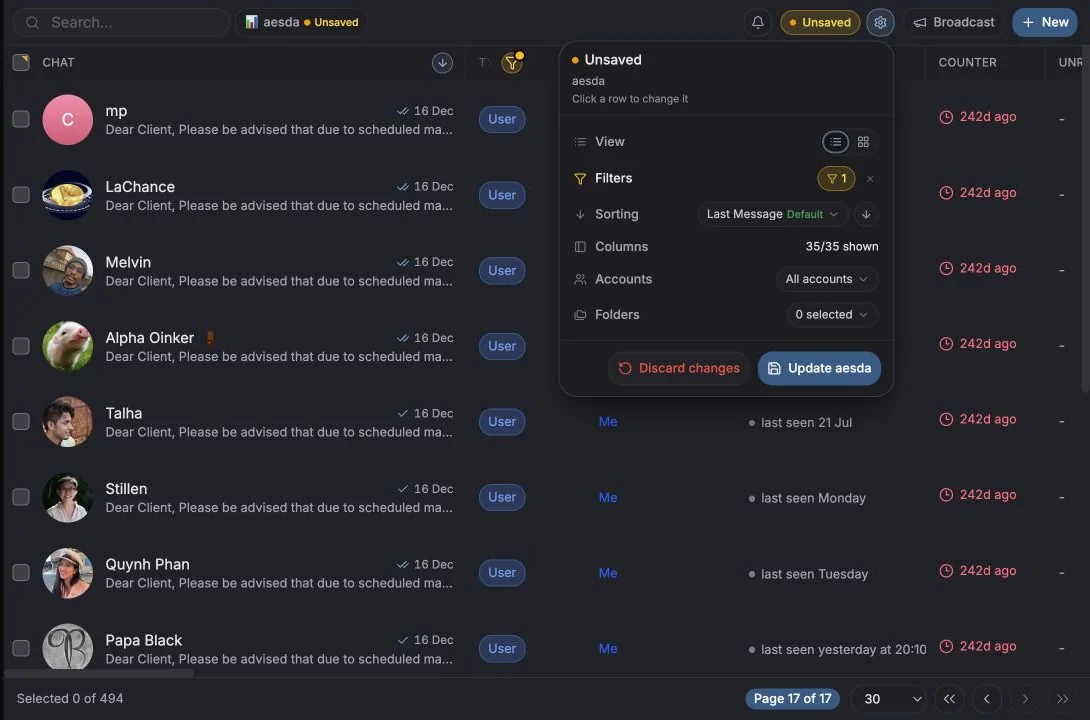
当屏幕调整到位后:
- 点击 Save current view(如果你在编辑一个已有视图,则是 Save as new view)。
- 填写一个 View name。
- 可选地勾选 Share with workspace 和(或)Set as default。
已保存的视图会出现在 Views 菜单的 Saved Views 下,共享的视图则出现在 Shared views 下,带有 Shared 徽章和 “by {name}”。
未保存的更改
Section titled “未保存的更改”当你的屏幕偏离已保存的视图时,会出现 Unsaved 标记和一个变更胶囊。打开它可以看到具体改了什么:Added、Removed、Moved、Cleared、was {value}、was unsorted,并可以撤销其中任意一项更改,或者用 Discard changes 一键还原。Update {name} 则把这些偏离保存进视图。
在视图的菜单中可以:Rename、Share with workspace / Stop sharing、Set as default / Remove default,以及删除。Reset to default 会把屏幕恢复到 Entergram 开箱即用的布局。
工单上的视图
Section titled “工单上的视图”工单页面拥有同样的视图、筛选、列和看板机制,只是筛选的是工单字段而非聊天字段。参见工单视图、看板与批量操作。
| 视图 | 配置方式 |
|---|---|
| 我的早间队列 | 筛选:未读 + 最后消息在 24 小时内;按未读数降序排序 |
| 停滞的交易 | 筛选:Stage = Negotiating,且计数器 > 7 天 |
| 未标记 | 筛选:No custom fields,也就是你的标记积压 |
| 团队看板 | 看板模式按负责人分组,并共享给工作区 |
Cookie preferences
We respect your right to privacy. Choose which cookies to allow, your choice applies across our site. Cookie Policy
Required for the site to work, including remembering your privacy choices. Always on.
Help us understand site use and attribute sign-ups to referral partners. Optional.