Zbuduj i zapisz widok CRM dopasowany do zadania
View to zapisany stan ekranu: które kolumny są widoczne i w jakiej kolejności, co jest odfiltrowane, jak dane są posortowane, które foldery i konta są w zakresie oraz czy pracujesz w trybie tabeli, czy tablicy.
Filtrowanie
Dział zatytułowany „Filtrowanie”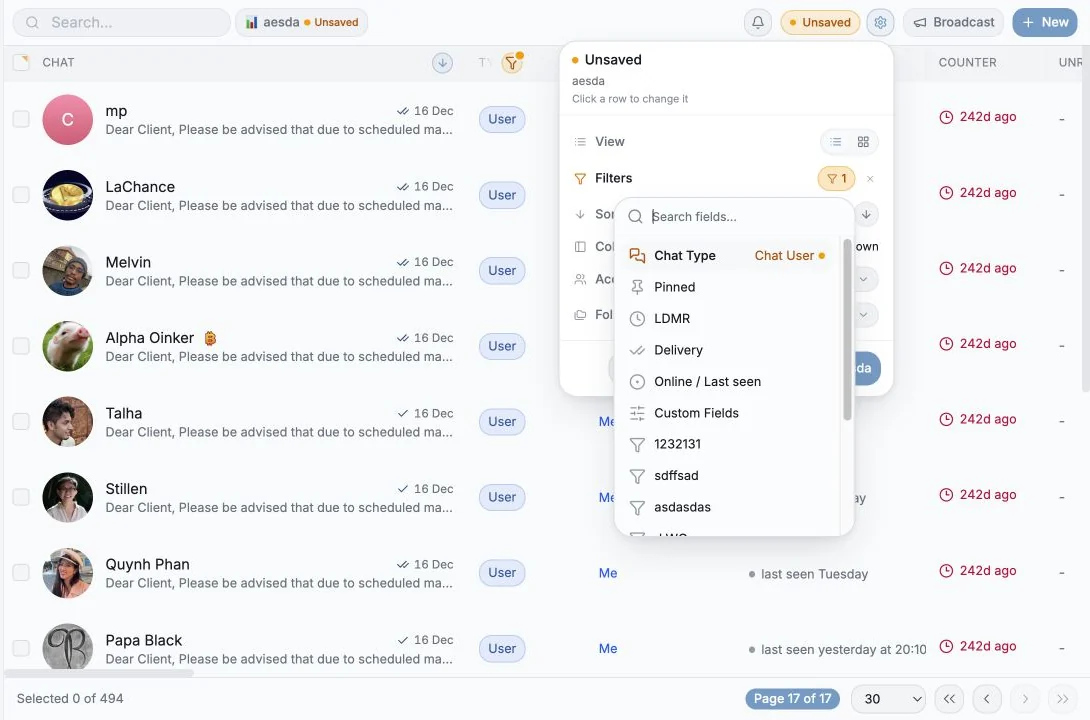
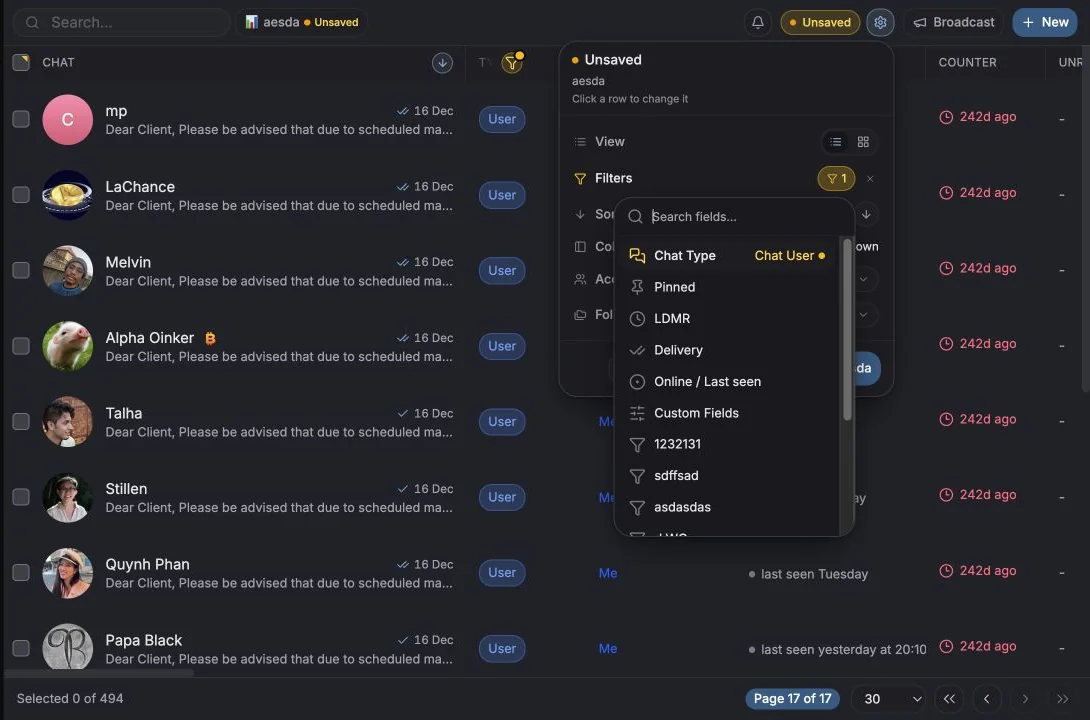
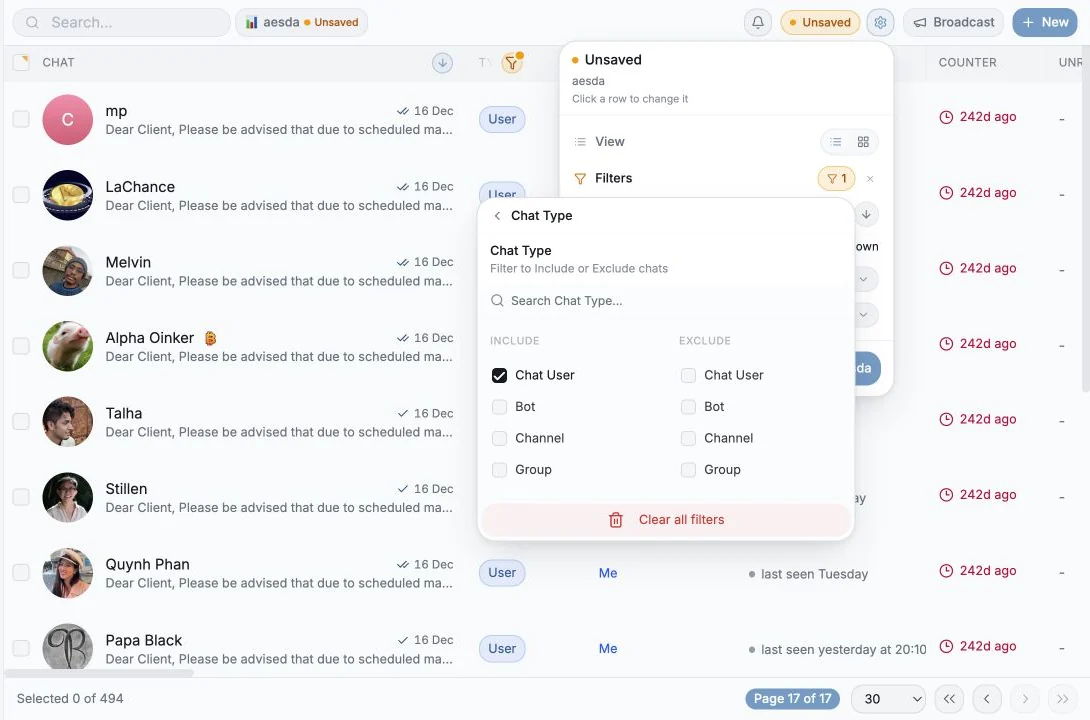
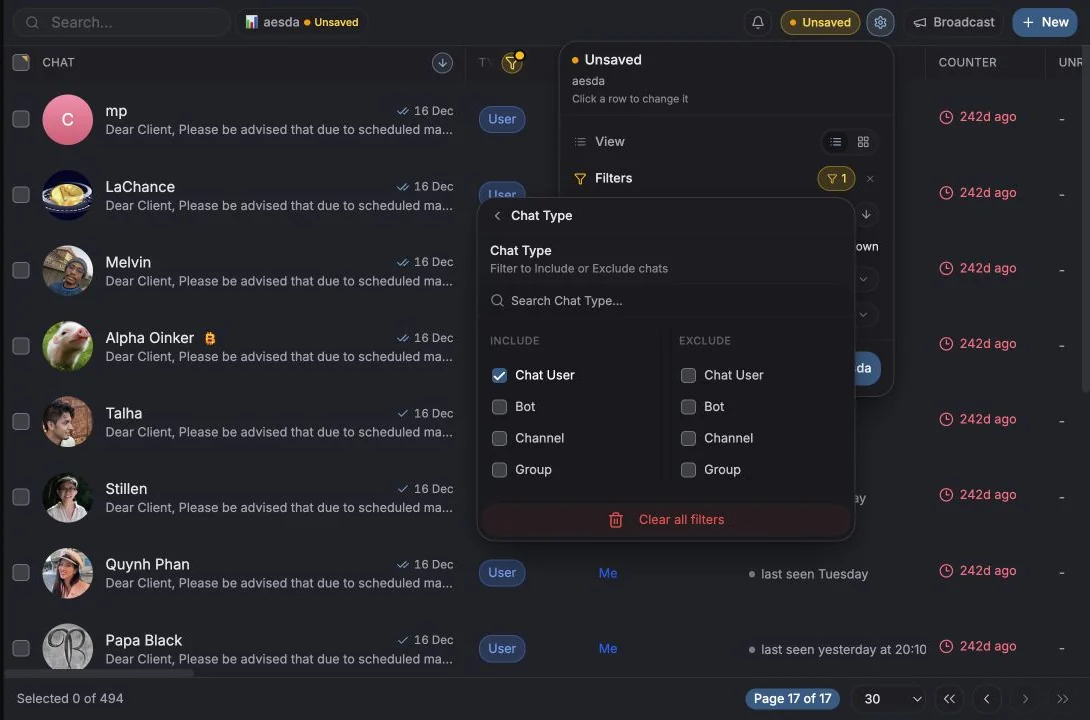
Otwórz Filters na pasku narzędzi („Refine your results”). Każdy filtr może działać jako Include albo Exclude, więc tym samym przełącznikiem powiesz „tylko VIP” albo „wszystko oprócz VIP”.
Według czego możesz filtrować:
| Grupa | Opcje |
|---|---|
| Chat Type | Chat User (obejmuje wiadomości bezpośrednie kanałów), Group, Channel, Supergroup, Bot |
| Online / Last seen | Widziany w ciągu ostatniej godziny / 24 godzin / 7 dni / ponad 7 dni temu |
| Last message age | Ostatnie 5 min, 15 min, 30 min, 1 godzina, 6 godzin, 24 godziny, 7 dni, 30 dni, brak wiadomości (No messages) |
| Pinned | Pinned / Unpinned |
| Custom Fields | Dowolna wartość dowolnej kolumny niestandardowej, a także Has custom fields / No custom fields |
Oprócz filtrów masz dwa przełączniki zakresu:
- Accounts: które połączone konta obejmuje ten ekran.
- Folders: filtrowanie według Twoich prawdziwych folderów Telegrama.
Każdy aktywny element widać jako etykietę w wierszu pod paskiem narzędzi. Kliknij etykietę, aby wyczyścić tylko tę jedną rzecz, albo Clear all, aby wyczyścić wszystko.
Sortowanie
Dział zatytułowany „Sortowanie”Użyj Sort by na pasku narzędzi albo kliknij nagłówek kolumny. Dostępne domyślnie: Chat Name, Last Message, Unread Count, Chat Type, Members Count, Phone Number oraz Twoje kolumny niestandardowe. Kierunek zmienisz na etykiecie sortowania, a Clear sorting usuwa sortowanie.
Wybór kolumn
Dział zatytułowany „Wybór kolumn”Użyj Columns na pasku narzędzi. Kolumny są podzielone na grupy Columns (stałe), Metadata, Special i Custom columns, każda z opisem. Możesz włączać i wyłączać ich widoczność, przeciągać je, aby zmienić kolejność, albo kliknąć Add column, aby utworzyć nową.
Podsumowanie widoku
Dział zatytułowany „Podsumowanie widoku”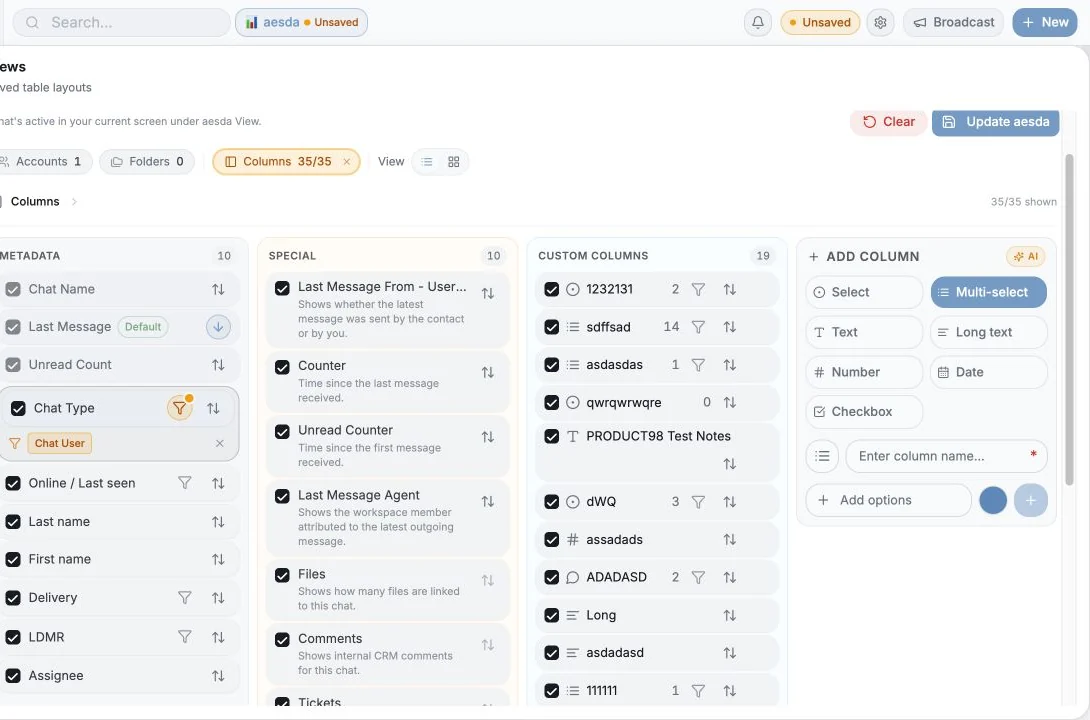
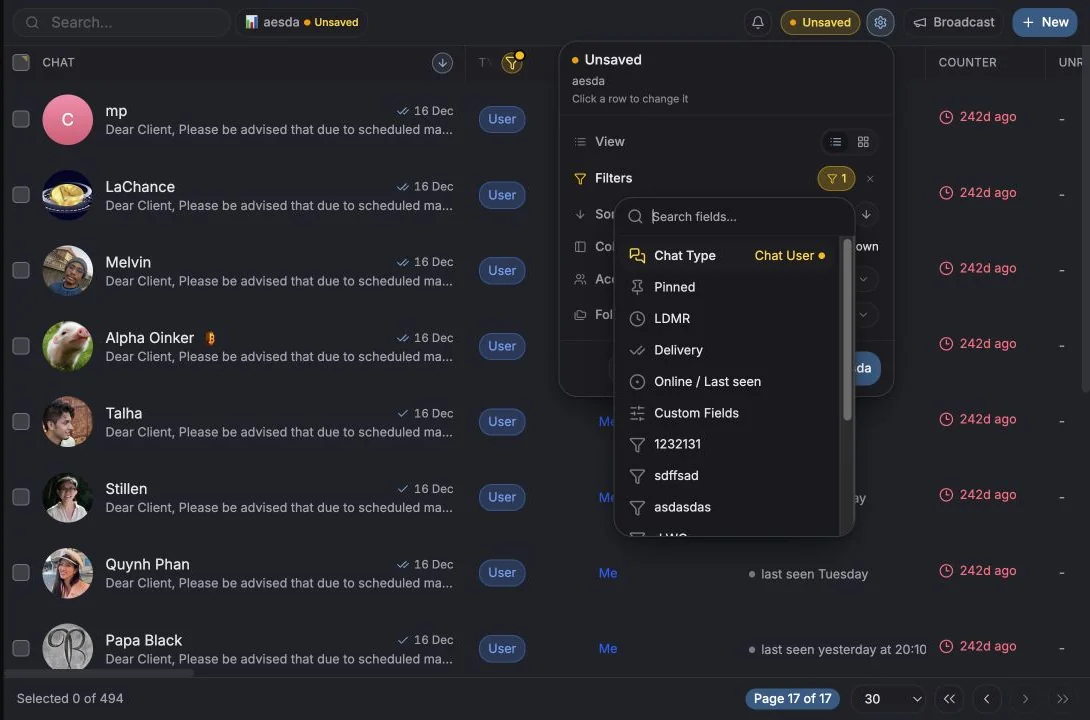
Panel podsumowania widoku („What’s active in your current screen”) to najszybszy sposób, aby zobaczyć i edytować całą konfigurację naraz:
| Wiersz | Pokazuje | Kliknij, aby |
|---|---|---|
| Columns | {visible}/{total} shown | Ukryć kolumnę, dodać filtr |
| Filters | {n} active | Wyczyścić lub edytować filtr |
| Sorting | Pole + Ascending/Descending | Zmienić kierunek, usunąć sortowanie |
| Folders | {n} selected | Dodać lub usunąć folder |
| Accounts | {n}/{total} | Dodać lub usunąć konto |
| Group | Grouped by … / No grouping | Zmienić wymiar grupowania |
| View | Table / Board | Przełączyć układ |
Zapisywanie widoku
Dział zatytułowany „Zapisywanie widoku”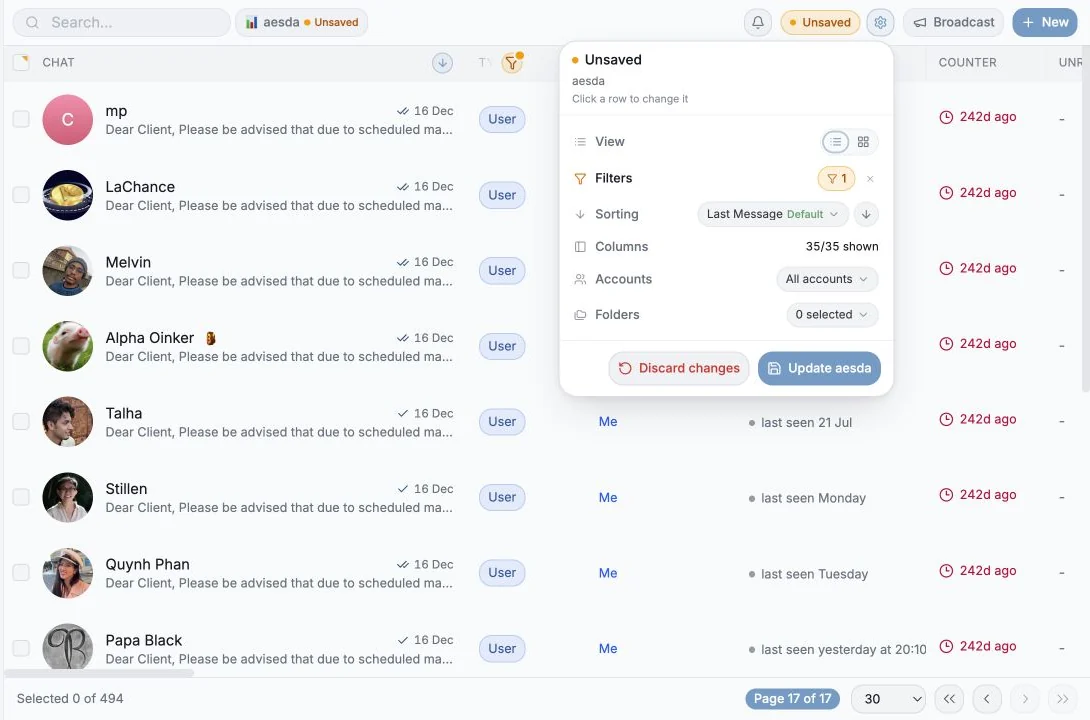
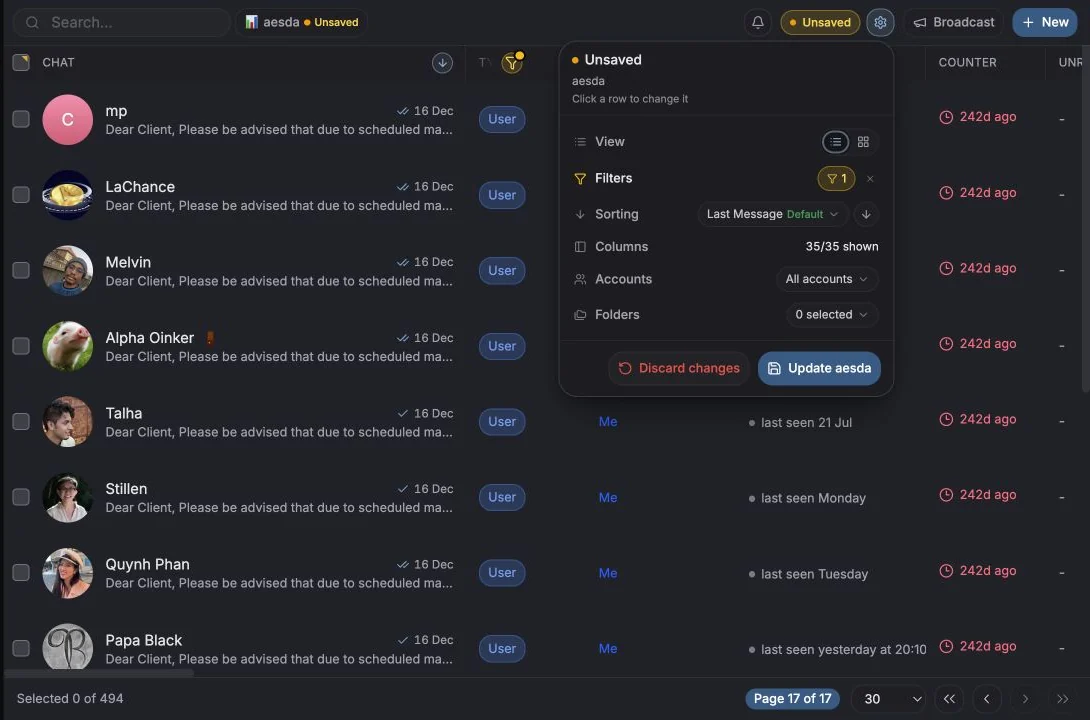
Gdy ekran wygląda tak, jak chcesz:
- Kliknij Save current view (albo Save as new view, jeśli edytujesz istniejący widok).
- Wpisz View name (nazwę widoku).
- Opcjonalnie zaznacz Share with workspace i/lub Set as default.
Zapisane widoki pojawiają się w menu Views w sekcji Saved Views, a udostępnione w sekcji
Shared views z oznaczeniem Shared i dopiskiem „by {name}”.
Niezapisane zmiany
Dział zatytułowany „Niezapisane zmiany”Gdy ekran odbiega od zapisanego widoku, pojawia się znacznik Unsaved i etykieta zmian. Otwórz ją, aby zobaczyć, co dokładnie się zmieniło (Added, Removed, Moved, Cleared, was {value}, was unsorted), i cofnąć dowolną pojedynczą zmianę albo kliknąć Discard changes, aby wrócić do zapisanego stanu. Update {name} zapisuje te zmiany w widoku.
Zarządzanie widokiem
Dział zatytułowany „Zarządzanie widokiem”Z menu widoku: Rename, Share with workspace / Stop sharing, Set as default / Remove default oraz usuwanie. Reset to default przywraca ekran do domyślnego układu Entergram.
Widoki w zgłoszeniach
Dział zatytułowany „Widoki w zgłoszeniach”Strona Tickets ma te same widoki, filtry, kolumny i mechanizm tablicy, tylko filtruje według pól zgłoszeń zamiast pól czatów. Zobacz Widoki zgłoszeń, tablica i operacje zbiorcze.
Praktyczne wzorce
Dział zatytułowany „Praktyczne wzorce”| Widok | Konfiguracja |
|---|---|
| Moja poranna kolejka | Filtr: nieprzeczytane + ostatnia wiadomość < 24 h; sortowanie według Unread Counter malejąco |
| Utknięte transakcje | Filtr: Stage = Negotiating, Counter > 7 dni |
| Untagged | Filtr: No custom fields, czyli Twoje zaległości w tagowaniu |
| Tablica zespołu | Tryb tablicy pogrupowany według Owner, udostępniony przestrzeni roboczej |
Preferencje plików cookie
Szanujemy Państwa prawo do prywatności. Prosimy wybrać, na które pliki cookie wyrażają Państwo zgodę. Wybór obowiązuje w całej witrynie. Polityka plików cookie
Wymagane do działania witryny, w tym do zapamiętania Państwa wyborów dotyczących prywatności. Zawsze włączone.
Pomagają nam zrozumieć korzystanie z witryny i przypisać rejestracje do partnerów polecających. Opcjonalne.