Как собрать и сохранить сфокусированное CRM-представление
Представление это сохранённый снимок экрана: какие колонки видны и в каком порядке, что отфильтровано, как отсортировано, какие папки и аккаунты попадают в область видимости и в каком режиме Вы находитесь, таблицы или доски.
Фильтрация
Заголовок раздела «Фильтрация»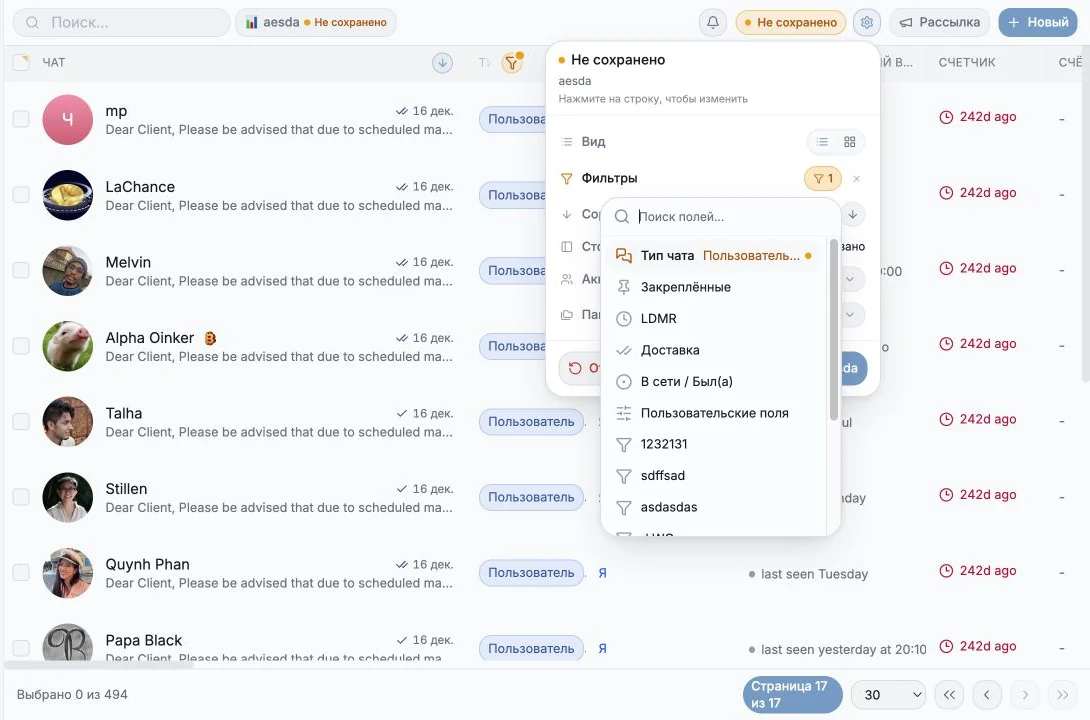
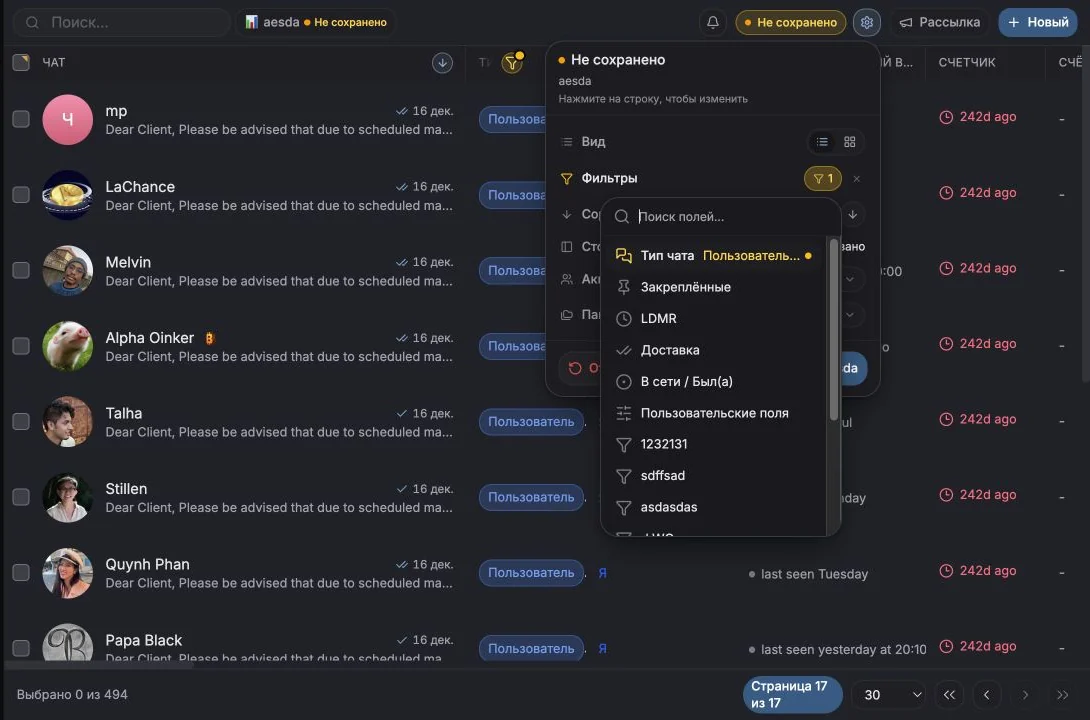
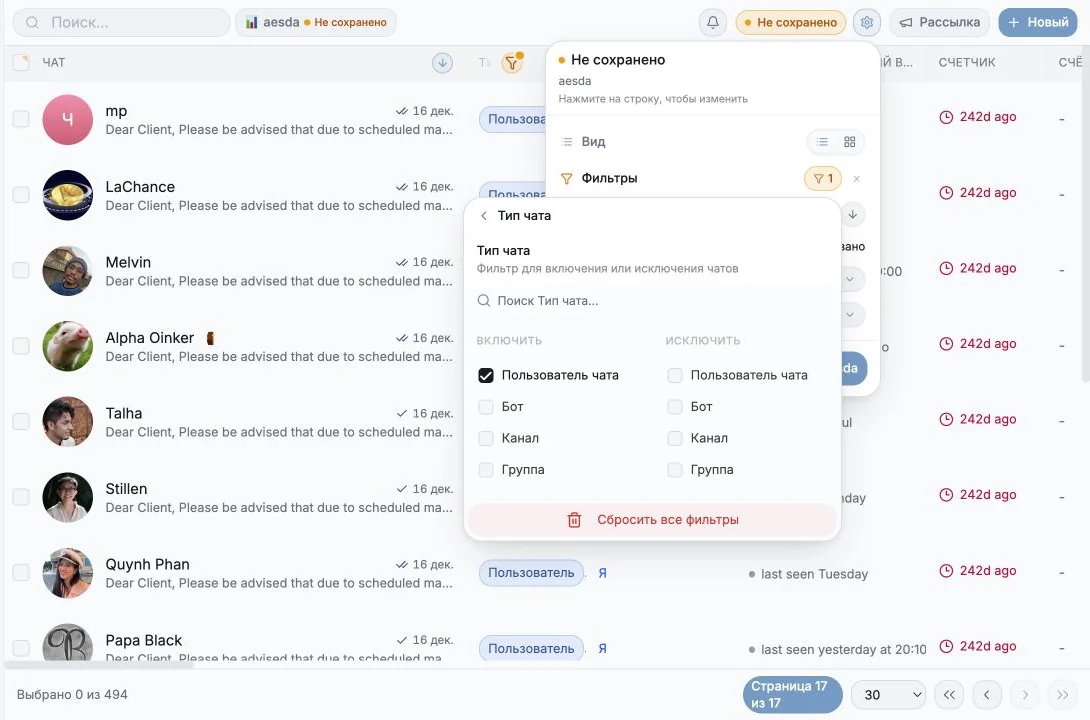
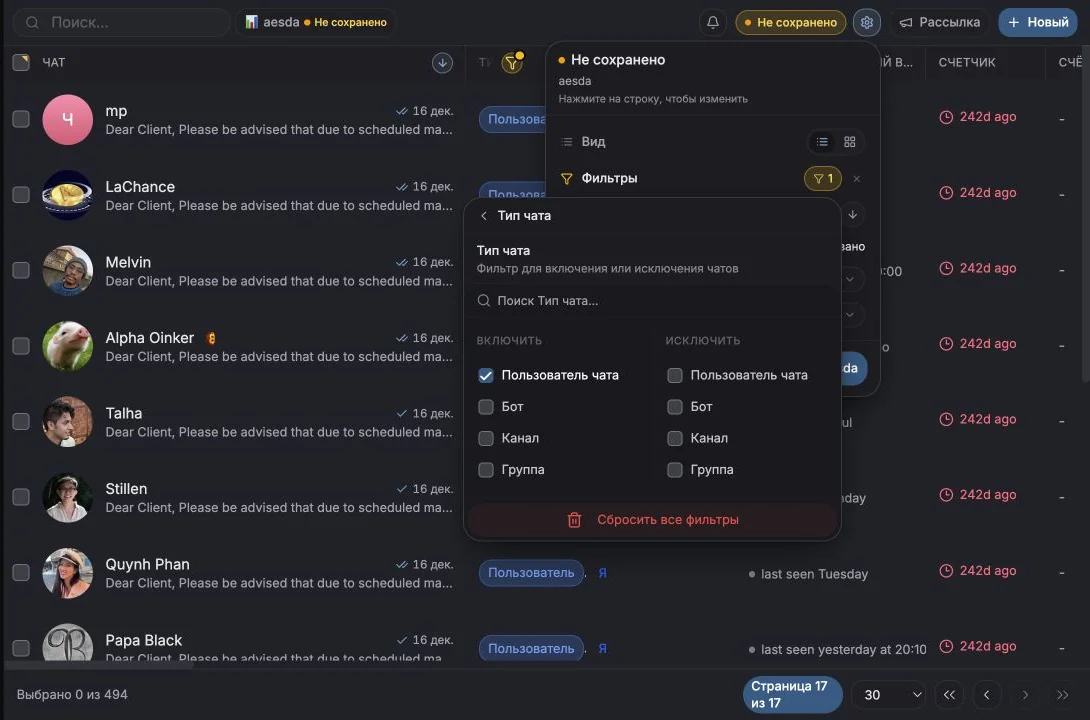
Откройте Filters на панели инструментов («Refine your results»). Любой фильтр может работать в режиме Include или Exclude, поэтому одним и тем же элементом управления Вы говорите «только VIP» или «всё, кроме VIP».
По чему можно фильтровать:
| Группа | Варианты |
|---|---|
| Chat Type | Chat User, Group, Channel, Supergroup, Bot |
| Online / Last seen | Заходил за последний час, за 24 часа, за 7 дней, более 7 дней назад |
| Last message age | Последние 5 мин, 15 мин, 30 мин, 1 час, 6 часов, 24 часа, 7 дней, 30 дней, No messages |
| Pinned | Pinned / Unpinned |
| Custom Fields | Любое значение любой пользовательской колонки, а также Has custom fields и No custom fields |
Рядом с фильтрами есть два элемента управления областью видимости:
- Accounts, какие подключённые аккаунты охватывает этот экран.
- Folders, фильтрация по Вашим настоящим папкам Telegram.
Всё активное отображается чипами в строке под панелью инструментов. Нажмите на чип, чтобы снять именно его, или используйте Clear all.
Сортировка
Заголовок раздела «Сортировка»Sort by на панели инструментов или нажатие на заголовок колонки. Доступны варианты по умолчанию: Chat Name, Last Message, Unread Count, Chat Type, Members Count, Phone Number, а также Ваши пользовательские колонки. Направление меняется в чипе сортировки; Clear sorting убирает её.
Выбор колонок
Заголовок раздела «Выбор колонок»Columns на панели инструментов. Колонки сгруппированы как Columns (фиксированные), Metadata, Special и Custom columns, каждая с описанием. Переключайте видимость, перетаскивайте для изменения порядка или используйте Add column, чтобы создать новую.
Сводка представления
Заголовок раздела «Сводка представления»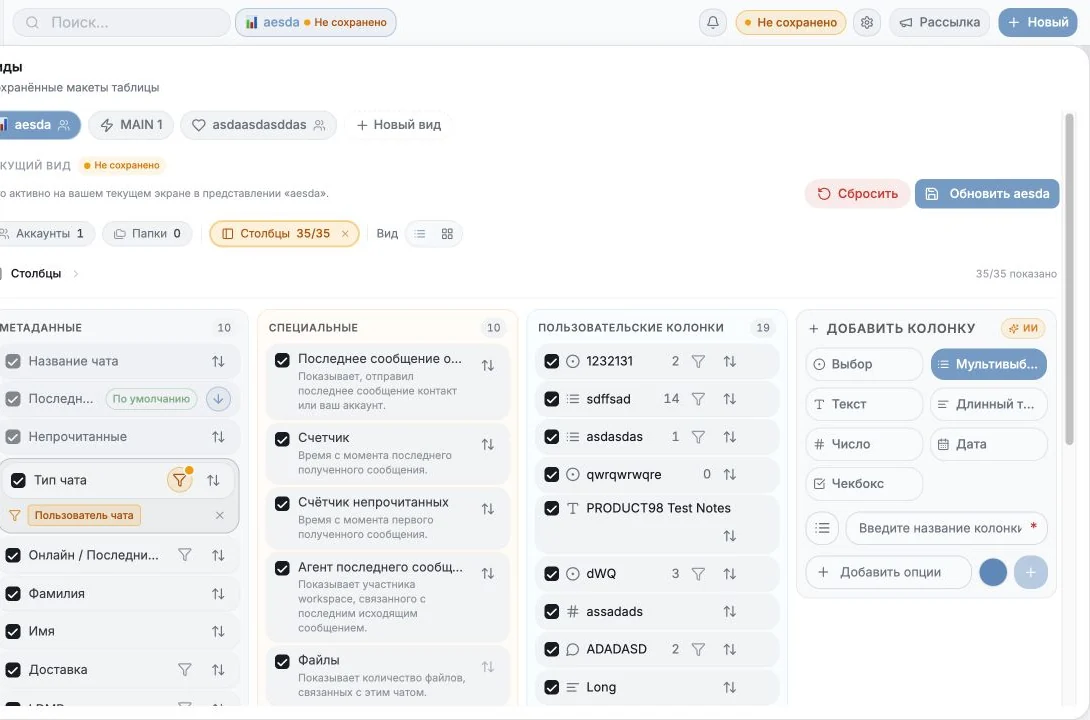
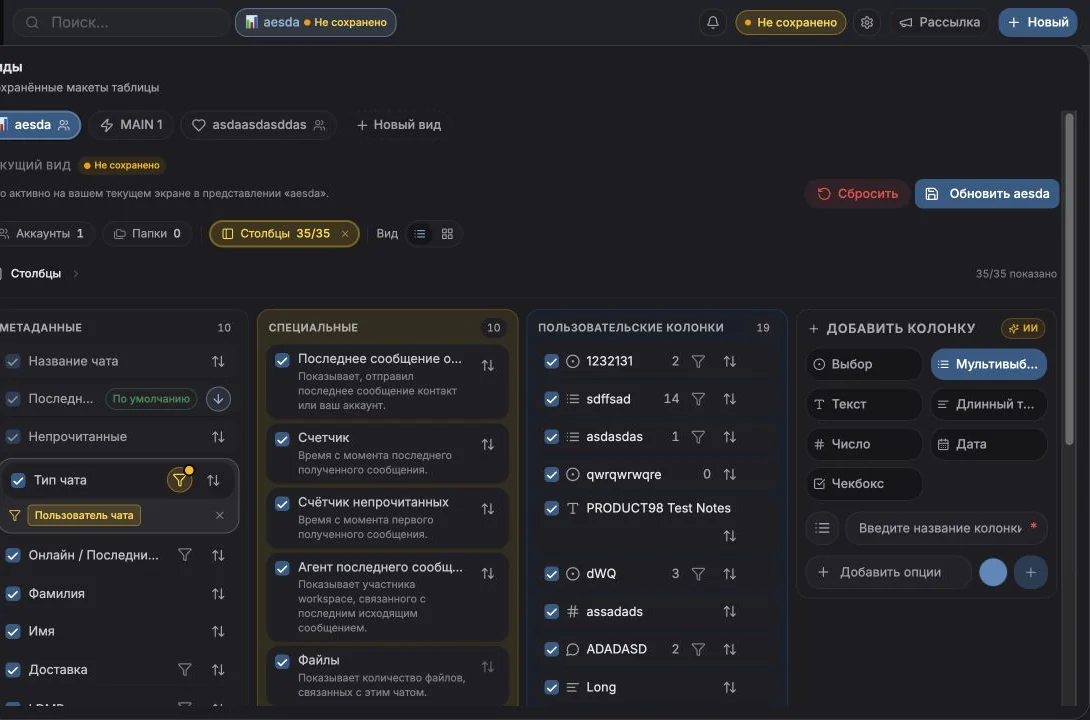
Панель сводки представления («What’s active in your current screen») это самый быстрый способ увидеть и отредактировать всю конфигурацию сразу:
| Строка | Что показывает | Нажатие позволяет |
|---|---|---|
| Columns | {visible}/{total} shown | Скрыть колонку, добавить фильтр |
| Filters | {n} active | Очистить или изменить фильтр |
| Sorting | Поле и направление по возрастанию или убыванию | Сменить направление, убрать сортировку |
| Folders | {n} selected | Добавить или убрать папку |
| Accounts | {n}/{total} | Добавить или убрать аккаунт |
| Group | Grouped by … или No grouping | Изменить измерение группировки |
| View | Table или Board | Переключить раскладку |
Сохранение представления
Заголовок раздела «Сохранение представления»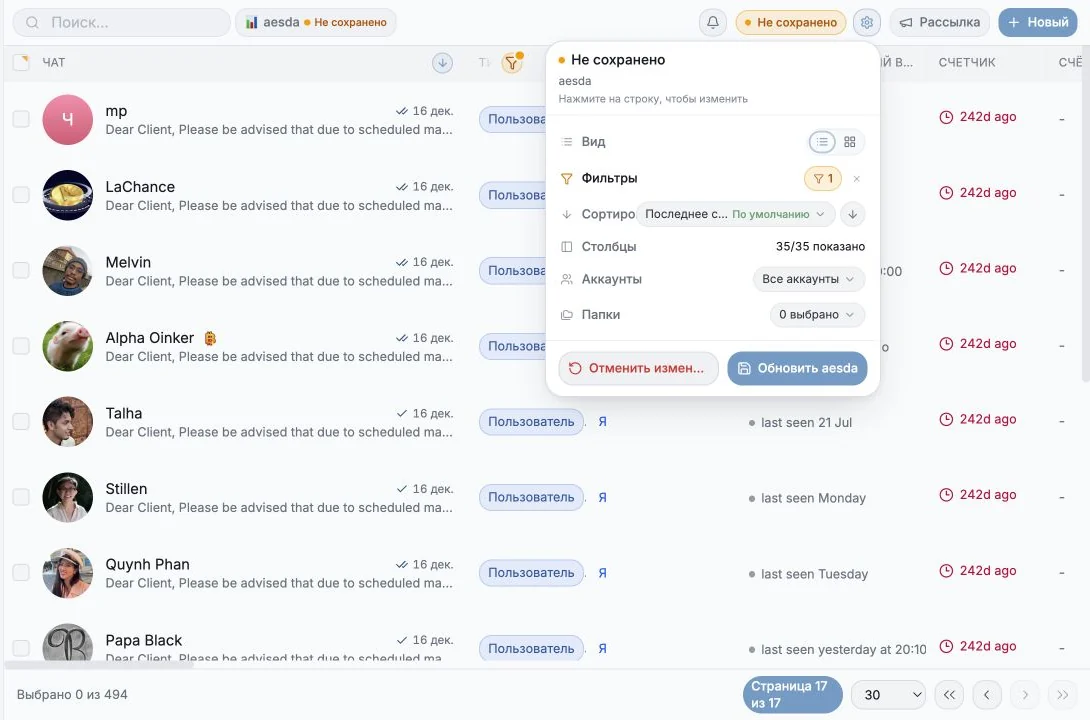
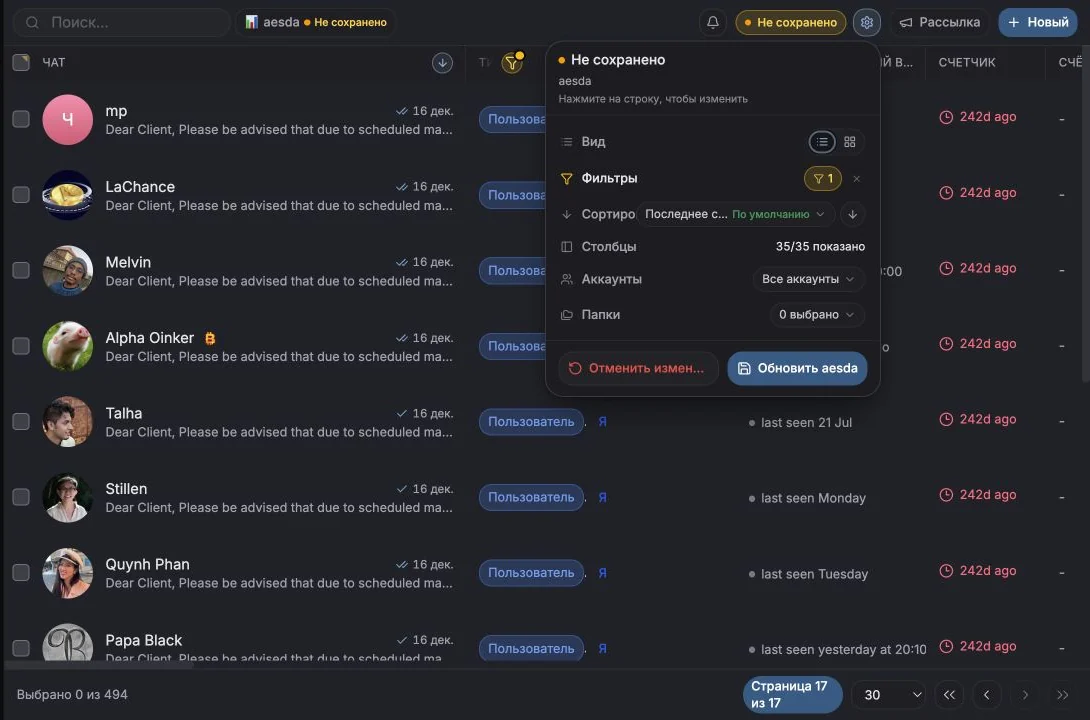
Когда экран выглядит так, как нужно:
- Нажмите Save current view (или Save as new view, если Вы редактируете существующее).
- Задайте View name.
- При желании отметьте Share with workspace и (или) Set as default.
Сохранённые представления появляются в меню Views в разделе Saved Views, а общие в разделе Shared views со значком Shared и подписью «by {name}».
Несохранённые изменения
Заголовок раздела «Несохранённые изменения»Когда экран расходится с сохранённым представлением, появляется пометка Unsaved и
плашка изменений. Откройте её, чтобы увидеть, что именно изменилось: Added, Removed,
Moved, Cleared, was {value}, was unsorted. Любое отдельное изменение можно отменить, а Discard changes возвращает всё назад. Update {name} сохраняет накопленные изменения в представление.
Управление представлением
Заголовок раздела «Управление представлением»В меню представления доступны: Rename, Share with workspace и Stop sharing, Set as default и Remove default, а также удаление. Reset to default возвращает экран к исходной раскладке Entergram.
Представления для тикетов
Заголовок раздела «Представления для тикетов»На странице тикетов работает та же механика представлений, фильтров, колонок и доски, но фильтрация идёт по полям тикетов, а не чатов. См. Представления, доска и массовые действия для тикетов.
Практические сценарии
Заголовок раздела «Практические сценарии»| Представление | Настройка |
|---|---|
| Утренняя очередь | Фильтр: непрочитанные плюс последнее сообщение младше 24 ч; сортировка по Unread Counter по убыванию |
| Застрявшие сделки | Фильтр: Stage = Negotiating, Counter больше 7 дней |
| Без разметки | Фильтр: No custom fields, Ваш бэклог разметки |
| Доска команды | Режим доски с группировкой по владельцу, доступна всему рабочему пространству |
Cookie preferences
We respect your right to privacy. Choose which cookies to allow, your choice applies across our site. Cookie Policy
Required for the site to work, including remembering your privacy choices. Always on.
Help us understand site use and attribute sign-ups to referral partners. Optional.