Entergram mit Claude verbinden
Verbinden Sie Entergram als benutzerdefinierten MCP-Connector mit Claude, damit Sie direkt aus einem Chat heraus auf Ihr Telegram-CRM zugreifen und darin Aktionen ausführen können.
MCP-Server-URL:
https://mcp.entergram.com/mcpBevor Sie beginnen
Abschnitt betitelt „Bevor Sie beginnen“- Ein Entergram-Workspace mit Owner- oder Admin-Zugriff.
- Ein Claude-Konto. Benutzerdefinierte Connectors über Remote-MCP funktionieren in den Plänen Free, Pro, Max, Team und Enterprise (Free ist auf einen benutzerdefinierten Connector beschränkt; die Funktion befindet sich derzeit in der Beta-Phase).
- Kein Download erforderlich. Sie können den Connector in der Claude-Web-App unter claude.ai hinzufügen. Claude Desktop und Cowork funktionieren ebenfalls. Da Entergram ein gehosteter (Remote-)MCP-Server ist, gibt es keine lokale Konfigurationsdatei oder Bridge-Tool zu installieren.
Bei den Plänen Team und Enterprise kann nur ein Owner den Connector für die Organisation hinzufügen. Mitglieder verbinden ihn anschließend einzeln - siehe den Abschnitt Team & Enterprise unten.
Verbinden (Free, Pro, Max)
Abschnitt betitelt „Verbinden (Free, Pro, Max)“Schritt 1. Gehen Sie in Entergram zu Settings → Workspace → Connectors → MCP und kopieren Sie Ihre MCP-Server-URL (https://mcp.entergram.com/mcp).
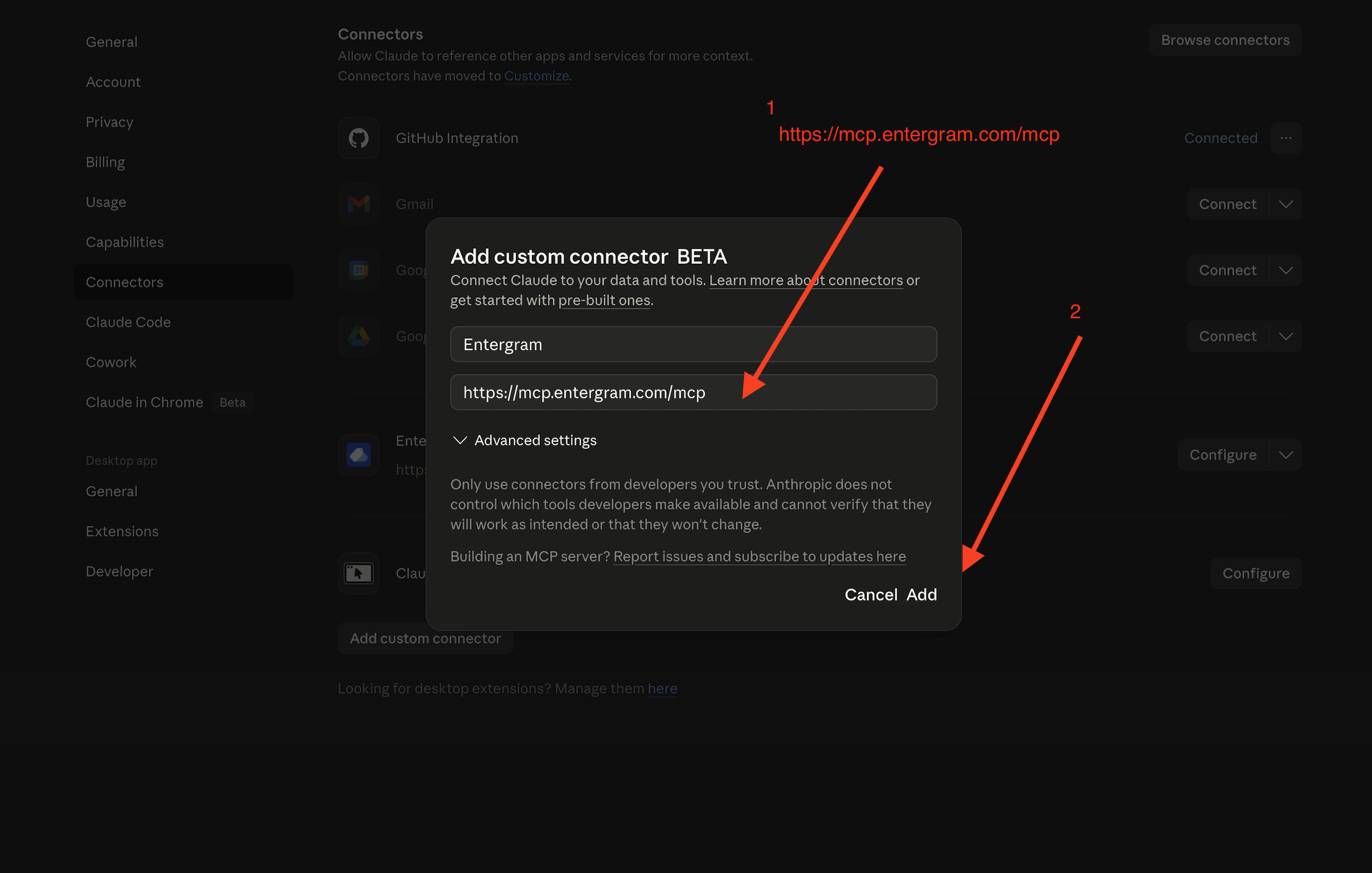
Schritt 2. Öffnen Sie in Claude Settings → Connectors und klicken Sie auf Add custom connector. Geben Sie Entergram als Namen ein und fügen Sie die MCP-Server-URL ein. Klicken Sie auf Add.
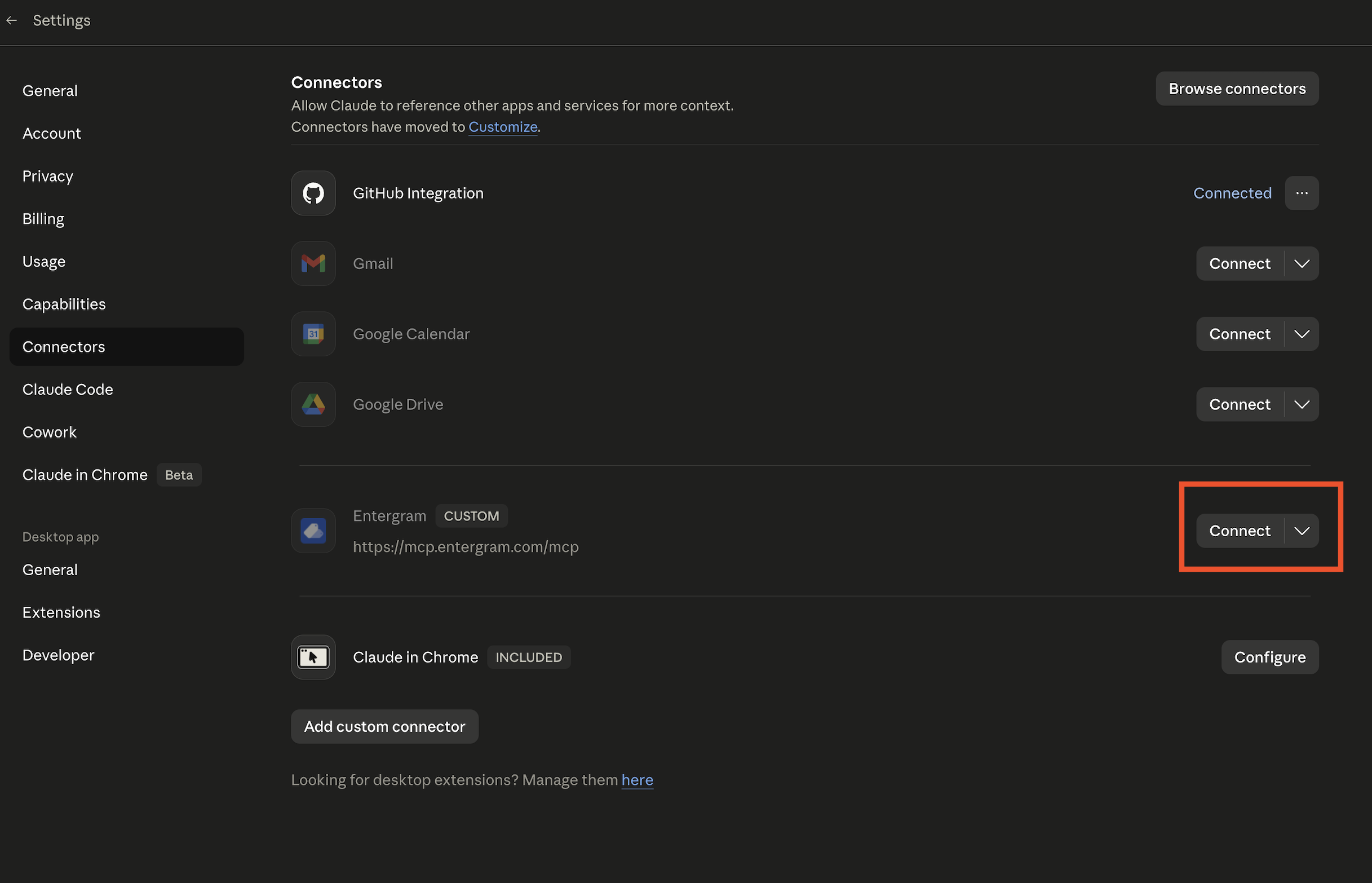
Schritt 3. Klicken Sie neben Entergram auf Connect. Sie werden aufgefordert, sich mit Ihrem Entergram-Konto anzumelden - genau wie bei einer „Sign in with Google”-Aufforderung. Melden Sie sich an, überprüfen Sie die Berechtigungen und klicken Sie auf Allow access.

Schritt 4. Klicken Sie in einem Chat im Nachrichtenfeld auf die Schaltfläche + → Connectors → aktivieren Sie Entergram.
Fertig. Öffnen Sie einen neuen Claude-Chat und versuchen Sie: „Liste meine Entergram-Workspaces auf.”
Team & Enterprise
Abschnitt betitelt „Team & Enterprise“Owner-Einrichtung (einmalig). Gehen Sie zu Organization settings → Connectors → Add. Fahren Sie mit der Maus über Custom, wählen Sie Web und fügen Sie https://mcp.entergram.com/mcp ein. Klicken Sie auf Add.
Jedes Mitglied. Gehen Sie zu Settings → Connectors, suchen Sie den Entergram-Connector, klicken Sie auf Connect, melden Sie sich mit Ihrem Entergram-Konto an und klicken Sie auf Allow access.
Fehlerbehebung
Abschnitt betitelt „Fehlerbehebung“- Verbindung schlägt fehl / „Invalid URL” - kopieren Sie die MCP-Server-URL erneut aus Settings → Workspace → Connectors → MCP in Entergram und stellen Sie sicher, dass kein nachgestelltes Leerzeichen vorhanden ist.
- Keine Option „Add custom connector” - Ihr Plan oder Workspace hat möglicherweise keine benutzerdefinierten Connectors aktiviert. Bei Team/Enterprise bitten Sie Ihren Owner, ihn zuerst hinzuzufügen.
- Die Entergram-Anmelde- oder Autorisierungsseite lädt nicht - erlauben Sie Pop-ups, stellen Sie sicher, dass Sie bei Entergram angemeldet sind, und klicken Sie erneut auf Connect.
- 403-Fehler bei Tool-Aufrufen - Ihr Entergram-Konto benötigt Owner- oder Admin-Zugriff auf den Workspace, und Ihr Plan muss MCP-Zugriff enthalten.
Möchten Sie den größeren Zusammenhang verstehen? Siehe die MCP-Connector-Übersicht.
Cookie preferences
We respect your right to privacy. Choose which cookies to allow, your choice applies across our site. Cookie Policy
Required for the site to work, including remembering your privacy choices. Always on.
Help us understand site use and attribute sign-ups to referral partners. Optional.