Conecte o Entergram ao Claude
Conecte o Entergram ao Claude como um conector MCP personalizado para ler e agir sobre seu CRM do Telegram diretamente de um chat.
URL do servidor MCP:
https://mcp.entergram.com/mcpAntes de começar
Seção intitulada “Antes de começar”- Um espaço de trabalho do Entergram com acesso de proprietário ou admin.
- Uma conta no Claude. Conectores personalizados via MCP remoto funcionam nos planos Free, Pro, Max, Team e Enterprise (o Free é limitado a um conector personalizado; o recurso está atualmente em beta).
- Sem download necessário. Você pode adicionar o conector no app web do Claude em claude.ai. O Claude Desktop e o Cowork também funcionam. Como o Entergram é um servidor MCP hospedado (remoto), não há arquivo de configuração local nem ferramenta de ponte para instalar.
Nos planos Team e Enterprise, apenas um Owner pode adicionar o conector para a organização. Os membros então o conectam individualmente - veja a seção Team & Enterprise abaixo.
Conectar (Free, Pro, Max)
Seção intitulada “Conectar (Free, Pro, Max)”Passo 1. No Entergram, vá para Settings → Workspace → Connectors → MCP e copie a URL do seu servidor MCP (https://mcp.entergram.com/mcp).
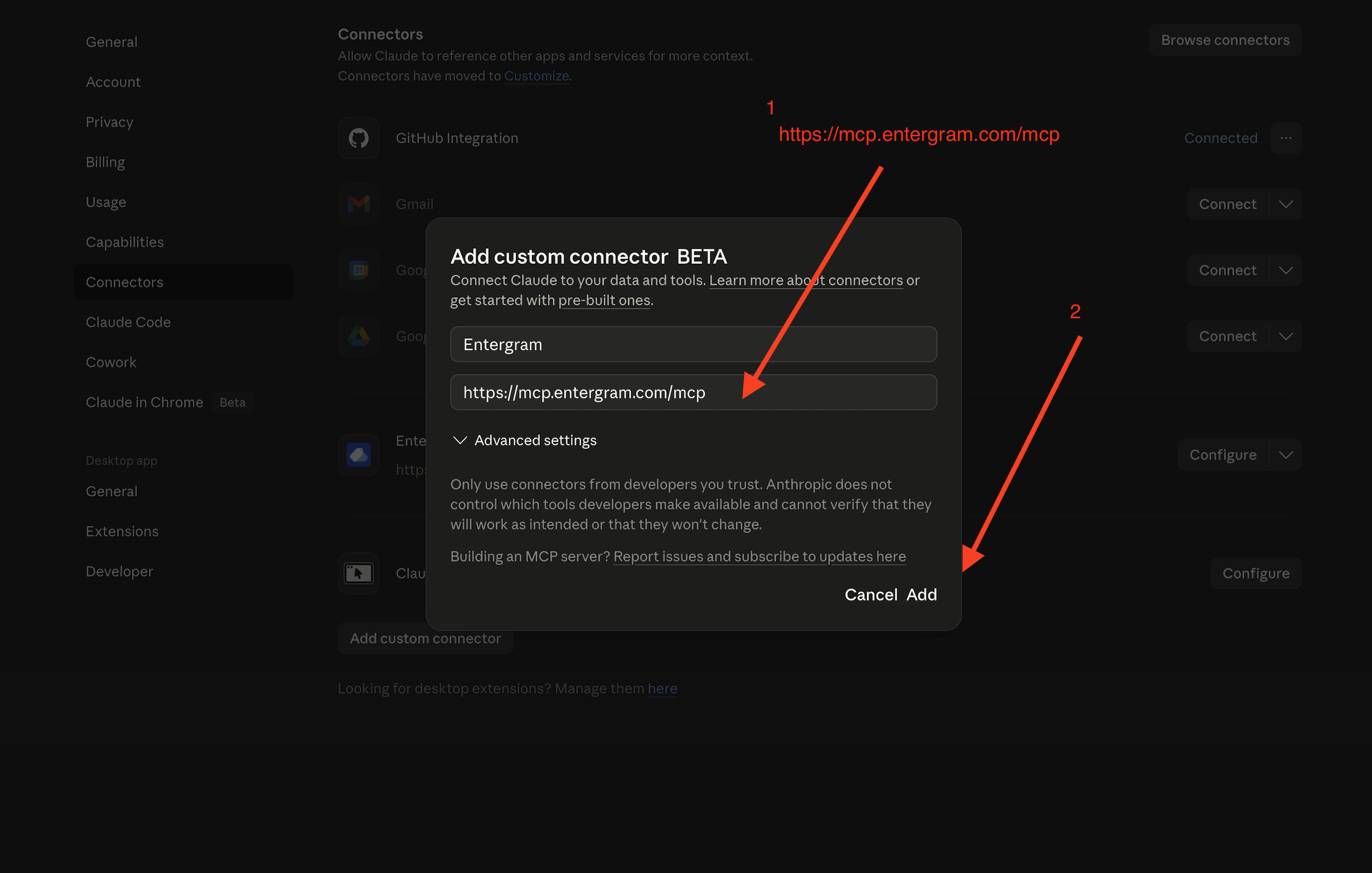
Passo 2. No Claude, abra Settings → Connectors e clique em Add custom connector. Insira Entergram como nome e cole a URL do servidor MCP. Clique em Add.
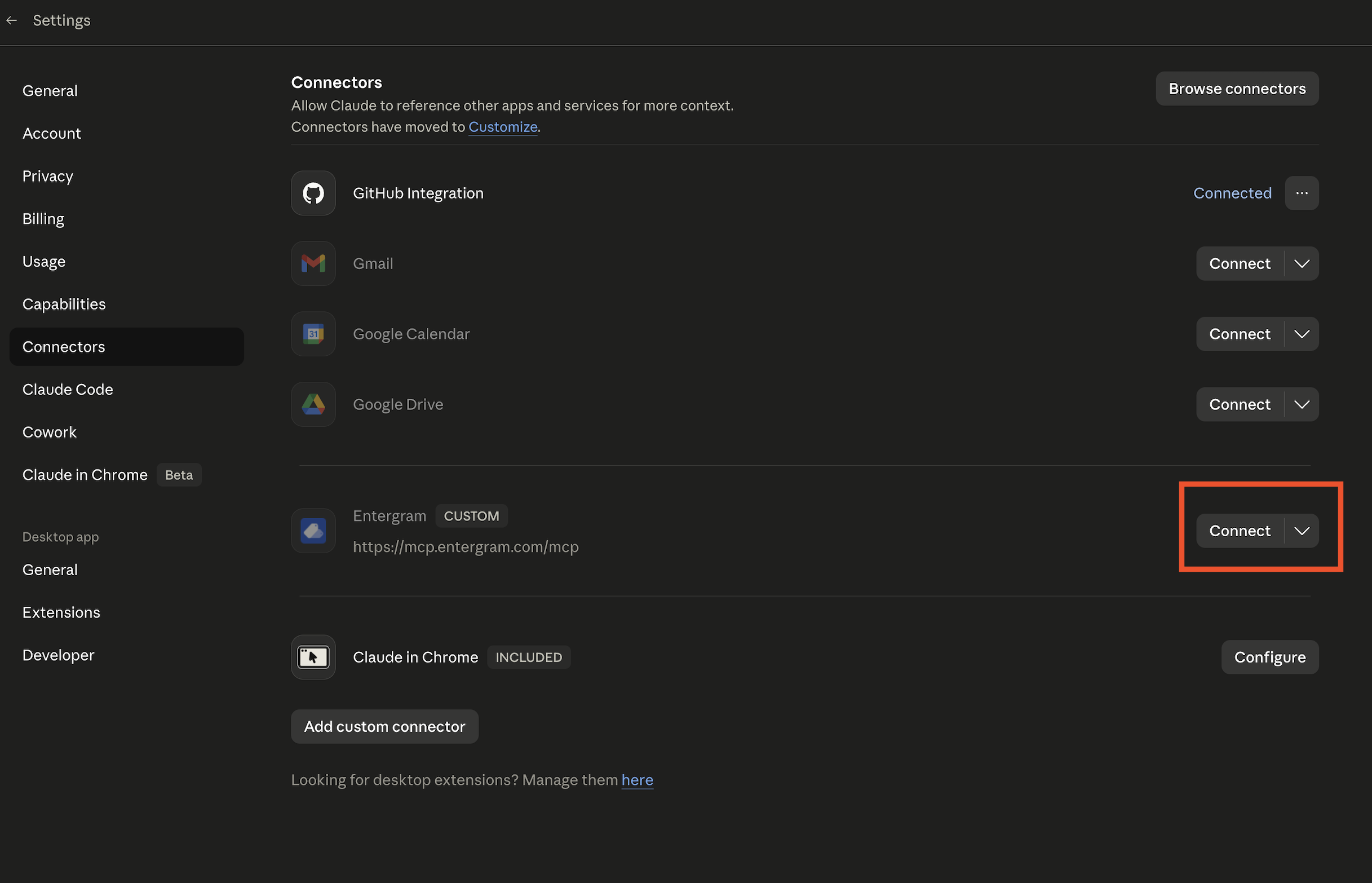
Passo 3. Clique em Connect ao lado de Entergram. Você será solicitado a fazer login com sua conta do Entergram - igual a um prompt “Sign in with Google”. Faça login, revise as permissões e clique em Allow access.

Passo 4. Em um chat, clique no botão + na caixa de mensagem → Connectors → habilite Entergram.
Pronto. Abra um novo chat no Claude e experimente: “List my Entergram workspaces.”
Team & Enterprise
Seção intitulada “Team & Enterprise”Configuração do Owner (uma vez). Vá para Organization settings → Connectors → Add. Passe o cursor sobre Custom, escolha Web e cole https://mcp.entergram.com/mcp. Clique em Add.
Cada membro. Vá para Settings → Connectors, encontre o conector Entergram, clique em Connect, faça login com sua conta do Entergram e clique em Allow access.
Solução de problemas
Seção intitulada “Solução de problemas”- Não consegue conectar / “invalid URL” - copie novamente a URL do servidor MCP em Settings → Workspace → Connectors → MCP no Entergram e certifique-se de que não há espaço no final.
- Sem a opção “Add custom connector” - seu plano ou espaço de trabalho pode não ter conectores personalizados habilitados. No Team/Enterprise, peça ao seu Owner para adicioná-lo primeiro.
- A página de login ou de autorização do Entergram não carrega - permita pop-ups, certifique-se de que está logado no Entergram e clique em Connect novamente.
- Erros 403 nas chamadas de ferramenta - sua conta do Entergram precisa de acesso de proprietário ou admin ao espaço de trabalho, e seu plano precisa incluir acesso ao MCP.
Quer o panorama completo? Veja a visão geral do Conector MCP.
Cookie preferences
We respect your right to privacy. Choose which cookies to allow, your choice applies across our site. Cookie Policy
Required for the site to work, including remembering your privacy choices. Always on.
Help us understand site use and attribute sign-ups to referral partners. Optional.