Entergram'i Claude'a Baglama
Telegram CRM’iniz uzerinde dogrudan bir sohbetten okuma yapip islem gerceklestirebilmek icin Entergram’i Claude’a ozel bir MCP konektoru olarak baglayin.
MCP Sunucu URL’si:
https://mcp.entergram.com/mcpBaslamadan once
Section titled “Baslamadan once”- Owner veya admin erisimli bir Entergram calisma alani.
- Bir Claude hesabi. Uzak MCP uzerinden ozel konektorler Free, Pro, Max, Team ve Enterprise planlarinda calisir (Free tek bir ozel konektorle sinirlidir; ozellik su anda beta asamasindadir).
- Indirme gerekmez. Konektoru claude.ai adresindeki Claude web uygulamasinda ekleyebilirsiniz. Claude Desktop ve Cowork de calisir. Entergram barindirilan (uzak) bir MCP sunucusu oldugu icin kurmaniz gereken yerel bir yapilandirma dosyasi veya kopru araci yoktur.
Team ve Enterprise planlarinda konektoru kurulus icin yalnizca bir Owner ekleyebilir. Uyeler ardindan onu tek tek baglar - asagidaki Team & Enterprise bolumune bakin.
Baglanma (Free, Pro, Max)
Section titled “Baglanma (Free, Pro, Max)”Adim 1. Entergram’da Settings → Workspace → Connectors → MCP yolunu izleyin ve MCP sunucu URL’nizi kopyalayin (https://mcp.entergram.com/mcp).
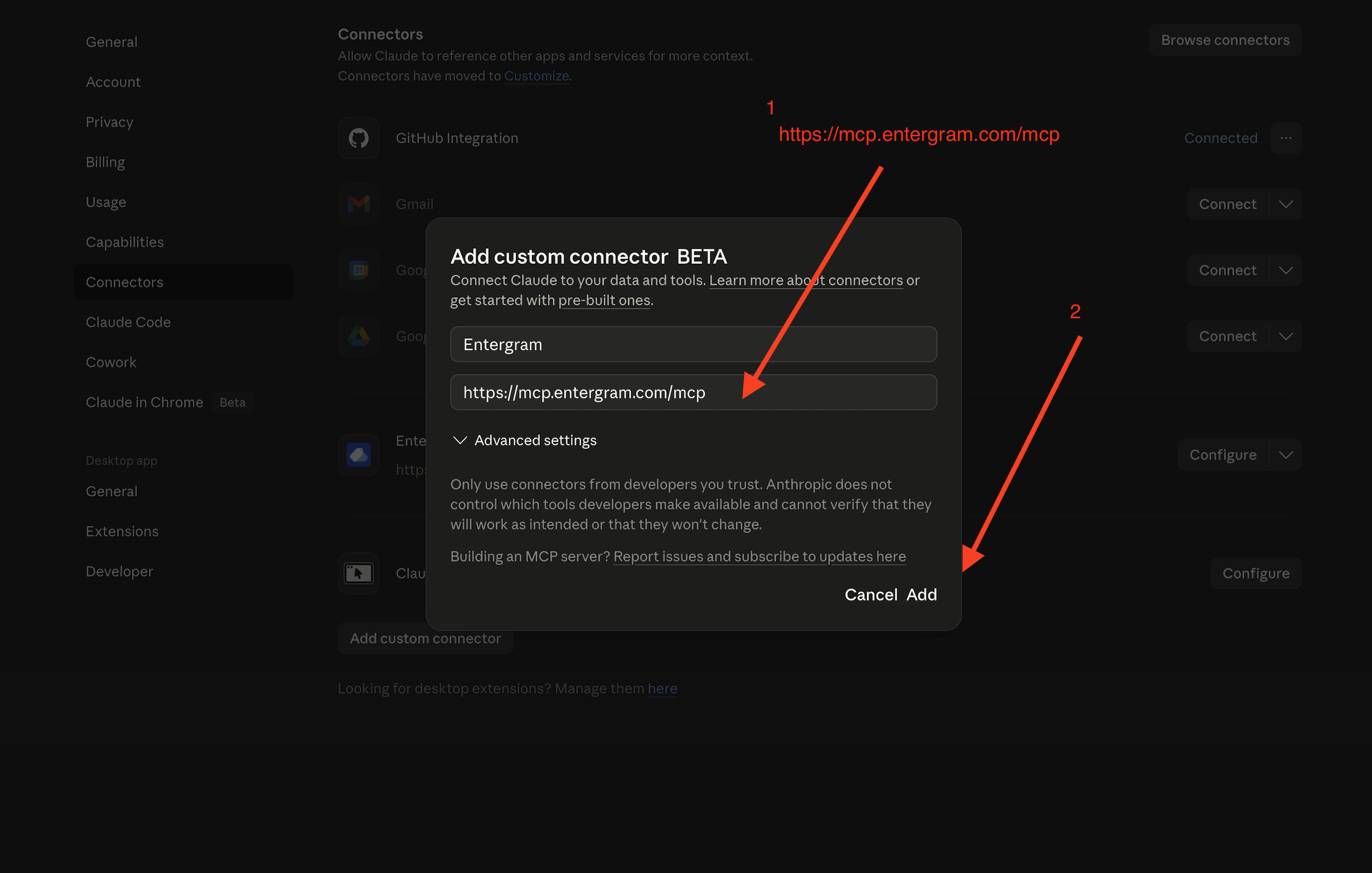
Adim 2. Claude’da Settings → Connectors yolunu acin ve Add custom connector’a tiklayin. Ad olarak Entergram girin ve MCP sunucu URL’sini yapisirin. Add’e tiklayin.
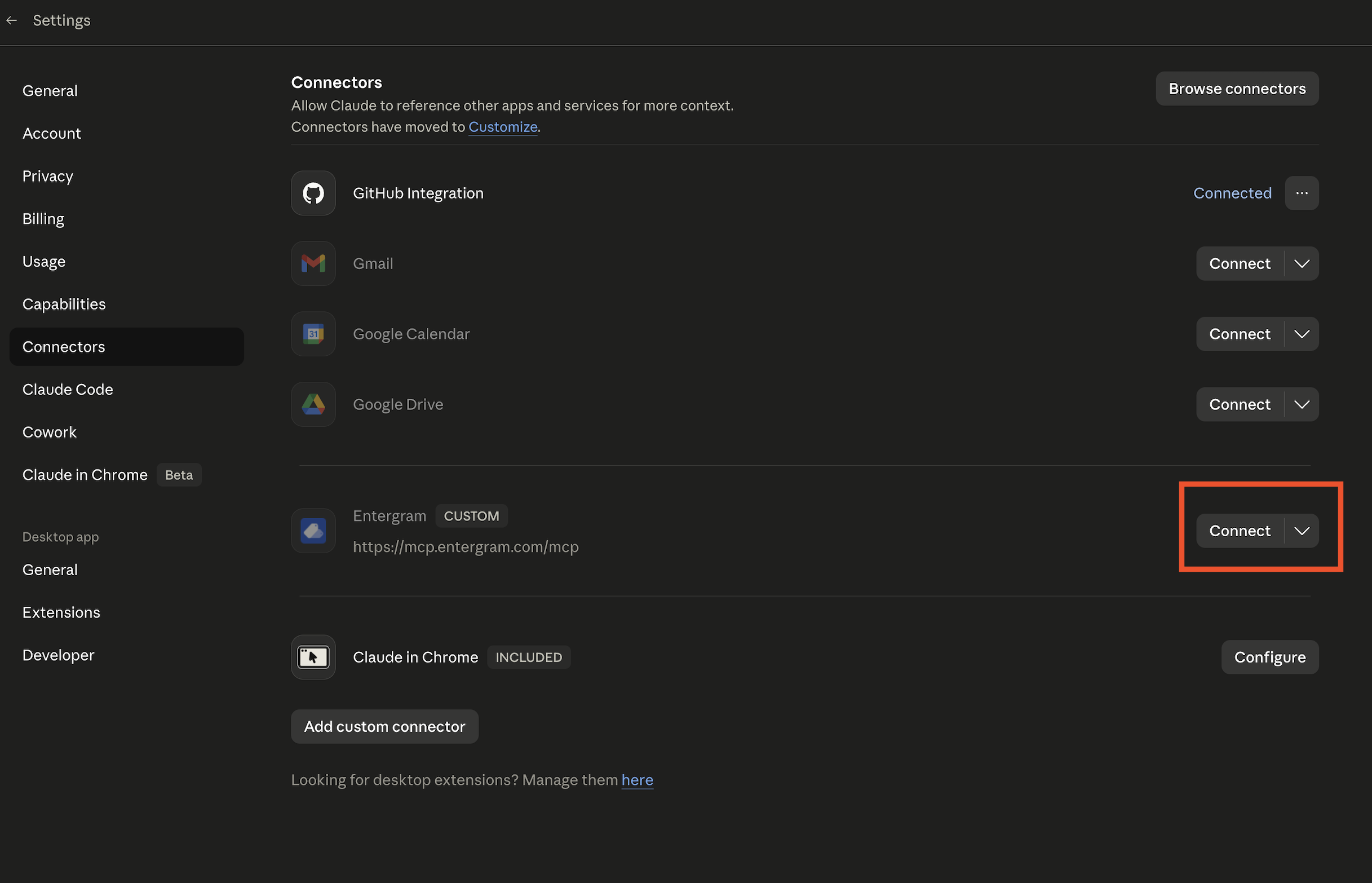
Adim 3. Entergram’in yanindaki Connect’e tiklayin. Sizden (“Sign in with Google” istemine benzer sekilde) Entergram hesabinizla oturum acmaniz istenecek. Oturum acin, izinleri inceleyin ve Allow access’e tiklayin.

Adim 4. Bir sohbette, mesaj kutusundaki + dugmesine tiklayin → Connectors → Entergram’i etkinlestirin.
Tamam. Yeni bir Claude sohbeti acin ve deneyin: “Entergram calisma alanlarimi listele.”
Team & Enterprise
Section titled “Team & Enterprise”Owner kurulumu (bir kez). Organization settings → Connectors → Add yolunu izleyin. Custom uzerine gelin, Web’i secin ve https://mcp.entergram.com/mcp yapisirin. Add’e tiklayin.
Her uye. Settings → Connectors yolunu izleyin, Entergram konektorunu bulun, Connect’e tiklayin, Entergram hesabinizla oturum acin ve Allow access’e tiklayin.
Sorun Giderme
Section titled “Sorun Giderme”- Baglanamiyorum / “invalid URL” - MCP sunucu URL’sini Entergram’da Settings → Workspace → Connectors → MCP altindan yeniden kopyalayin ve sonunda fazladan bir bosluk olmadigindan emin olun.
- “Add custom connector” secenegi yok - planiniz veya calisma alaniniz ozel konektorleri etkinlestirmemis olabilir. Team/Enterprise’da, once Owner’inizdan eklemesini isteyin.
- Entergram oturum acma veya yetkilendirme sayfasi yuklenmiyor - acilir pencerelere izin verin, Entergram’da oturum acmis oldugunuzdan emin olun ve tekrar Connect’e tiklayin.
- Arac cagrilarinda 403 hatalari - Entergram hesabinizin calisma alaninda owner veya admin erisimine ihtiyaci vardir ve planiniz MCP erisimini icermelidir.
Daha genis bir bakis acisi mi lazim? MCP Konektoru genel bakisina goz atin.
Cookie preferences
We respect your right to privacy. Choose which cookies to allow, your choice applies across our site. Cookie Policy
Required for the site to work, including remembering your privacy choices. Always on.
Help us understand site use and attribute sign-ups to referral partners. Optional.