Connecter Entergram a Claude
Connectez Entergram a Claude en tant que connecteur MCP personnalise afin de pouvoir lire et agir sur votre CRM Telegram directement depuis un chat.
URL du serveur MCP :
https://mcp.entergram.com/mcpAvant de commencer
Section intitulée « Avant de commencer »- Un espace de travail Entergram avec un acces owner ou admin.
- Un compte Claude. Les connecteurs personnalises via MCP distant fonctionnent sur les plans Free, Pro, Max, Team et Enterprise (le plan Free est limite a un seul connecteur personnalise ; la fonctionnalite est actuellement en beta).
- Aucun telechargement requis. Vous pouvez ajouter le connecteur dans l’application web Claude sur claude.ai. Claude Desktop et Cowork fonctionnent aussi. Comme Entergram est un serveur MCP heberge (distant), il n’y a aucun fichier de configuration local ni outil passerelle a installer.
Sur les plans Team et Enterprise, seul un Owner peut ajouter le connecteur pour l’organisation. Les membres le connectent ensuite individuellement - voir la section Team & Enterprise ci-dessous.
Connecter (Free, Pro, Max)
Section intitulée « Connecter (Free, Pro, Max) »Etape 1. Dans Entergram, allez dans Settings → Workspace → Connectors → MCP et copiez votre URL de serveur MCP (https://mcp.entergram.com/mcp).
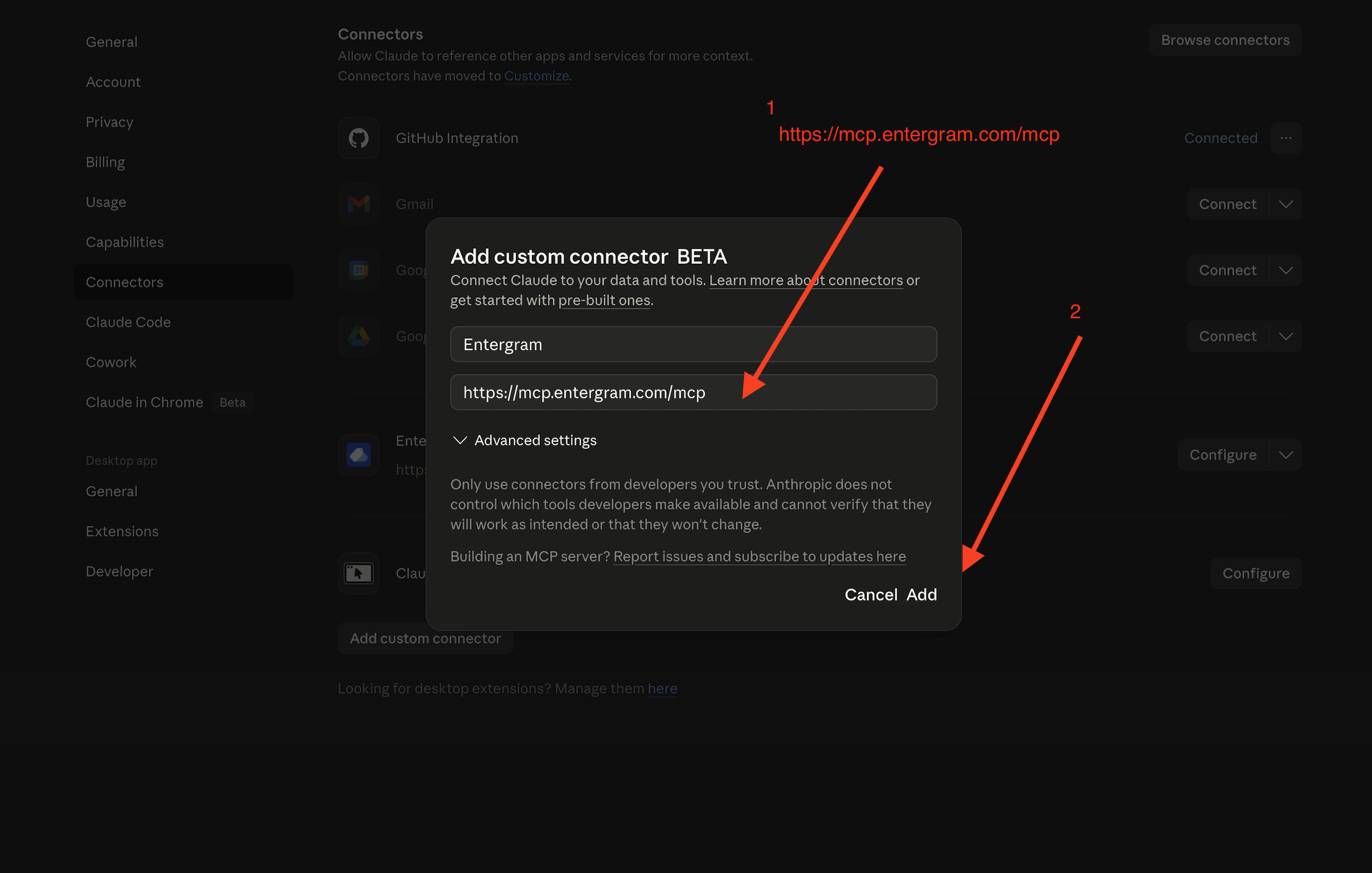
Etape 2. Dans Claude, ouvrez Settings → Connectors et cliquez sur Add custom connector. Entrez Entergram comme nom et collez l’URL du serveur MCP. Cliquez sur Add.
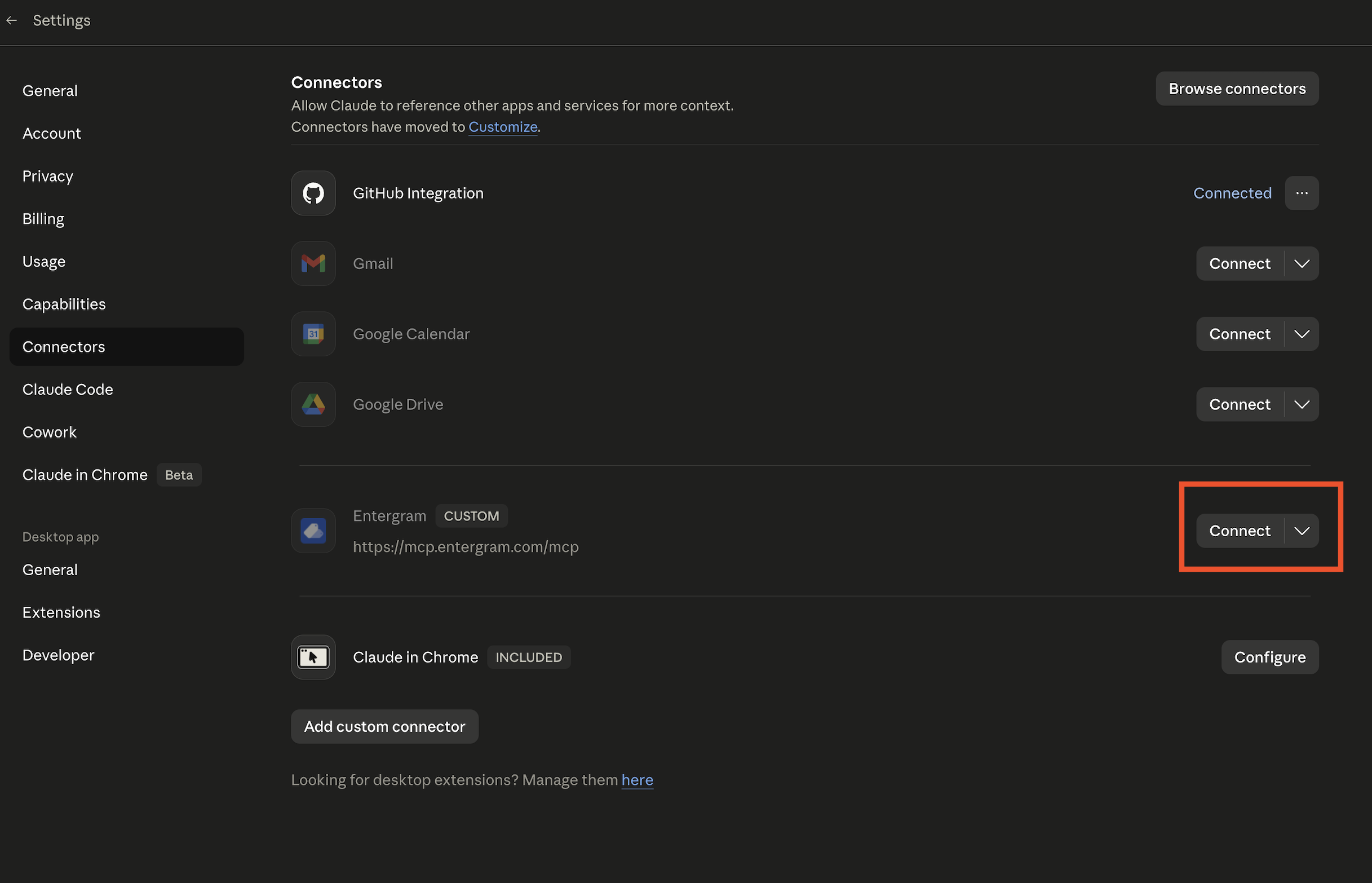
Etape 3. Cliquez sur Connect a cote d’Entergram. Il vous sera demande de vous connecter avec votre compte Entergram - exactement comme une invite « Se connecter avec Google ». Connectez-vous, verifiez les permissions et cliquez sur Allow access.

Etape 4. Dans un chat, cliquez sur le bouton + dans la zone de message → Connectors → activez Entergram.
Termine. Ouvrez un nouveau chat Claude et essayez : « Liste mes espaces de travail Entergram. »
Team & Enterprise
Section intitulée « Team & Enterprise »Configuration par l’Owner (une seule fois). Allez dans Organization settings → Connectors → Add. Survolez Custom, choisissez Web et collez https://mcp.entergram.com/mcp. Cliquez sur Add.
Chaque membre. Allez dans Settings → Connectors, trouvez le connecteur Entergram, cliquez sur Connect, connectez-vous avec votre compte Entergram et cliquez sur Allow access.
Depannage
Section intitulée « Depannage »- Impossible de se connecter / « invalid URL » - recopiez l’URL du serveur MCP depuis Settings → Workspace → Connectors → MCP dans Entergram et assurez-vous qu’il n’y a pas d’espace en trop.
- Pas d’option « Add custom connector » - votre plan ou votre espace de travail n’a peut-etre pas les connecteurs personnalises actives. Sur Team/Enterprise, demandez a votre Owner de l’ajouter d’abord.
- La page de connexion ou d’autorisation Entergram ne charge pas - autorisez les pop-ups, assurez-vous d’etre connecte a Entergram et cliquez de nouveau sur Connect.
- Erreurs 403 sur les appels d’outils - votre compte Entergram doit disposer d’un acces owner ou admin a l’espace de travail, et votre plan doit inclure l’acces MCP.
Besoin d’une vue d’ensemble ? Consultez la presentation du connecteur MCP.
Cookie preferences
We respect your right to privacy. Choose which cookies to allow, your choice applies across our site. Cookie Policy
Required for the site to work, including remembering your privacy choices. Always on.
Help us understand site use and attribute sign-ups to referral partners. Optional.