将 Entergram 连接到 Claude
把 Entergram 作为自定义 MCP 连接器连接到 Claude,让你可以直接在对话中读取并操作你的 Telegram CRM。
MCP 服务器 URL:
https://mcp.entergram.com/mcp- 拥有 owner 或 admin 权限的 Entergram 工作区。
- 一个 Claude 账号。通过远程 MCP 使用自定义连接器在 Free、Pro、Max、Team 和 Enterprise 套餐上均可用(Free 套餐仅限一个自定义连接器;该功能目前处于 beta 阶段)。
- 无需下载。 你可以在 claude.ai 的 Claude 网页应用中添加连接器。Claude 桌面版和 Cowork 也都支持。由于 Entergram 是托管的(远程)MCP 服务器,无需安装本地配置文件或桥接工具。
在 Team 和 Enterprise 套餐上,只有 Owner 才能为组织添加该连接器。随后成员各自单独连接,参见下方的 Team 与 Enterprise 部分。
连接(Free、Pro、Max)
Section titled “连接(Free、Pro、Max)”第 1 步。 在 Entergram 中,前往 Settings → Workspace → Connectors → MCP,复制你的 MCP 服务器 URL(https://mcp.entergram.com/mcp)。
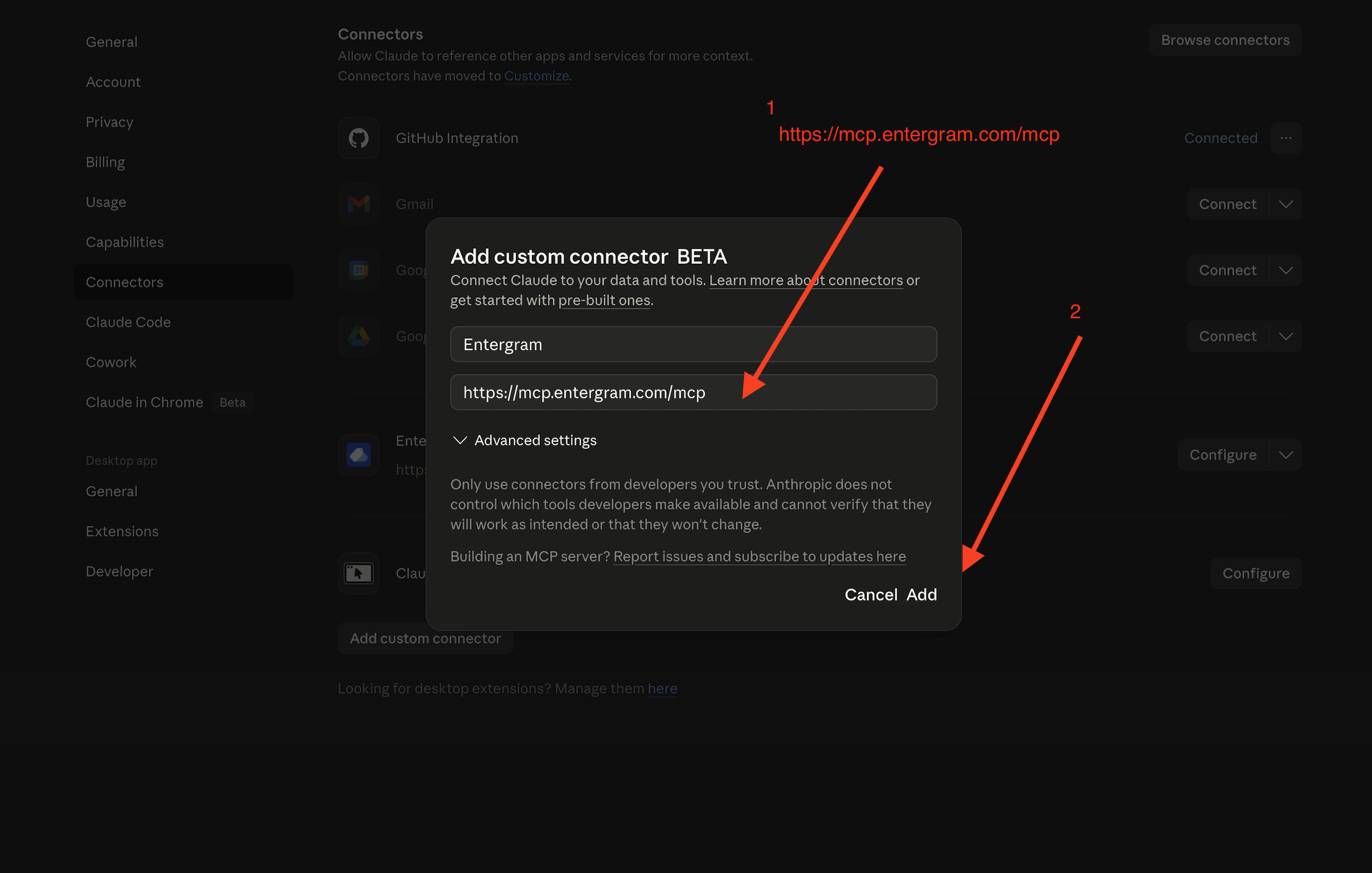
第 2 步。 在 Claude 中,打开 Settings → Connectors,点击 Add custom connector。在名称处填入 Entergram,粘贴 MCP 服务器 URL,然后点击 Add。
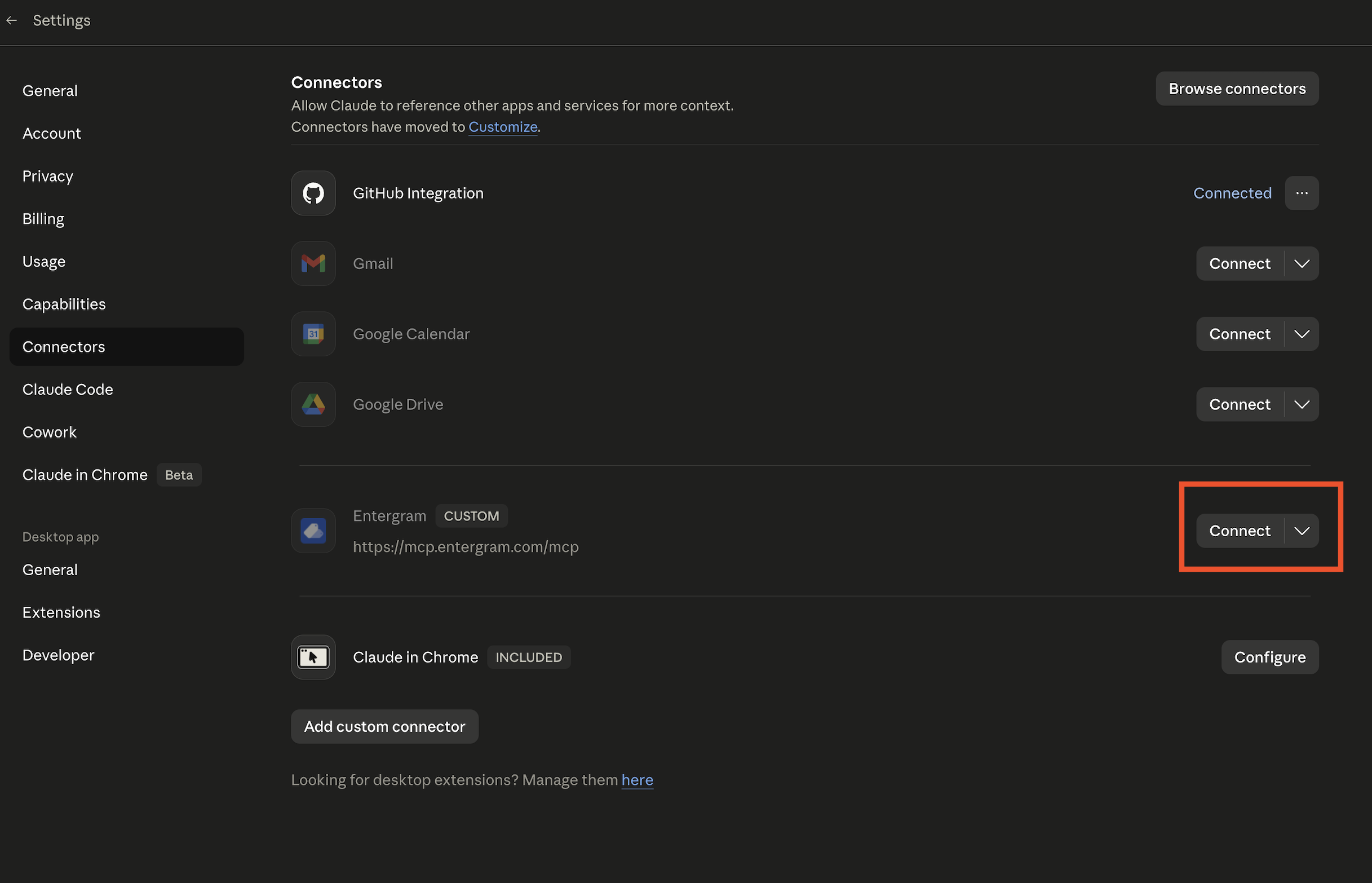
第 3 步。 点击 Entergram 旁边的 Connect。系统会提示你用 Entergram 账号登录,就像「Sign in with Google」那样的提示。登录、查看权限,然后点击 Allow access。

第 4 步。 在对话中,点击消息框里的 + 按钮 → Connectors → 启用 Entergram。
完成。打开一个新的 Claude 对话,试试:「列出我的 Entergram 工作区。」
Team 与 Enterprise
Section titled “Team 与 Enterprise”Owner 设置(一次性)。 前往 Organization settings → Connectors → Add。将鼠标悬停在 Custom 上,选择 Web,粘贴 https://mcp.entergram.com/mcp,然后点击 Add。
每位成员。 前往 Settings → Connectors,找到 Entergram 连接器,点击 Connect,用 Entergram 账号登录,然后点击 Allow access。
- 无法连接 /「invalid URL」 - 请从 Entergram 的 Settings → Workspace → Connectors → MCP 重新复制 MCP 服务器 URL,并确保末尾没有多余空格。
- 没有「Add custom connector」选项 - 你的套餐或工作区可能未启用自定义连接器。在 Team/Enterprise 上,请先请 Owner 添加。
- Entergram 登录或授权页面无法加载 - 允许弹窗,确认你已登录 Entergram,然后再次点击 Connect。
- 工具调用返回 403 错误 - 你的 Entergram 账号需要拥有该工作区的 owner 或 admin 权限,且你的套餐必须包含 MCP 访问权限。
需要了解全貌?请查看 MCP 连接器概述。
Cookie preferences
We respect your right to privacy. Choose which cookies to allow, your choice applies across our site. Cookie Policy
Required for the site to work, including remembering your privacy choices. Always on.
Help us understand site use and attribute sign-ups to referral partners. Optional.