Połącz Entergram z Claude
Połącz Entergram z Claude jako niestandardowy konektor MCP, aby odczytywać dane z CRM dla Telegrama i wykonywać w nim działania bezpośrednio z czatu.
Adres URL serwera MCP:
https://mcp.entergram.com/mcpZanim zaczniesz
Dział zatytułowany „Zanim zaczniesz”- Przestrzeń robocza Entergram z dostępem owner lub admin.
- Konto Claude. Niestandardowe konektory przez zdalny MCP działają w planach Free, Pro, Max, Team i Enterprise (w planie Free możesz mieć tylko jeden niestandardowy konektor, a funkcja jest obecnie w wersji beta).
- Nic nie musisz pobierać. Konektor dodasz w aplikacji webowej Claude pod adresem claude.ai. Działa też Claude Desktop i Cowork. Entergram to hostowany (zdalny) serwer MCP, więc nie musisz instalować żadnego lokalnego pliku konfiguracyjnego ani narzędzia pośredniczącego.
W planach Team i Enterprise tylko Owner może dodać konektor dla organizacji. Członkowie łączą go potem indywidualnie, zobacz sekcję Team i Enterprise poniżej.
Połączenie (Free, Pro, Max)
Dział zatytułowany „Połączenie (Free, Pro, Max)”Krok 1. W Entergramie przejdź do Settings → MCP i skopiuj adres URL serwera MCP (https://mcp.entergram.com/mcp).
Krok 2. W Claude otwórz Settings → Connectors i kliknij Add custom connector. Wpisz Entergram jako nazwę i wklej adres URL serwera MCP. Kliknij Add.
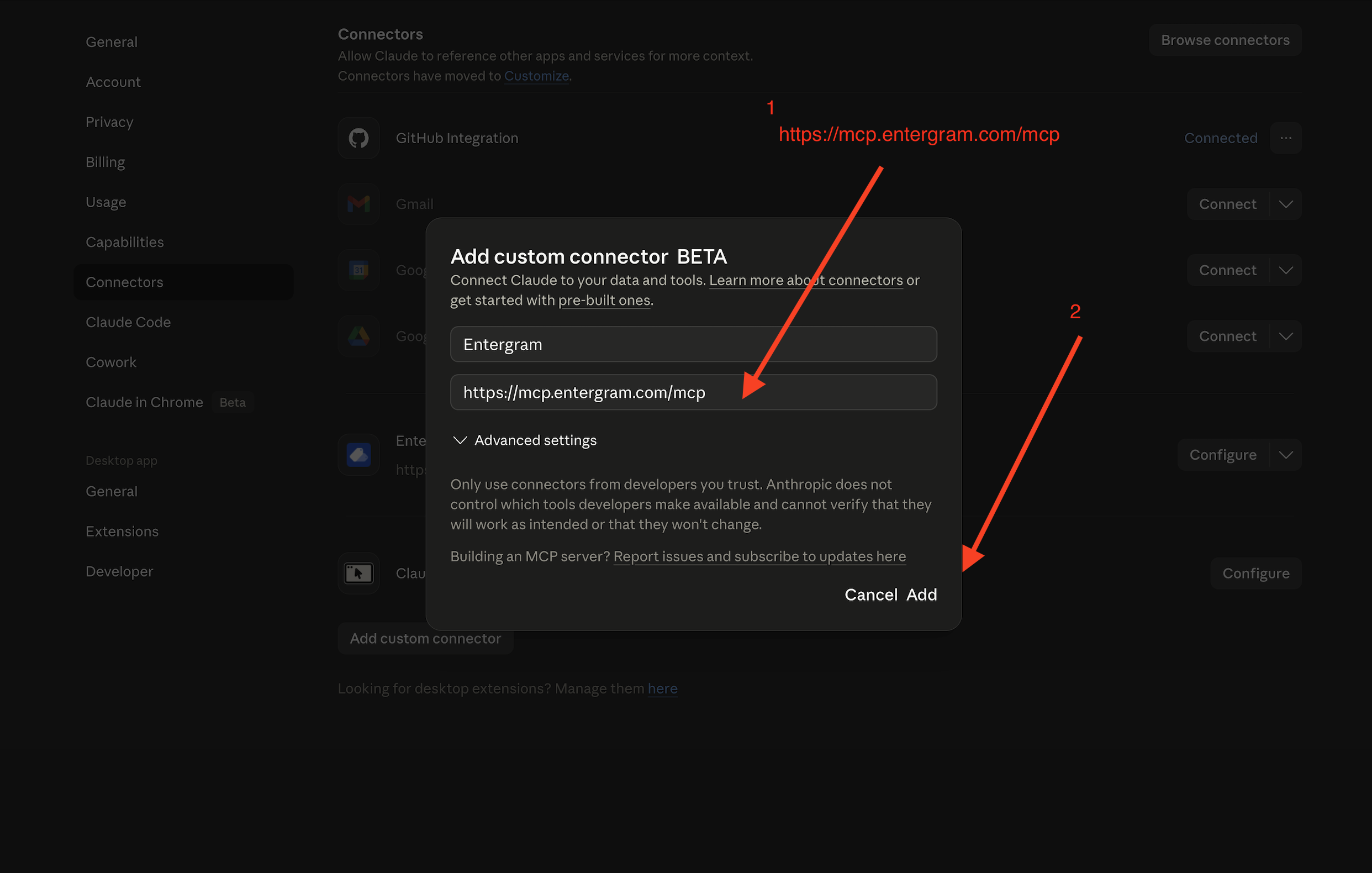
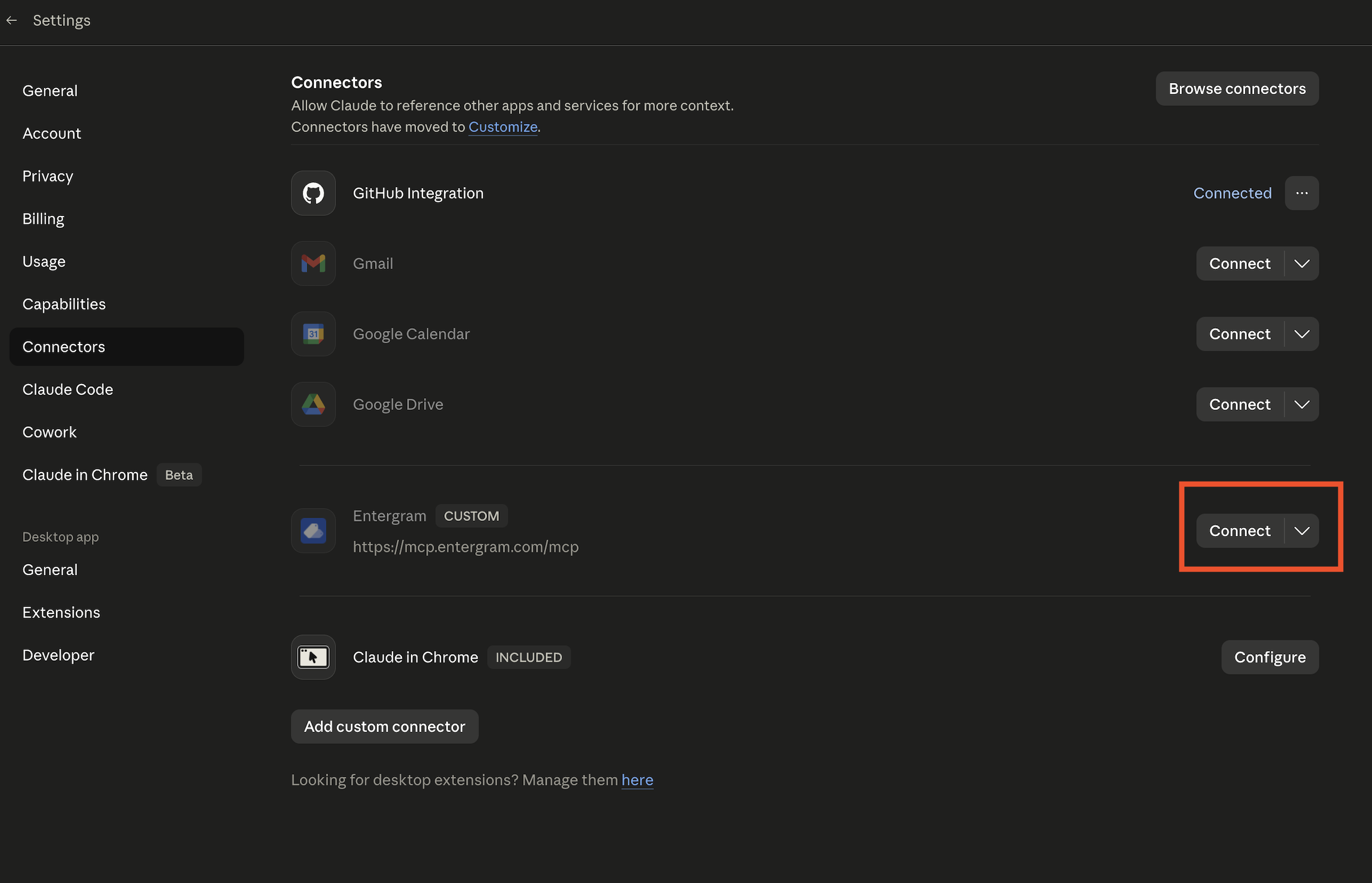
Krok 3. Kliknij Connect obok Entergram. Zostaniesz poproszony o zalogowanie się na konto Entergram, podobnie jak przy „Zaloguj się przez Google”. Zaloguj się, sprawdź uprawnienia i kliknij Allow access.

Krok 4. W czacie kliknij przycisk + w polu wiadomości → Connectors → włącz Entergram.
Gotowe. Otwórz nowy czat w Claude i spróbuj: „Wyświetl listę moich przestrzeni roboczych w Entergramie”.
Zamień to w rutynę w Claude Cowork
Dział zatytułowany „Zamień to w rutynę w Claude Cowork”Gdy konektor już działa, najlepszy kolejny krok to przestać prosić o to samo dwa razy. Zaplanowane zadania w Claude Cowork mogą cyklicznie wykonywać pracę z użyciem połączonych narzędzi. Spróbuj:
W każdy piątek po południu przejrzyj w Entergramie ostatnie siedem dni w czatach przypisanych do mnie. Podsumuj zobowiązania, pytania bez odpowiedzi i kolejne kroki. Dodaj prywatny cotygodniowy komentarz z podsumowaniem do czatów z istotną aktywnością. Nigdy nie wysyłaj go do Telegrama.
Utwórz je w Scheduled → New task albo użyj /schedule w zadaniu Cowork, jeśli to polecenie jest dostępne. Zacznij od ręcznego zatwierdzania działań zapisu i czatu testowego, a złagodź wymagania dopiero wtedy, gdy zaufasz wynikom. Zaplanowane zadania to funkcja Cowork w płatnych planach Claude i może być jeszcze stopniowo udostępniana. Aktualną dostępność sprawdzisz w
przewodniku Anthropic po zaplanowanych zadaniach.
Team i Enterprise
Dział zatytułowany „Team i Enterprise”Konfiguracja przez Ownera (jednorazowo). Przejdź do Organization settings → Connectors → Add. Najedź na Custom, wybierz Web i wklej https://mcp.entergram.com/mcp. Kliknij Add.
Każdy członek. Przejdź do Settings → Connectors, znajdź konektor Entergram, kliknij Connect, zaloguj się na konto Entergram i kliknij Allow access.
Rozwiązywanie problemów
Dział zatytułowany „Rozwiązywanie problemów”- Nie mogę się połączyć / „invalid URL”: skopiuj ponownie adres URL serwera MCP z Settings → MCP w Entergramie i upewnij się, że na końcu nie ma spacji.
- Brak opcji „Add custom connector”: Twój plan lub przestrzeń robocza może nie mieć włączonych niestandardowych konektorów. W planach Team/Enterprise poproś najpierw Ownera o dodanie konektora.
- Strona logowania lub autoryzacji Entergram się nie ładuje: zezwól na wyskakujące okienka, upewnij się, że jesteś zalogowany w Entergramie, i ponownie kliknij Connect.
- Błędy 403 przy wywołaniach narzędzi: Twoje konto Entergram musi mieć dostęp owner lub admin do przestrzeni roboczej, a Twój plan musi obejmować dostęp do MCP.
Chcesz zobaczyć szerszy obraz? Zobacz Konektory MCP.
Preferencje plików cookie
Szanujemy Państwa prawo do prywatności. Prosimy wybrać, na które pliki cookie wyrażają Państwo zgodę. Wybór obowiązuje w całej witrynie. Polityka plików cookie
Wymagane do działania witryny, w tym do zapamiętania Państwa wyborów dotyczących prywatności. Zawsze włączone.
Pomagają nam zrozumieć korzystanie z witryny i przypisać rejestracje do partnerów polecających. Opcjonalne.