ភ្ជាប់ Entergram ទៅ Claude
ភ្ជាប់ Entergram ទៅ Claude ជា MCP connector ផ្ទាល់ខ្លួន ដើម្បីឱ្យអ្នកអាចអាន និងធ្វើសកម្មភាពលើ CRM Telegram របស់អ្នកដោយផ្ទាល់ពីក្នុងការសន្ទនា។
URL ម៉ាស៊ីនមេ MCP៖
https://mcp.entergram.com/mcpមុនពេលចាប់ផ្ដើម
ផ្នែកដែលមានចំណងជើង “មុនពេលចាប់ផ្ដើម”- កន្លែងធ្វើការ Entergram ដែលអ្នកមានសិទ្ធិជា ម្ចាស់ ឬអ្នកគ្រប់គ្រង។
- គណនី Claude មួយ។ connector ផ្ទាល់ខ្លួនតាមរយៈ MCP ពីចម្ងាយ ដំណើរការលើគម្រោង Free, Pro, Max, Team និង Enterprise (Free កំណត់ត្រឹម connector ផ្ទាល់ខ្លួនមួយ ហើយមុខងារនេះបច្ចុប្បន្នស្ថិតក្នុងដំណាក់កាល beta)។
- មិនចាំបាច់ទាញយកអ្វីទេ។ អ្នកអាចបន្ថែម connector នៅក្នុង កម្មវិធីវេប Claude ត្រង់ claude.ai។ Claude Desktop និង Cowork ក៏ដំណើរការបានដែរ។ ដោយសារ Entergram ជាម៉ាស៊ីនមេ MCP ពីចម្ងាយ គ្មានឯកសារកំណត់រចនាសម្ព័ន្ធក្នុងម៉ាស៊ីន ឬឧបករណ៍តភ្ជាប់ណាមួយត្រូវដំឡើងឡើយ។
នៅលើគម្រោង Team និង Enterprise មានតែ Owner ប៉ុណ្ណោះដែលអាចបន្ថែម connector សម្រាប់អង្គភាព។ បន្ទាប់មកសមាជិកម្នាក់ៗភ្ជាប់វាដោយខ្លួនឯង។ សូមមើលផ្នែក Team និង Enterprise ខាងក្រោម។
ភ្ជាប់ (Free, Pro, Max)
ផ្នែកដែលមានចំណងជើង “ភ្ជាប់ (Free, Pro, Max)”ជំហានទី 1។ នៅក្នុង Entergram សូមចូលទៅ Settings → Workspace → Connectors → MCP រួចចម្លង URL ម៉ាស៊ីនមេ MCP របស់អ្នក (https://mcp.entergram.com/mcp)។
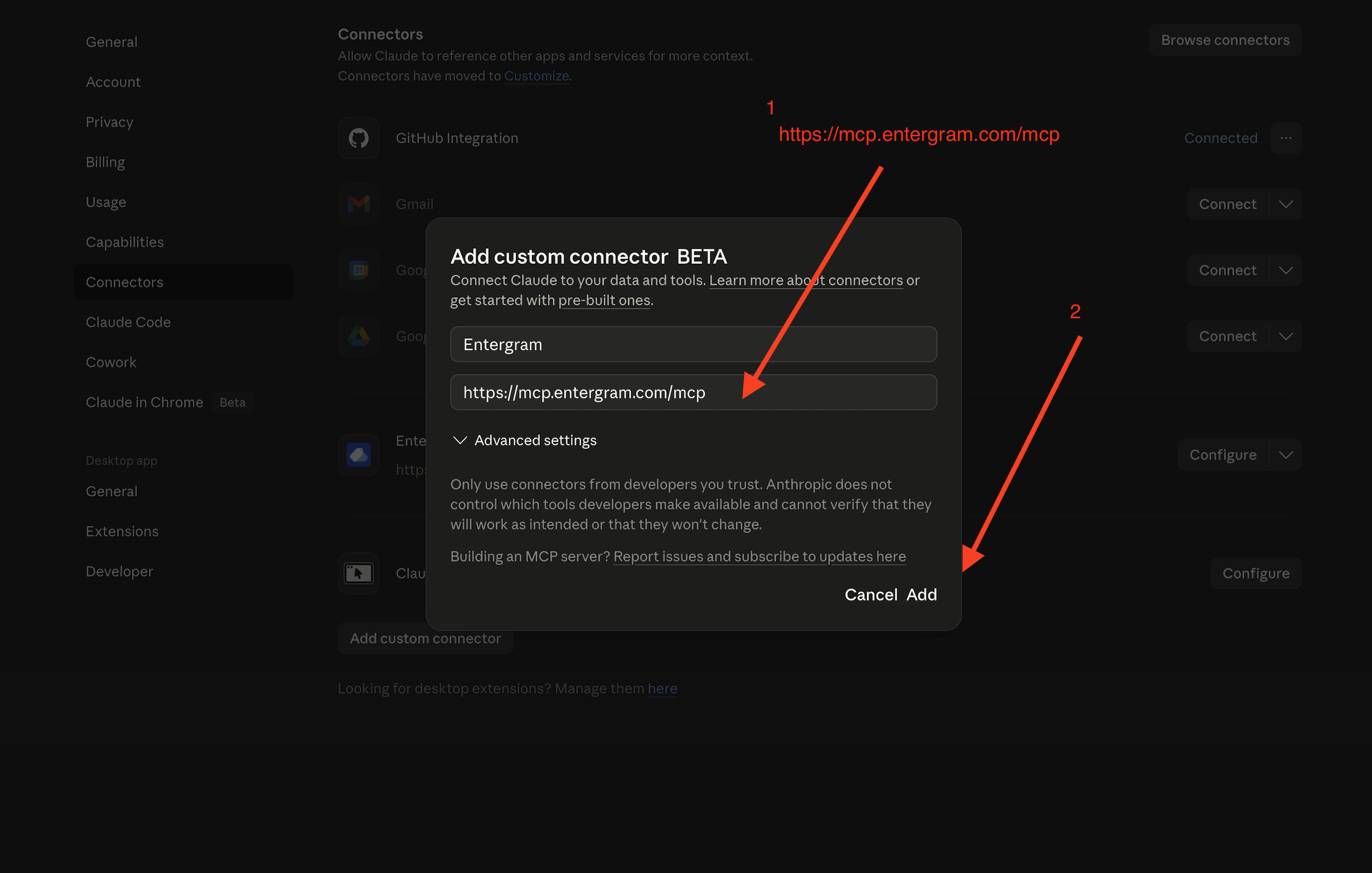
ជំហានទី 2។ នៅក្នុង Claude សូមបើក Settings → Connectors រួចចុច Add custom connector។ បញ្ចូល Entergram ជាឈ្មោះ ហើយបិទភ្ជាប់ URL ម៉ាស៊ីនមេ MCP។ បន្ទាប់មកចុច Add។
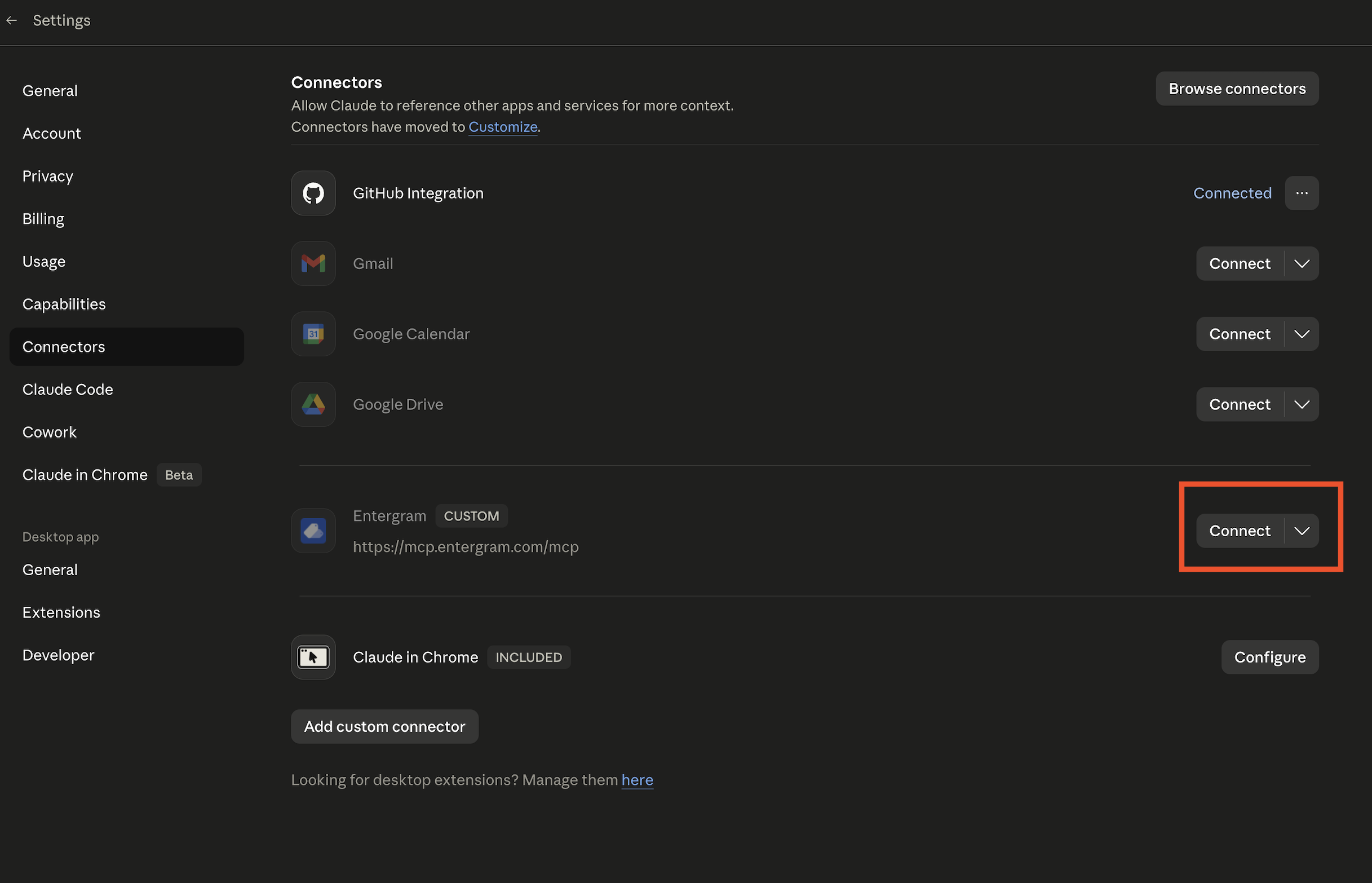
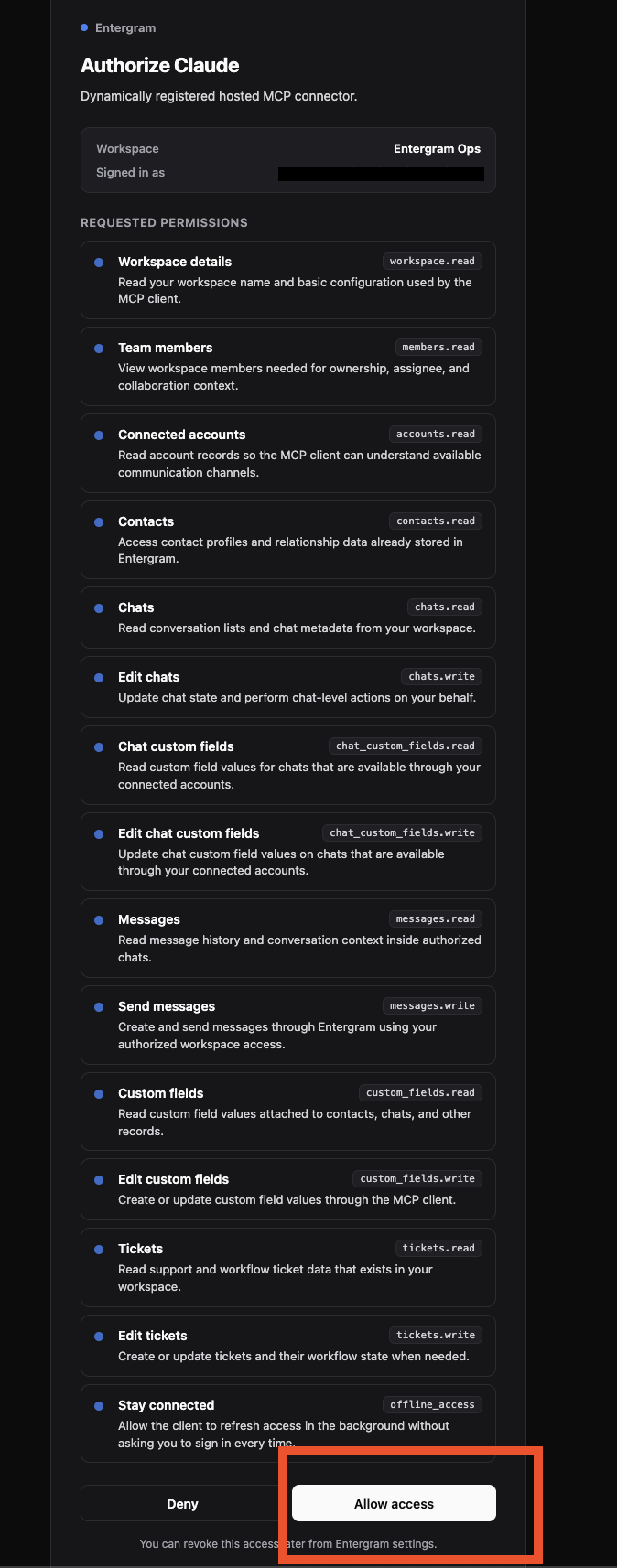
ជំហានទី 3។ ចុច Connect នៅជាប់នឹង Entergram។ ប្រព័ន្ធនឹងស្នើឱ្យអ្នក ចូលគណនីដោយប្រើគណនី Entergram របស់អ្នក ដូចទម្រង់ “Sign in with Google” ដែរ។ សូមចូលគណនី ពិនិត្យសិទ្ធិ រួចចុច Allow access។
ជំហានទី 4។ នៅក្នុងការសន្ទនាមួយ ចុចប៊ូតុង + ក្នុងប្រអប់សារ → Connectors → បើក Entergram។
រួចរាល់។ សូមបើកការសន្ទនា Claude ថ្មីមួយ ហើយសាកល្បងសួរថា៖ “List my Entergram workspaces.”
Team និង Enterprise
ផ្នែកដែលមានចំណងជើង “Team និង Enterprise”ការរៀបចំដោយ Owner (ម្ដងគត់)។ ចូលទៅ Organization settings → Connectors → Add។ ដាក់ទ្រនិចលើ Custom ជ្រើសរើស Web រួចបិទភ្ជាប់ https://mcp.entergram.com/mcp។ បន្ទាប់មកចុច Add។
សមាជិកម្នាក់ៗ។ ចូលទៅ Settings → Connectors ស្វែងរក connector Entergram ចុច Connect ចូលគណនីដោយប្រើគណនី Entergram របស់អ្នក រួចចុច Allow access។
ការដោះស្រាយបញ្ហា
ផ្នែកដែលមានចំណងជើង “ការដោះស្រាយបញ្ហា”- ភ្ជាប់មិនបាន ឬឃើញសារ “invalid URL”៖ សូមចម្លង URL ម៉ាស៊ីនមេ MCP ម្ដងទៀតពី Settings → Workspace → Connectors → MCP នៅក្នុង Entergram ហើយប្រាកដថាគ្មានចន្លោះទំនេរនៅខាងចុង។
- មិនឃើញជម្រើស “Add custom connector”៖ គម្រោង ឬកន្លែងធ្វើការរបស់អ្នកប្រហែលជាមិនបានបើកមុខងារ connector ផ្ទាល់ខ្លួនទេ។ នៅលើ Team ឬ Enterprise សូមស្នើឱ្យ Owner បន្ថែមវាជាមុនសិន។
- ទំព័រចូលគណនី ឬទំព័រអនុញ្ញាតរបស់ Entergram មិនផ្ទុក៖ សូមអនុញ្ញាត pop-up ប្រាកដថាអ្នកបានចូលគណនី Entergram រួច រួចចុច Connect ម្ដងទៀត។
- កំហុស 403 ពេលហៅឧបករណ៍៖ គណនី Entergram របស់អ្នកត្រូវមានសិទ្ធិជា ម្ចាស់ ឬអ្នកគ្រប់គ្រង លើកន្លែងធ្វើការ ហើយគម្រោងរបស់អ្នកត្រូវរួមបញ្ចូលសិទ្ធិចូលប្រើ MCP។
ចង់ដឹងរូបភាពទូលំទូលាយជាងនេះឬ? សូមមើល ទិដ្ឋភាពទូទៅនៃ MCP Connector។
ចំណូលចិត្តខូគី
យើងគោរពសិទ្ធិឯកជនភាពរបស់អ្នក។ សូមជ្រើសរើសខូគីដែលអនុញ្ញាត ហើយជម្រើសរបស់អ្នកនឹងអនុវត្តទូទាំងគេហទំព័រ។ គោលការណ៍ខូគី
ត្រូវការសម្រាប់ដំណើរការគេហទំព័រ រួមទាំងការចងចាំជម្រើសឯកជនភាពរបស់អ្នក។ បើកជានិច្ច។
ជួយយើងយល់ពីការប្រើប្រាស់គេហទំព័រ និងភ្ជាប់ការចុះឈ្មោះទៅដៃគូណែនាំ។ ជាជម្រើស។