Подключение Entergram к Claude
Подключите Entergram к Claude в качестве пользовательского MCP-коннектора, чтобы читать и работать с вашим Telegram-CRM прямо из чата.
URL MCP-сервера:
https://mcp.entergram.com/mcpПеред началом
Заголовок раздела «Перед началом»- Рабочее пространство Entergram с правами owner или admin.
- Аккаунт Claude. Пользовательские коннекторы через удалённый MCP работают на планах Free, Pro, Max, Team и Enterprise (на Free доступен только один пользовательский коннектор; функция пока в бета-версии).
- Загрузка не требуется. Вы можете добавить коннектор в веб-приложении Claude по адресу claude.ai. Claude Desktop и Cowork тоже подойдут. Поскольку Entergram - это размещённый (удалённый) MCP-сервер, локальный конфигурационный файл или промежуточный инструмент устанавливать не нужно.
На планах Team и Enterprise добавить коннектор для организации может только владелец (Owner). После этого участники подключают его индивидуально - см. раздел Team и Enterprise ниже.
Подключение (Free, Pro, Max)
Заголовок раздела «Подключение (Free, Pro, Max)»Шаг 1. В Entergram перейдите в Settings → Workspace → Connectors → MCP и скопируйте URL вашего MCP-сервера (https://mcp.entergram.com/mcp).
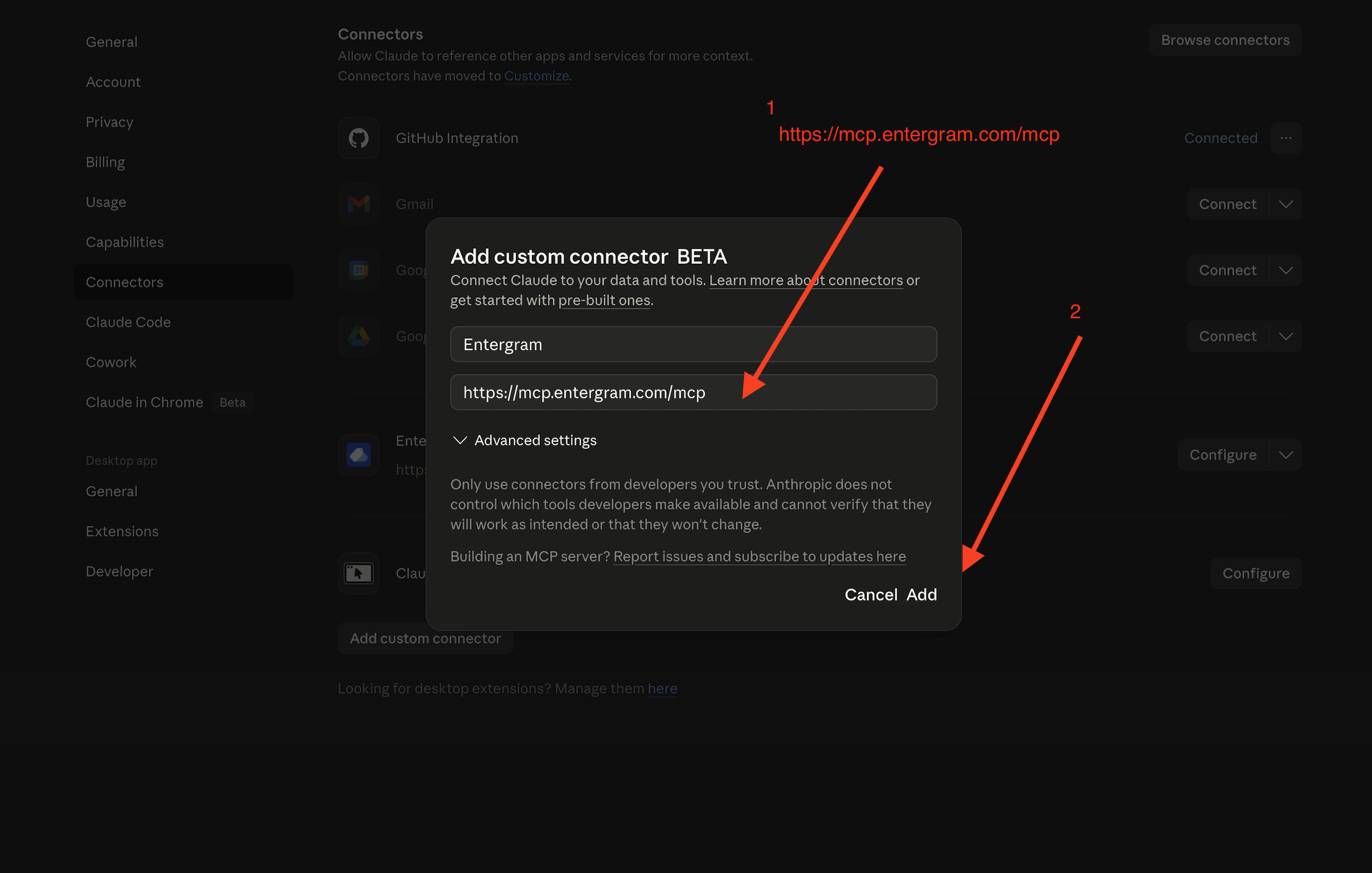
Шаг 2. В Claude откройте Settings → Connectors и нажмите Add custom connector. Введите Entergram как имя и вставьте URL MCP-сервера. Нажмите Add.
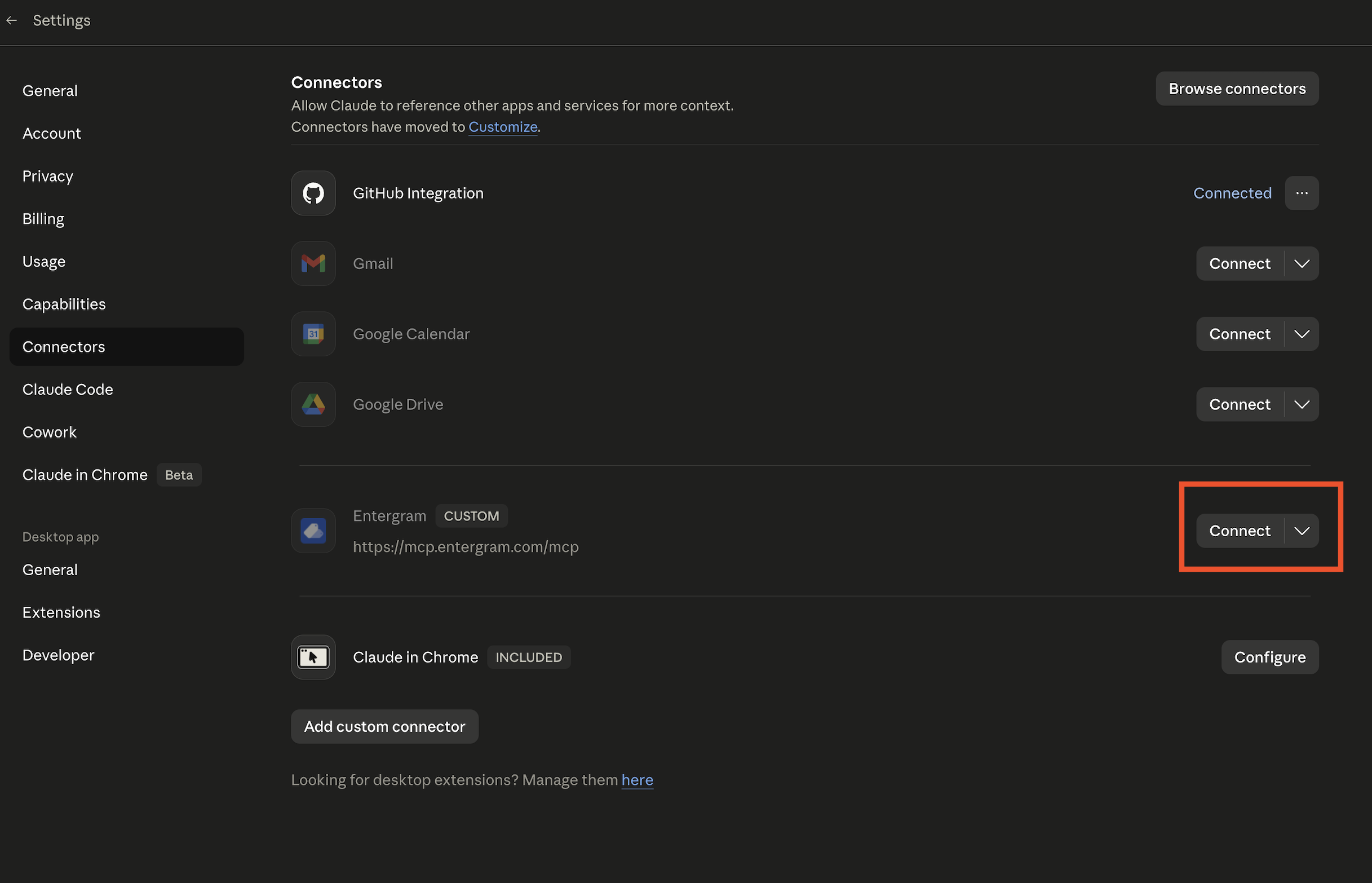
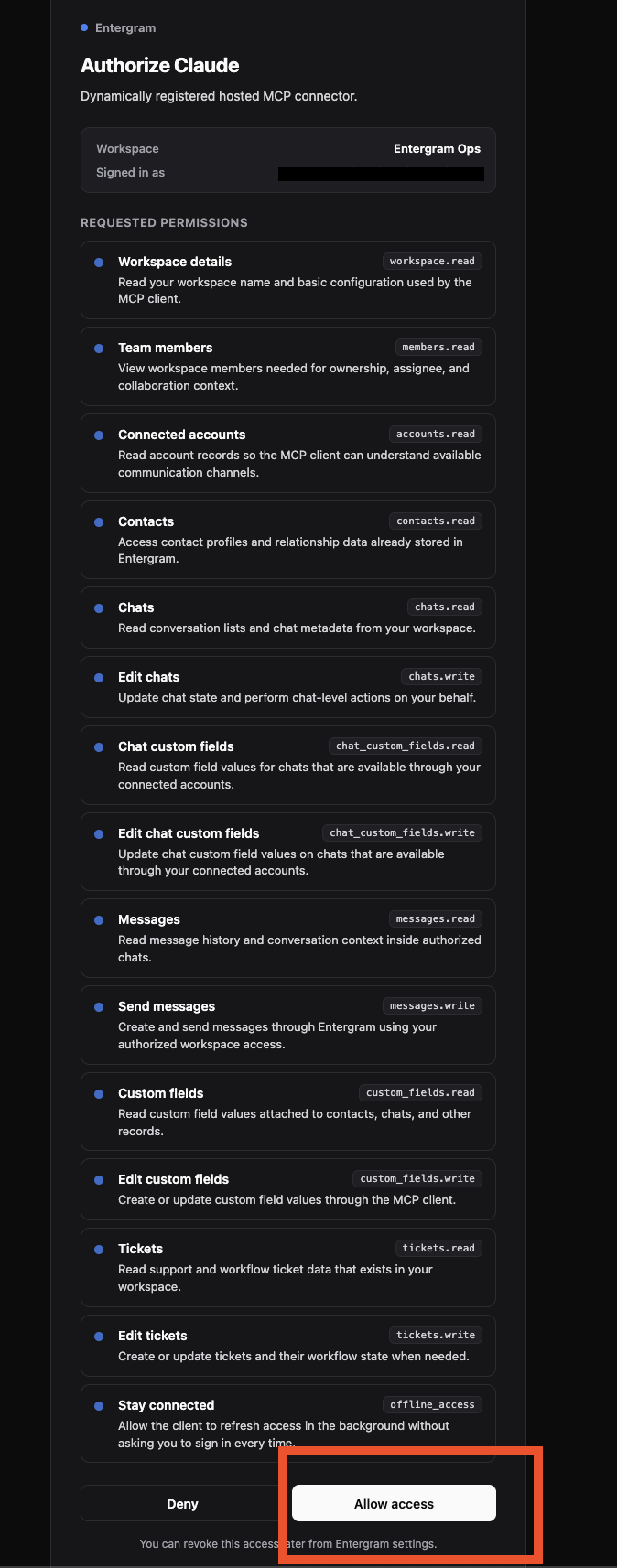
Шаг 3. Нажмите Connect рядом с Entergram. Вам предложат войти в ваш аккаунт Entergram - как при запросе «Sign in with Google». Войдите, проверьте разрешения и нажмите Allow access.
Шаг 4. В чате нажмите кнопку + в поле сообщения → Connectors → включите Entergram.
Готово. Откройте новый чат в Claude и попробуйте: «Покажи мои рабочие пространства Entergram.»
Team и Enterprise
Заголовок раздела «Team и Enterprise»Настройка владельцем (один раз). Перейдите в Organization settings → Connectors → Add. Наведите курсор на Custom, выберите Web и вставьте https://mcp.entergram.com/mcp. Нажмите Add.
Каждый участник. Перейдите в Settings → Connectors, найдите коннектор Entergram, нажмите Connect, войдите в свой аккаунт Entergram и нажмите Allow access.
Устранение неполадок
Заголовок раздела «Устранение неполадок»- Не удаётся подключиться / «invalid URL» - скопируйте URL MCP-сервера заново из Settings → Workspace → Connectors → MCP в Entergram и убедитесь, что нет лишнего пробела в конце.
- Нет пункта «Add custom connector» - возможно, для вашего плана или рабочего пространства пользовательские коннекторы не включены. На Team/Enterprise сначала попросите владельца (Owner) добавить его.
- Страница входа или авторизации Entergram не загружается - разрешите всплывающие окна, убедитесь, что вы вошли в Entergram, и снова нажмите Connect.
- Ошибки 403 при вызовах инструментов - вашему аккаунту Entergram нужны права owner или admin в рабочем пространстве, а ваш план должен включать доступ к MCP.
Нужна общая картина? См. Обзор MCP-коннектора.
Cookie preferences
We respect your right to privacy. Choose which cookies to allow, your choice applies across our site. Cookie Policy
Required for the site to work, including remembering your privacy choices. Always on.
Help us understand site use and attribute sign-ups to referral partners. Optional.