اتصال Entergram به Claude
Entergram را به Claude بهعنوان یک کانکتور سفارشی MCP متصل کنید تا بتوانید مستقیماً از داخل یک چت، CRM تلگرام خود را بخوانید و روی آن عمل کنید.
آدرس سرور MCP:
https://mcp.entergram.com/mcpپیش از شروع
Section titled “پیش از شروع”- یک فضای کاری Entergram با دسترسی مالک یا مدیر.
- یک حساب Claude. کانکتورهای سفارشی از طریق MCP راهدور روی پلنهای Free، Pro، Max، Team و Enterprise کار میکنند (پلن Free به یک کانکتور سفارشی محدود است؛ این قابلیت در حال حاضر بهصورت بتا است).
- نیازی به دانلود نیست. میتوانید کانکتور را در اپلیکیشن وب Claude در claude.ai اضافه کنید. Claude Desktop و Cowork هم کار میکنند. از آنجا که Entergram یک سرور MCP میزبانیشده (راهدور) است، هیچ فایل پیکربندی محلی یا ابزار پل (bridge) برای نصب وجود ندارد.
در پلنهای Team و Enterprise فقط یک مالک (Owner) میتواند کانکتور را برای سازمان اضافه کند. سپس اعضا آن را بهصورت جداگانه متصل میکنند - بخش Team و Enterprise را در پایین ببینید.
اتصال (Free، Pro، Max)
Section titled “اتصال (Free، Pro، Max)”گام ۱. در Entergram، به Settings → Workspace → Connectors → MCP بروید و آدرس سرور MCP خود را کپی کنید (https://mcp.entergram.com/mcp).
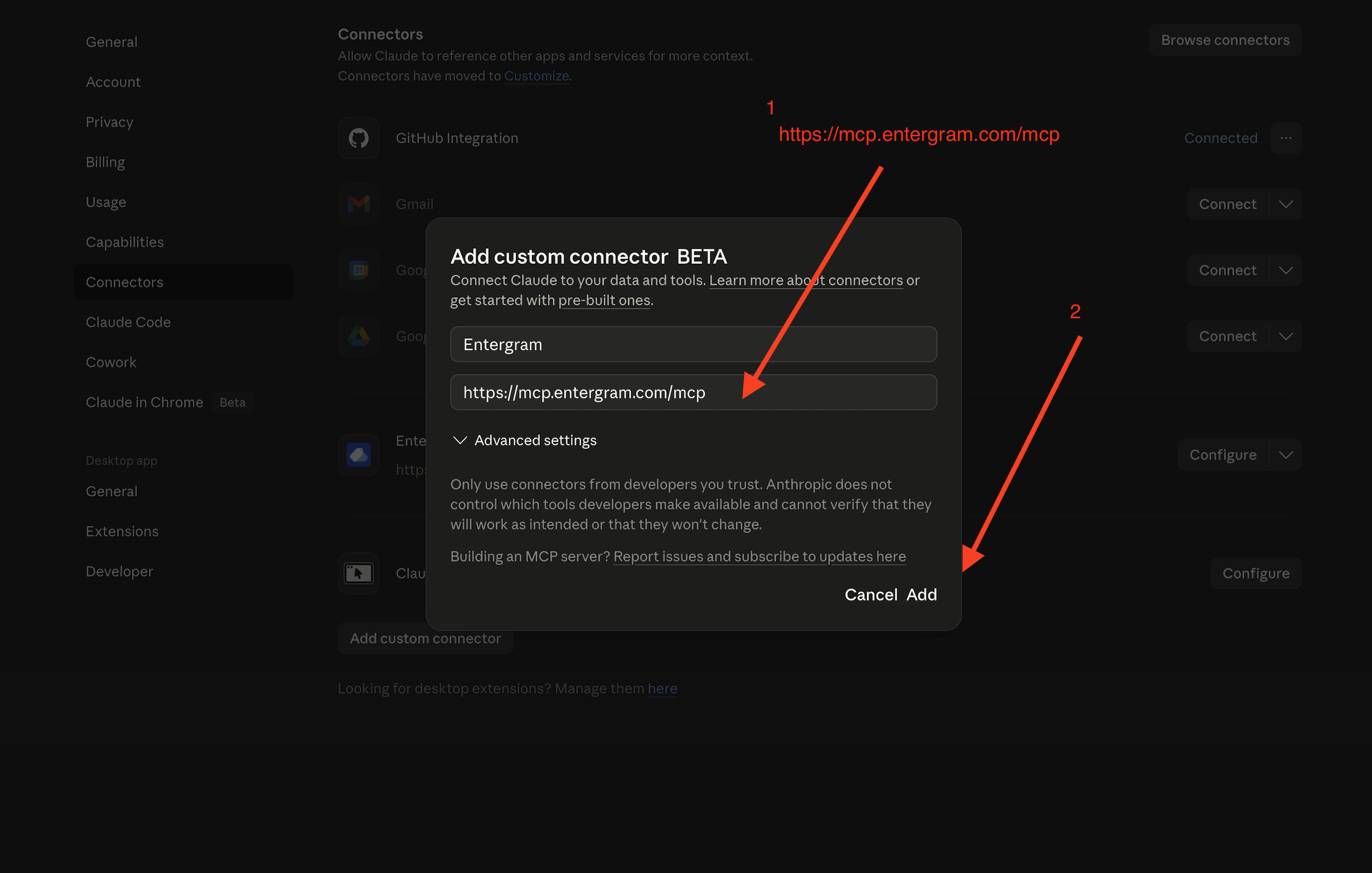
گام ۲. در Claude، Settings → Connectors را باز کنید و روی Add custom connector کلیک کنید. Entergram را بهعنوان نام وارد کنید و آدرس سرور MCP را بچسبانید. روی Add کلیک کنید.
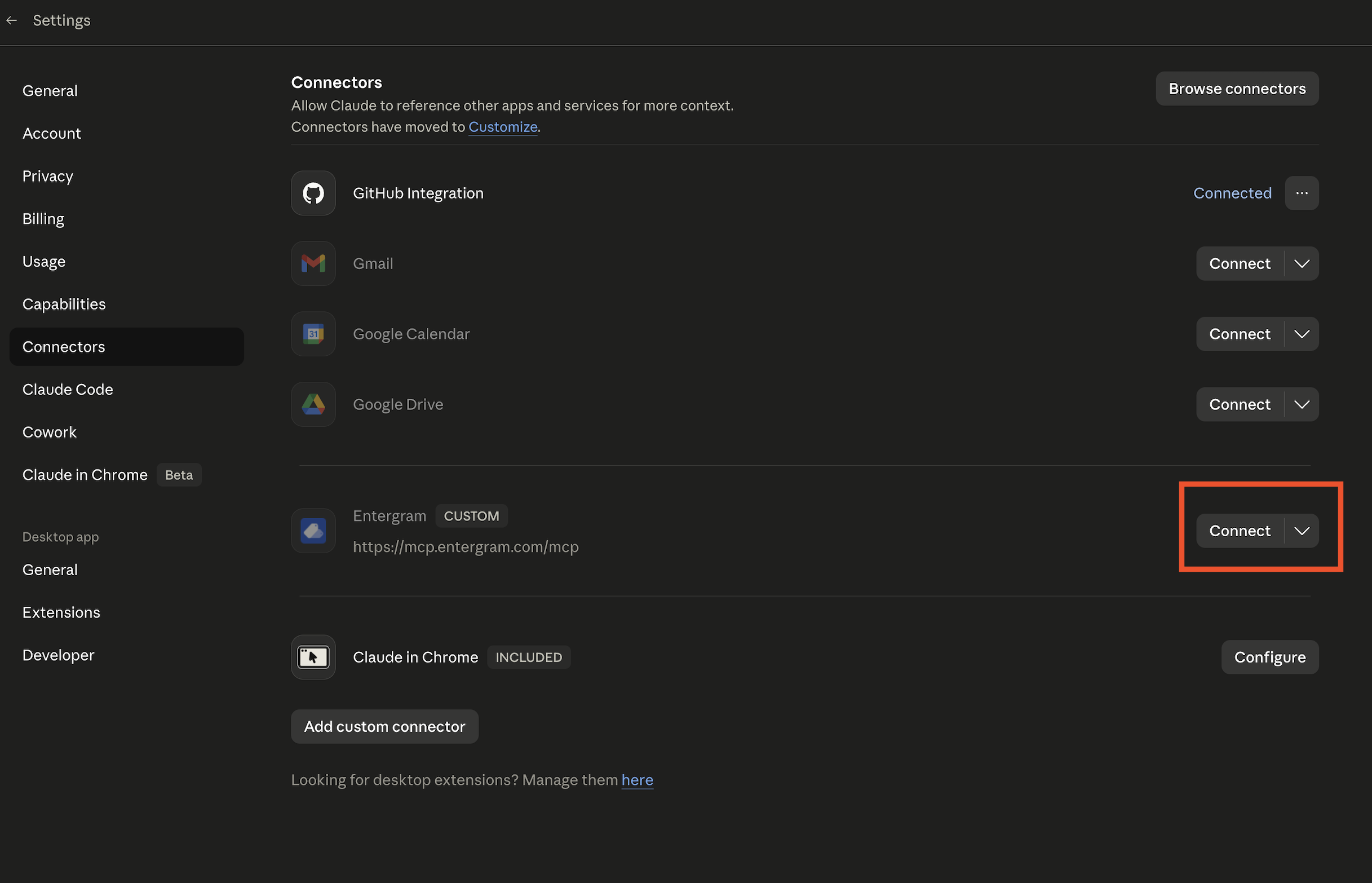
گام ۳. روی Connect کنار Entergram کلیک کنید. از شما خواسته میشود با حساب Entergram خود وارد شوید - درست مثل اعلان «Sign in with Google». وارد شوید، مجوزها را بررسی کنید و روی Allow access کلیک کنید.

گام ۴. در یک چت، روی دکمه + در کادر پیام کلیک کنید ← Connectors ← Entergram را فعال کنید.
تمام شد. یک چت جدید Claude باز کنید و امتحان کنید: «فضاهای کاری Entergram من را لیست کن.»
Team و Enterprise
Section titled “Team و Enterprise”راهاندازی توسط مالک (یکبار). به Organization settings → Connectors → Add بروید. روی Custom نشانگر را نگه دارید، Web را انتخاب کنید، https://mcp.entergram.com/mcp را بچسبانید، و روی Add کلیک کنید.
هر عضو. به Settings → Connectors بروید، کانکتور Entergram را پیدا کنید، روی Connect کلیک کنید، با حساب Entergram خود وارد شوید و روی Allow access کلیک کنید.
عیبیابی
Section titled “عیبیابی”- عدم اتصال / «invalid URL» - آدرس سرور MCP را دوباره از Settings → Workspace → Connectors → MCP در Entergram کپی کنید و مطمئن شوید فاصله انتهایی ندارد.
- گزینه «Add custom connector» وجود ندارد - ممکن است پلن یا فضای کاری شما کانکتورهای سفارشی را فعال نکرده باشد. در Team/Enterprise، از مالک خود بخواهید ابتدا آن را اضافه کند.
- صفحه ورود یا اجازهدهی Entergram بارگذاری نمیشود - پنجرههای بازشو را مجاز کنید، مطمئن شوید به Entergram وارد شدهاید و دوباره روی Connect کلیک کنید.
- خطاهای 403 در فراخوانی ابزارها - حساب Entergram شما به دسترسی مالک یا مدیر در فضای کاری نیاز دارد و پلن شما باید شامل دسترسی MCP باشد.
به تصویر کلیتری نیاز دارید؟ نمای کلی کانکتور MCP را ببینید.
Cookie preferences
We respect your right to privacy. Choose which cookies to allow, your choice applies across our site. Cookie Policy
Required for the site to work, including remembering your privacy choices. Always on.
Help us understand site use and attribute sign-ups to referral partners. Optional.