Conectar Entergram a Claude
Conecta Entergram a Claude como conector MCP personalizado para que puedas leer y actuar sobre tu CRM de Telegram directamente desde un chat.
URL del servidor MCP:
https://mcp.entergram.com/mcpAntes de empezar
Sección titulada «Antes de empezar»- Un espacio de trabajo de Entergram con acceso de owner o admin.
- Una cuenta de Claude. Los conectores personalizados mediante MCP remoto funcionan en los planes Free, Pro, Max, Team y Enterprise (Free está limitado a un único conector personalizado; la función está actualmente en beta).
- No requiere descarga. Puedes añadir el conector en la app web de Claude en claude.ai. Claude Desktop y Cowork también funcionan. Como Entergram es un servidor MCP alojado (remoto), no hay ningún archivo de configuración local ni herramienta puente que instalar.
En los planes Team y Enterprise, solo un Owner puede añadir el conector para la organización. Los miembros lo conectan después de forma individual - consulta la sección Team & Enterprise más abajo.
Conectar (Free, Pro, Max)
Sección titulada «Conectar (Free, Pro, Max)»Paso 1. En Entergram, ve a Settings → Workspace → Connectors → MCP y copia tu URL del servidor MCP (https://mcp.entergram.com/mcp).
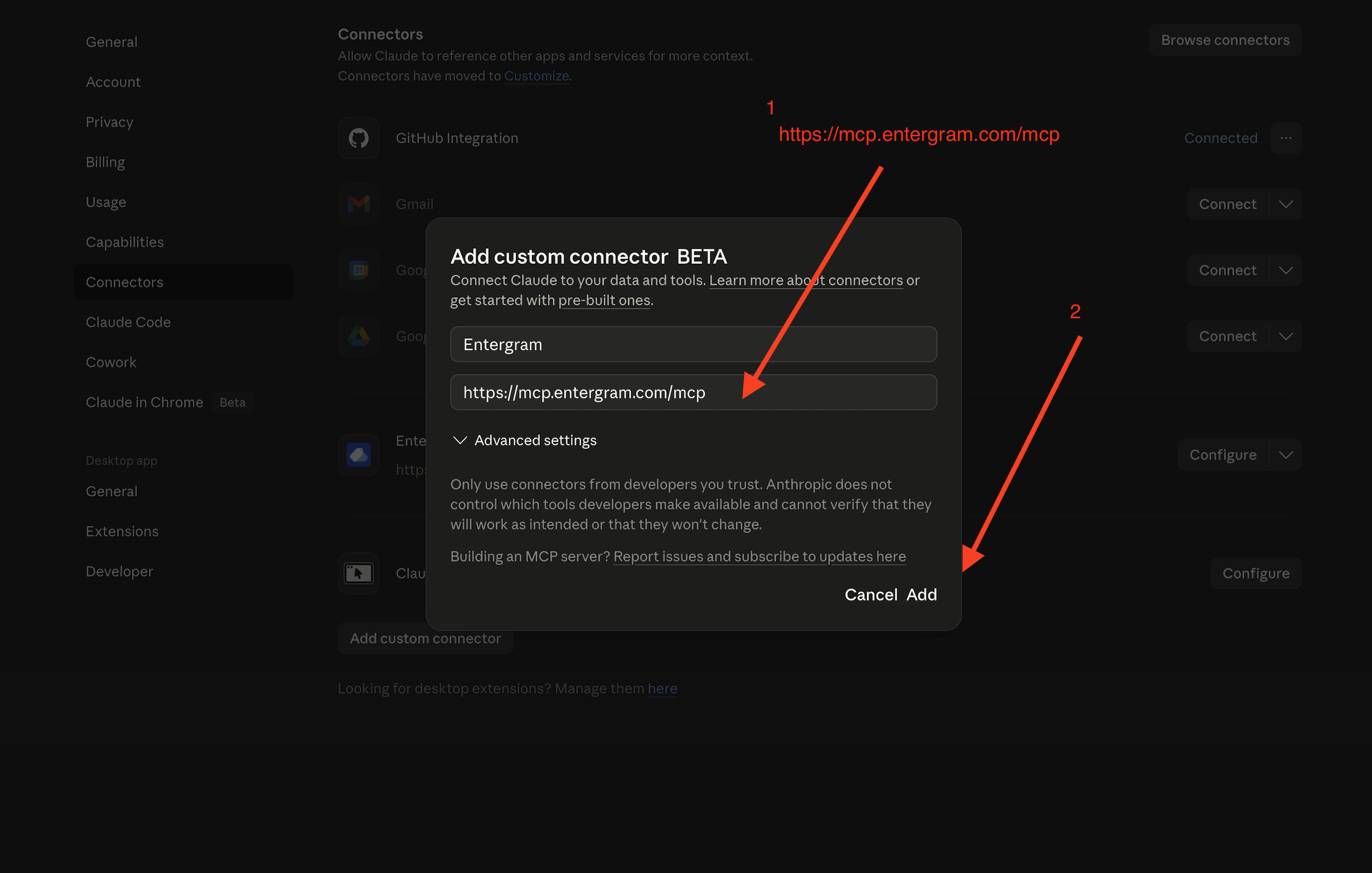
Paso 2. En Claude, abre Settings → Connectors y haz clic en Add custom connector. Introduce Entergram como nombre y pega la URL del servidor MCP. Haz clic en Add.
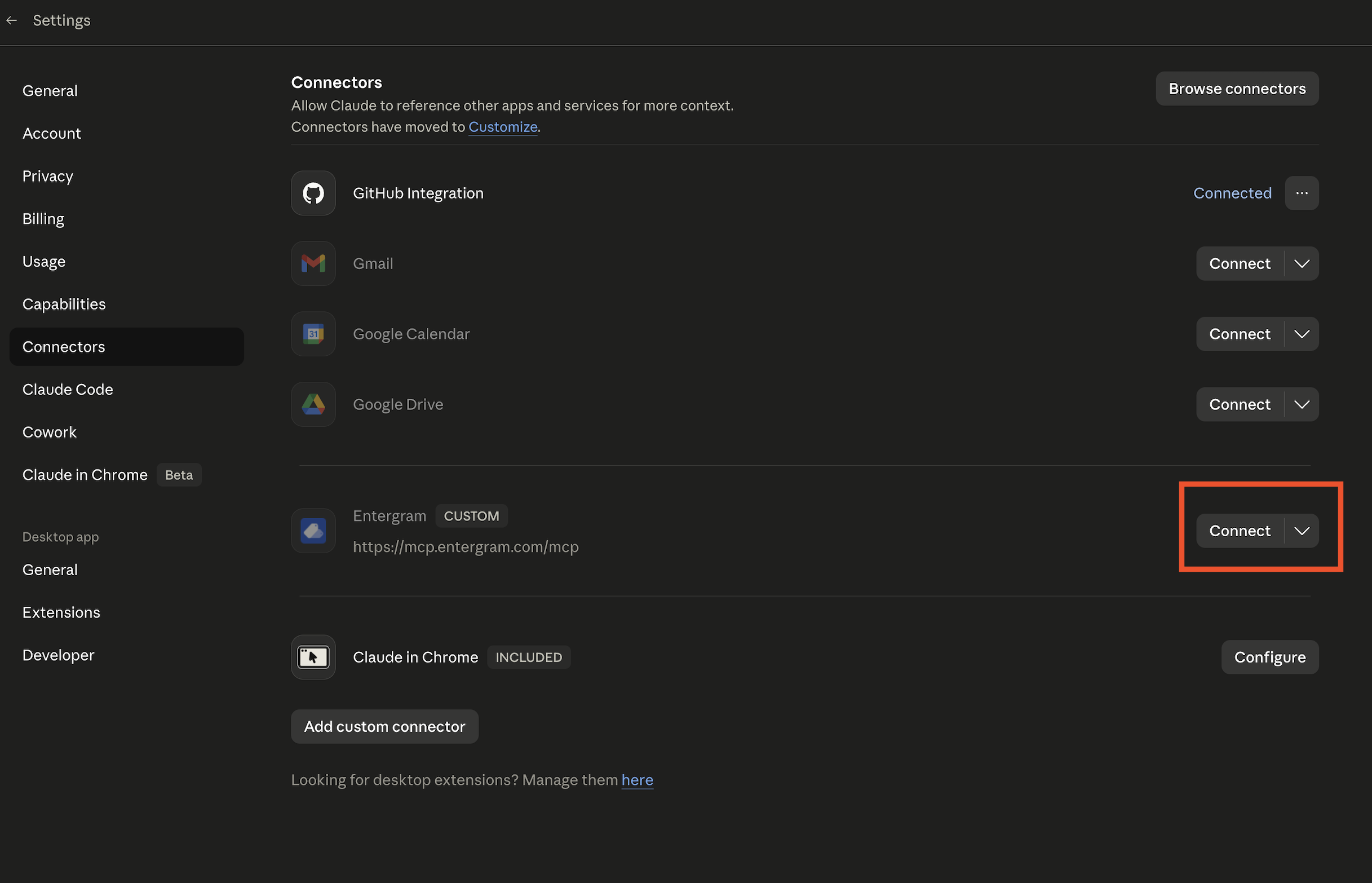
Paso 3. Haz clic en Connect junto a Entergram. Se te pedirá que inicies sesión con tu cuenta de Entergram - igual que un mensaje de “Iniciar sesión con Google”. Inicia sesión, revisa los permisos y haz clic en Allow access.

Paso 4. En un chat, haz clic en el botón + del cuadro de mensaje → Connectors → activa Entergram.
Listo. Abre un nuevo chat en Claude y prueba: “Lista mis espacios de trabajo de Entergram.”
Team & Enterprise
Sección titulada «Team & Enterprise»Configuración del Owner (una sola vez). Ve a Organization settings → Connectors → Add. Pasa el cursor sobre Custom, elige Web y pega https://mcp.entergram.com/mcp. Haz clic en Add.
Cada miembro. Ve a Settings → Connectors, busca el conector Entergram, haz clic en Connect, inicia sesión con tu cuenta de Entergram y haz clic en Allow access.
Solución de problemas
Sección titulada «Solución de problemas»- No puedes conectar / “invalid URL” - vuelve a copiar la URL del servidor MCP desde Settings → Workspace → Connectors → MCP en Entergram y asegúrate de que no haya ningún espacio al final.
- No aparece la opción “Add custom connector” - puede que tu plan o espacio de trabajo no tenga los conectores personalizados habilitados. En Team/Enterprise, pide a tu Owner que lo añada primero.
- La página de inicio de sesión o autorización de Entergram no carga - permite los popups, asegúrate de haber iniciado sesión en Entergram y haz clic en Connect otra vez.
- Errores 403 en llamadas de herramientas - tu cuenta de Entergram necesita acceso de owner o admin al espacio de trabajo, y tu plan debe incluir acceso a MCP.
¿Necesitas una visión más amplia? Consulta el Resumen del conector MCP.
Cookie preferences
We respect your right to privacy. Choose which cookies to allow, your choice applies across our site. Cookie Policy
Required for the site to work, including remembering your privacy choices. Always on.
Help us understand site use and attribute sign-ups to referral partners. Optional.