កៅអី សមាជិក និងតួនាទី
កៅអីមួយស្មើនឹងសហការីម្នាក់។ ផ្ដល់កៅអីមួយដល់អ្នករាល់គ្នា រួចភ្ជាប់ Telegram តាមរបៀបណាដែល សមស្របនឹងក្រុមរបស់អ្នក។
កុំច្រឡំ Seat ជាមួយ ការភ្ជាប់គណនី Telegram៖
| កៅអី | ការភ្ជាប់គណនី Telegram | |
|---|---|---|
| តំណាងឱ្យអ្វី | សមាជិកកន្លែងធ្វើការ Entergram ម្នាក់ | ការចូលគណនី/វគ្គ Telegram មួយដែលភ្ជាប់ទៅ Entergram |
| គ្រប់គ្រងអ្វី | តួនាទី គម្រោង សិទ្ធិ និងសមត្ថភាព Telegram | ប្រអប់សារ ឆាត និងសារ Telegram ណាខ្លះដែលសមាជិកនោះអាចធ្វើការជាមួយ |
| គ្រប់គ្រងនៅឯណា | Seats & Members | Accounts |
| អត្ថន័យសម្រាប់ MCP | តារាងកៅអីមិនមែនជាឧបករណ៍ជ្រើសគណនីសម្រាប់ MCP ទេ | កម្មវិធីភ្ជាប់ MCP ផ្ទាល់ខ្លួនអាចប្រើគណនីដែលបានភ្ជាប់ ដែលបង្ហាញក្នុងផ្នែក Accounts របស់សមាជិកនោះ ដោយអាស្រ័យលើវិសាលភាពដែលបានផ្ដល់ និងការដកចេញរបស់វា |
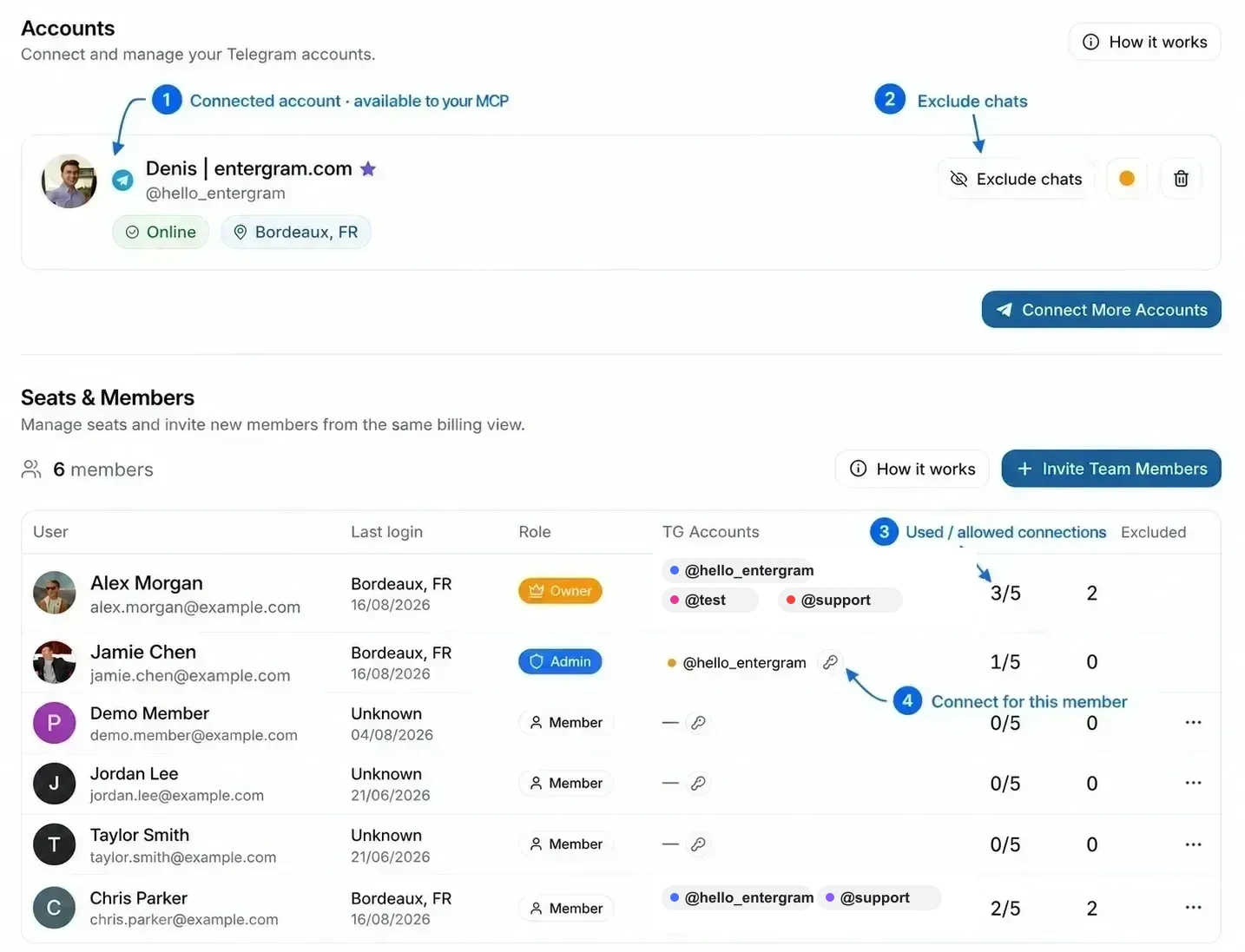
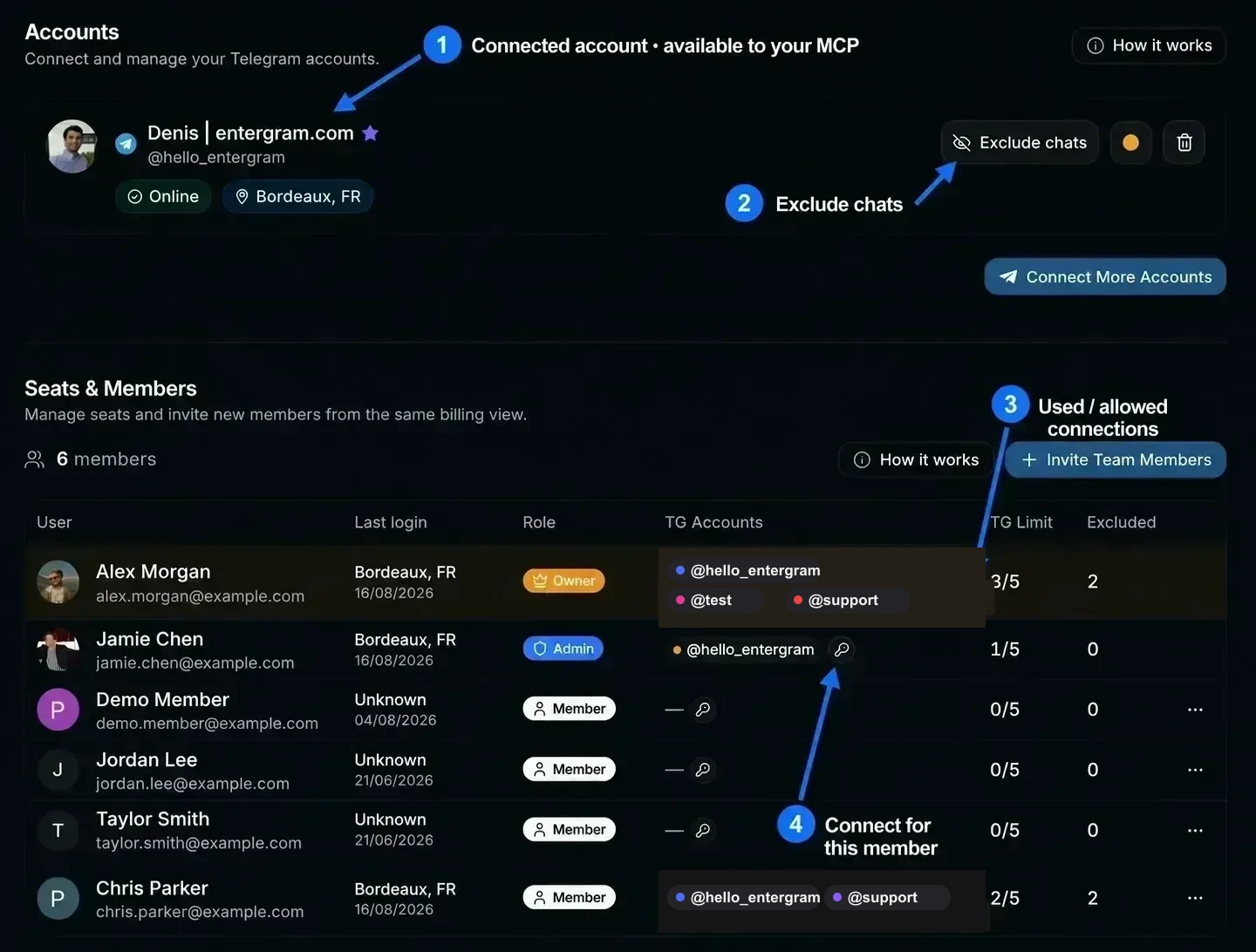
អ្វីខ្លះរួមបញ្ចូលក្នុងកៅអីមួយ
ផ្នែកដែលមានចំណងជើង “អ្វីខ្លះរួមបញ្ចូលក្នុងកៅអីមួយ”- ការភ្ជាប់ Telegram 5 ក្នុងមួយកៅអី ដែលនីមួយៗដំណើរការលើ proxy ផ្ទាល់របស់វា។
- ត្រូវការច្រើនជាងនេះមែនទេ? សូមបន្ថែមកម្មវិធីបន្ថែមគណនី Extra TG តាមកៅអីនីមួយៗ ឬជាបណ្ដុំ។
- គម្រោងកៅអីមានកម្រិត Basic និង Pro។ កៅអី Pro រួមបញ្ចូលការវិភាគសម្រាប់សមាជិកនោះ។
Owner កន្លែងធ្វើការតែងតែជាកៅអីទី 1 ហើយត្រូវបានរួមបញ្ចូលក្នុងគម្រោងផ្ទាល់ខ្លួន។ សិទ្ធិចូលប្រើរបស់ម្ចាស់ មិនប្រើកៅអីដែលបានទិញទេ។
វិធីធ្វើការពីរបែប
ផ្នែកដែលមានចំណងជើង “វិធីធ្វើការពីរបែប”| គំរូ | សាកសមបំផុតសម្រាប់ | របៀប |
|---|---|---|
| អ្នករាល់គ្នាប្រើគណនីផ្ទាល់ខ្លួន | ការលក់ និងការទាក់ទងអតិថិជនថ្មី | សហការីម្នាក់ៗភ្ជាប់ Telegram ផ្ទាល់ខ្លួន ហើយធ្វើការលើប្រអប់សារផ្ទាល់ខ្លួន |
| គណនីតែមួយ ចែករំលែកគ្នា | ការគាំទ្រអតិថិជន | អ្នករាល់គ្នាភ្ជាប់ Telegram ដដែល ហើយឆ្លើយតបពីប្រអប់សាររួមមួយ |
អ្នកអាចលាយបញ្ចូលគ្នាទាំងពីរក្នុងកន្លែងធ្វើការតែមួយ តាមបុគ្គលម្នាក់ៗ។
ដើម្បីចែករំលែកគណនី សូមភ្ជាប់ ការចូលគណនី Telegram ដដែលនៅក្នុងកៅអីពីរផ្សេងគ្នា។ Telegram អនុញ្ញាតឱ្យគណនីតែមួយមានវគ្គសកម្មច្រើនជាងមួយ ដូច្នេះកៅអីទាំងពីរអាចធ្វើការពី គណនីនោះបាន។ គ្មានអ្វីត្រូវបានចម្លង ឬបញ្ជូនបន្តទេ ហើយការភ្ជាប់នីមួយៗប្រើចន្លោះមួយពី កៅអីដែលវាបង្ហាញ។
ការអញ្ជើញសហការី
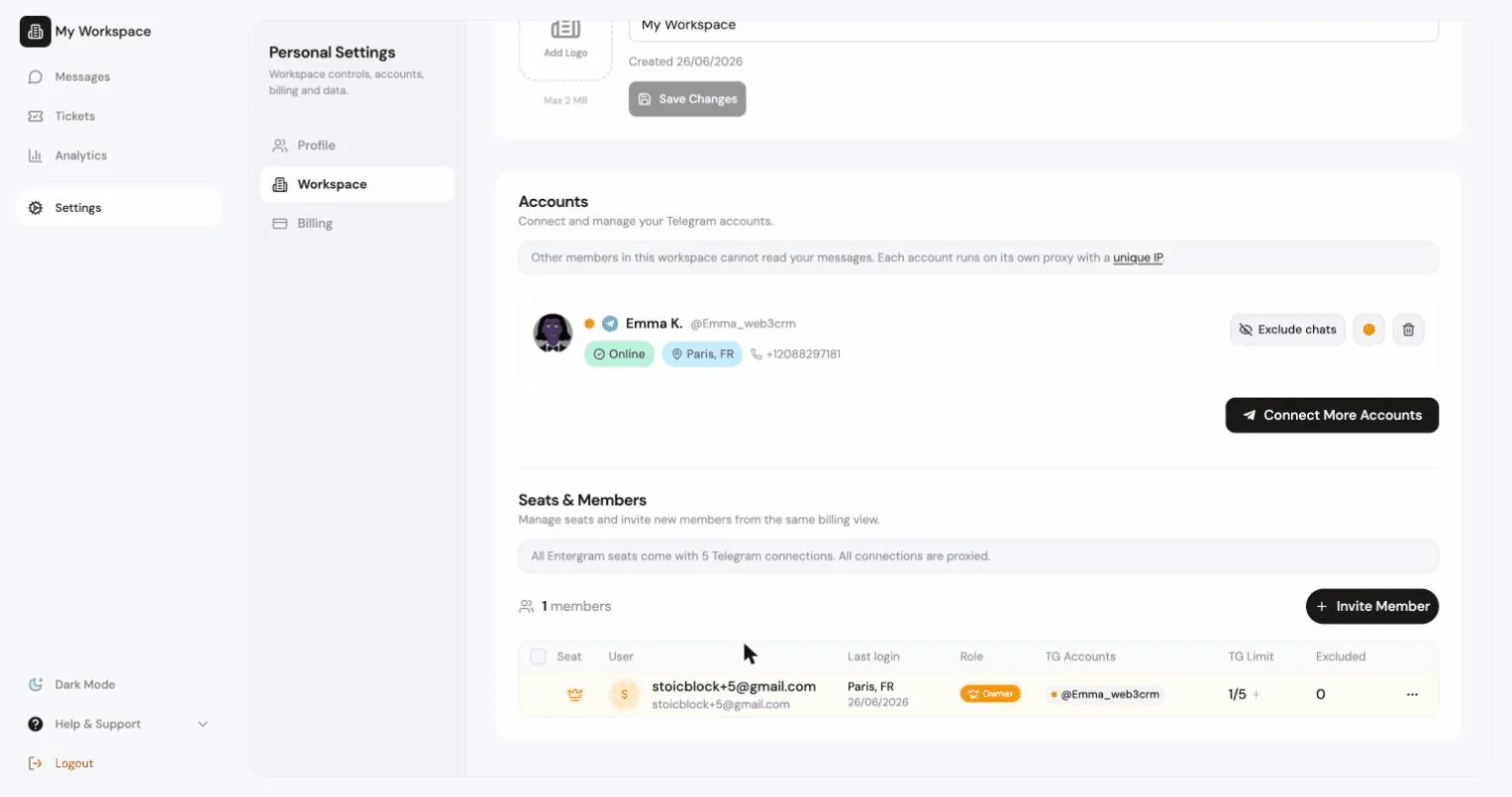
ផ្នែកដែលមានចំណងជើង “ការអញ្ជើញសហការី”Settings → Accounts → Seats & Team Members → Invite។
- សូមប្រាកដថាមានកៅអីទំនេរ។ បើគ្មានទេ អ្នកនឹងឃើញសារ “No paid seats available. Purchase more seats to invite members.”
- តាមជម្រើស អ្នកអាច Assign to Seat ដើម្បីជ្រើសកៅអីបង់ប្រាក់ដែលតំណនេះនឹងប្រើ។ ទុកវាឱ្យទទេ ដើម្បី ប្រើចន្លោះអញ្ជើញសាកល្បង ក្នុងករណីដែលមាន។
- ចុច Generate Invite Link រួចចែករំលែកវា។
អ្នកណាដែលមានតំណនេះអាចចូលរួមកន្លែងធ្វើការរបស់អ្នកបាន។ តំណផុតកំណត់ក្នុងរយៈពេល 24 ម៉ោង
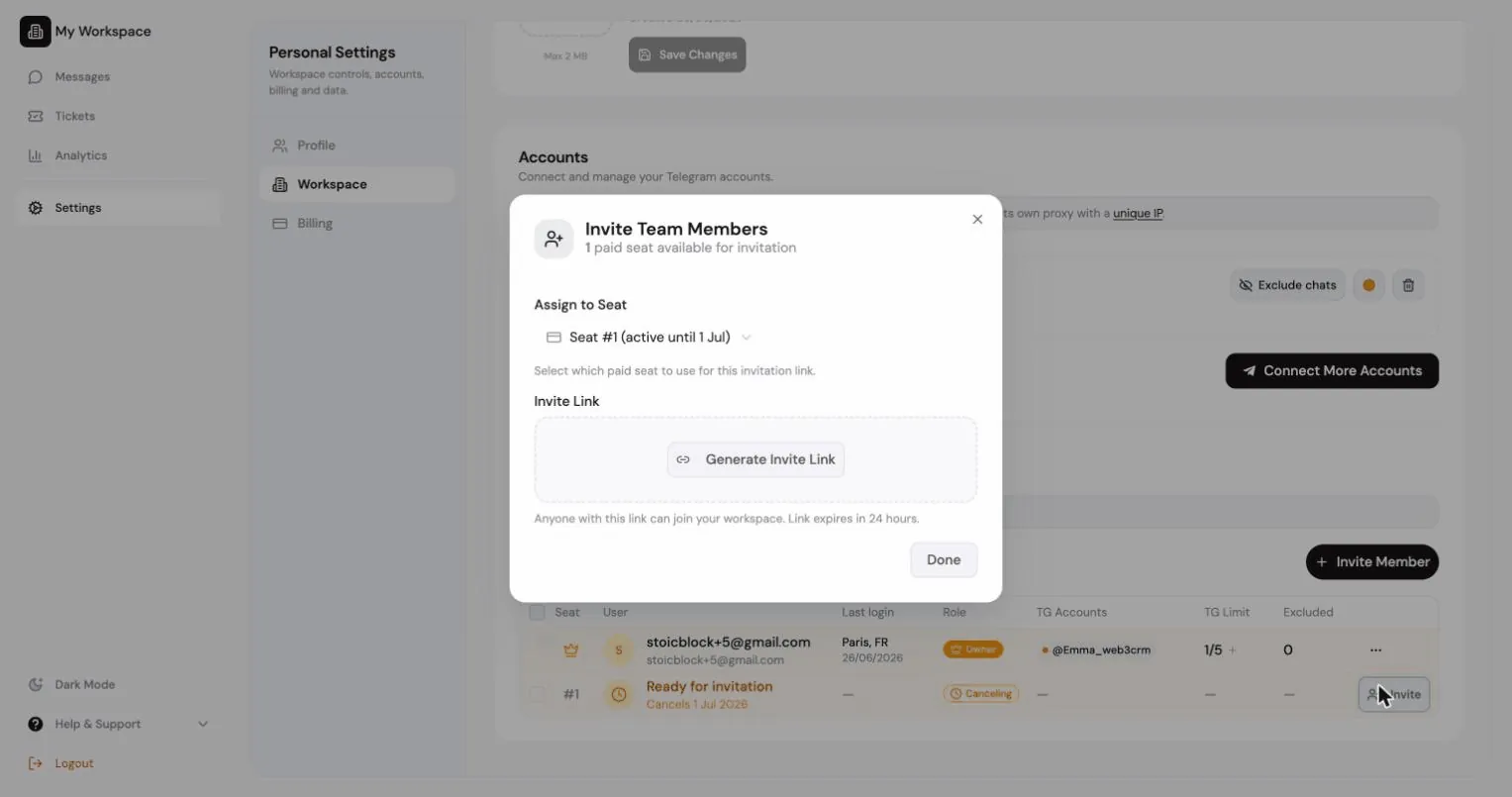
ទាំងម្ចាស់ និងអ្នកគ្រប់គ្រងអាចអញ្ជើញបាន។ កៅអីទំនេរនីមួយៗបង្ហាញក្នុងតារាងកៅអីជាជួរ Ready for invitation ចុចលើវាដើម្បីបើកផ្ទាំងអញ្ជើញដែលបានជ្រើសកៅអីនោះរួចហើយ។ អ្នកគ្រប់គ្រងឃើញកៅអីទំនេរ និងការអញ្ជើញដែលកំពុងរង់ចាំ ចំណែកជួរវិក្កយបត្រ (ការបន្ត ការបង់ប្រាក់យឺត និងការទិញកៅអី) នៅតែសម្រាប់ម្ចាស់។
ការអញ្ជើញដែលកំពុងរង់ចាំត្រូវបានរាយជាមួយពេលវេលាដែលនៅសល់ Copy invite link និង Revoke invitation។ ការដកហូតធ្វើឱ្យតំណលែងប្រើបានភ្លាមៗ។
| តួនាទី | អាច |
|---|---|
| Owner | ធ្វើអ្វីៗទាំងអស់ រួមទាំងការគិតថ្លៃ ការលុបកន្លែងធ្វើការ និងការផ្ទេរភាពជាម្ចាស់ |
| Admin | គ្រប់គ្រងសមាជិក ការកំណត់កន្លែងធ្វើការ ការនាំចេញ និងកម្មវិធីភ្ជាប់ដែលចែករំលែក |
| Member | ធ្វើការក្នុង CRM ដោយអាស្រ័យលើកុងតាក់ឯកជនភាពរបស់កន្លែងធ្វើការ |
សកម្មភាពតួនាទីពីម៉ឺនុយរបស់សមាជិក៖ Promote to Admin, Demote to Member, Transfer ownership (អ្នកក្លាយជា Admin), Remove (គណនីរបស់គេត្រូវបានបង្កក) និង Revoke សម្រាប់ការអញ្ជើញដែលកំពុងរង់ចាំ។ សកម្មភាពនីមួយៗសុំការបញ្ជាក់។
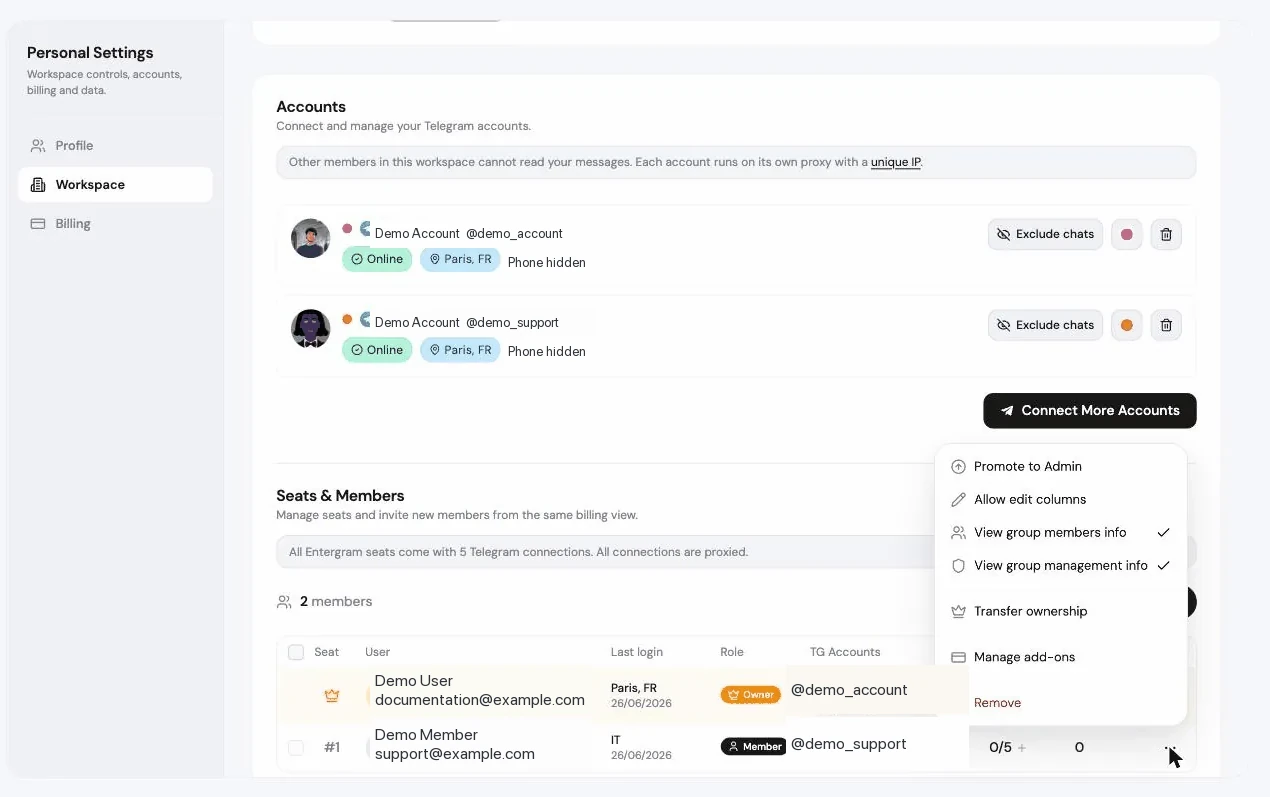
សិទ្ធិតាមសមាជិកនីមួយៗ
ផ្នែកដែលមានចំណងជើង “សិទ្ធិតាមសមាជិកនីមួយៗ”លើសពីតួនាទី ម្ចាស់អាចផ្ដល់សិទ្ធិដល់សមាជិកម្នាក់ៗ៖
| សិទ្ធិ | ផលប៉ះពាល់ |
|---|---|
| Allow edit columns | អនុញ្ញាតឱ្យសមាជិកនេះកែ និងលុបជួរឈរផ្ទាល់ខ្លួន |
| View group members info | អនុញ្ញាតឱ្យគេមើលបញ្ជីសមាជិកក្រុម |
| View group management info | អនុញ្ញាតឱ្យគេមើលផ្ទាំងគ្រប់គ្រងក្រុម |
សមាជិកដែលគ្មានសិទ្ធិទាំងនេះនឹងឃើញសារពន្យល់ ជាជាងអេក្រង់ទទេ ឧទាហរណ៍ “Group members info is hidden for this seat.”
តារាងកៅអី
ផ្នែកដែលមានចំណងជើង “តារាងកៅអី”Settings → Accounts → Seats & Team Members បង្ហាញកៅអីទាំងអស់៖
| ជួរឈរ | |
|---|---|
| Seat | លេខកៅអី |
| User | សមាជិក តំណអញ្ជើញដែលកំពុងរង់ចាំ ឬ Ready for invitation |
| Role | Owner / Admin / Member |
| TG Accounts | គណនី Telegram ដែលបានភ្ជាប់ ជាមួយ Connected / No session |
| Additional TG / TG Limit | សមត្ថភាពភ្ជាប់សម្រាប់កៅអីនោះ បង្ហាញជា បានប្រើ / អនុញ្ញាត។ ឧទាហរណ៍ 3/5 មានន័យថាគណនី Telegram បីត្រូវបានភ្ជាប់ ក្នុងចំណោមចន្លោះប្រាំដែលមាន |
| Analytics | ថាតើការវិភាគត្រូវបានភ្ជាប់ឬអត់ |
| Excluded | ចំនួនឆាតដែលបានដកចេញ |
| Status | Active, Canceling, Past due, Expired, Pending |
| Add-ons | Manage add-ons |
| Last login |
អ្នកអាចផ្ដល់ ឈ្មោះបង្ហាញផ្ទាល់ខ្លួន ដល់សមាជិកម្នាក់ តាមរយៈឧបករណ៍កែឈ្មោះ។ វាមានប្រយោជន៍ពេល មនុស្សច្រើននាក់ចែករំលែកគណនី Telegram តែមួយ។
TG Limit មិនមែនជាដែនកំណត់សារ ដែនកំណត់សមាជិក ឬដែនកំណត់អត្រា MCP ទេ។ វារាប់តែការភ្ជាប់គណនី Telegram ដែលប្រគល់ឱ្យកៅអីនោះប៉ុណ្ណោះ។ ការចូលគណនី Telegram ដែលចែករំលែកដដែល ហើយភ្ជាប់ក្នុងកៅអីពីរ ប្រើចន្លោះមួយក្នុងកៅអីនីមួយៗ។ កម្មវិធីបន្ថែម Extra TG បង្កើនលេខនៅក្រោយសញ្ញា /។
ការភ្ជាប់ Telegram ជំនួសសមាជិក
ផ្នែកដែលមានចំណងជើង “ការភ្ជាប់ Telegram ជំនួសសមាជិក”ចុច កូនសោ នៅក្នុងក្រឡា TG Accounts របស់សមាជិក ដើម្បី “Connect a Telegram account on this member’s behalf” (ភ្ជាប់គណនី Telegram ជំនួសសមាជិកនេះ)។ កូនសោនេះមិនបង្កើត API key ឬសម្ងាត់ MCP ទេ។ វាចាប់ផ្ដើម លំហូរចូលគណនី Telegram ធម្មតាជាបណ្ដោះអាសន្នសម្រាប់កៅអីរបស់សមាជិកនោះ ដូច្នេះម្ចាស់ ឬអ្នកគ្រប់គ្រងដែលមានសិទ្ធិ អាចភ្ជាប់ការចូលគណនី Telegram ដោយមិនចាំបាច់ចែករំលែកពាក្យសម្ងាត់ Entergram របស់សមាជិក។
តម្រូវការ៖
- ការកំណត់កន្លែងធ្វើការ Hide Telegram login codes from members ត្រូវតែ បើក។ បើមិនដូច្នេះទេ៖ “First turn on ‘Hide Telegram login codes from members’ in Workspace settings.”
- សមាជិកត្រូវមានចន្លោះគណនីទំនេរ។
- មានតែ Owner ទេដែលអាចធ្វើរឿងនេះសម្រាប់ Admin។
អ្នកក៏អាច Remove account from member បានដែរ៖ “The owner can reconnect it later if needed.”
កម្មវិធីបន្ថែមរបស់កៅអី
ផ្នែកដែលមានចំណងជើង “កម្មវិធីបន្ថែមរបស់កៅអី”Manage add-ons នៅលើកៅអីមួយ (ឬ Bulk add-ons សម្រាប់កៅអីច្រើនក្នុងពេលតែមួយ)៖
- Seat plan៖ ប្ដូររវាង Basic និង Pro។
- Extra TG accounts៖ បង្កើនដែនកំណត់ Telegram របស់កៅអី លើសពី 5 ដែលជាមូលដ្ឋាន។
ប្រអប់នេះបង្ហាញ ផលប៉ះពាល់លើការគិតថ្លៃ យ៉ាងច្បាស់៖ ចំនួន Extra TG ដែលបានទិញឥឡូវនេះ ធៀបនឹងក្រោយ ការផ្លាស់ប្ដូរ ការផ្លាស់ប្ដូរតម្លៃប្រចាំ និងចំណាំថា មានតែផលសងប៉ុណ្ណោះដែលនឹងត្រូវបន្ថែមទៅការគិតថ្លៃ ហើយ Extra TG ដែលមានស្រាប់នឹងមិនត្រូវគិតថ្លៃម្ដងទៀតទេ។ ការគិតថ្លៃអនុវត្តភ្លាមៗ ដោយ Stripe គិតតាមសមាមាត្រ។
ការបោះបង់កៅអី
ផ្នែកដែលមានចំណងជើង “ការបោះបង់កៅអី”Cancel seat ពីម៉ឺនុយរបស់កៅអី ឬ Cancel seats ជាបណ្ដុំ។
- លំនាំដើម៖ “This seat will stay active until the end of the billing period.” (កៅអីនេះនឹងនៅសកម្មរហូតដល់ចុងវដ្តគិតថ្លៃ)
- ការបោះបង់ភ្លាមៗបន្ថយចំនួនកៅអីបង់ប្រាក់ភ្លាម ហើយកៅអីនោះបាត់សិទ្ធិចូលប្រើភ្លាមៗ។ Stripe មិនចេញការសងប្រាក់វិញដោយស្វ័យប្រវត្តិទេ។
កៅអីដែលបានបោះបង់បង្ហាញ Canceling ជាមួយថ្ងៃបញ្ចប់ ហើយអាច Reactivated មុនពេល វដ្តបញ្ចប់។
សំណួរដែលសួរញឹកញាប់
ផ្នែកដែលមានចំណងជើង “សំណួរដែលសួរញឹកញាប់”តើអ្នករាល់គ្នាអាចប្រើគណនីផ្ទាល់ខ្លួន ឬយើងត្រូវចែករំលែកគណនីតែមួយ? ធ្វើបានទាំងពីរ ហើយអ្នកអាចលាយបញ្ចូលគ្នាតាមបុគ្គលម្នាក់ៗ។
តើអ្នកណាអាចភ្ជាប់គណនី Telegram ជំនួសអ្នកដទៃ? ម្ចាស់ ហើយអ្នកគ្រប់គ្រងសម្រាប់សមាជិកធម្មតា ដោយប្រើកូនសោនៅជាប់ឈ្មោះសមាជិក។ វា តម្រូវឱ្យការកំណត់ hide Telegram service chat (លាក់ឆាតសេវា Telegram) ត្រូវបានបើក។
តើកៅអីមួយរួមបញ្ចូលគណនី Telegram ប៉ុន្មាន? ប្រាំ ដែលនីមួយៗដំណើរការលើ proxy ផ្ទាល់របស់វា។ បន្ថែមទៀតបានពីជួរឈរ TG Limit។
តើគណនីទាំងអស់ដែលរាយក្នុង Seats & Members អាចប្រើបានសម្រាប់កម្មវិធីភ្ជាប់ MCP ផ្ទាល់ខ្លួនរបស់ខ្ញុំដែរឬទេ? ទេ។ Seats & Members ជាទិដ្ឋភាពទូទៅសម្រាប់ការគ្រប់គ្រង។ កម្មវិធីភ្ជាប់ MCP ផ្ទាល់ខ្លួនរបស់អ្នកប្រើការភ្ជាប់ Telegram ដែលបង្ហាញក្នុង ផ្នែក Accounts ផ្ទាល់ខ្លួនរបស់អ្នក ដោយអាស្រ័យលើវិសាលភាព OAuth របស់កម្មវិធីភ្ជាប់ និងឆាតដែលបានដកចេញ។ សូមមើលកម្មវិធីភ្ជាប់ MCP។
តើសហការីពីរនាក់ចែករំលែកគណនី Telegram តែមួយដោយរបៀបណា? ភ្ជាប់ការចូលគណនី Telegram ដដែលម្ដងក្នុងកៅអីរបស់សហការីម្នាក់ៗ។ បន្ទាប់មក វាបង្ហាញក្នុងក្រឡា TG Accounts នៃកៅអីទាំងពីរ និងក្នុងផ្នែក Accounts របស់សហការីម្នាក់ៗ។
តើខ្ញុំអាចរក្សាសាររបស់សមាជិកម្នាក់ៗឱ្យឯកជនបានទេ? បាន។ ម្ចាស់អាចលាក់ព័ត៌មានលម្អិតសមាជិក Telegram ពីក្រុមដែលនៅសល់ ដូច្នេះសាររបស់មនុស្សម្នាក់ៗ នៅតែឯកជន។ សូមមើលអ្វីដែលសហការីអាចមើលឃើញ។
ចំណូលចិត្តខូគី
យើងគោរពសិទ្ធិឯកជនភាពរបស់អ្នក។ សូមជ្រើសរើសខូគីដែលអនុញ្ញាត ហើយជម្រើសរបស់អ្នកនឹងអនុវត្តទូទាំងគេហទំព័រ។ គោលការណ៍ខូគី
ត្រូវការសម្រាប់ដំណើរការគេហទំព័រ រួមទាំងការចងចាំជម្រើសឯកជនភាពរបស់អ្នក។ បើកជានិច្ច។
ជួយយើងយល់ពីការប្រើប្រាស់គេហទំព័រ និងភ្ជាប់ការចុះឈ្មោះទៅដៃគូណែនាំ។ ជាជម្រើស។