Koltuklar, üyeler ve roller
Bir koltuk, bir ekip arkadaşıdır. Herkese bir koltuk verin, ardından Telegram’ı ekibinize en uygun şekilde bağlayın.
Koltuğu bir Telegram hesabı bağlantısıyla karıştırmayın:
| Koltuk | Telegram hesabı bağlantısı | |
|---|---|---|
| Neyi temsil eder | Bir Entergram çalışma alanı üyesi | Entergram’a bağlı bir Telegram girişi/oturumu |
| Neyi kontrol eder | Rol, plan, izinler ve Telegram kapasitesi | O üyenin hangi Telegram gelen kutuları, sohbetleri ve mesajlarıyla çalışabileceği |
| Nerede yönetilir | Seats & Members | Accounts |
| MCP açısından anlamı | Koltuk tablosu bir MCP hesap seçicisi değildir | Kişisel bir MCP bağlayıcısı, verilen yetkilere ve hariç tutmalara bağlı olarak o üyenin Accounts bölümünde gösterilen bağlı hesapları kullanabilir |
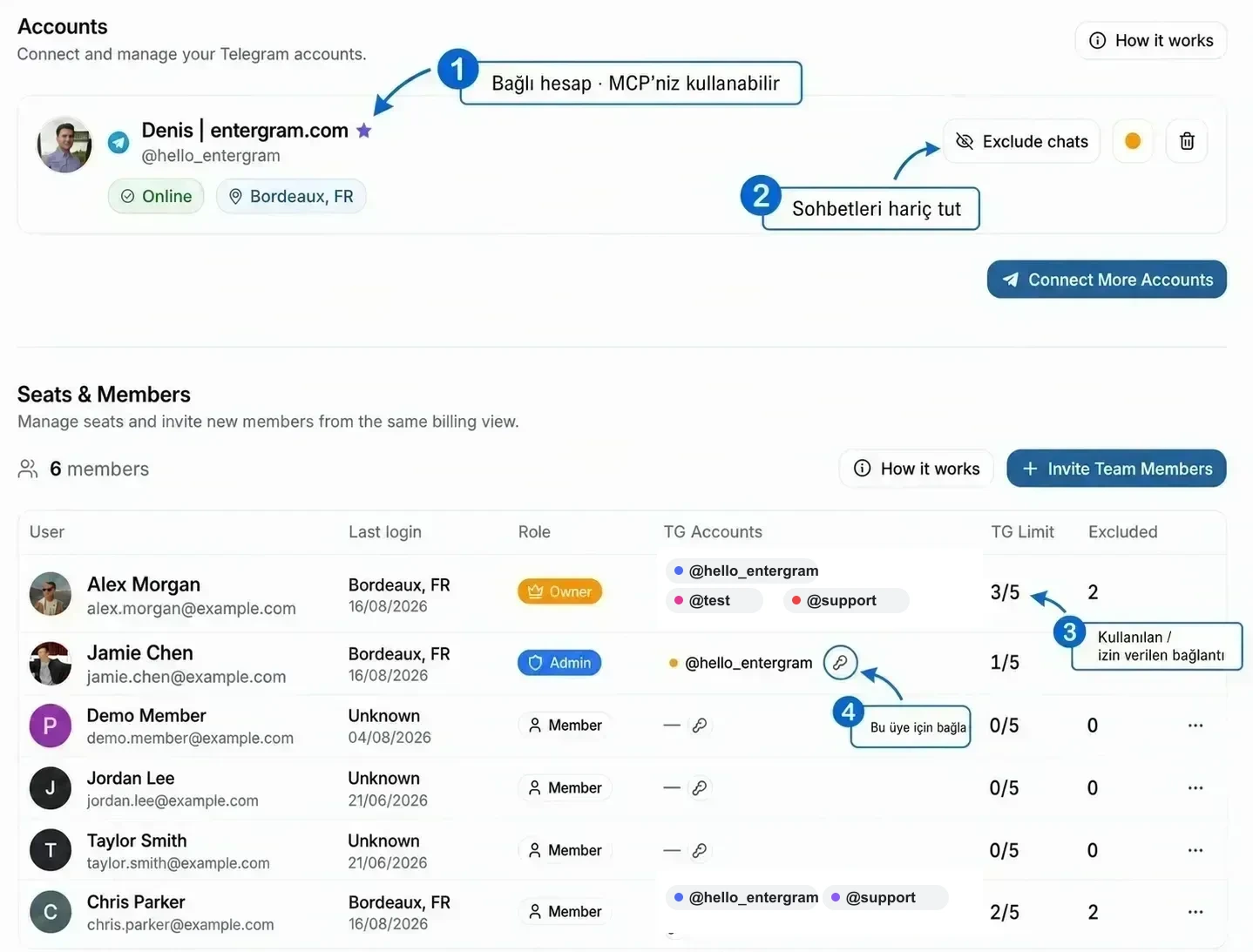
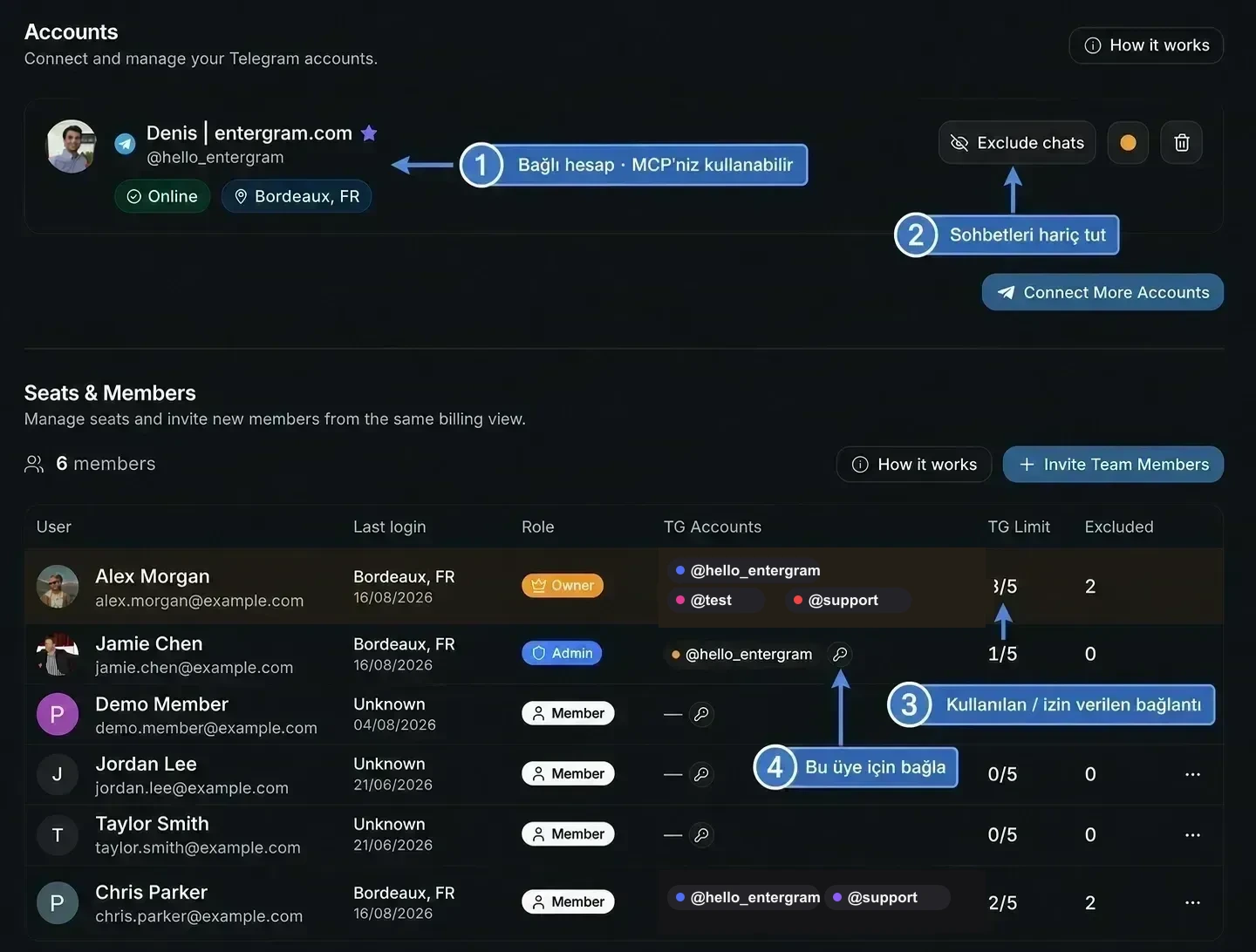
Bir koltuk neleri içerir
“Bir koltuk neleri içerir” başlıklı bölüm- Koltuk başına 5 Telegram bağlantısı, her biri kendi proxy’si üzerinde.
- Daha fazlası mı gerekiyor? Koltuk başına veya toplu olarak Extra TG hesap eklentileri ekleyin.
- Koltuk planları Basic ve Pro katmanlarında sunulur. Pro koltuklar o üye için analitik içerir.
Çalışma alanı sahibi her zaman 1 numaralı koltuktur ve kişisel plana dahildir. Sahip erişimi, satın alınmış bir koltuğu tüketmez.
İki çalışma şekli
“İki çalışma şekli” başlıklı bölüm| Model | En uygun olduğu | Nasıl |
|---|---|---|
| Herkesin kendi hesabı | Satış ve erişim çalışmaları | Her ekip arkadaşı kendi Telegram’ını bağlar ve kendi gelen kutusuyla çalışır |
| Tek hesap, paylaşımlı | Destek | Herkes aynı Telegram’ı bağlar ve tek bir paylaşılan gelen kutusundan yanıt verir |
İkisini tek bir çalışma alanında, kişi bazında karıştırabilirsiniz.
Bir hesabı paylaşmak için aynı Telegram girişini iki farklı koltukta bağlayın. Telegram aynı hesabın birden fazla etkin oturumu olmasına izin verir, bu nedenle her iki koltuk da o hesaptan çalışabilir. Hiçbir şey kopyalanmaz veya iletilmez ve her bağlantı, göründüğü koltuktan bir yuva kullanır.
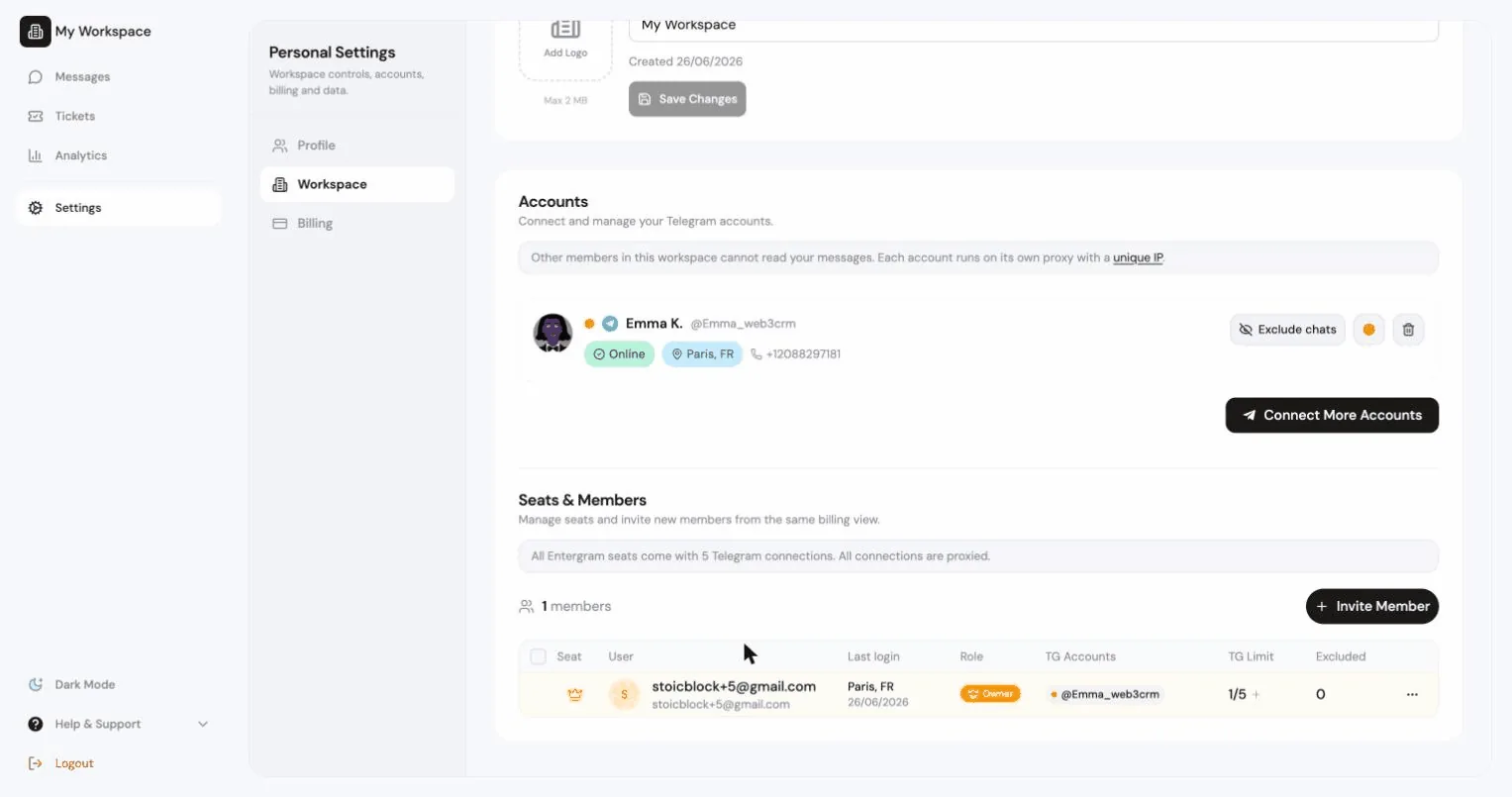
Bir ekip arkadaşını davet etme
“Bir ekip arkadaşını davet etme” başlıklı bölümSettings → Accounts → Seats & Team Members → Invite.
- Boş bir koltuk olduğundan emin olun. Yoksa “No paid seats available. Purchase more seats to invite members.” mesajını görürsünüz.
- İsteğe bağlı olarak Assign to Seat ile bu bağlantının hangi ücretli koltuğu kullanacağını seçin. Mümkün olduğunda deneme davet yuvası kullanmak için boş bırakın.
- Generate Invite Link ile bağlantıyı oluşturun ve paylaşın.
Bu bağlantıya sahip herkes çalışma alanınıza katılabilir. Bağlantıların süresi 24 saatte dolar.
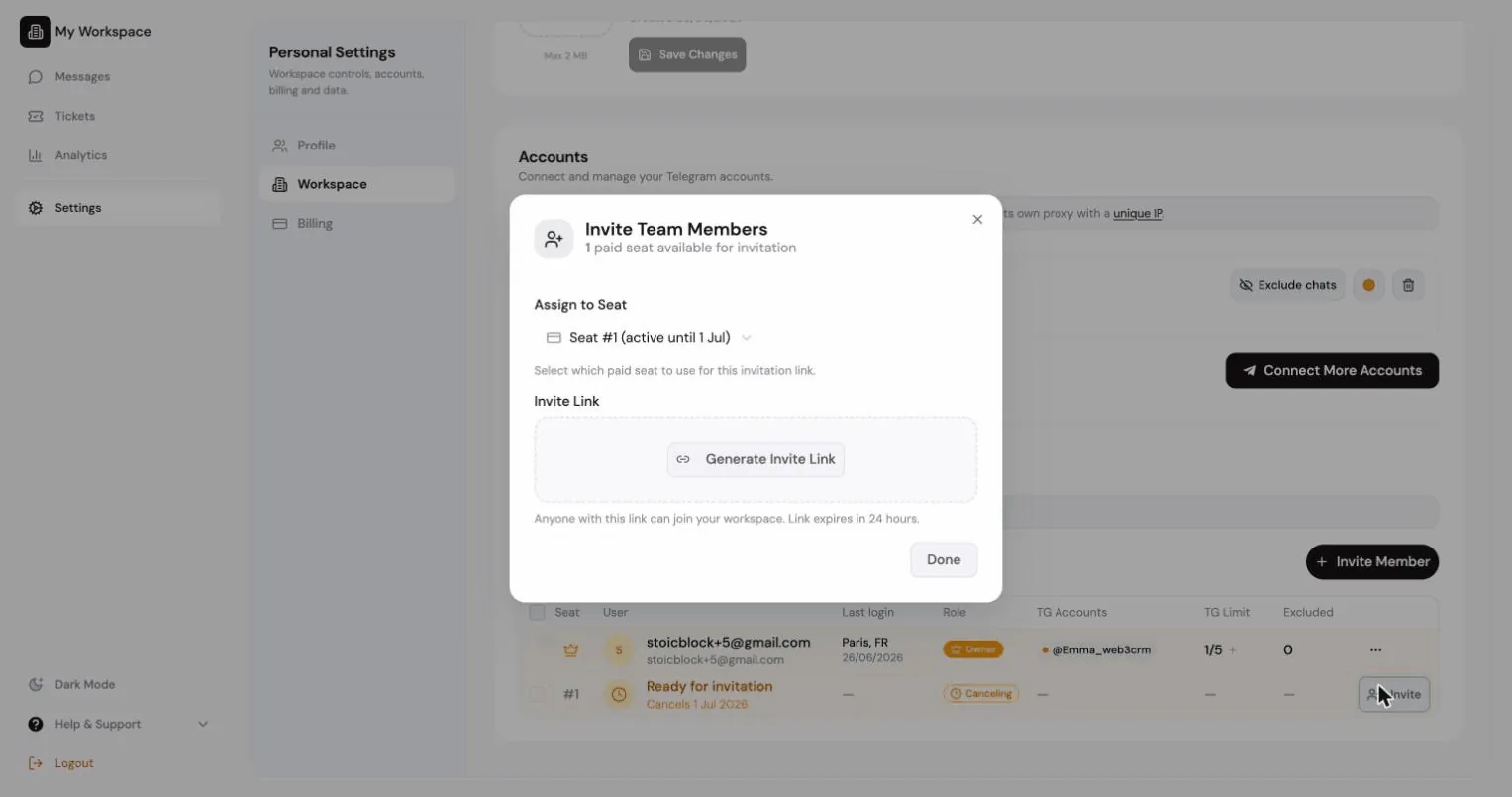
Hem sahip hem de yöneticiler davet gönderebilir. Her boş koltuk, koltuk tablosunda Ready for invitation satırı olarak görünür; o koltuk önceden seçili olarak davet penceresini açmak için satıra tıklayın. Yöneticiler boş koltukları ve bekleyen davetleri görür, faturalama satırları (yenilemeler, gecikmiş ödemeler ve koltuk satın alma) ise sahipte kalır.
Bekleyen davetler kalan süreyle, Copy invite link ve Revoke invitation seçenekleriyle birlikte listelenir. İptal etmek bağlantıyı anında geçersiz kılar.
Roller
“Roller” başlıklı bölüm| Rol | Yapabilecekleri |
|---|---|
| Owner | Faturalandırma, çalışma alanını silme ve sahipliği devretme dahil her şey |
| Admin | Üyeleri, çalışma alanı ayarlarını, dışa aktarmaları ve paylaşılan bağlayıcıları yönetme |
| Member | Çalışma alanı gizlilik ayarlarına bağlı olarak CRM’de çalışma |
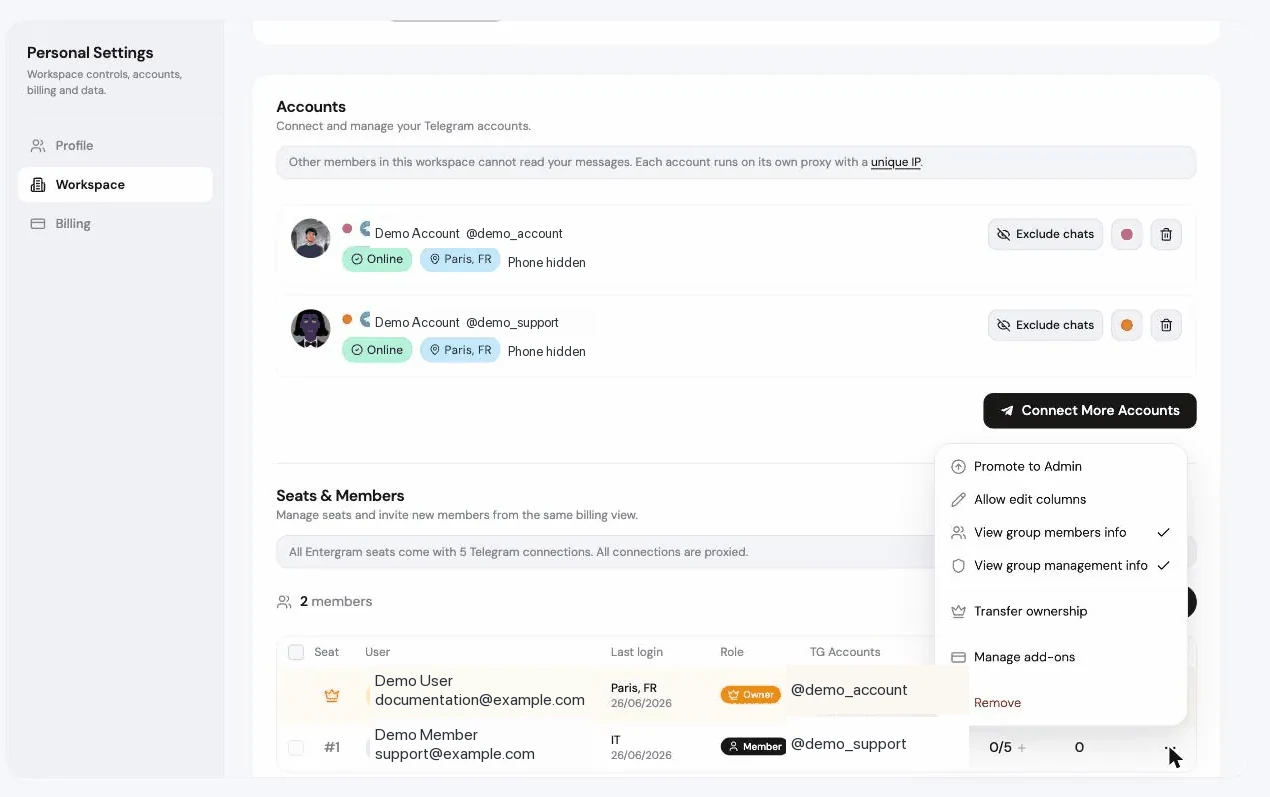
Bir üyenin menüsündeki rol işlemleri: Promote to Admin, Demote to Member, Transfer ownership (siz Admin olursunuz), Remove (hesabı dondurulur) ve bekleyen bir davet için Revoke. Her biri onay ister.
Üye bazında izinler
“Üye bazında izinler” başlıklı bölümRollerin ötesinde sahip, tek tek üyelere şu izinleri verebilir:
| İzin | Etkisi |
|---|---|
| Allow edit columns | Bu üyenin özel sütunları düzenlemesine ve silmesine izin verir |
| View group members info | Grup üye listelerini görmesine izin verir |
| View group management info | Grup yönetimi panelini görmesine izin verir |
Bu izinlere sahip olmayan üyeler boş ekranlar yerine açıklayıcı mesajlar görür, örneğin “Group members info is hidden for this seat.”
Koltuk tablosu
“Koltuk tablosu” başlıklı bölümSettings → Accounts → Seats & Team Members her koltuğu gösterir:
| Sütun | |
|---|---|
| Seat | Koltuk numarası |
| User | Üye, bekleyen davet bağlantısı veya Ready for invitation |
| Role | Owner / Admin / Member |
| TG Accounts | Connected / No session durumuyla bağlı Telegram hesapları |
| Additional TG / TG Limit | O koltuğun bağlantı kapasitesi, kullanılan / izin verilen olarak gösterilir. Örneğin 3/5, beş yuvadan üçüne Telegram hesabı bağlı olduğu anlamına gelir |
| Analytics | Analitiğin bağlı olup olmadığı |
| Excluded | Hariç tutulan sohbet sayısı |
| Status | Active, Canceling, Past due, Expired, Pending |
| Add-ons | Manage add-ons |
| Last login |
Ad düzenleme denetimiyle bir üyeye özel görünen ad verebilirsiniz. Bu, birkaç kişi tek bir Telegram hesabını paylaştığında işe yarar.
TG Limit bir mesaj sınırı, üye sınırı veya MCP hız sınırı değildir. Yalnızca o koltuğa atanan Telegram hesabı bağlantılarını sayar. İki koltukta bağlanan aynı paylaşımlı Telegram girişi, her koltukta bir yuva tüketir. Extra TG eklentileri eğik çizgiden sonraki sayıyı artırır.
Bir üye için Telegram bağlama
“Bir üye için Telegram bağlama” başlıklı bölüm“Connect a Telegram account on this member’s behalf” (bu üye adına bir Telegram hesabı bağlama) için üyenin TG Accounts hücresindeki anahtar simgesine tıklayın. Anahtar bir API anahtarı veya MCP sırrı oluşturmaz. O üyenin koltuğu için normal Telegram giriş akışını geçici olarak başlatır, böylece sahip veya yetkili bir yönetici, üyenin Entergram şifresini paylaşmadan bir Telegram girişi ekleyebilir.
Gereksinimler:
- Hide Telegram login codes from members çalışma alanı ayarı on olmalıdır. Aksi halde: “First turn on ‘Hide Telegram login codes from members’ in Workspace settings.”
- Üyenin boş bir hesap yuvası olmalıdır.
- Bunu bir admin için yalnızca sahip yapabilir.
Ayrıca Remove account from member da yapabilirsiniz, “The owner can reconnect it later if needed.”
Koltuk eklentileri
“Koltuk eklentileri” başlıklı bölümBir koltukta Manage add-ons (veya birden fazla koltuk için Bulk add-ons):
- Seat plan: Basic ve Pro arasında geçiş yapın.
- Extra TG accounts: koltuğun Telegram sınırını temel 5’in üzerine çıkarın.
İletişim kutusu tam faturalandırma etkisini gösterir: şu anda ve değişiklikten sonra satın alınmış ekstra TG, yinelenen fiyat değişikliği ve yalnızca farkın faturaya ekleneceğini, mevcut Extra TG’nin yeniden ücretlendirilmeyeceğini belirten bir not. Ücretler hemen uygulanır ve Stripe tarafından kıst olarak hesaplanır.
Bir koltuğu iptal etme
“Bir koltuğu iptal etme” başlıklı bölümKoltuğun menüsünden Cancel seat veya toplu olarak Cancel seats.
- Varsayılan: “This seat will stay active until the end of the billing period.”
- Anında iptal, ücretli miktarı hemen düşürür ve koltuk erişimini şimdi kaybeder. Stripe otomatik iade yapmaz.
İptal edilen koltuklar bir bitiş tarihiyle Canceling olarak görünür ve dönem kapanmadan önce Reactivated ile yeniden etkinleştirilebilir.
Herkes kendi hesabını mı kullanır, yoksa tek bir hesabı mı paylaşırız? İkisi de olur ve kişi bazında karıştırabilirsiniz.
Başkası için kim Telegram hesabı bağlayabilir? Sahip ve normal üyeler için yöneticiler, bir üyenin adının yanındaki anahtarı kullanarak. Bunun için Telegram servis sohbetini gizleme ayarının açık olması gerekir.
Bir koltuk kaç Telegram hesabı içerir? Beş, her biri kendi proxy’si üzerinde. TG Limit sütunundan daha fazlasını ekleyin.
Seats & Members içinde listelenen her hesap kişisel MCP bağlayıcımda kullanılabilir hale gelir mi? Hayır. Seats & Members yönetimsel bir genel bakıştır. Kişisel MCP bağlayıcınız, bağlayıcının OAuth yetkilerine ve hariç tutulan sohbetlere bağlı olarak kendi Accounts bölümünüzde gösterilen Telegram bağlantılarını kullanır. Bakınız MCP bağlayıcıları.
İki ekip arkadaşı tek bir Telegram hesabını nasıl paylaşır? Aynı Telegram girişini her ekip arkadaşının koltuğunda birer kez bağlayın. Ardından hem iki koltuğun TG Accounts hücrelerinde hem de her ekip arkadaşının Accounts bölümünde görünür.
Her üyenin mesajlarını gizli tutabilir miyim? Evet. Sahip, Telegram üye ayrıntılarını ekibin geri kalanından gizleyebilir, böylece her kişinin mesajları gizli kalır. Bakınız Takım arkadaşları neyi görür.
Çerez tercihleri
Gizlilik hakkınıza saygı duyuyoruz. Hangi çerezlere izin vereceğinizi seçin, seçiminiz sitenin tamamında geçerlidir. Çerez Politikası
Gizlilik tercihlerinizi hatırlamak dahil, sitenin çalışması için gereklidir. Her zaman açık.
Site kullanımını anlamamıza ve kayıtları yönlendirme ortaklarına atfetmemize yardımcı olur. İsteğe bağlıdır.