Assentos, membros e funções
Um assento é um colega de equipe. Dê um assento para cada pessoa e conecte o Telegram da forma que fizer mais sentido para a sua equipe.
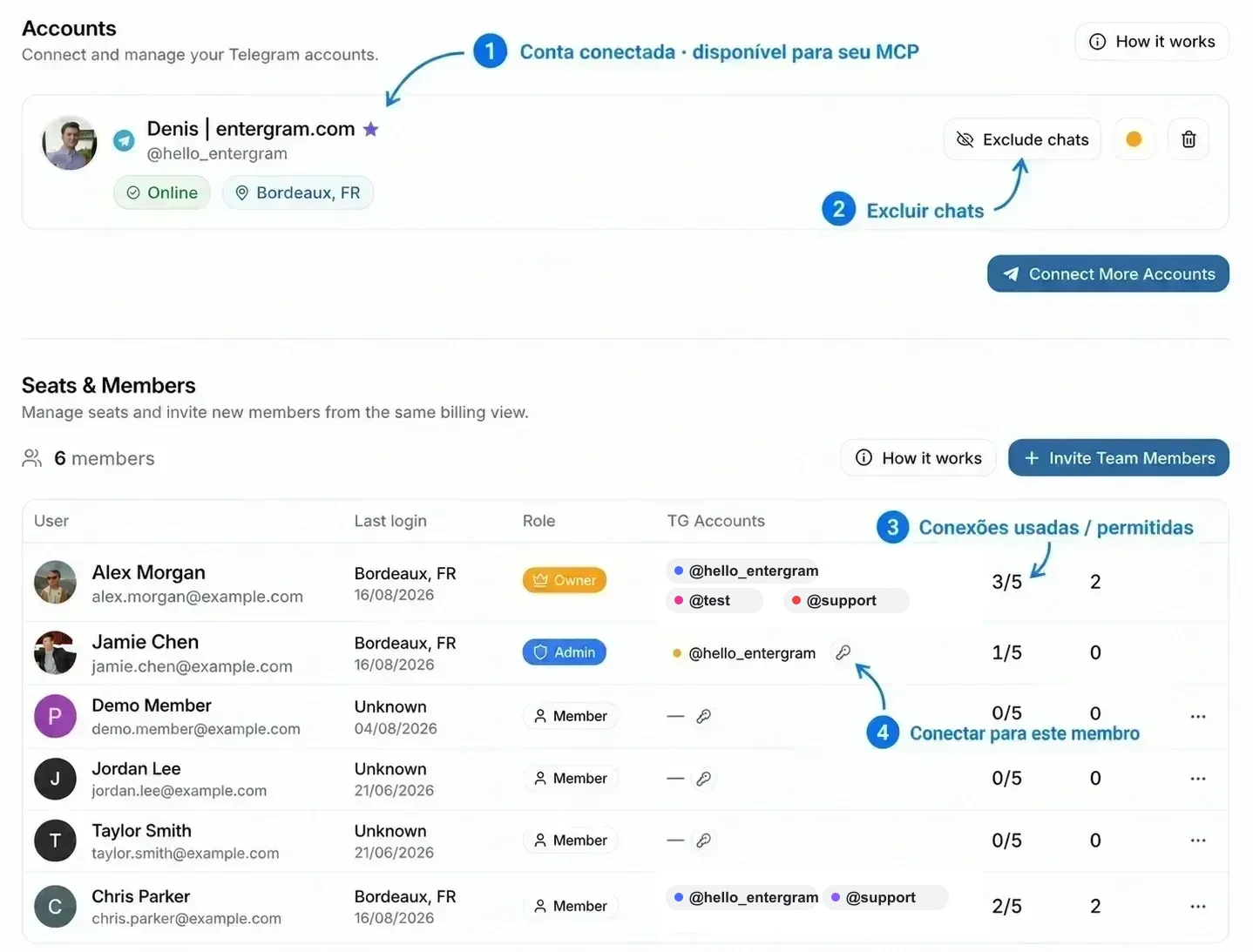
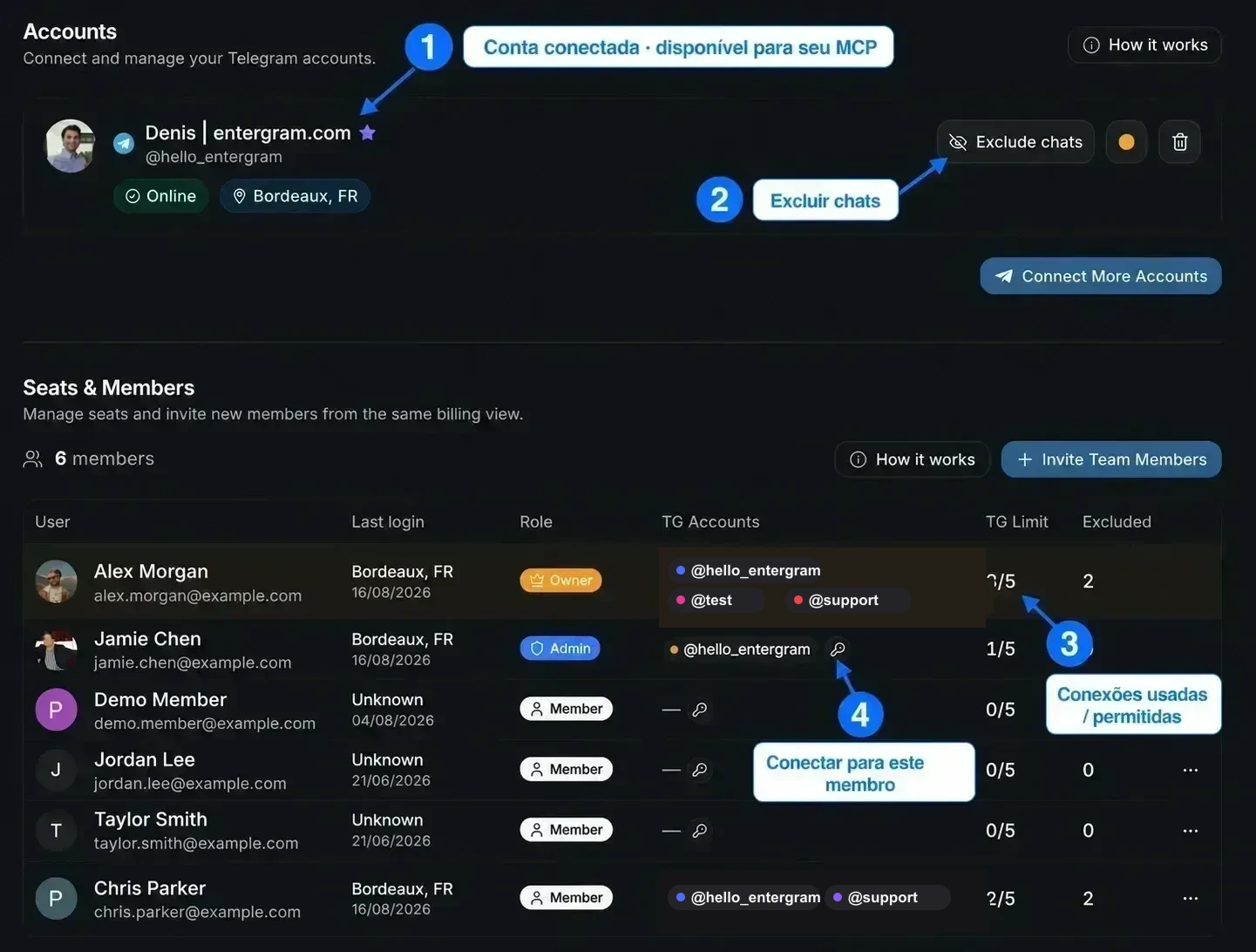
Não confunda um assento com uma conexão de conta do Telegram:
| Assento | Conexão de conta do Telegram | |
|---|---|---|
| O que representa | Um membro do espaço de trabalho no Entergram | Um login/sessão do Telegram conectado ao Entergram |
| O que controla | Função, plano, permissões e capacidade de contas do Telegram | Com quais caixas de entrada, chats e mensagens do Telegram aquele membro pode trabalhar |
| Onde você gerencia | Seats & Members | Accounts |
| Significado para o MCP | A tabela de assentos não é um seletor de contas do MCP | Um conector MCP pessoal pode usar as contas conectadas mostradas na seção Accounts daquele membro, de acordo com os escopos concedidos e as exclusões |
O que um assento inclui
Seção intitulada “O que um assento inclui”- 5 conexões do Telegram por assento, cada uma com seu próprio proxy.
- Precisa de mais? Adicione complementos Extra TG, por assento ou em massa.
- Os planos de assento vêm nos níveis Basic e Pro. Assentos Pro incluem análise para aquele membro.
O proprietário do espaço de trabalho é sempre o assento 1 e está incluído no plano pessoal. O acesso de proprietário não consome um assento comprado.
Duas formas de trabalhar
Seção intitulada “Duas formas de trabalhar”| Modelo | Ideal para | Como |
|---|---|---|
| Cada um com sua conta | Vendas e prospecção | Cada colega conecta o próprio Telegram e trabalha na própria caixa de entrada |
| Uma conta, compartilhada | Suporte | Todos conectam o mesmo Telegram e respondem a partir de uma caixa de entrada compartilhada |
Você pode misturar os dois no mesmo espaço de trabalho, pessoa por pessoa.
Para compartilhar uma conta, conecte o mesmo login do Telegram em dois assentos diferentes. O Telegram permite que a mesma conta tenha mais de uma sessão ativa, então os dois assentos podem trabalhar a partir dessa conta. Nada é copiado nem encaminhado, e cada conexão usa um slot do assento em que aparece.
Convidando um colega
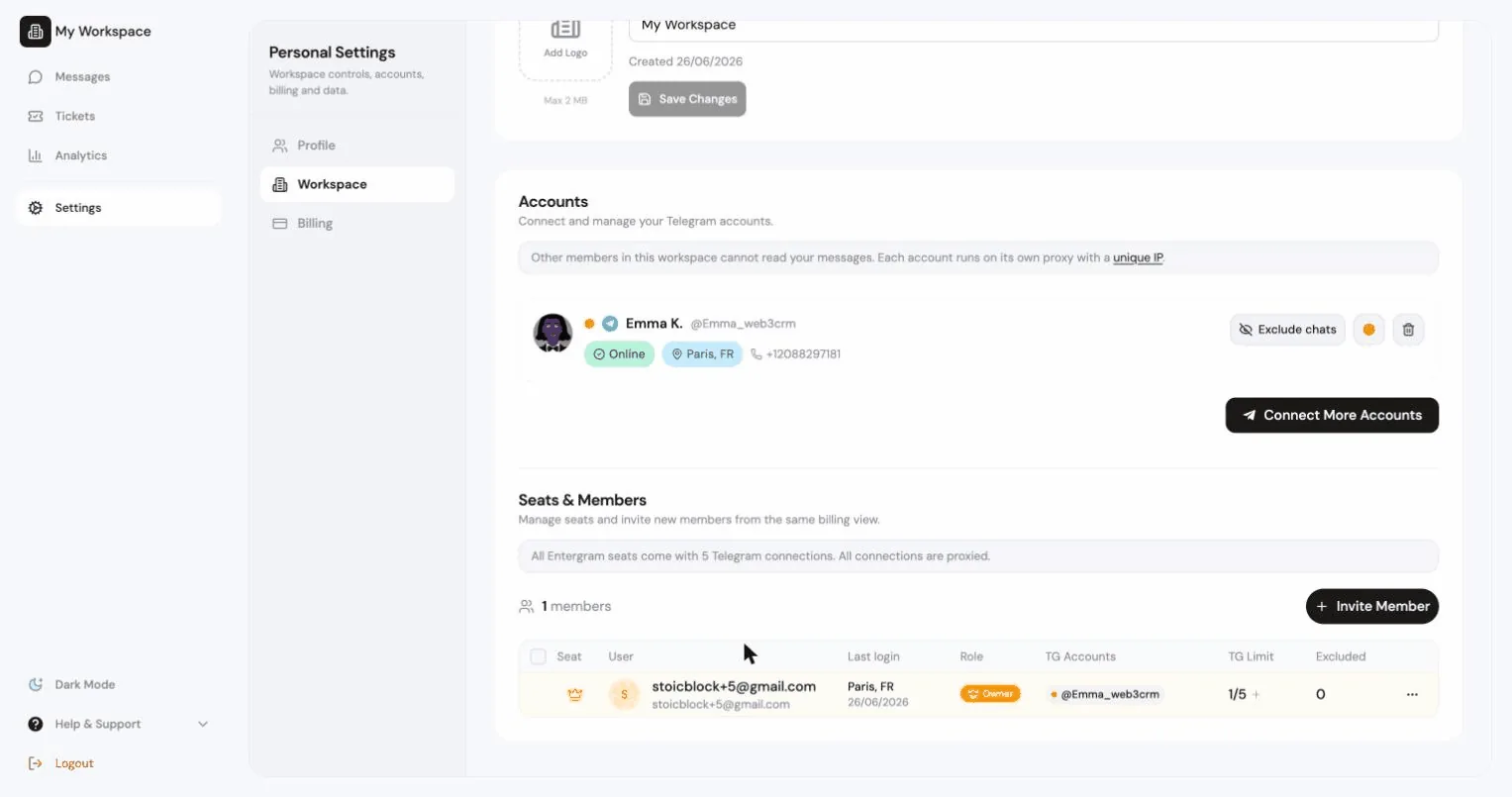
Seção intitulada “Convidando um colega”Settings → Accounts → Seats & Team Members → Invite.
- Confirme que há um assento livre. Sem um, você verá “No paid seats available. Purchase more seats to invite members.”
- Se quiser, use Assign to Seat para escolher qual assento pago este link vai consumir. Deixe vazio para usar uma vaga de convite de teste, quando houver.
- Clique em Generate Invite Link e compartilhe o link.
Qualquer pessoa com este link pode entrar no seu espaço de trabalho. Os links expiram em 24 horas.
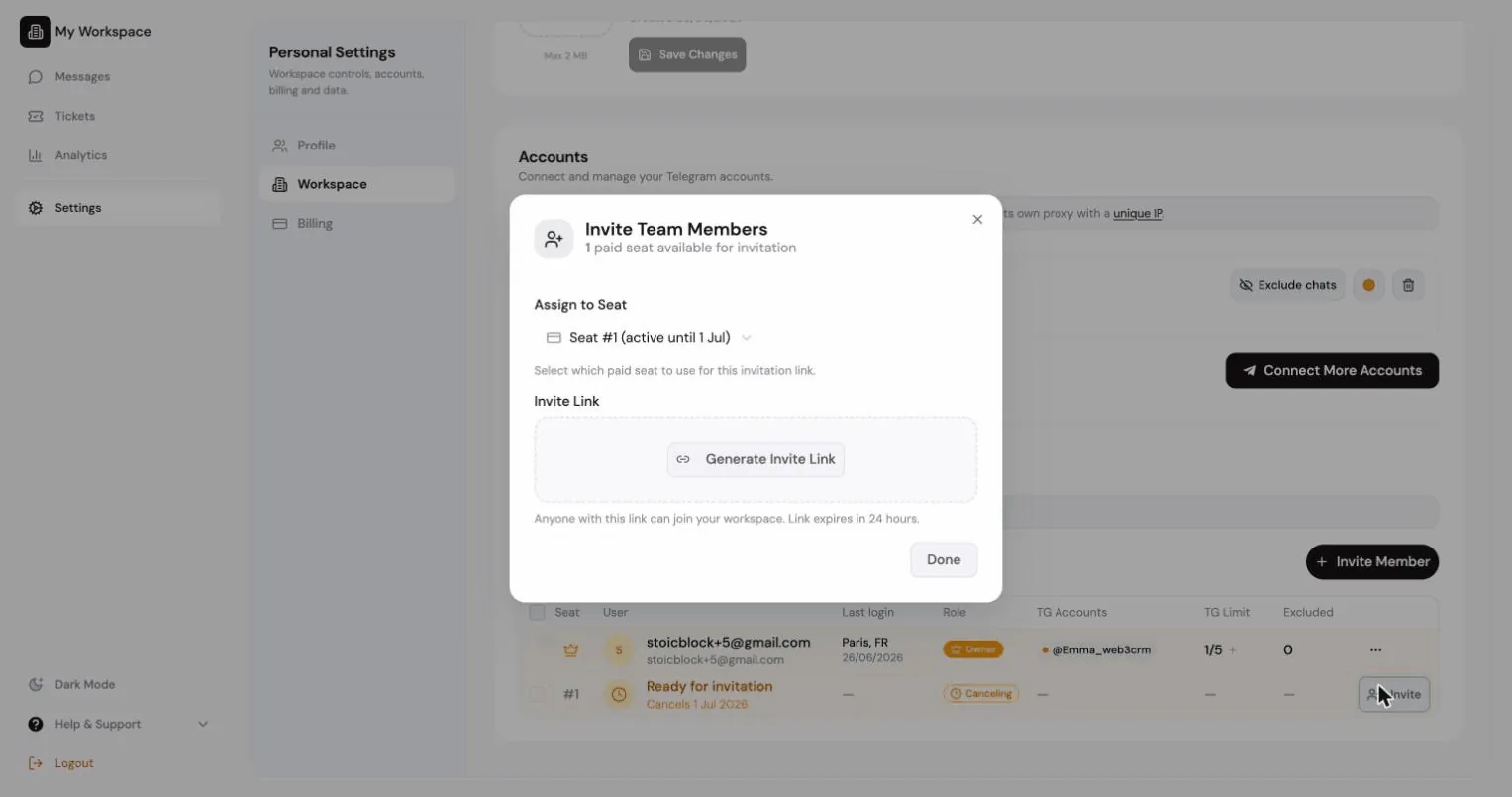
Tanto o proprietário quanto os admins podem convidar. Cada assento livre aparece na tabela de assentos como uma linha Ready for invitation; clique nela para abrir a janela de convite com esse assento já selecionado. Os admins veem os assentos livres e os convites pendentes, enquanto as linhas de cobrança (renovações, pagamentos em atraso e compra de assentos) ficam com o proprietário.
Os convites pendentes aparecem com o tempo restante, Copy invite link e Revoke invitation. Revogar invalida o link na hora.
Funções
Seção intitulada “Funções”| Função | Pode |
|---|---|
| Owner | Tudo, incluindo cobrança, exclusão do espaço de trabalho e transferência de propriedade |
| Admin | Gerenciar membros, configurações do espaço de trabalho, exportações e conectores compartilhados |
| Member | Trabalhar no CRM, de acordo com as opções de privacidade do espaço de trabalho |
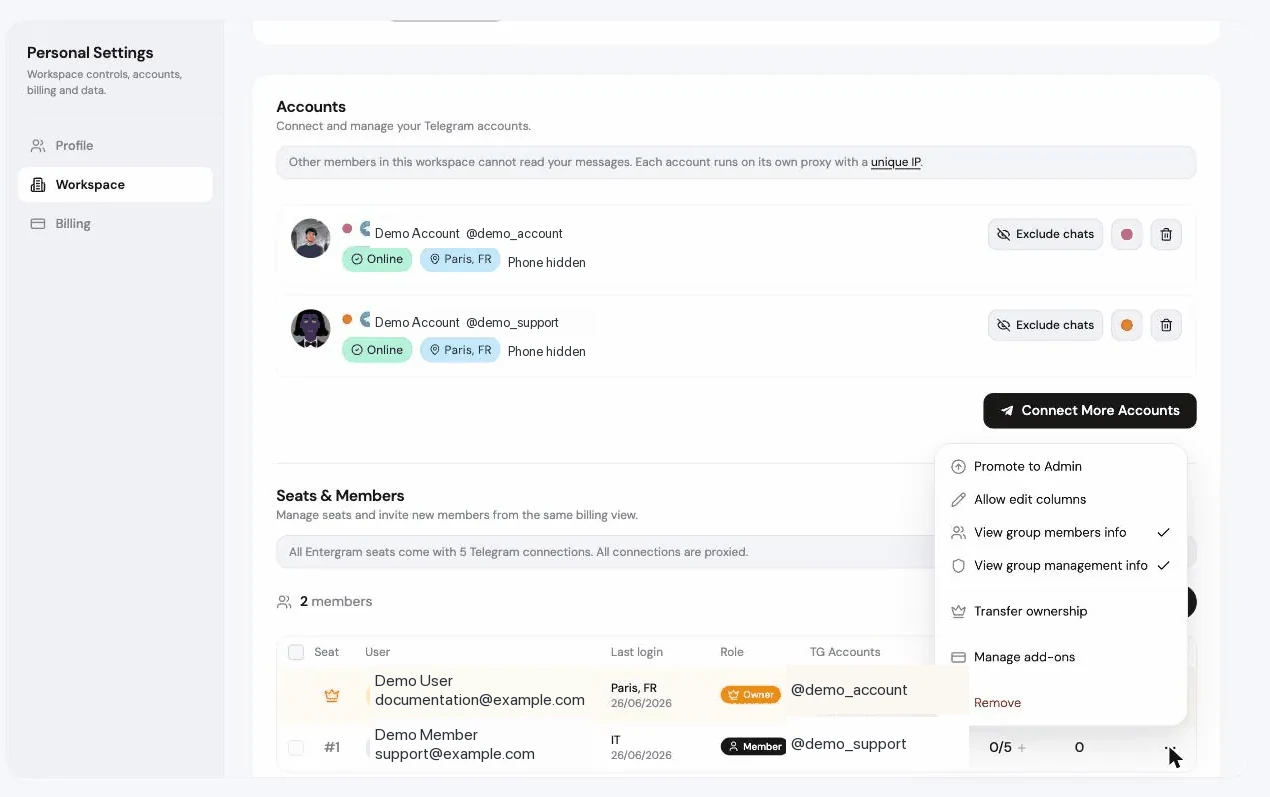
Ações de função no menu de um membro: Promote to Admin, Demote to Member, Transfer ownership (você passa a ser Admin), Remove (a conta da pessoa é congelada) e Revoke para um convite pendente. Cada uma pede confirmação.
Permissões por membro
Seção intitulada “Permissões por membro”Além das funções, o proprietário pode conceder a membros individuais:
| Permissão | Efeito |
|---|---|
| Allow edit columns | Permite que este membro edite e exclua colunas personalizadas |
| View group members info | Permite ver as listas de membros dos grupos |
| View group management info | Permite ver o painel de gerenciamento de grupos |
Membros sem essas permissões veem mensagens explicativas em vez de telas vazias, por exemplo “Group members info is hidden for this seat.” (as informações dos membros do grupo estão ocultas para este assento).
A tabela de assentos
Seção intitulada “A tabela de assentos”Settings → Accounts → Seats & Team Members mostra todos os assentos:
| Coluna | |
|---|---|
| Seat | Número do assento |
| User | Membro, link de convite pendente ou Ready for invitation |
| Role | Owner / Admin / Member |
| TG Accounts | Contas do Telegram conectadas, com Connected / No session |
| Additional TG / TG Limit | Capacidade de conexões daquele assento, exibida como usado / permitido. Por exemplo, 3/5 significa que três contas do Telegram estão conectadas de cinco slots disponíveis |
| Analytics | Se a análise está conectada |
| Excluded | Quantidade de chats excluídos |
| Status | Active, Canceling, Past due, Expired, Pending |
| Add-ons | Manage add-ons |
| Last login |
Você pode dar a um membro um nome de exibição personalizado pelo controle de editar nome, o que ajuda quando várias pessoas compartilham uma conta do Telegram.
TG Limit não é um limite de mensagens, de membros nem de taxa do MCP. Ele conta apenas as conexões de contas do Telegram atribuídas àquele assento. O mesmo login do Telegram compartilhado e conectado em dois assentos consome um slot em cada assento. Os complementos Extra TG aumentam o número depois da barra.
Conectando o Telegram para um membro
Seção intitulada “Conectando o Telegram para um membro”Clique na chave na célula TG Accounts de um membro para “Connect a Telegram account on this member’s behalf” (conectar uma conta do Telegram em nome deste membro). A chave não cria uma chave de API nem um segredo do MCP. Ela inicia temporariamente o fluxo normal de login do Telegram para o assento daquele membro, para que um proprietário ou admin autorizado possa vincular um login do Telegram sem precisar da senha do Entergram do membro.
Requisitos:
- A configuração do espaço de trabalho Hide Telegram login codes from members precisa estar ativada. Caso contrário: “First turn on ‘Hide Telegram login codes from members’ in Workspace settings.”
- O membro precisa de um slot de conta livre.
- Só o proprietário pode fazer isso para um admin.
Você também pode usar Remove account from member: “The owner can reconnect it later if needed.” (o proprietário pode reconectá-la depois, se necessário).
Complementos do assento
Seção intitulada “Complementos do assento”Manage add-ons em um assento (ou Bulk add-ons para vários de uma vez):
- Seat plan: alterne entre Basic e Pro.
- Extra TG accounts: aumente o limite de Telegram do assento além das 5 contas básicas.
O diálogo mostra o impacto exato na cobrança: Extra TG comprado agora e depois da mudança, a alteração no preço recorrente e um aviso de que apenas a diferença será adicionada à cobrança, e os Extra TG existentes não serão cobrados de novo. As cobranças valem na hora, com rateio proporcional feito pela Stripe.
Cancelando um assento
Seção intitulada “Cancelando um assento”Cancel seat no menu do assento, ou Cancel seats em massa.
- Padrão: “This seat will stay active until the end of the billing period.” (o assento continua ativo até o fim do período de cobrança)
- O cancelamento imediato reduz a quantidade paga na hora, e o assento perde o acesso imediatamente. A Stripe não emite reembolso automático.
Assentos cancelados aparecem como Canceling com uma data de término e podem ser Reactivated antes de o período terminar.
Perguntas frequentes
Seção intitulada “Perguntas frequentes”Cada um pode usar a própria conta, ou compartilhamos uma? As duas opções funcionam, e você pode misturar pessoa por pessoa.
Quem pode conectar uma conta do Telegram para outra pessoa? O proprietário, e os admins para membros comuns, usando a chave ao lado do nome do membro. Isso exige que a configuração de ocultar o chat de serviço do Telegram esteja ativada.
Quantas contas do Telegram um assento inclui? Cinco, cada uma com seu próprio proxy. Adicione mais pela coluna TG Limit.
Toda conta listada em Seats & Members fica disponível para o meu conector MCP pessoal? Não. Seats & Members é uma visão administrativa. Seu conector MCP pessoal usa as conexões do Telegram mostradas na sua própria seção Accounts, de acordo com os escopos OAuth do conector e os chats excluídos. Veja Conectores MCP.
Como dois colegas compartilham uma conta do Telegram? Conecte o mesmo login do Telegram uma vez no assento de cada colega. Ele passa a aparecer nas células TG Accounts dos dois assentos e na seção Accounts de cada colega.
Posso manter as mensagens de cada membro privadas? Sim. O proprietário pode ocultar os detalhes de membros do Telegram do resto da equipe, para que as mensagens de cada pessoa continuem privadas. Veja O que os colegas podem ver.
Preferências de cookies
Respeitamos a sua privacidade. Escolha quais cookies permitir, a sua escolha aplica-se a todo o site. Política de cookies
Essenciais para o site funcionar, incluindo lembrar as suas escolhas de privacidade. Sempre ativos.
Ajudam-nos a compreender o uso do site e a atribuir registos a parceiros de referência. Opcional.