صندلیها، اعضا و نقشها
هر صندلی یعنی یک همتیمی. به همه یک صندلی بدهید، سپس تلگرام را به هر روشی که برای تیم شما مناسب است متصل کنید.
Seat را با اتصال حساب تلگرام اشتباه نگیرید:
| صندلی | اتصال حساب تلگرام | |
|---|---|---|
| چه چیزی را نشان میدهد | یک عضو فضای کاری Entergram | یک ورود/نشست تلگرام که به Entergram متصل است |
| چه چیزی را کنترل میکند | نقش، پلن، مجوزها و ظرفیت تلگرام | اینکه آن عضو با کدام صندوقهای ورودی، چتها و پیامهای تلگرام میتواند کار کند |
| کجا مدیریتش میکنید | Seats & Members | Accounts |
| معنا در MCP | جدول صندلیها انتخابگر حساب MCP نیست | یک کانکتور MCP شخصی میتواند از حسابهای متصلی استفاده کند که در بخش Accounts همان عضو نمایش داده میشوند، با رعایت دامنههای اعطاشده و موارد مستثنا |
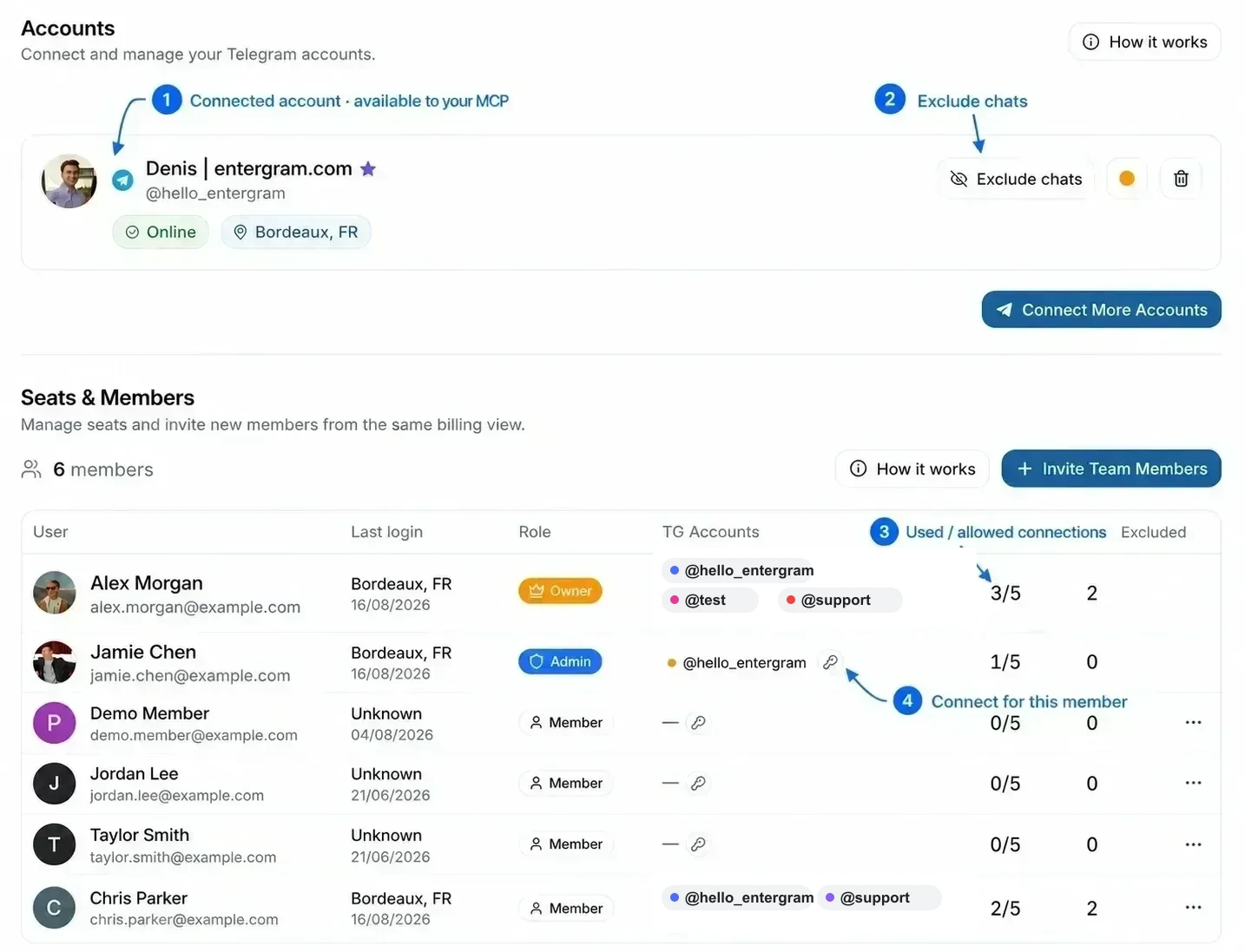
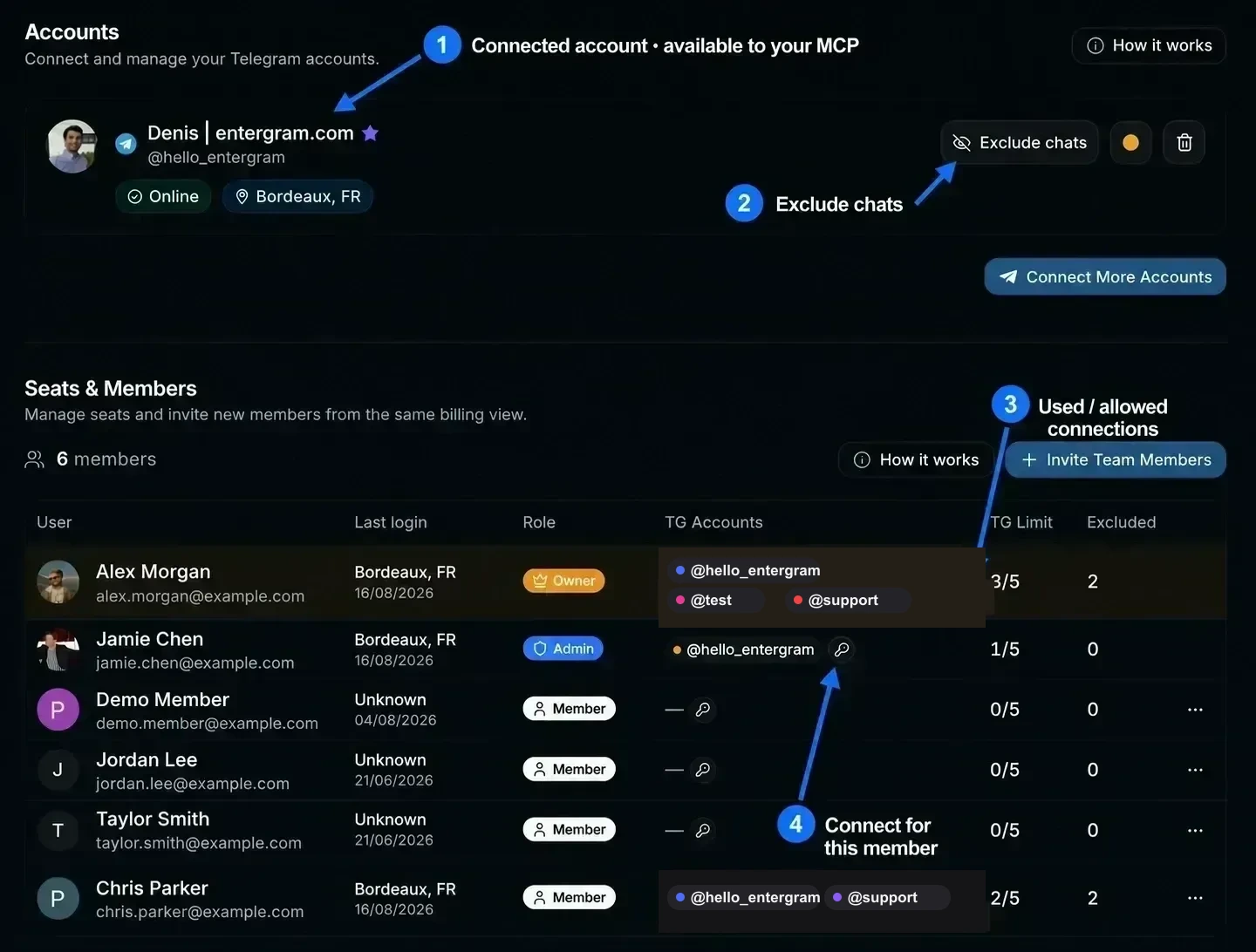
هر صندلی شامل چه چیزهایی است
بخش با عنوان «هر صندلی شامل چه چیزهایی است»- ۵ اتصال تلگرام برای هر صندلی، هر کدام روی پروکسی مخصوص خود.
- بیشتر لازم دارید؟ افزونههای Extra TG را اضافه کنید، چه برای هر صندلی جداگانه و چه بهصورت گروهی.
- پلنهای صندلی در دو سطح Basic و Pro ارائه میشوند. صندلیهای Pro شامل آنالیتیکس برای همان عضو هستند.
Owner فضای کاری همیشه صندلی ۱ است و در پلن شخصی گنجانده شده است؛ دسترسی مالک یک صندلی خریداریشده را مصرف نمیکند.
دو روش کار
بخش با عنوان «دو روش کار»| مدل | مناسب برای | چگونه |
|---|---|---|
| هر کس با حساب خودش | فروش و ارتباطگیری | هر همتیمی تلگرام خودش را متصل میکند و روی صندوق ورودی خودش کار میکند |
| یک حساب، مشترک | پشتیبانی | همه همان تلگرام را متصل میکنند و از یک صندوق ورودی مشترک پاسخ میدهند |
میتوانید هر دو را در یک فضای کاری، به تفکیک هر فرد، با هم ترکیب کنید.
برای اشتراک یک حساب، همان ورود تلگرام را در دو صندلی مختلف متصل کنید. تلگرام اجازه میدهد یک حساب بیش از یک نشست فعال داشته باشد، پس هر دو صندلی میتوانند با آن حساب کار کنند. هیچ چیزی کپی یا فوروارد نمیشود و هر اتصال یک جایگاه از صندلیای که در آن نمایش داده میشود مصرف میکند.
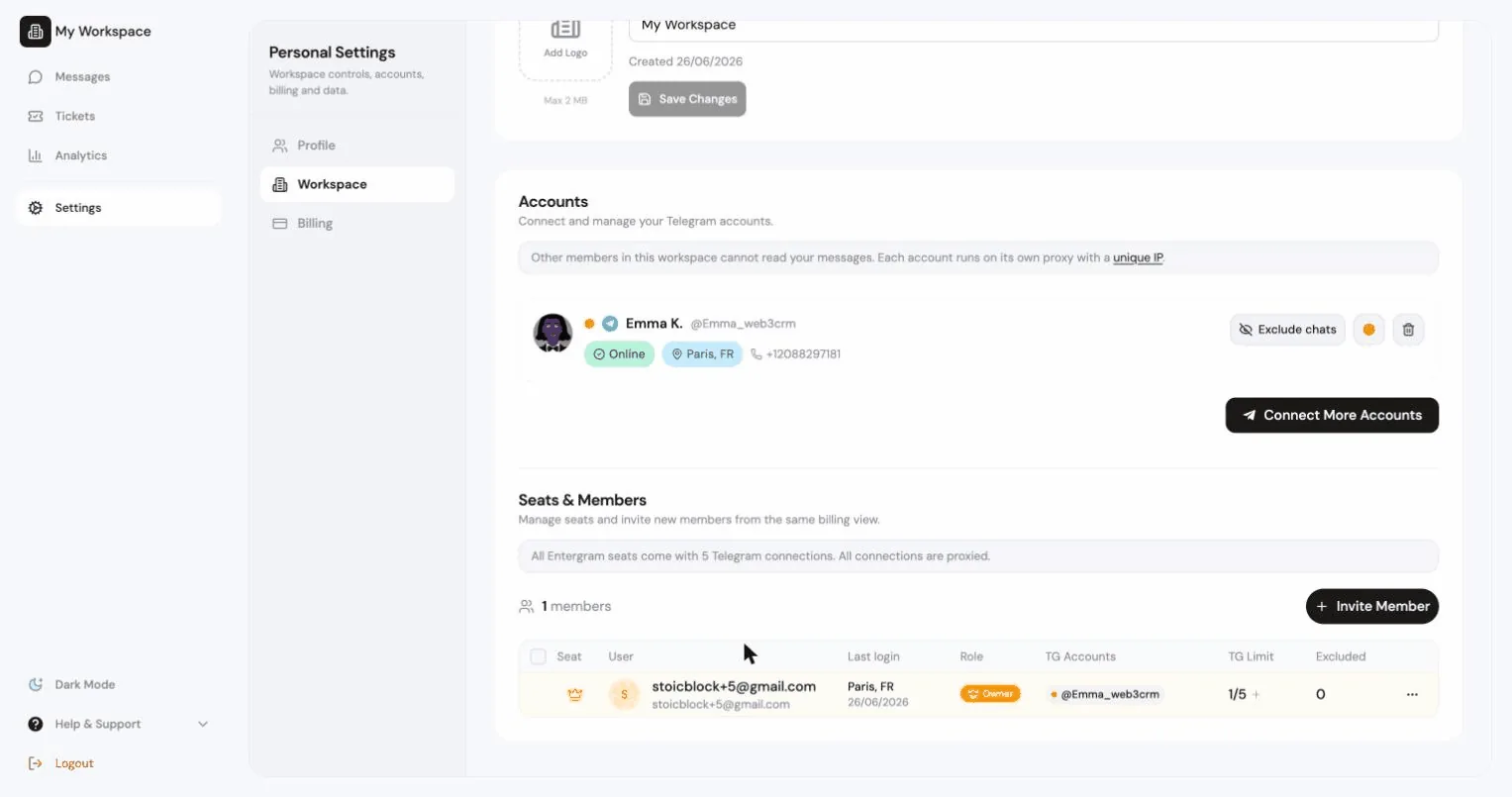
دعوت یک همتیمی
بخش با عنوان «دعوت یک همتیمی»Settings → Accounts → Seats & Team Members → Invite.
- مطمئن شوید یک صندلی آزاد است. در غیر این صورت این پیام را میبینید: «No paid seats available. Purchase more seats to invite members.» (صندلی پولی آزادی وجود ندارد. برای دعوت اعضا صندلی بیشتری بخرید.)
- در صورت تمایل از Assign to Seat استفاده کنید و مشخص کنید این لینک کدام صندلی پولی را مصرف کند. آن را خالی بگذارید تا در صورت وجود، از یک جایگاه دعوت آزمایشی استفاده شود.
- Generate Invite Link را بزنید و لینک را به اشتراک بگذارید.
هر کسی که این لینک را داشته باشد میتواند به فضای کاری شما بپیوندد. لینکها پس از ۲۴ ساعت منقضی میشوند.
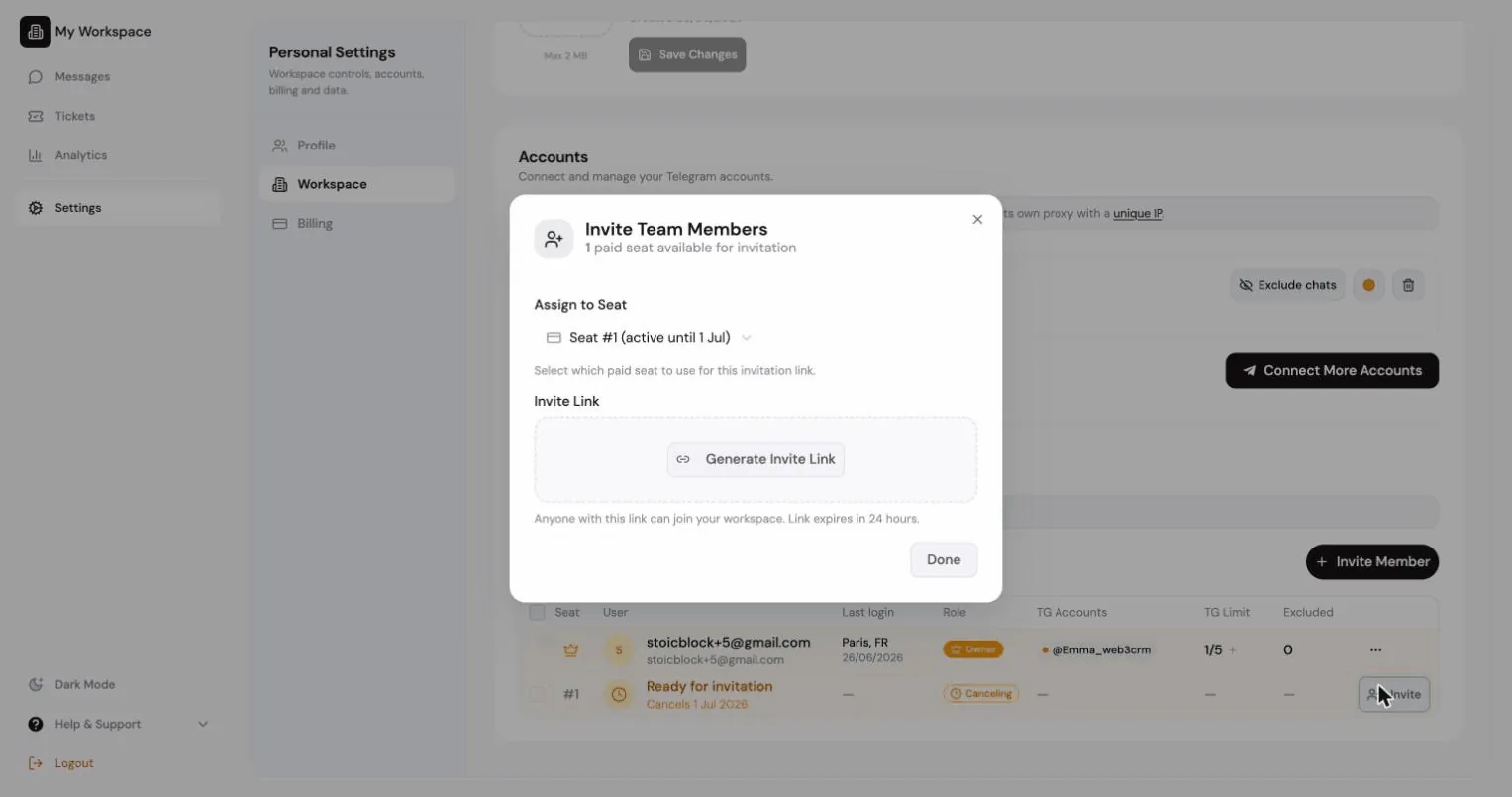
هم مالک و هم مدیران میتوانند دعوت کنند. هر صندلی خالی در جدول صندلیها بهصورت ردیف Ready for invitation نمایش داده میشود؛ روی آن کلیک کنید تا پنجره دعوت با همان صندلی از پیش انتخابشده باز شود. مدیران صندلیهای خالی و دعوتهای در انتظار را میبینند، اما ردیفهای صورتحساب (تمدیدها، پرداختهای معوق و خرید صندلی) فقط برای مالک است.
دعوتهای در انتظار همراه با زمان باقیمانده، Copy invite link و Revoke invitation فهرست میشوند. لغو دعوت، لینک را فوراً از کار میاندازد.
نقشها
بخش با عنوان «نقشها»| نقش | میتواند |
|---|---|
| Owner | همه کار، از جمله صورتحساب، حذف فضای کاری و انتقال مالکیت |
| Admin | مدیریت اعضا، تنظیمات فضای کاری، خروجیگیری و کانکتورهای مشترک |
| Member | کار در CRM، با رعایت کلیدهای حریم خصوصی فضای کاری |
اقدامات نقش از منوی هر عضو: Promote to Admin، Demote to Member، Transfer ownership (شما Admin میشوید)، Remove (حساب او مسدود میشود) و Revoke برای یک دعوت در انتظار. هر کدام تأیید میخواهد.
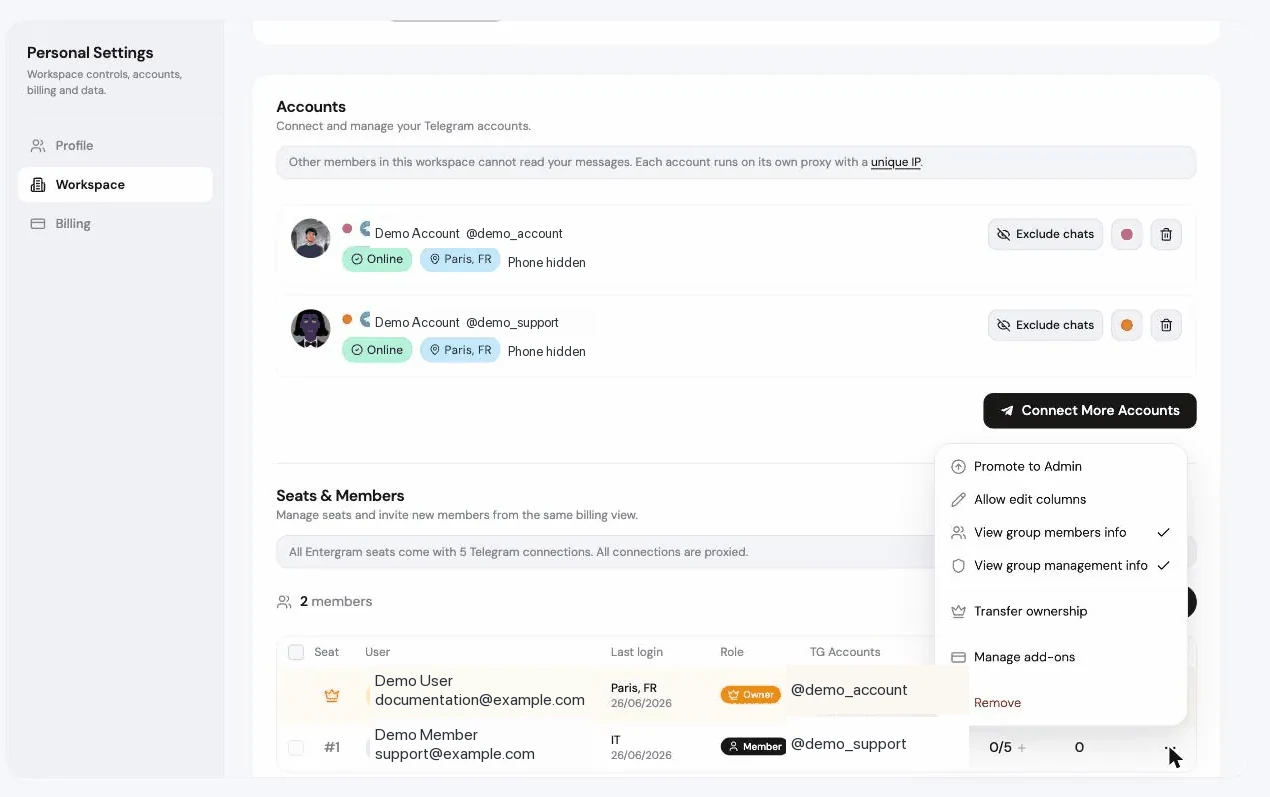
مجوزهای هر عضو
بخش با عنوان «مجوزهای هر عضو»فراتر از نقشها، مالک میتواند این مجوزها را به اعضا بهصورت جداگانه بدهد:
| مجوز | اثر |
|---|---|
| Allow edit columns | به این عضو اجازه ویرایش و حذف ستونهای سفارشی را میدهد |
| View group members info | به او اجازه دیدن فهرست اعضای گروهها را میدهد |
| View group management info | به او اجازه دیدن پنل مدیریت گروه را میدهد |
اعضایی که این مجوزها را ندارند، بهجای صفحه خالی پیام توضیحی میبینند، مثلاً «Group members info is hidden for this seat.» (اطلاعات اعضای گروه برای این صندلی پنهان است.)
جدول صندلیها
بخش با عنوان «جدول صندلیها»Settings → Accounts → Seats & Team Members همه صندلیها را نشان میدهد:
| ستون | |
|---|---|
| Seat | شماره صندلی |
| User | عضو، لینک دعوت در انتظار، یا Ready for invitation |
| Role | Owner / Admin / Member |
| TG Accounts | حسابهای تلگرام متصل، با Connected / No session |
| Additional TG / TG Limit | ظرفیت اتصال برای آن صندلی، به شکل استفادهشده / مجاز. برای مثال، 3/5 یعنی سه حساب تلگرام از پنج جایگاه موجود متصل است |
| Analytics | اینکه آنالیتیکس متصل است یا نه |
| Excluded | تعداد چتهای مستثنا |
| Status | Active، Canceling، Past due، Expired، Pending |
| Add-ons | Manage add-ons |
| Last login |
با کنترل ویرایش نام میتوانید به یک عضو نام نمایشی سفارشی بدهید، که وقتی چند نفر یک حساب تلگرام را به اشتراک میگذارند مفید است.
TG Limit محدودیت پیام، محدودیت اعضا یا محدودیت نرخ MCP نیست. فقط اتصالهای حساب تلگرام اختصاصیافته به آن صندلی را میشمارد. همان ورود تلگرام مشترک که در دو صندلی متصل شده، در هر صندلی یک جایگاه مصرف میکند. افزونههای Extra TG عدد بعد از اسلش را بالا میبرند.
اتصال تلگرام برای یک عضو
بخش با عنوان «اتصال تلگرام برای یک عضو»روی کلید در خانه TG Accounts یک عضو کلیک کنید تا «Connect a Telegram account on this member’s behalf» (اتصال حساب تلگرام از طرف این عضو). این کلید کلید API یا رمز MCP نمیسازد. فقط بهطور موقت روند معمول ورود به تلگرام را برای صندلی آن عضو آغاز میکند، تا مالک یا مدیر مجاز بتواند یک ورود تلگرام را بدون اشتراک رمز عبور Entergram آن عضو متصل کند.
پیشنیازها:
- تنظیم فضای کاری Hide Telegram login codes from members باید روشن باشد. در غیر این صورت: «First turn on ‘Hide Telegram login codes from members’ in Workspace settings.» (ابتدا گزینه پنهان کردن چت سرویس تلگرام از اعضای صندلی را در تنظیمات Workspace روشن کنید.)
- عضو باید یک جایگاه حساب آزاد داشته باشد.
- فقط Owner میتواند این کار را برای یک Admin انجام دهد.
همچنین میتوانید از Remove account from member استفاده کنید: «The owner can reconnect it later if needed.» (مالک در صورت نیاز میتواند بعداً آن را دوباره متصل کند.)
افزونههای صندلی
بخش با عنوان «افزونههای صندلی»Manage add-ons روی یک صندلی (یا Bulk add-ons برای چند صندلی بهطور همزمان):
- Seat plan، جابهجایی بین Basic و Pro.
- Extra TG accounts، بالا بردن محدودیت تلگرام صندلی فراتر از ۵ حساب پایه.
دیالوگ اثر دقیق بر صورتحساب را نشان میدهد: Extra TG خریداریشده در حال حاضر در مقایسه با پس از تغییر، تغییر قیمت دورهای، و یادداشتی مبنی بر اینکه فقط مابهالتفاوت به صورتحساب اضافه میشود و Extra TG موجود دوباره هزینهای ندارد. هزینهها فوراً اعمال میشوند و Stripe آنها را بهنسبت زمان محاسبه میکند.
لغو یک صندلی
بخش با عنوان «لغو یک صندلی»Cancel seat را از منوی صندلی بزنید، یا Cancel seats را برای لغو گروهی.
- پیشفرض: «This seat will stay active until the end of the billing period.» (این صندلی تا پایان دوره صورتحساب فعال میماند.)
- لغو فوری، تعداد پولی را بلافاصله کاهش میدهد و صندلی همان لحظه دسترسی خود را از دست میدهد. Stripe بازپرداخت خودکار انجام نمیدهد.
صندلیهای لغوشده با وضعیت Canceling و یک تاریخ پایان نمایش داده میشوند و میتوان آنها را پیش از پایان دوره Reactivate (فعالسازی مجدد) کرد.
پرسشهای متداول
بخش با عنوان «پرسشهای متداول»آیا هر کس میتواند از حساب خودش استفاده کند، یا باید یکی را به اشتراک بگذاریم؟ هر دو کار میکند و میتوانید به تفکیک هر فرد ترکیبشان کنید.
چه کسی میتواند برای شخص دیگری حساب تلگرام متصل کند؟ مالک، و مدیران برای اعضای عادی، با استفاده از کلید کنار نام عضو. این کار نیاز دارد تنظیم پنهان کردن چت سرویس تلگرام روشن باشد.
هر صندلی شامل چند حساب تلگرام است؟ پنج، هر کدام روی پروکسی مخصوص خود. از ستون TG Limit بیشتر اضافه کنید.
آیا هر حسابی که در Seats & Members فهرست شده، در دسترس کانکتور MCP شخصی من قرار میگیرد؟ خیر. Seats & Members یک نمای کلی مدیریتی است. کانکتور MCP شخصی شما از اتصالهای تلگرامی استفاده میکند که در بخش Accounts خودتان نمایش داده میشوند، با رعایت دامنههای OAuth کانکتور و هر چت مستثنا. ببینید کانکتورهای MCP.
دو همتیمی چگونه یک حساب تلگرام را به اشتراک بگذارند؟ همان ورود تلگرام را یک بار در صندلی هر همتیمی متصل کنید. سپس در خانههای TG Accounts هر دو صندلی و در بخش Accounts هر همتیمی نمایش داده میشود.
آیا میتوانم پیامهای هر عضو را خصوصی نگه دارم؟ بله. مالک میتواند جزئیات اعضای تلگرام را از بقیه تیم پنهان کند تا پیامهای هر فرد خصوصی بماند. ببینید همتیمیها چه چیزی میبینند.
تنظیمات کوکی
ما به حریم خصوصی شما احترام میگذاریم. انتخاب کنید کدام کوکیها مجاز باشند, انتخاب شما در کل سایت اعمال میشود. سیاست کوکی
برای کارکرد سایت لازم است، از جمله بهخاطر سپردن تنظیمات حریم خصوصی شما. همیشه فعال.
به ما کمک میکند استفاده از سایت را درک کنیم و ثبتنامها را به شرکای ارجاع نسبت دهیم. اختیاری.