席位、成员与角色
一个席位就是一位队友。 给每个人分配一个席位,然后按最适合你团队的方式连接 Telegram。
不要把Seat和 Telegram 账号连接混为一谈:
| 席位 | Telegram 账号连接 | |
|---|---|---|
| 代表什么 | 一位 Entergram 工作区成员 | 一个连接到 Entergram 的 Telegram 登录/会话 |
| 控制什么 | 角色、套餐、权限和 Telegram 容量 | 该成员可以处理哪些 Telegram 收件箱、聊天和消息 |
| 在哪里管理 | Seats & Members | Accounts |
| 对 MCP 的含义 | 席位表格不是 MCP 的账号选择器 | 个人 MCP 连接器可以使用该成员 Accounts 部分中显示的已连接账号,但受其已授予的权限范围和排除项限制 |
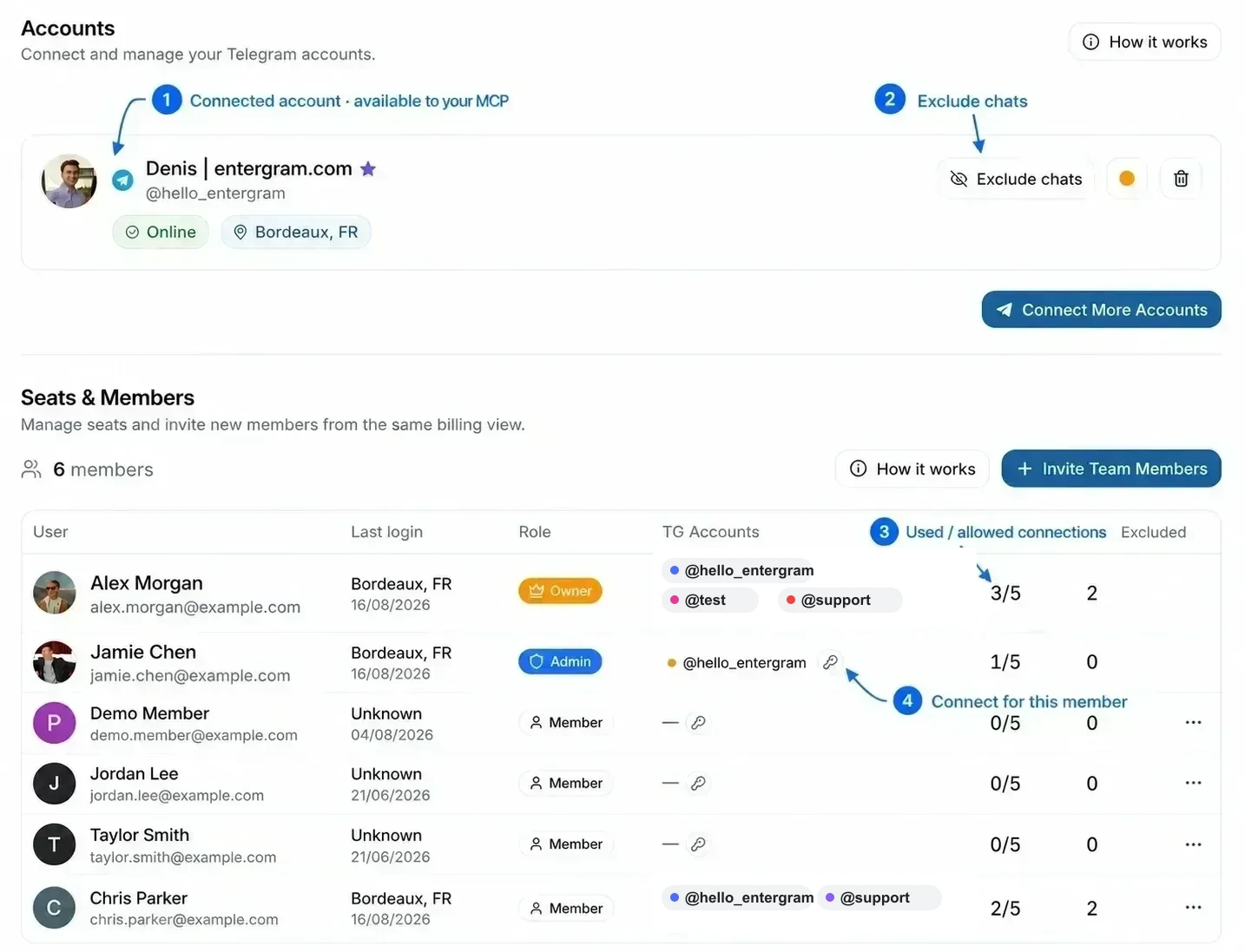
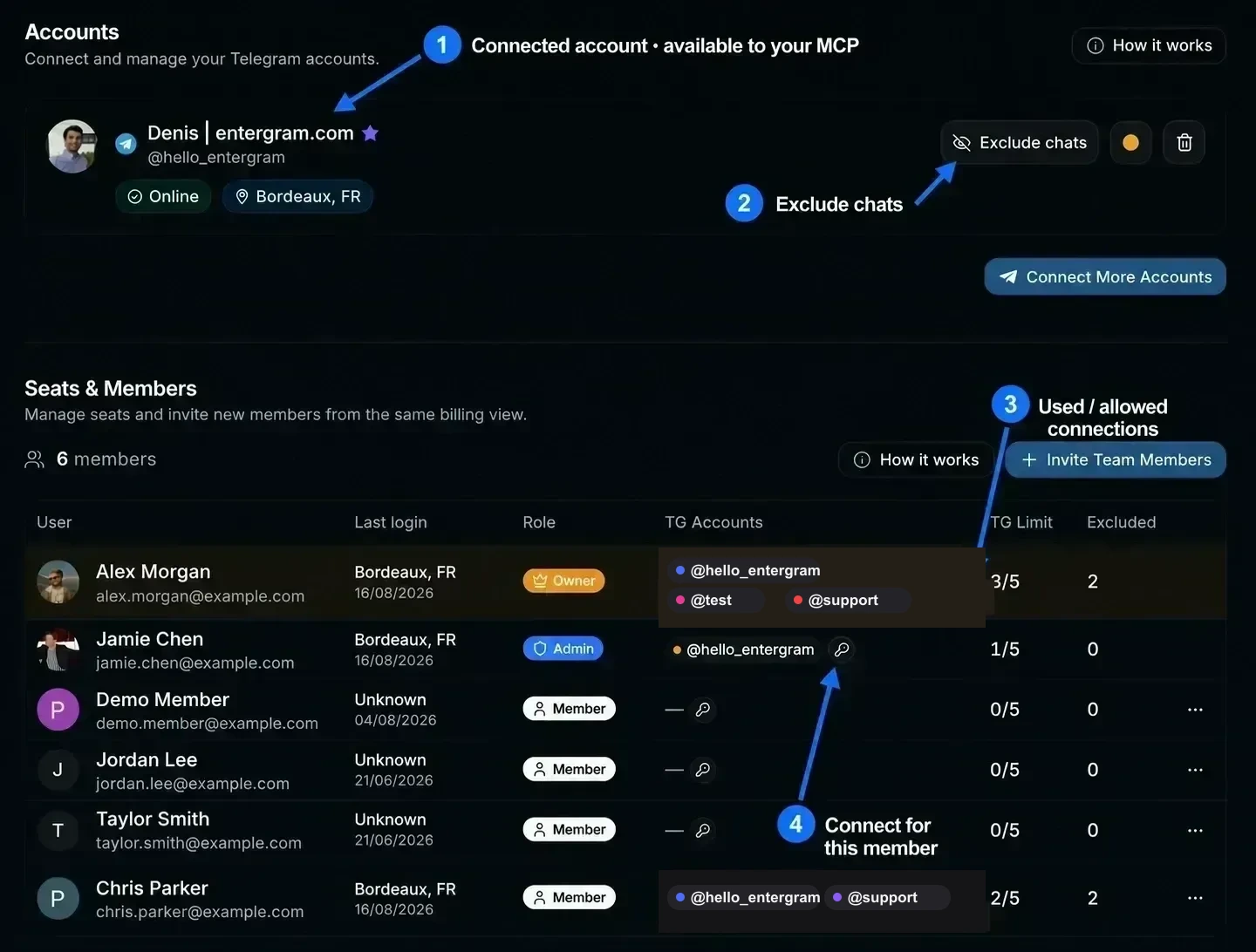
一个席位包含什么
Section titled “一个席位包含什么”- 每个席位 5 个 Telegram 连接,每个连接都有自己的代理。
- 需要更多?添加 Extra TG 账号附加项,可以按席位添加,也可以批量添加。
- 席位套餐分为 Basic 和 Pro 两档。Pro 席位包含该成员的分析功能。
工作区Owner始终是 1 号席位,并包含在个人套餐中;所有者 访问不会占用已购买的席位。
两种工作方式
Section titled “两种工作方式”| 模式 | 适合 | 做法 |
|---|---|---|
| 每人使用自己的账号 | 销售和外联 | 每位队友连接自己的 Telegram,处理自己的收件箱 |
| 共享一个账号 | 客服支持 | 所有人连接同一个 Telegram,从一个共享收件箱回复 |
你可以在同一个工作区里按人混用这两种方式。
要共享一个账号,请在两个不同的席位中连接同一个 Telegram 登录。Telegram 允许同一账号拥有多个活跃会话,因此两个席位都可以使用 该账号工作。不会复制或转发任何内容,每个连接都会占用其所在 席位的一个名额。
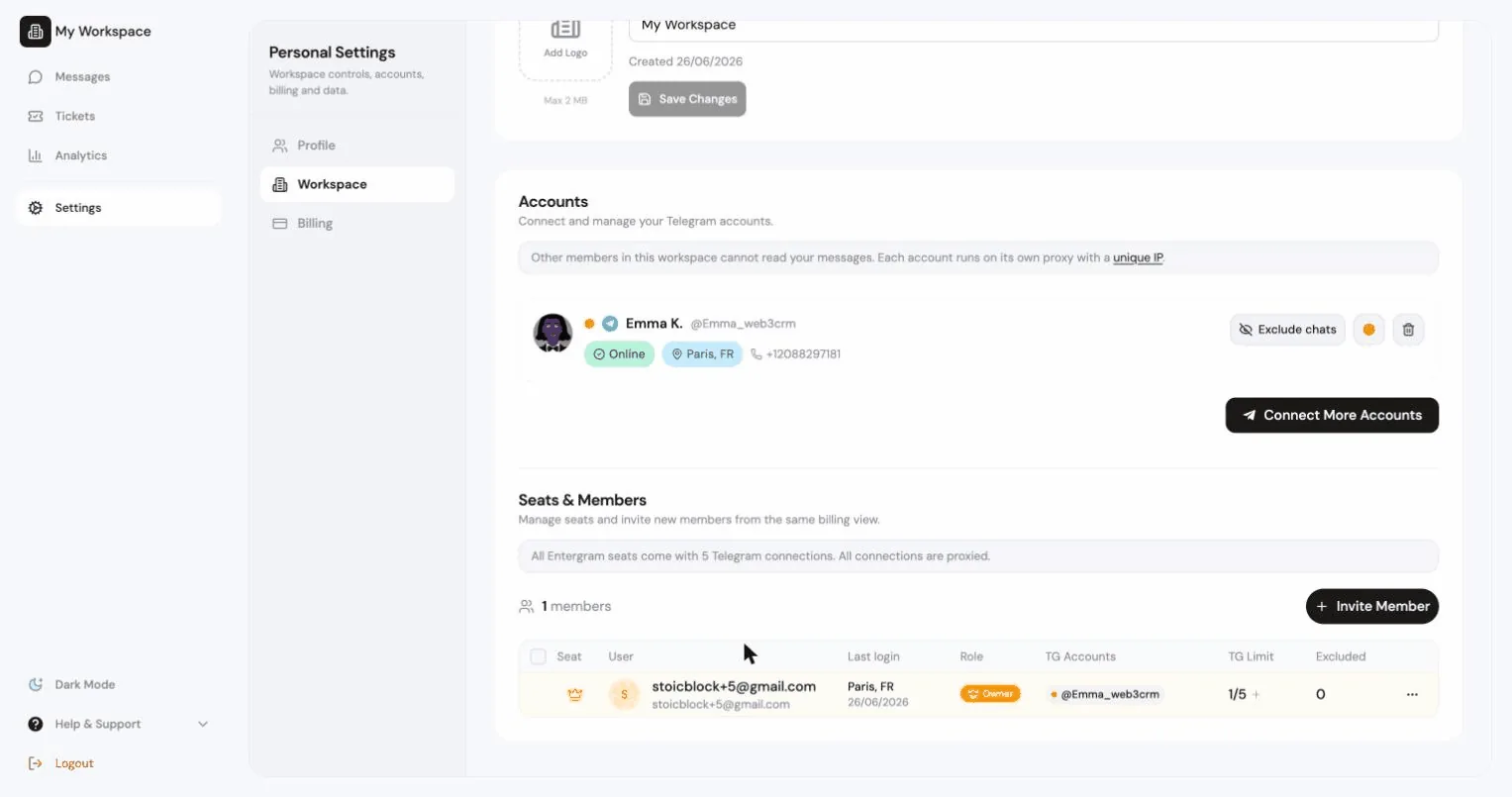
Settings → Accounts → Seats & Team Members → Invite。
- 确认有空闲席位。没有的话,你会看到 “No paid seats available. Purchase more seats to invite members.”(没有可用的付费席位,请购买更多席位来邀请成员。)
- 可选择 Assign to Seat(分配到席位),指定此链接占用哪个付费席位。留空则在 可用时使用试用邀请名额。
- 点击 Generate Invite Link(生成邀请链接)并分享出去。
任何拿到此链接的人都可以加入你的工作区。链接在 24 小时后失效。
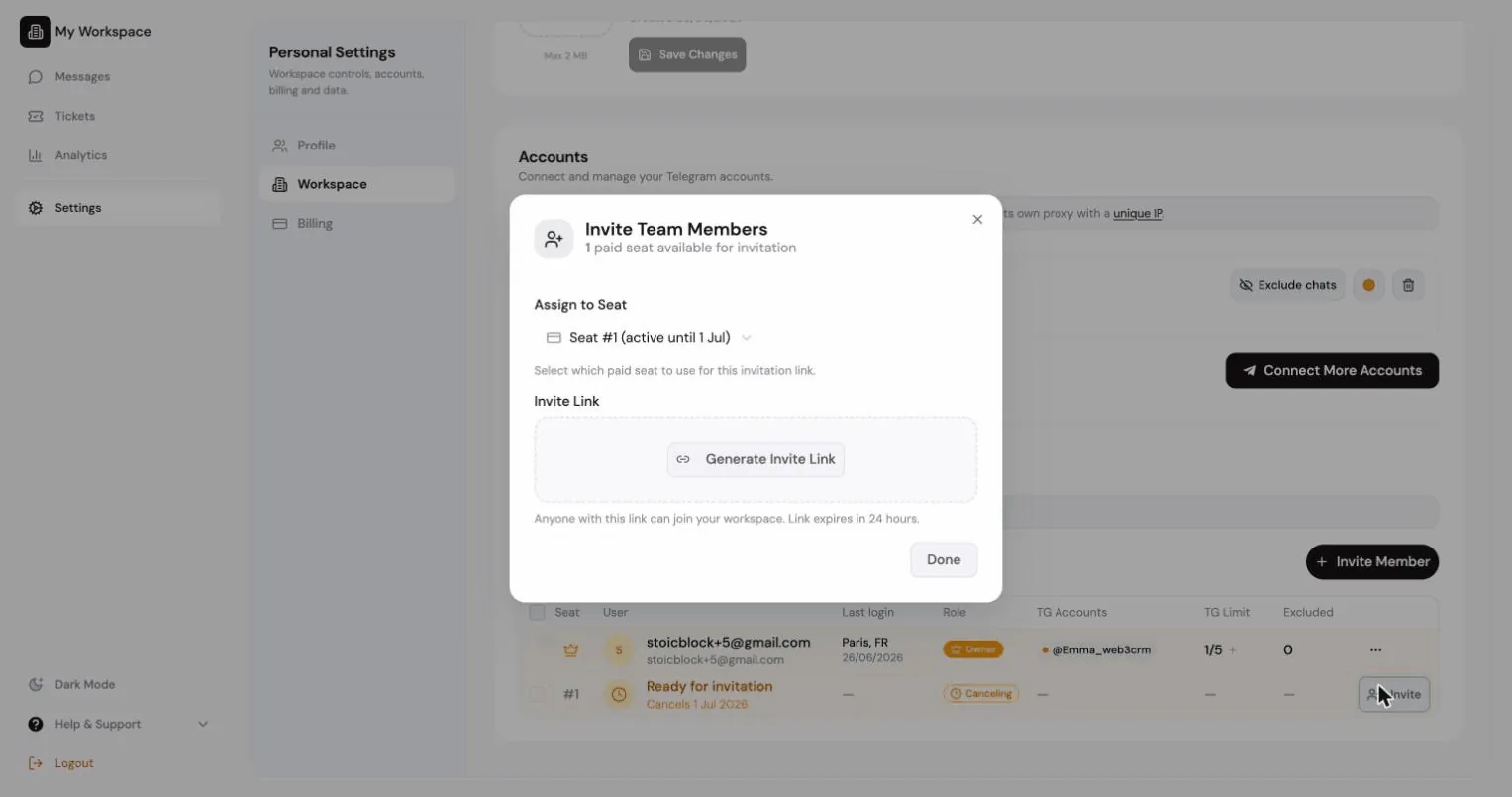
所有者和管理员都可以邀请成员。每个空闲席位都会在席位表中显示为 Ready for invitation(可邀请)行;点击该行即可打开邀请对话框,并已预先选中该席位。管理员可以看到空闲席位和待处理的邀请,而账单相关的行(续订、逾期付款和购买席位)仍只对所有者显示。
待处理的邀请会列出剩余时间,并提供 Copy invite link(复制邀请链接)和 Revoke invitation(撤销邀请)。撤销后链接会立即失效。
| 角色 | 可以 |
|---|---|
| Owner(所有者) | 所有操作,包括账单、删除工作区和转让所有权 |
| Admin(管理员) | 管理成员、工作区设置、导出和共享连接器 |
| Member(成员) | 在 CRM 中工作,受工作区隐私开关约束 |
成员菜单中的角色操作:Promote to Admin(升为管理员)、Demote to Member(降为成员)、 Transfer ownership(转让所有权,你将成为管理员)、Remove(移除,其账号会被冻结),以及针对待处理邀请的 Revoke(撤销)。每项操作都需要确认。
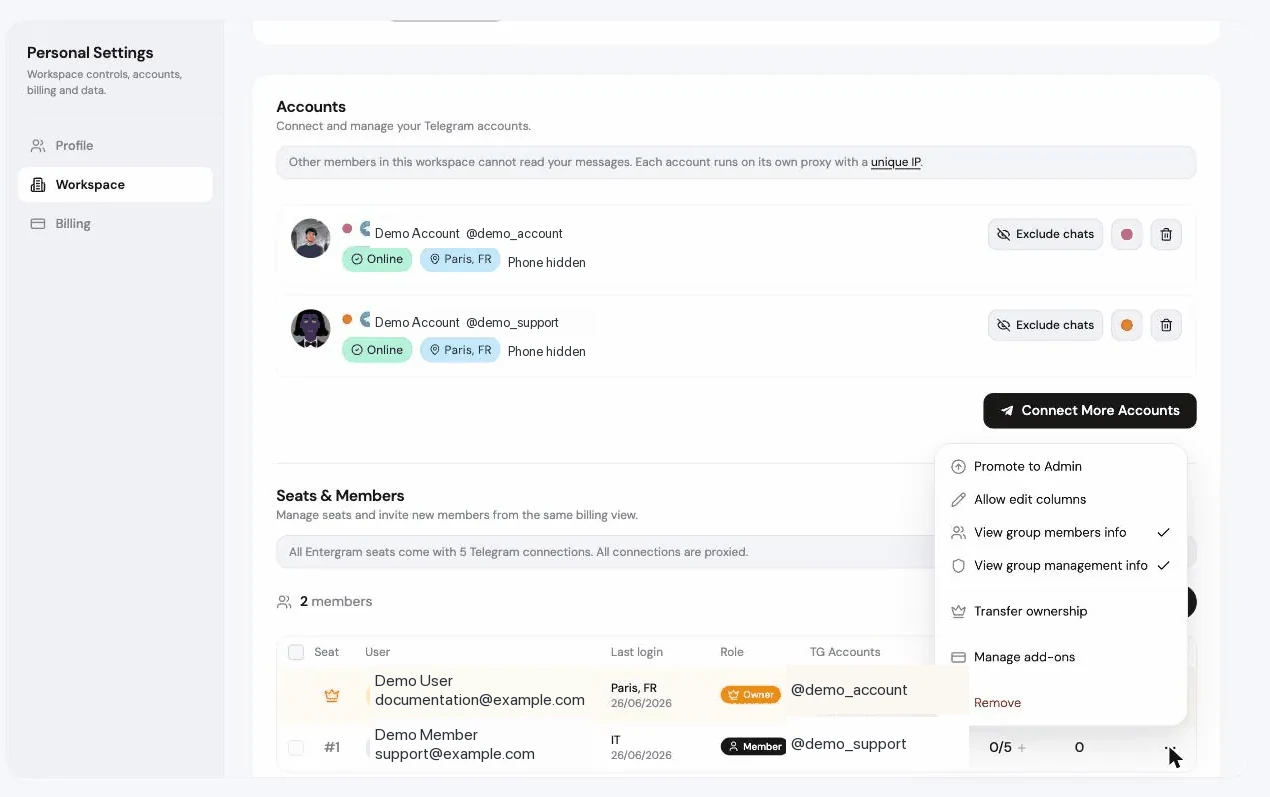
单个成员的权限
Section titled “单个成员的权限”除角色之外,所有者还可以为个别成员授予以下权限:
| 权限 | 作用 |
|---|---|
| Allow edit columns | 允许该成员编辑和删除自定义列 |
| View group members info | 允许其查看群组成员列表 |
| View group management info | 允许其查看群组管理面板 |
没有这些权限的成员会看到说明性提示,而不是空白页面,例如 “Group members info is hidden for this seat.”(此席位已隐藏群组成员信息。)
Settings → Accounts → Seats & Team Members 会显示所有席位:
| 列 | |
|---|---|
| Seat | 席位编号 |
| User | 成员、待处理的邀请链接,或 Ready for invitation(可邀请) |
| Role | Owner / Admin / Member |
| TG Accounts | 已连接的 Telegram 账号,显示 Connected(已连接)/ No session(无会话) |
| Additional TG / TG Limit | 该席位的连接容量,以已用 / 允许的形式显示。例如 3/5 表示在五个可用名额中已连接了三个 Telegram 账号 |
| Analytics | 是否已连接分析 |
| Excluded | 排除的聊天数量 |
| Status | Active、Canceling、Past due、Expired、Pending |
| Add-ons | Manage add-ons |
| Last login |
你可以通过编辑名称控件给成员设置自定义显示名称,这在 多人共享一个 Telegram 账号时很有用。
TG Limit 不是消息额度、成员数量限制或 MCP 速率限制。 它只计算分配给该席位的 Telegram 账号连接。同一个共享 Telegram 登录如果连接在两个席位中,会在每个席位各占一个名额。Extra TG 附加项会提高斜杠后面的数字。
代成员连接 Telegram
Section titled “代成员连接 Telegram”点击成员 TG Accounts 单元格中的钥匙图标,即可 “Connect a Telegram account on this member’s behalf”(代该成员连接 Telegram 账号)。钥匙不会创建 API 密钥或 MCP 密钥。它会为该成员的席位临时启动 常规的 Telegram 登录流程,这样所有者或获准的管理员就能 接入 Telegram 登录,而无需知道该成员的 Entergram 密码。
前提条件:
- 工作区设置 Hide Telegram login codes from members 必须处于开启状态。否则会看到: “First turn on ‘Hide Telegram login codes from members’ in Workspace settings.”(请先在工作区设置中开启“对席位成员隐藏 Telegram 服务聊天”。)
- 该成员需要有空闲的账号名额。
- 只有Owner可以为Admin执行此操作。
你也可以使用 Remove account from member(从成员处移除账号),“The owner can reconnect it later if needed.”(如有需要,所有者之后可以重新连接。)
在某个席位上点击 Manage add-ons(或用 Bulk add-ons 一次处理多个席位):
- Seat plan:在 Basic 和 Pro 之间切换。
- Extra TG accounts:把该席位的 Telegram 限额提高到基础的 5 个以上。
对话框会显示准确的账单影响:变更前后已购买的额外 TG 数量、 周期性价格变化,以及一条说明:只有差额会加入账单, 已有的 Extra TG 不会被重复收费。费用立即生效,由 Stripe 按比例计算。
在席位菜单中点击 Cancel seat,或用 Cancel seats 批量取消。
- 默认情况:“This seat will stay active until the end of the billing period.”(该席位将保持有效,直到计费周期结束。)
- 立即取消会马上减少付费数量,席位也会立刻失去访问权限。 Stripe 不会自动退款。
已取消的席位会显示 Canceling 和结束日期,并且可以在 周期结束前 Reactivated(重新激活)。
每个人可以用自己的账号吗,还是我们共享一个? 两种都可以,而且你可以按人混用。
谁可以为其他人连接 Telegram 账号? 所有者可以;管理员可以为普通成员操作,方法是点击成员名字旁边的钥匙图标。这 需要开启 hide Telegram service chat(隐藏 Telegram 服务聊天)设置。
一个席位包含多少个 Telegram 账号? 五个,每个都有自己的代理。可以在 TG Limit 列中添加更多。
Seats & Members 中列出的每个账号,都会对我的个人 MCP 连接器可用吗? 不会。Seats & Members 是管理性概览。你的个人 MCP 连接器使用的是 你自己的 Accounts 部分中显示的 Telegram 连接,并受连接器的 OAuth 权限范围和任何排除的聊天限制。请参阅 MCP 连接器。
两位队友如何共享一个 Telegram 账号? 在每位队友的席位中各连接一次同一个 Telegram 登录。之后它会同时出现在两个席位的 TG Accounts 单元格中,以及每位队友的 Accounts 部分中。
我能让每位成员的消息保持私密吗? 可以。所有者可以对团队其他成员隐藏 Telegram 成员详情,这样每个人的 消息都保持私密。请参阅队友能看到什么。
Cookie 偏好设置
我们尊重您的隐私权。请选择允许哪些 Cookie, 您的选择将应用于整个网站。 Cookie 政策
网站正常运行所必需,包括记住您的隐私选择。始终开启。
帮助我们了解网站使用情况,并将注册归因于推荐合作伙伴。可选。