Sitze, Mitglieder & Rollen
Ein Sitz ist ein Teamkollege. Geben Sie jedem einen Sitz und verbinden Sie Telegram dann so, wie es zu Ihrem Team passt.
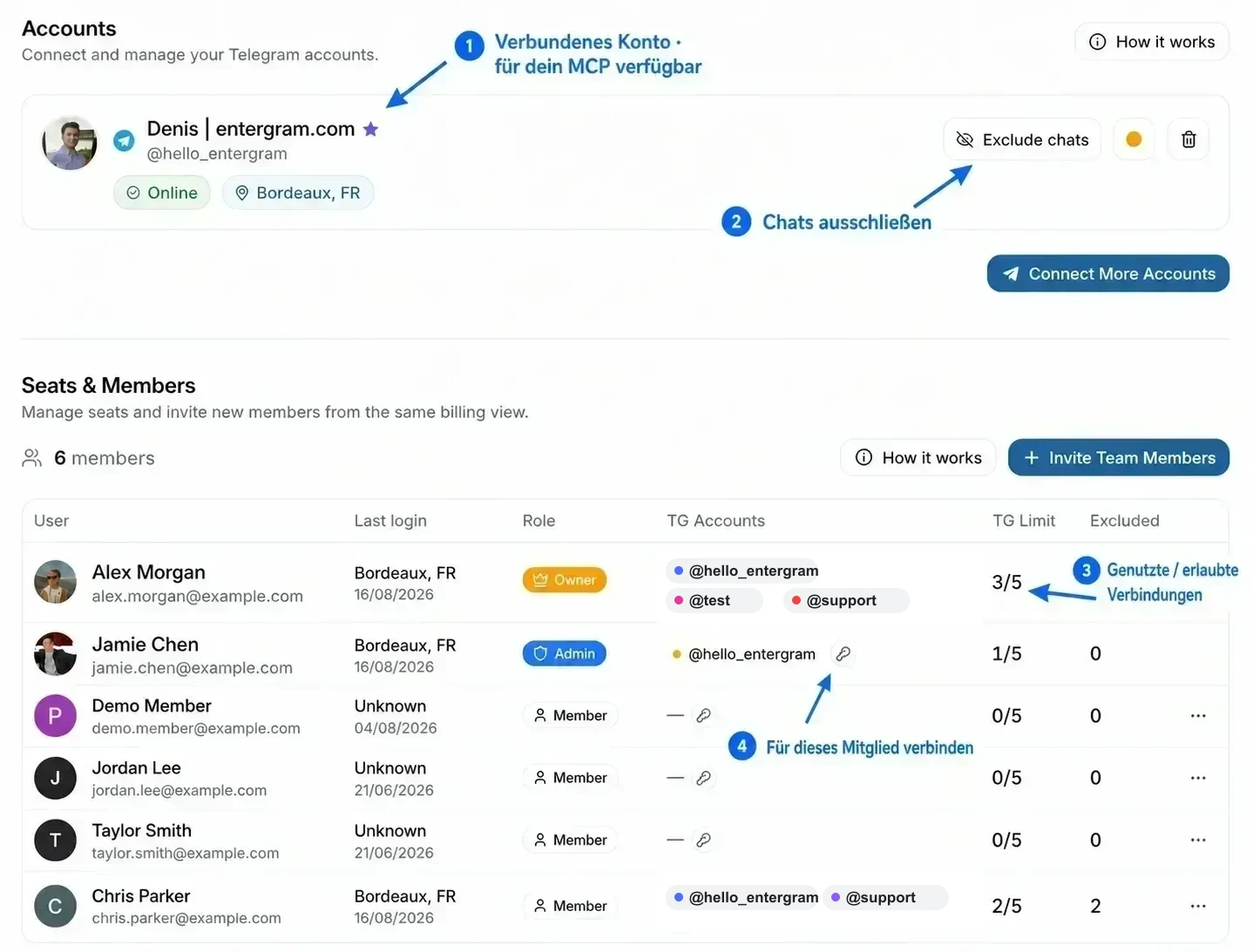
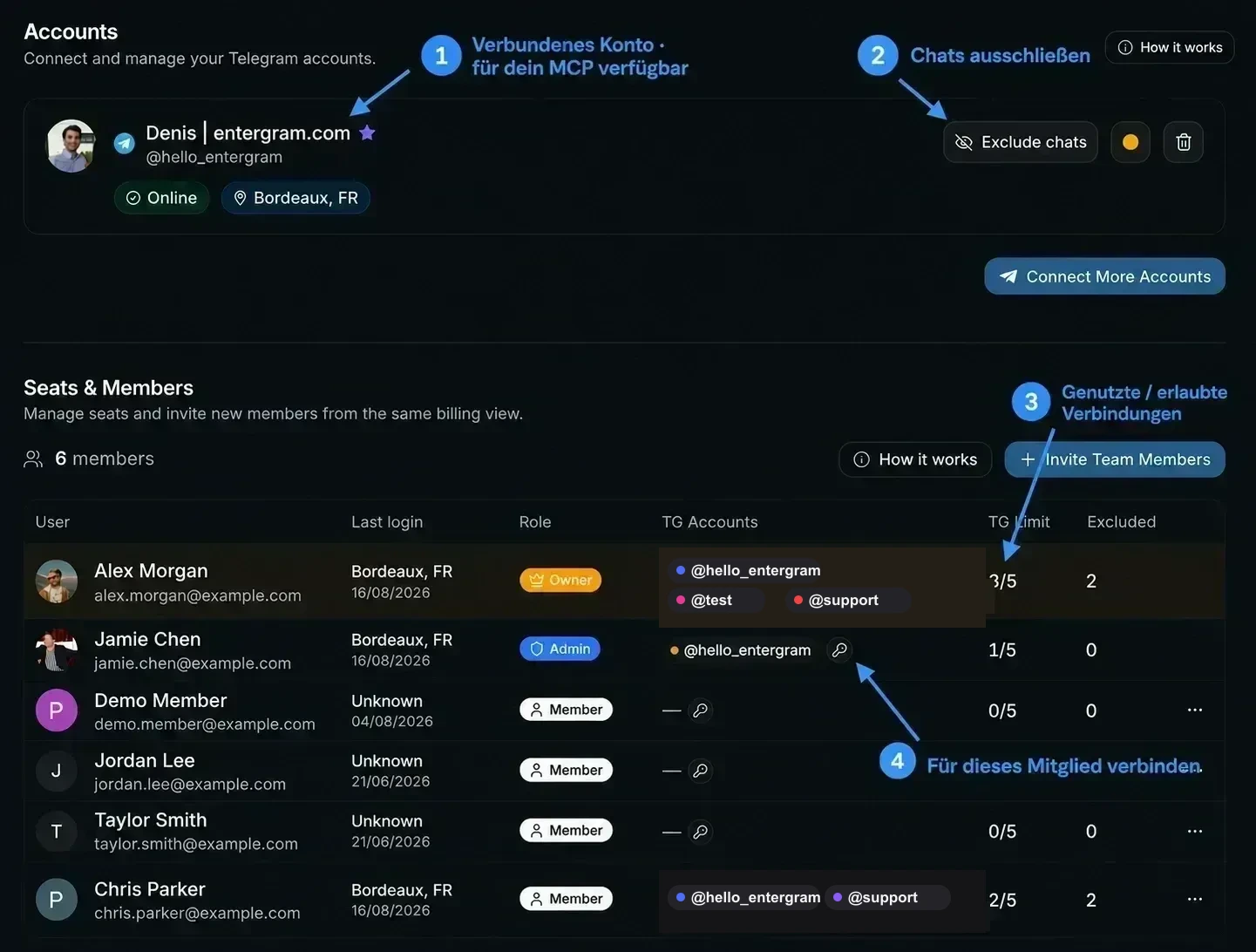
Verwechseln Sie einen Sitz nicht mit einer Telegram-Kontoverbindung:
| Sitz | Telegram-Kontoverbindung | |
|---|---|---|
| Was er darstellt | Ein Mitglied im Entergram-Workspace | Ein Telegram-Login bzw. eine Telegram-Sitzung, die mit Entergram verbunden ist |
| Was er steuert | Rolle, Tarif, Berechtigungen und Telegram-Kapazität | Mit welchen Telegram-Postfächern, Chats und Nachrichten dieses Mitglied arbeiten kann |
| Wo Sie ihn verwalten | Seats & Members | Accounts |
| Bedeutung für MCP | Die Sitztabelle ist keine Kontoauswahl für MCP | Ein persönlicher MCP-Connector kann die verbundenen Konten nutzen, die im Bereich Accounts dieses Mitglieds angezeigt werden, im Rahmen seiner gewährten Scopes und Ausschlüsse |
Was ein Sitz enthält
Abschnitt betitelt „Was ein Sitz enthält“- 5 Telegram-Verbindungen pro Sitz, jede über einen eigenen Proxy.
- Sie brauchen mehr? Fügen Sie Extra TG-Konto-Add-ons hinzu, pro Sitz oder gesammelt für mehrere Sitze.
- Sitztarife gibt es in den Stufen Basic und Pro. Pro-Sitze enthalten Analytics für dieses Mitglied.
Der Owner des Workspace belegt immer Sitz 1 und ist im persönlichen Tarif enthalten. Der Owner-Zugang verbraucht keinen gekauften Sitz.
Zwei Arbeitsweisen
Abschnitt betitelt „Zwei Arbeitsweisen“| Modell | Am besten für | So geht’s |
|---|---|---|
| Jeder mit eigenem Konto | Vertrieb und Outreach | Jeder Teamkollege verbindet sein eigenes Telegram und arbeitet in seinem eigenen Postfach |
| Ein Konto, gemeinsam genutzt | Support | Alle verbinden dasselbe Telegram und antworten aus einem gemeinsamen Postfach |
Sie können beides in einem Workspace kombinieren, pro Person.
Um ein Konto zu teilen, verbinden Sie denselben Telegram-Login in zwei verschiedenen Sitzen. Telegram erlaubt mehrere aktive Sitzungen für dasselbe Konto, daher können beide Sitze mit diesem Konto arbeiten. Nichts wird kopiert oder weitergeleitet, und jede Verbindung belegt einen Platz in dem Sitz, in dem sie erscheint.
Einen Teamkollegen einladen
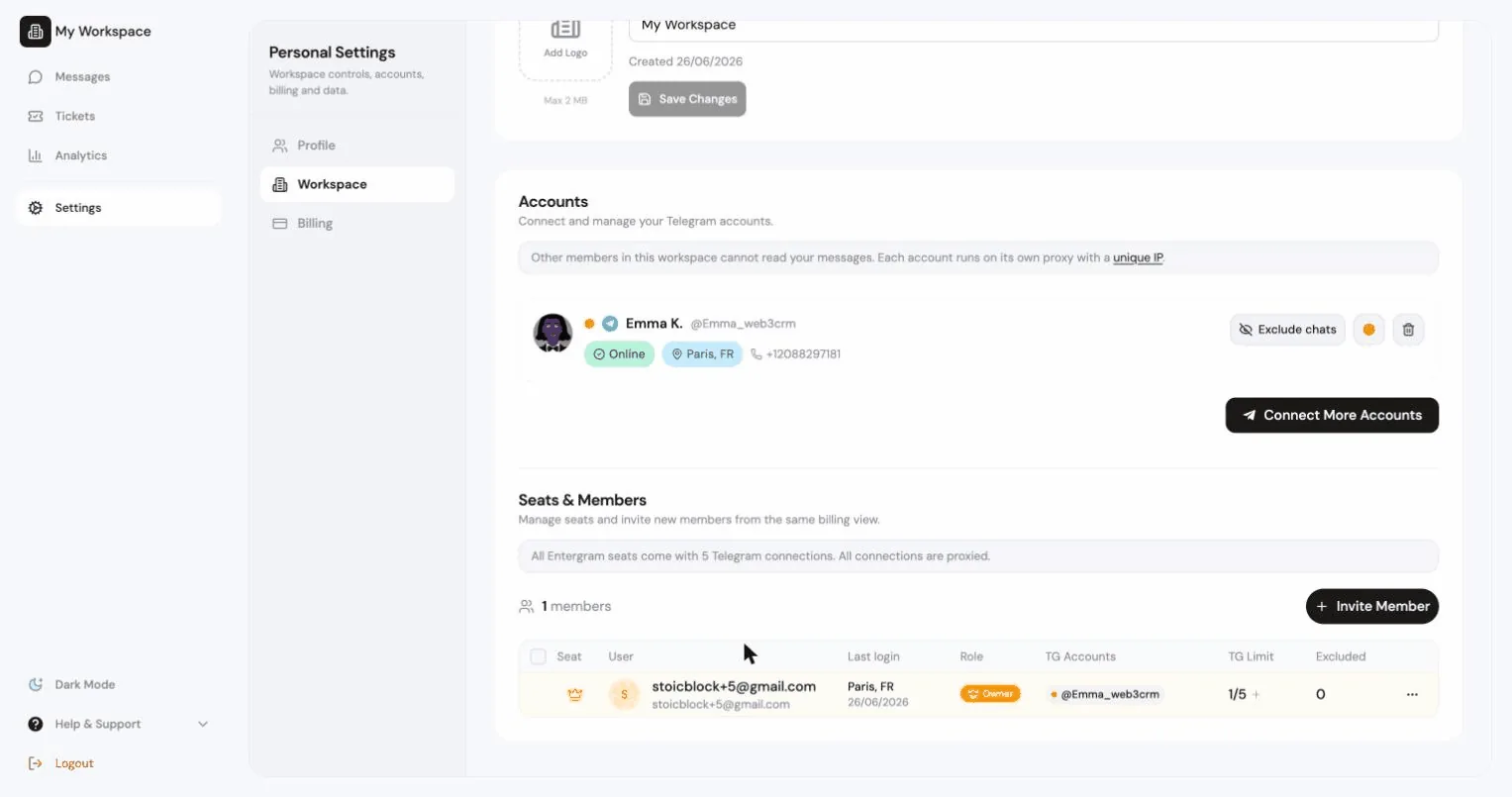
Abschnitt betitelt „Einen Teamkollegen einladen“Settings → Accounts → Seats & Team Members → Invite.
- Stellen Sie sicher, dass ein Sitz frei ist. Andernfalls sehen Sie “No paid seats available. Purchase more seats to invite members.”
- Optional über Assign to Seat auswählen, welchen bezahlten Sitz dieser Link belegt. Lassen Sie das Feld leer, um einen Test-Einladungsplatz zu nutzen, sofern verfügbar.
- Generate Invite Link und den Link teilen.
Jeder mit diesem Link kann Ihrem Workspace beitreten. Links laufen nach 24 Stunden ab.
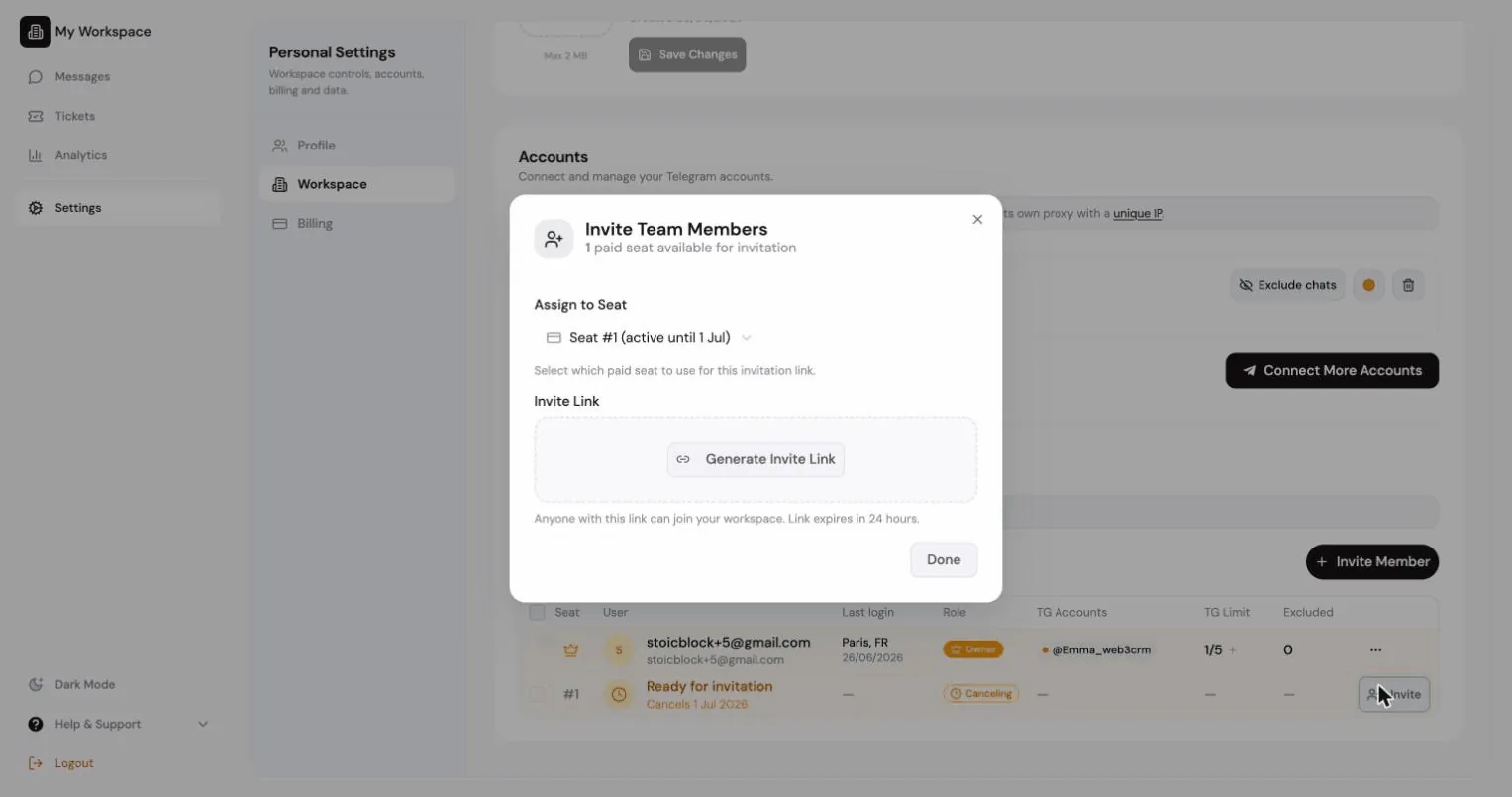
Sowohl der Inhaber als auch Admins können einladen. Jeder freie Sitz erscheint in der Sitztabelle als Zeile Ready for invitation. Ein Klick darauf öffnet den Einladungsdialog mit diesem Sitz bereits ausgewählt. Admins sehen freie Sitze und ausstehende Einladungen, Abrechnungszeilen (Verlängerungen, Zahlungsverzug und Sitzkauf) bleiben beim Inhaber.
Ausstehende Einladungen werden mit der verbleibenden Zeit aufgelistet, dazu Copy invite link und Revoke invitation. Ein Widerruf macht den Link sofort ungültig.
| Rolle | Darf |
|---|---|
| Owner | Alles, einschließlich Abrechnung, Löschen des Workspace und Übertragung der Inhaberschaft |
| Admin | Mitglieder, Workspace-Einstellungen, Exporte und geteilte Connectors verwalten |
| Member | Im CRM arbeiten, im Rahmen der Datenschutz-Schalter des Workspace |
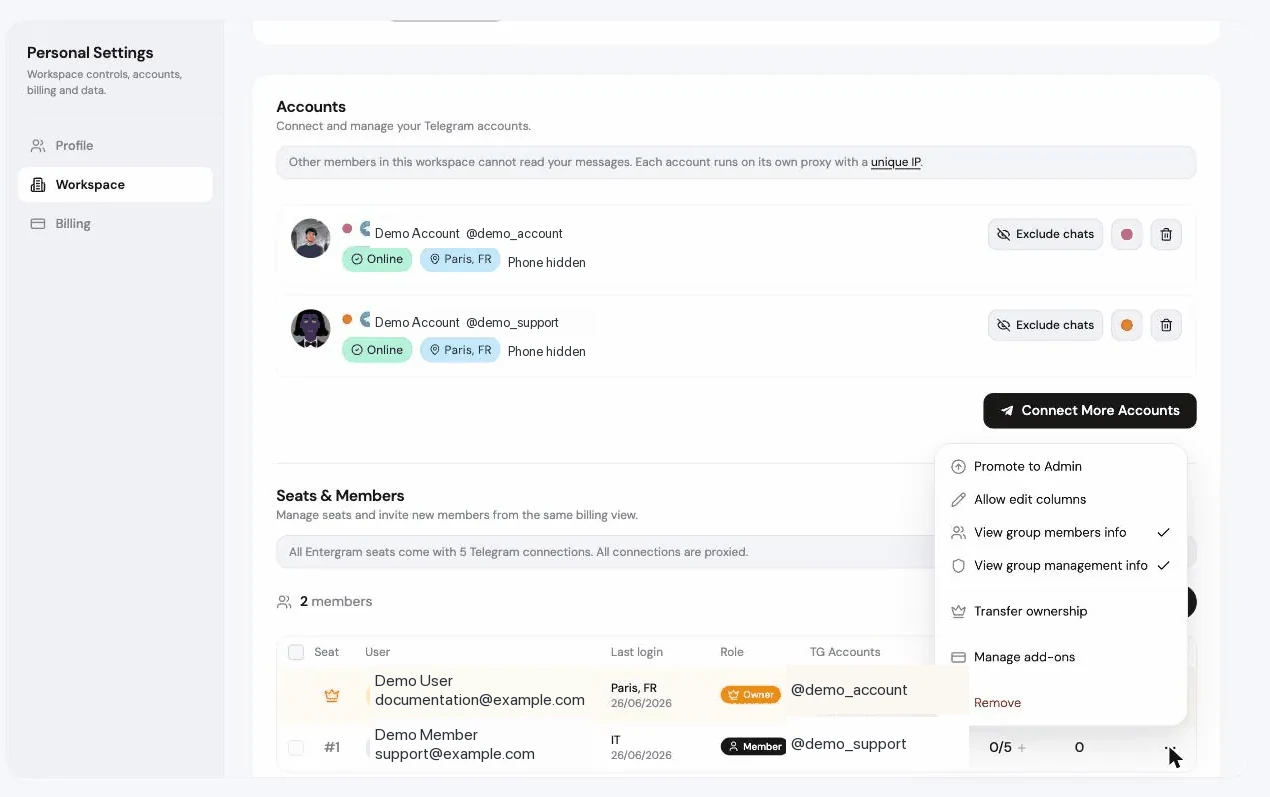
Rollenaktionen im Menü eines Mitglieds: Promote to Admin (zum Admin befördern), Demote to Member (zum Mitglied herabstufen), Transfer ownership (Sie werden danach Admin), Remove (das Konto wird eingefroren) und Revoke für eine ausstehende Einladung. Jede Aktion fragt nach einer Bestätigung.
Berechtigungen pro Mitglied
Abschnitt betitelt „Berechtigungen pro Mitglied“Über die Rollen hinaus kann der Owner einzelnen Mitgliedern Folgendes gewähren:
| Berechtigung | Wirkung |
|---|---|
| Allow edit columns | Dieses Mitglied darf benutzerdefinierte Spalten bearbeiten und löschen |
| View group members info | Das Mitglied sieht die Mitgliederlisten von Gruppen |
| View group management info | Das Mitglied sieht das Panel zur Gruppenverwaltung |
Mitglieder ohne diese Berechtigungen sehen erklärende Hinweise statt leerer Bildschirme, zum Beispiel “Group members info is hidden for this seat.” (Infos zu Gruppenmitgliedern sind für diesen Sitz ausgeblendet.)
Die Sitztabelle
Abschnitt betitelt „Die Sitztabelle“Settings → Accounts → Seats & Team Members zeigt jeden Sitz:
| Spalte | |
|---|---|
| Seat | Sitznummer |
| User | Mitglied, ausstehender Einladungslink oder Ready for invitation |
| Role | Owner / Admin / Member |
| TG Accounts | Verbundene Telegram-Konten, mit Connected / No session |
| Additional TG / TG Limit | Verbindungskapazität dieses Sitzes, angezeigt als genutzt / erlaubt. 3/5 bedeutet zum Beispiel, dass drei Telegram-Konten von fünf verfügbaren Plätzen verbunden sind |
| Analytics | Ob Analytics verbunden ist |
| Excluded | Anzahl der ausgeschlossenen Chats |
| Status | Active, Canceling, Past due, Expired, Pending |
| Add-ons | Manage add-ons |
| Last login |
Mit der Steuerung zum Bearbeiten des Namens können Sie einem Mitglied einen eigenen Anzeigenamen geben. Das ist praktisch, wenn mehrere Personen ein Telegram-Konto teilen.
TG Limit ist kein Nachrichtenlimit, kein Mitgliederlimit und kein MCP-Ratenlimit. Es zählt nur die Telegram-Kontoverbindungen, die diesem Sitz zugeordnet sind. Derselbe geteilte Telegram-Login, verbunden in zwei Sitzen, belegt in jedem Sitz einen Platz. Extra TG-Add-ons erhöhen die Zahl nach dem Schrägstrich.
Telegram für ein Mitglied verbinden
Abschnitt betitelt „Telegram für ein Mitglied verbinden“Klicken Sie auf den Schlüssel in der Zelle TG Accounts eines Mitglieds, um “Connect a Telegram account on this member’s behalf” (ein Telegram-Konto im Namen dieses Mitglieds verbinden). Der Schlüssel erzeugt keinen API-Schlüssel und kein MCP-Secret. Er startet vorübergehend den normalen Telegram-Anmeldeablauf für den Sitz dieses Mitglieds. So kann ein Owner oder ein berechtigter Admin einen Telegram-Login verbinden, ohne dass das Entergram-Passwort des Mitglieds geteilt werden muss.
Voraussetzungen:
- Die Workspace-Einstellung Hide Telegram login codes from members muss eingeschaltet sein. Andernfalls erscheint: “First turn on ‘Hide Telegram login codes from members’ in Workspace settings.” (Aktivieren Sie zuerst diese Einstellung in den Workspace-Einstellungen.)
- Das Mitglied braucht einen freien Kontoplatz.
- Nur der Owner kann das für einen Admin tun.
Sie können auch Remove account from member wählen: “The owner can reconnect it later if needed.” (Der Owner kann es bei Bedarf später wieder verbinden.)
Sitz-Add-ons
Abschnitt betitelt „Sitz-Add-ons“Manage add-ons an einem Sitz (oder Bulk add-ons für mehrere auf einmal):
- Seat plan: Wechseln Sie zwischen Basic und Pro.
- Extra TG accounts: Erhöhen Sie das Telegram-Limit des Sitzes über die Basis von 5 hinaus.
Der Dialog zeigt die genauen Auswirkungen auf die Abrechnung: gekaufte Extra TG jetzt im Vergleich zu nach der Änderung, die Änderung des wiederkehrenden Preises und den Hinweis, dass nur die Differenz zur Abrechnung hinzugefügt wird und bestehende Extra TG nicht erneut berechnet werden. Die Kosten fallen sofort an, anteilig berechnet von Stripe.
Einen Sitz kündigen
Abschnitt betitelt „Einen Sitz kündigen“Cancel seat im Menü des Sitzes oder Cancel seats für mehrere auf einmal.
- Standard: “This seat will stay active until the end of the billing period.” (Der Sitz bleibt bis zum Ende des Abrechnungszeitraums aktiv.)
- Eine sofortige Kündigung reduziert die bezahlte Menge direkt, und der Sitz verliert sofort den Zugang. Stripe erstattet nicht automatisch.
Gekündigte Sitze zeigen Canceling mit einem Enddatum und können vor Ablauf des Zeitraums mit Reactivated wieder aktiviert werden.
Kann jeder sein eigenes Konto nutzen, oder teilen wir uns eines? Beides funktioniert, und Sie können es pro Person kombinieren.
Wer kann ein Telegram-Konto für jemand anderen verbinden? Der Owner, und Admins für normale Mitglieder, über den Schlüssel neben dem Namen eines Mitglieds. Dafür muss die Einstellung hide Telegram service chat eingeschaltet sein.
Wie viele Telegram-Konten enthält ein Sitz? Fünf, jedes über einen eigenen Proxy. Weitere fügen Sie über die Spalte TG Limit hinzu.
Wird jedes Konto, das in Seats & Members aufgeführt ist, für meinen persönlichen MCP-Connector verfügbar? Nein. Seats & Members ist eine administrative Übersicht. Ihr persönlicher MCP-Connector nutzt die Telegram-Verbindungen, die in Ihrem eigenen Bereich Accounts angezeigt werden, im Rahmen der OAuth-Scopes des Connectors und etwaiger ausgeschlossener Chats. Siehe MCP-Connectors.
Wie teilen sich zwei Teamkollegen ein Telegram-Konto? Verbinden Sie denselben Telegram-Login einmal im Sitz jedes Teamkollegen. Er erscheint dann in den Zellen TG Accounts beider Sitze und im Bereich Accounts jedes Teamkollegen.
Kann ich die Nachrichten jedes Mitglieds privat halten? Ja. Der Owner kann die Telegram-Details der Mitglieder vor dem restlichen Team verbergen, sodass die Nachrichten jeder Person privat bleiben. Siehe Was Teamkollegen sehen.
Cookie-Einstellungen
Wir respektieren Ihre Privatsphäre. Wählen Sie, welche Cookies erlaubt sind. Ihre Wahl gilt auf der gesamten Website. Cookie-Richtlinie
Erforderlich für den Betrieb der Website, einschließlich des Speicherns Ihrer Datenschutzeinstellungen. Immer aktiv.
Hilft uns, die Websitenutzung zu verstehen und Anmeldungen Empfehlungspartnern zuzuordnen. Optional.