Stanowiska, członkowie i role
Jedno stanowisko to jeden członek zespołu. Daj każdemu stanowisko, a potem podłącz Telegram w sposób, który najlepiej pasuje do Twojego zespołu.
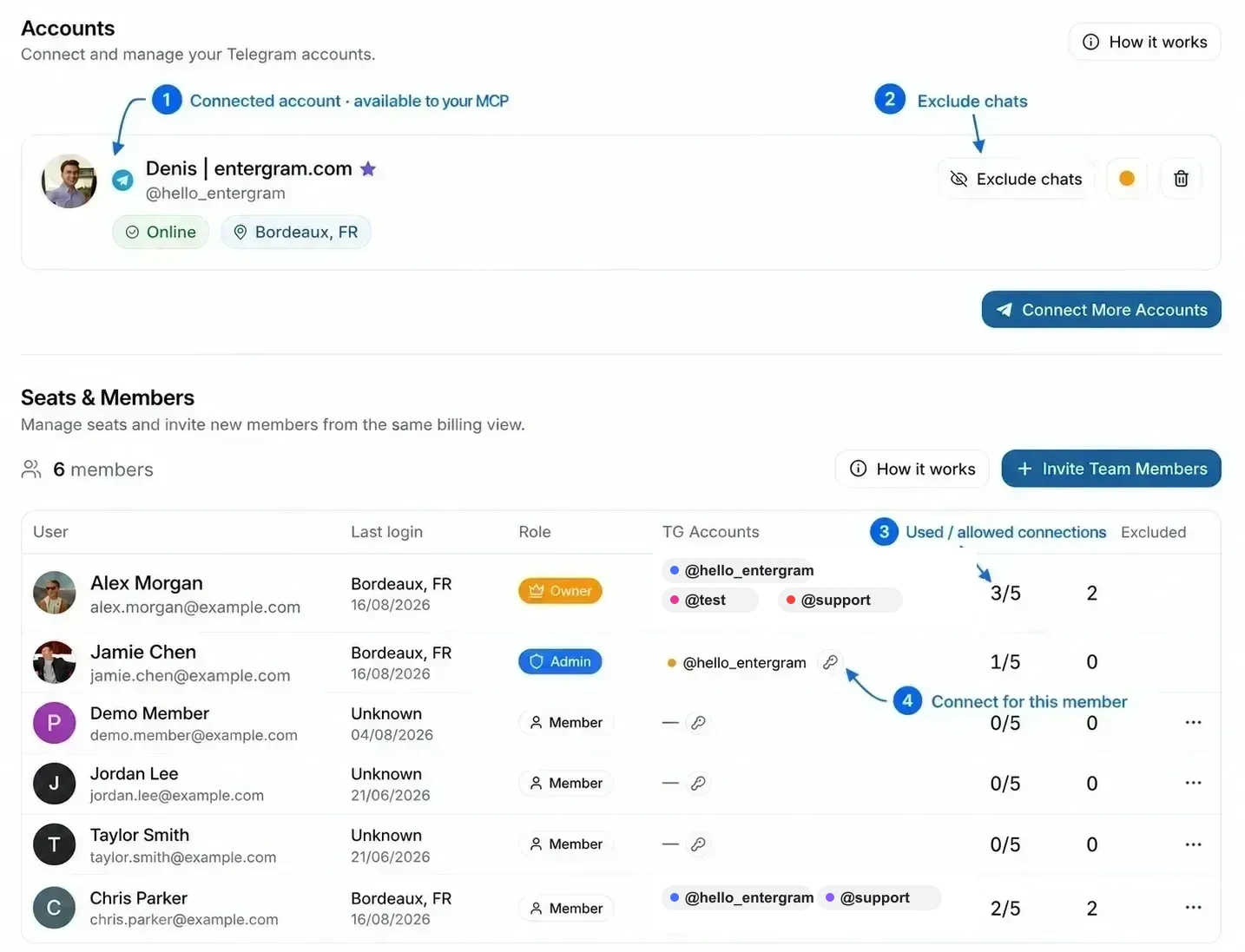
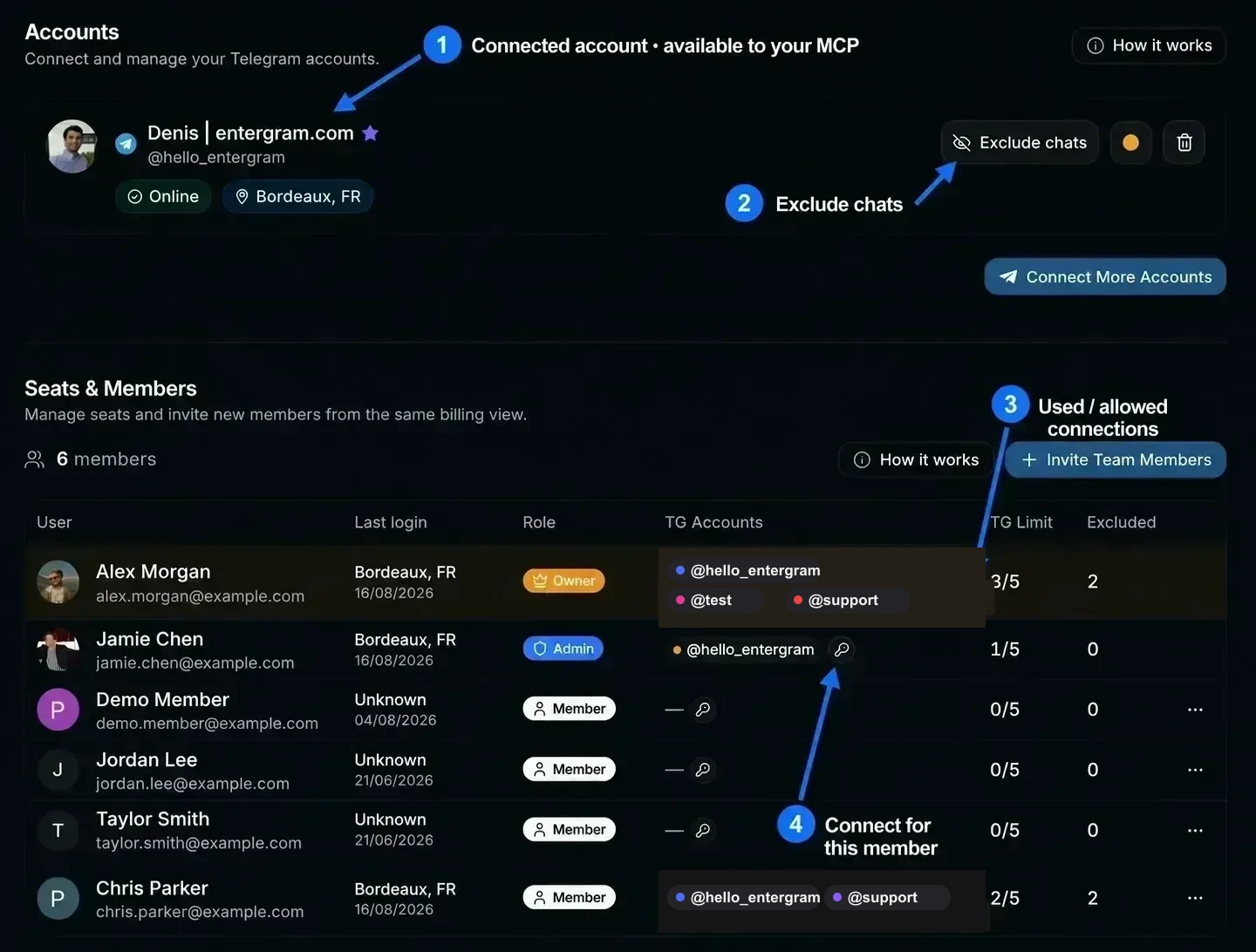
Nie myl stanowiska z połączeniem konta Telegram:
| Stanowisko | Połączenie konta Telegram | |
|---|---|---|
| Co oznacza | Jednego członka przestrzeni roboczej Entergram | Jeden login/sesję Telegram podłączoną do Entergram |
| Czym steruje | Rolą, planem, uprawnieniami i limitem połączeń Telegram | Tym, z jakimi skrzynkami, czatami i wiadomościami Telegram może pracować dany członek |
| Gdzie nim zarządzasz | Seats & Members | Accounts |
| Znaczenie dla MCP | Tabela stanowisk nie służy do wyboru kont w MCP | Osobisty konektor MCP może korzystać z podłączonych kont widocznych w sekcji Accounts danego członka, z uwzględnieniem przyznanych zakresów i wykluczeń |
Co obejmuje stanowisko
Dział zatytułowany „Co obejmuje stanowisko”- 5 połączeń Telegram na stanowisko, każde przez własne proxy.
- Potrzebujesz więcej? Dodaj dodatki Extra TG dla pojedynczego stanowiska lub zbiorczo.
- Plany stanowisk występują w wariantach Basic i Pro. Stanowiska Pro obejmują analitykę dla danego członka.
Owner przestrzeni roboczej to zawsze stanowisko 1 i jest wliczony w plan osobisty, więc dostęp właściciela nie zużywa kupionego stanowiska.
Dwa modele pracy
Dział zatytułowany „Dwa modele pracy”| Model | Najlepszy do | Jak |
|---|---|---|
| Każdy na własnym koncie | Sprzedaż i outreach | Każdy członek zespołu podłącza własny Telegram i obsługuje własną skrzynkę |
| Jedno wspólne konto | Wsparcie | Wszyscy podłączają ten sam Telegram i odpowiadają z jednej wspólnej skrzynki |
W jednej przestrzeni roboczej możesz łączyć oba modele, osobno dla każdej osoby.
Aby współdzielić konto, podłącz ten sam login Telegram na dwóch różnych stanowiskach. Telegram pozwala, by jedno konto miało więcej niż jedną aktywną sesję, więc oba stanowiska mogą pracować na tym koncie. Nic nie jest kopiowane ani przekazywane dalej, a każde połączenie zajmuje jeden slot na stanowisku, na którym się pojawia.
Zapraszanie członka zespołu
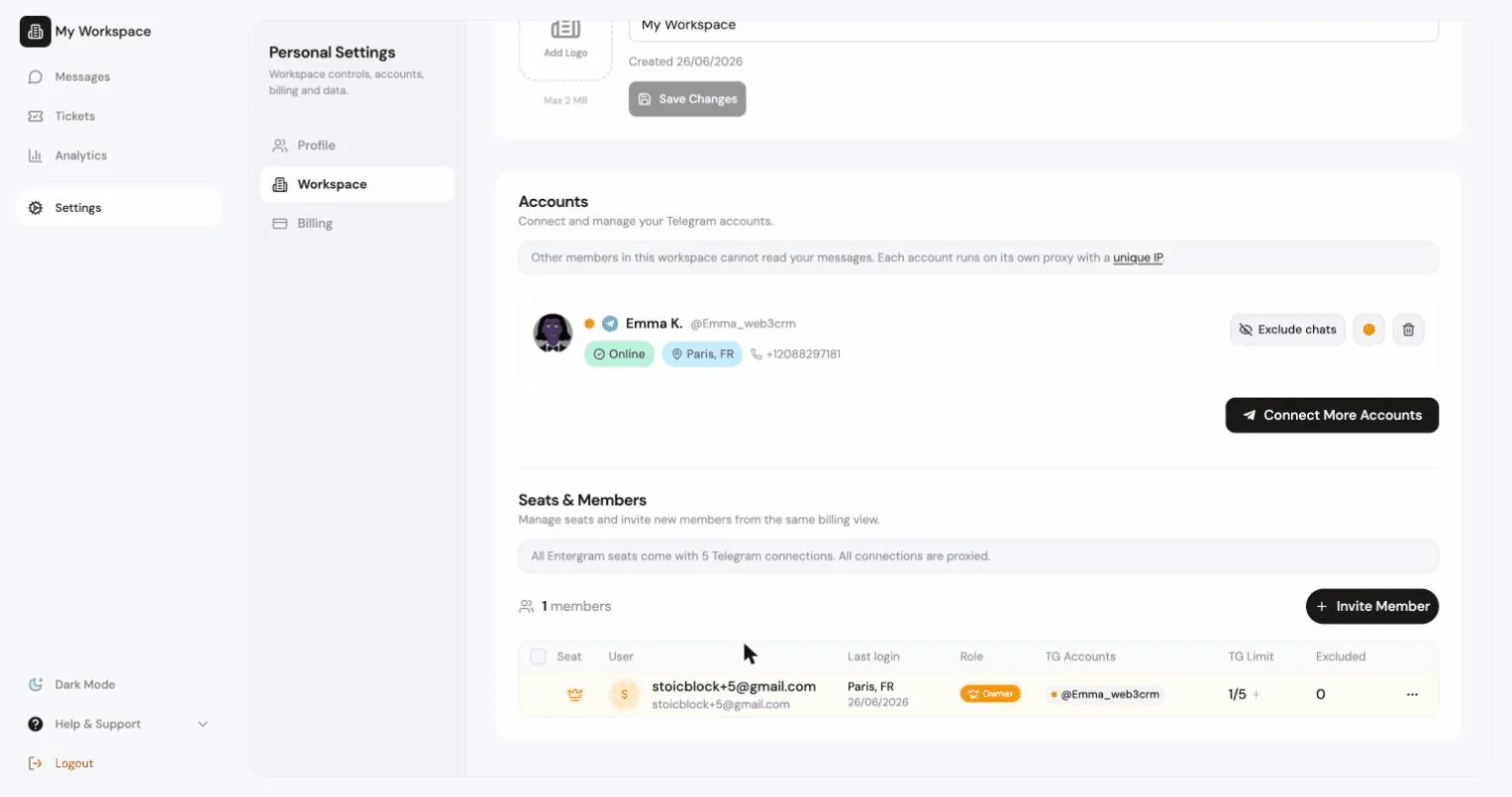
Dział zatytułowany „Zapraszanie członka zespołu”Settings → Accounts → Seats & Team Members → Invite.
- Upewnij się, że masz wolne stanowisko. Jeśli nie, zobaczysz komunikat „No paid seats available. Purchase more seats to invite members.” (Brak wolnych płatnych stanowisk. Kup więcej stanowisk, aby zapraszać członków.)
- Opcjonalnie użyj Assign to Seat, aby wybrać płatne stanowisko, które zajmie ten link. Zostaw puste, aby użyć slotu zaproszenia w okresie próbnym, jeśli jest dostępny.
- Kliknij Generate Invite Link i udostępnij link.
Każdy, kto ma ten link, może dołączyć do Twojej przestrzeni roboczej. Linki wygasają po 24 godzinach.
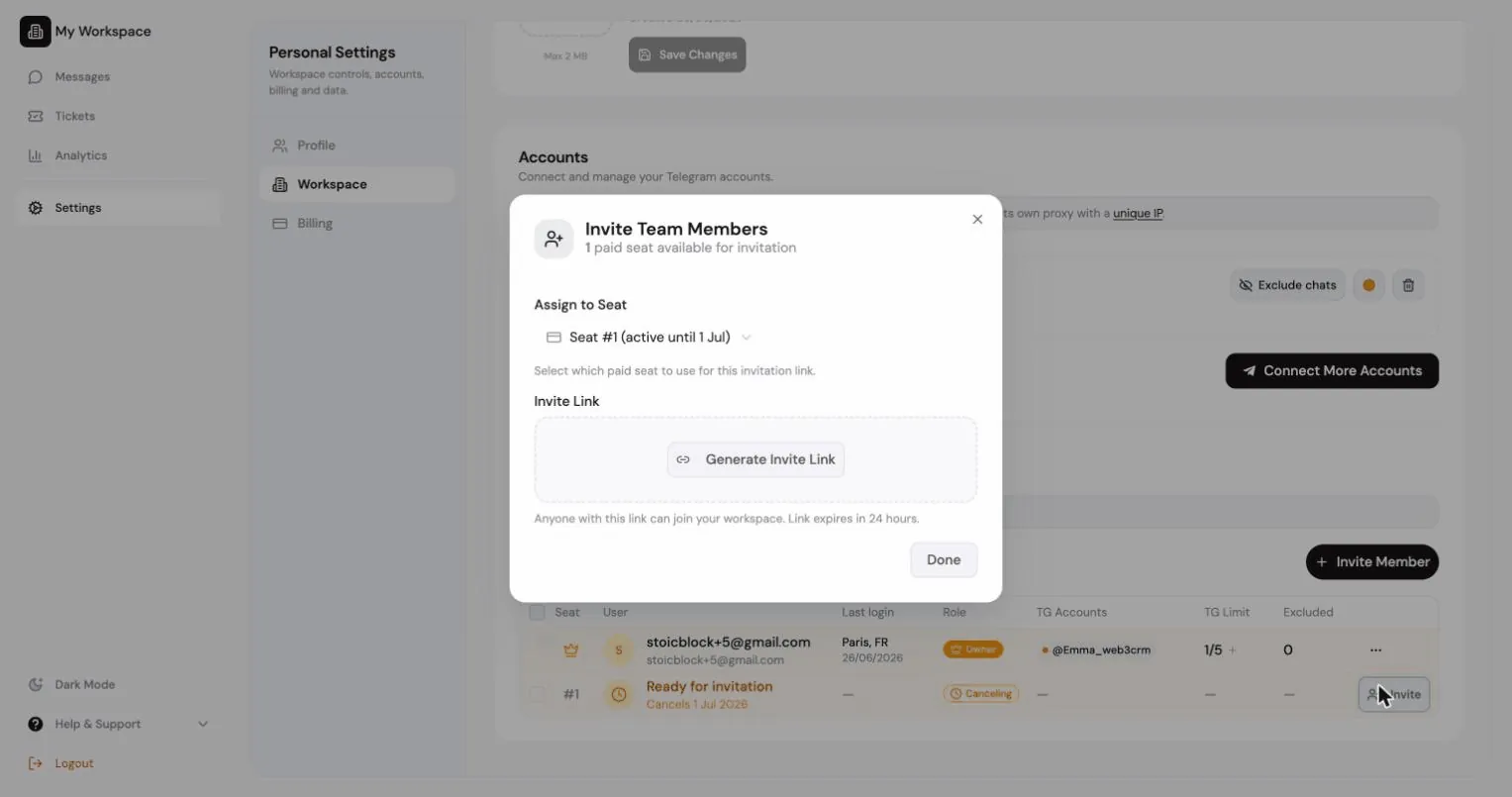
Zapraszać może zarówno właściciel, jak i administratorzy. Każde wolne stanowisko jest widoczne w tabeli stanowisk jako wiersz Ready for invitation; kliknij go, aby otworzyć okno zaproszenia z tym stanowiskiem już wybranym. Administratorzy widzą wolne stanowiska i oczekujące zaproszenia, a wiersze rozliczeń (odnowienia, zaległe płatności i zakup stanowisk) pozostają u właściciela.
Oczekujące zaproszenia są wyświetlane z pozostałym czasem oraz opcjami Copy invite link i Revoke invitation. Unieważnienie natychmiast dezaktywuje link.
| Rola | Może |
|---|---|
| Owner | Wszystko, w tym płatności, usunięcie przestrzeni roboczej i przekazanie własności |
| Admin | Zarządzać członkami, ustawieniami przestrzeni roboczej, eksportami i współdzielonymi konektorami |
| Member | Pracować w CRM, z uwzględnieniem ustawień prywatności przestrzeni roboczej |
Działania na rolach z menu członka: Promote to Admin, Demote to Member, Transfer ownership (Ty stajesz się administratorem), Remove (jego konto zostaje zamrożone) oraz Revoke dla oczekującego zaproszenia. Każde z nich wymaga potwierdzenia.
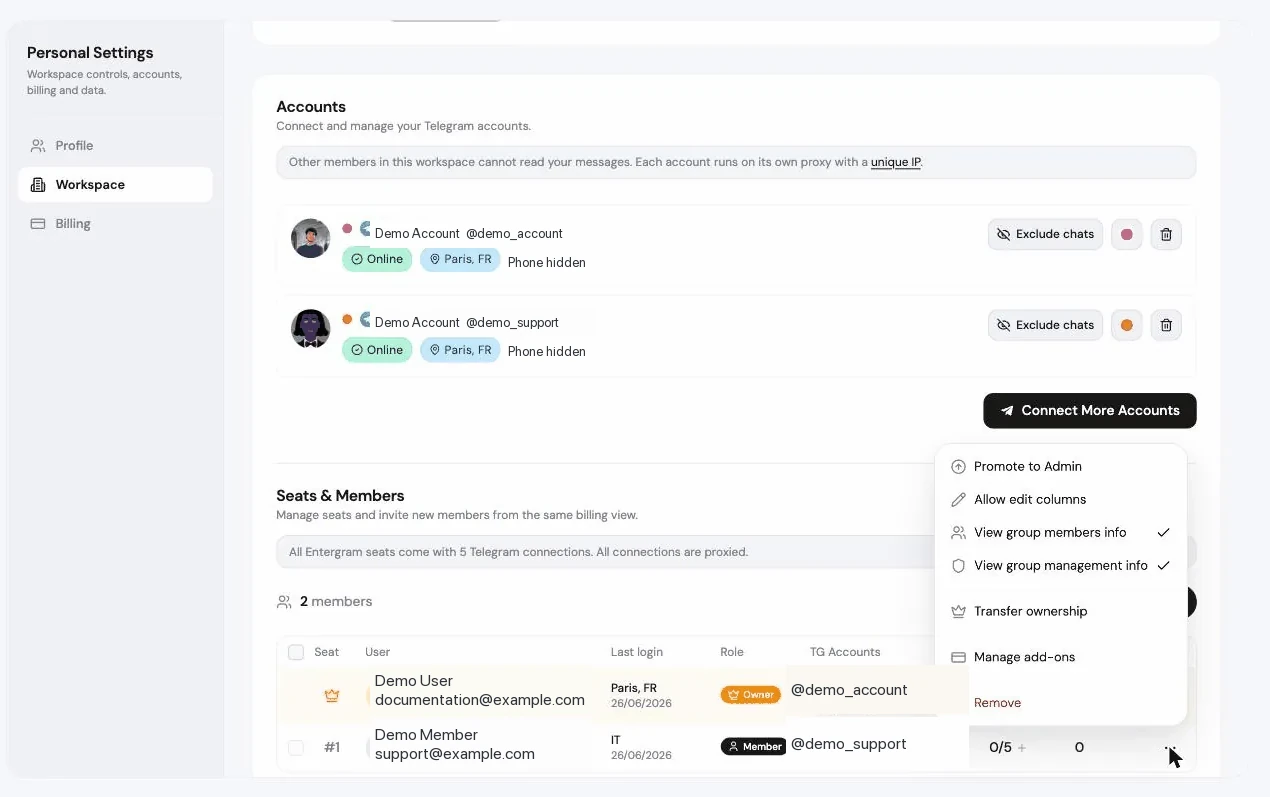
Uprawnienia poszczególnych członków
Dział zatytułowany „Uprawnienia poszczególnych członków”Poza rolami właściciel może przyznać pojedynczym członkom:
| Uprawnienie | Działanie |
|---|---|
| Allow edit columns | Pozwala temu członkowi edytować i usuwać kolumny niestandardowe |
| View group members info | Pozwala widzieć listy członków grup |
| View group management info | Pozwala widzieć panel zarządzania grupą |
Członkowie bez tych uprawnień widzą komunikaty z wyjaśnieniem zamiast pustych ekranów, np. „Group members info is hidden for this seat.” (Informacje o członkach grupy są ukryte dla tego stanowiska.)
Tabela stanowisk
Dział zatytułowany „Tabela stanowisk”Settings → Accounts → Seats & Team Members pokazuje każde stanowisko:
| Kolumna | |
|---|---|
| Seat | Numer stanowiska |
| User | Członek, link oczekującego zaproszenia albo Ready for invitation |
| Role | Owner / Admin / Member |
| TG Accounts | Podłączone konta Telegram ze statusem Connected / No session |
| Additional TG / TG Limit | Limit połączeń dla tego stanowiska, wyświetlany jako użyte / dozwolone. Na przykład 3/5 oznacza, że podłączone są trzy konta Telegram z pięciu dostępnych slotów |
| Analytics | Czy analityka jest podłączona |
| Excluded | Liczba wykluczonych czatów |
| Status | Active, Canceling, Past due, Expired, Pending |
| Add-ons | Manage add-ons |
| Last login |
Za pomocą opcji edycji nazwy możesz nadać członkowi własną nazwę wyświetlaną. To przydatne, gdy kilka osób korzysta z jednego konta Telegram.
TG Limit nie jest limitem wiadomości, limitem członków ani limitem zapytań MCP. Liczy tylko połączenia kont Telegram przypisane do danego stanowiska. Ten sam wspólny login Telegram podłączony na dwóch stanowiskach zajmuje po jednym slocie na każdym z nich. Dodatki Extra TG zwiększają liczbę po ukośniku.
Podłączanie Telegrama za członka zespołu
Dział zatytułowany „Podłączanie Telegrama za członka zespołu”Kliknij klucz w komórce TG Accounts danego członka, aby „Connect a Telegram account on this member’s behalf” (podłączyć konto Telegram w imieniu tego członka). Klucz nie tworzy klucza API ani sekretu MCP. Tymczasowo uruchamia zwykły proces logowania do Telegrama dla stanowiska tego członka, dzięki czemu właściciel lub uprawniony administrator może podłączyć login Telegram bez udostępniania hasła członka do Entergram.
Wymagania:
- Ustawienie przestrzeni roboczej Hide Telegram login codes from members musi być włączone. W przeciwnym razie zobaczysz: „First turn on ‘Hide Telegram service chat from seat members’ in Workspace settings.” (Najpierw włącz to ustawienie w ustawieniach przestrzeni roboczej.)
- Członek musi mieć wolny slot na konto.
- Tylko właściciel może to zrobić dla administratora.
Możesz też użyć opcji Remove account from member: „The owner can reconnect it later if needed.” (Właściciel może w razie potrzeby podłączyć je później ponownie.)
Dodatki do stanowisk
Dział zatytułowany „Dodatki do stanowisk”Manage add-ons na stanowisku (lub Bulk add-ons dla kilku naraz):
- Seat plan: przełączanie między Basic i Pro.
- Extra TG accounts: podniesienie limitu Telegram stanowiska ponad bazowe 5.
Okno pokazuje dokładny wpływ na płatności: liczbę kupionych dodatkowych kont TG teraz i po zmianie, zmianę ceny cyklicznej oraz informację, że do rachunku zostanie dodana tylko różnica, a istniejące Extra TG nie zostaną naliczone ponownie. Opłaty obowiązują od razu, proporcjonalnie naliczane przez Stripe.
Anulowanie stanowiska
Dział zatytułowany „Anulowanie stanowiska”Cancel seat w menu stanowiska albo Cancel seats zbiorczo.
- Domyślnie: „This seat will stay active until the end of the billing period.” (To stanowisko pozostanie aktywne do końca okresu rozliczeniowego.)
- Natychmiastowe anulowanie od razu zmniejsza liczbę płatnych stanowisk, a stanowisko traci dostęp już teraz. Stripe nie wystawia automatycznego zwrotu.
Anulowane stanowiska mają status Canceling z datą zakończenia i można je reaktywować (Reactivate) przed końcem okresu.
Czy każdy może korzystać z własnego konta, czy dzielimy jedno? Oba sposoby działają i możesz je łączyć, osobno dla każdej osoby.
Kto może podłączyć konto Telegram za kogoś innego? Właściciel, a w przypadku zwykłych członków także administratorzy, za pomocą klucza obok nazwy członka. Wymaga to włączenia ustawienia hide Telegram service chat.
Ile kont Telegram obejmuje stanowisko? Pięć, każde przez własne proxy. Więcej dodasz w kolumnie TG Limit.
Czy każde konto widoczne w Seats & Members staje się dostępne dla mojego osobistego konektora MCP? Nie. Seats & Members to przegląd administracyjny. Twój osobisty konektor MCP korzysta z połączeń Telegram widocznych w Twojej własnej sekcji Accounts, z uwzględnieniem zakresów OAuth konektora i wykluczonych czatów. Zobacz Konektory MCP.
Jak dwóch członków zespołu może współdzielić jedno konto Telegram? Podłącz ten sam login Telegram raz na stanowisku każdego z nich. Pojawi się wtedy w komórkach TG Accounts obu stanowisk i w sekcji Accounts każdego z tych członków.
Czy mogę zachować prywatność wiadomości każdego członka? Tak. Właściciel może ukryć szczegóły członków Telegram przed resztą zespołu, dzięki czemu wiadomości każdej osoby pozostają prywatne. Zobacz Co widzą członkowie zespołu.
Preferencje plików cookie
Szanujemy Państwa prawo do prywatności. Prosimy wybrać, na które pliki cookie wyrażają Państwo zgodę. Wybór obowiązuje w całej witrynie. Polityka plików cookie
Wymagane do działania witryny, w tym do zapamiętania Państwa wyborów dotyczących prywatności. Zawsze włączone.
Pomagają nam zrozumieć korzystanie z witryny i przypisać rejestracje do partnerów polecających. Opcjonalne.