Sièges, membres et rôles
Un siège correspond à un coéquipier. Donnez un siège à chacun, puis connectez Telegram de la façon qui convient à votre équipe.
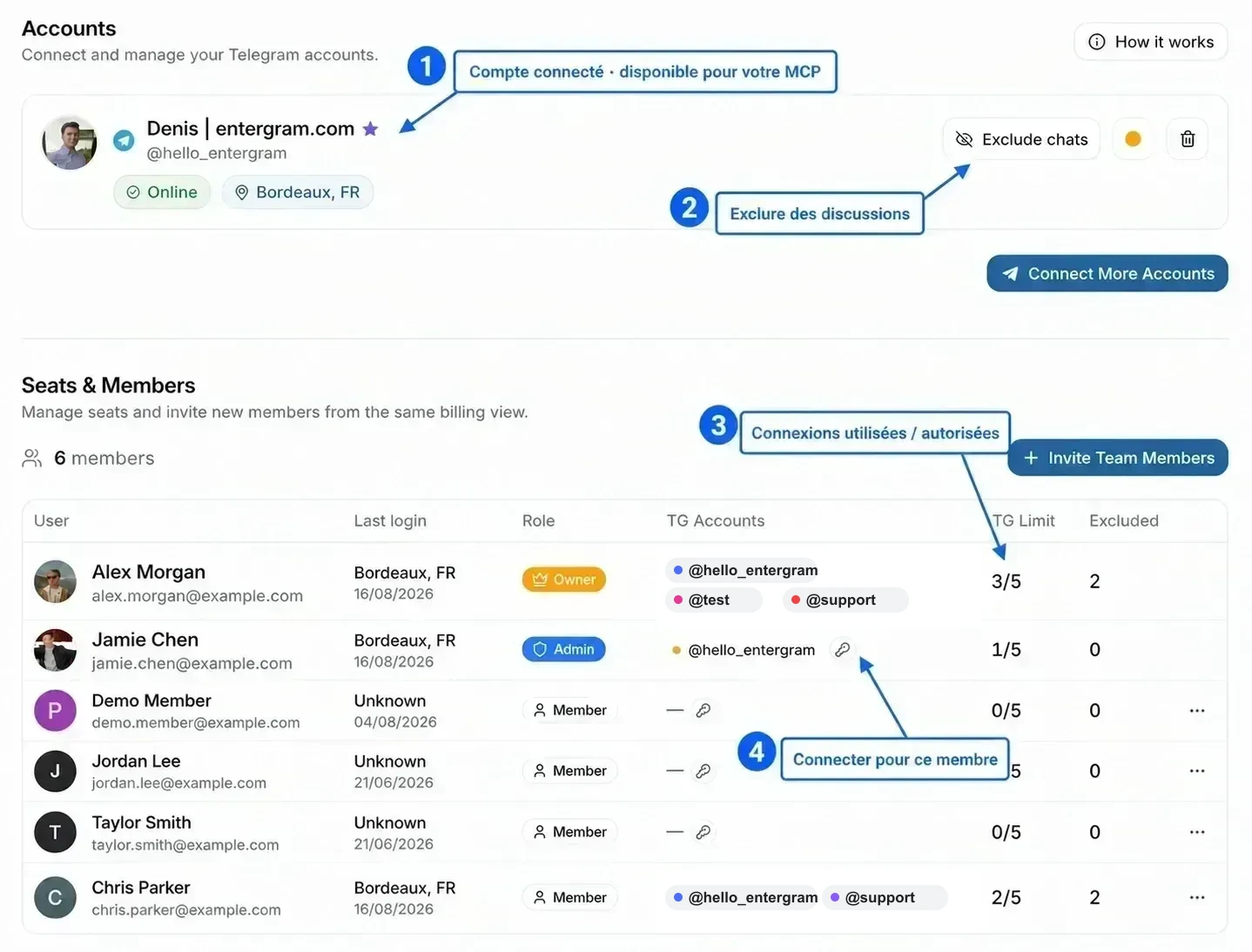
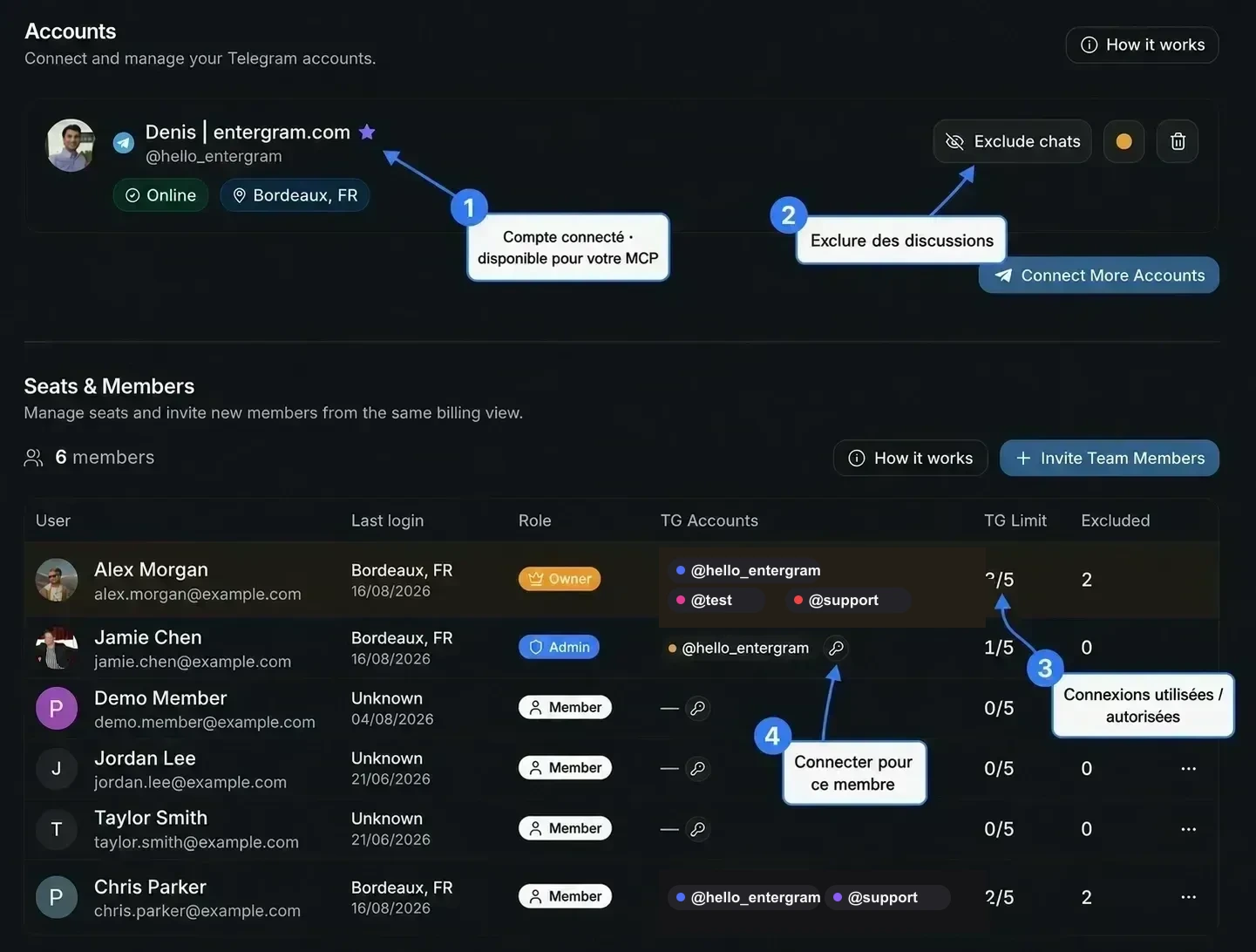
Ne confondez pas un siège avec une connexion de compte Telegram :
| Siège | Connexion de compte Telegram | |
|---|---|---|
| Ce qu’il représente | Un membre de l’espace de travail Entergram | Une connexion/session Telegram reliée à Entergram |
| Ce qu’il contrôle | Le rôle, le plan, les permissions et la capacité Telegram | Les boîtes de réception, chats et messages Telegram avec lesquels ce membre peut travailler |
| Où le gérer | Seats & Members | Accounts |
| Signification pour le MCP | La table des sièges n’est pas un sélecteur de comptes MCP | Un connecteur MCP personnel peut utiliser les comptes connectés affichés dans la section Accounts de ce membre, dans la limite des scopes accordés et des exclusions |
Ce qu’un siège inclut
Section intitulée « Ce qu’un siège inclut »- 5 connexions Telegram par siège, chacune sur son propre proxy.
- Besoin de plus ? Ajoutez des add-ons de comptes Extra TG, par siège ou en masse.
- Les plans de siège existent en niveaux Basic et Pro. Les sièges Pro incluent l’analytique pour ce membre.
Le propriétaire de l’espace de travail occupe toujours le siège 1 et il est inclus dans le plan personnel : l’accès propriétaire ne consomme pas de siège acheté.
Deux façons de travailler
Section intitulée « Deux façons de travailler »| Modèle | Idéal pour | Comment |
|---|---|---|
| Chacun son propre compte | Ventes et prospection | Chaque coéquipier connecte son propre Telegram et travaille sa propre boîte de réception |
| Un compte partagé | Support | Tout le monde connecte le même Telegram et répond depuis une boîte de réception partagée |
Vous pouvez combiner les deux dans un même espace de travail, personne par personne.
Pour partager un compte, connectez le même identifiant Telegram dans deux sièges différents. Telegram permet à un même compte d’avoir plusieurs sessions actives, donc les deux sièges peuvent travailler depuis ce compte. Rien n’est copié ni transféré, et chaque connexion utilise un emplacement du siège où elle apparaît.
Inviter un coéquipier
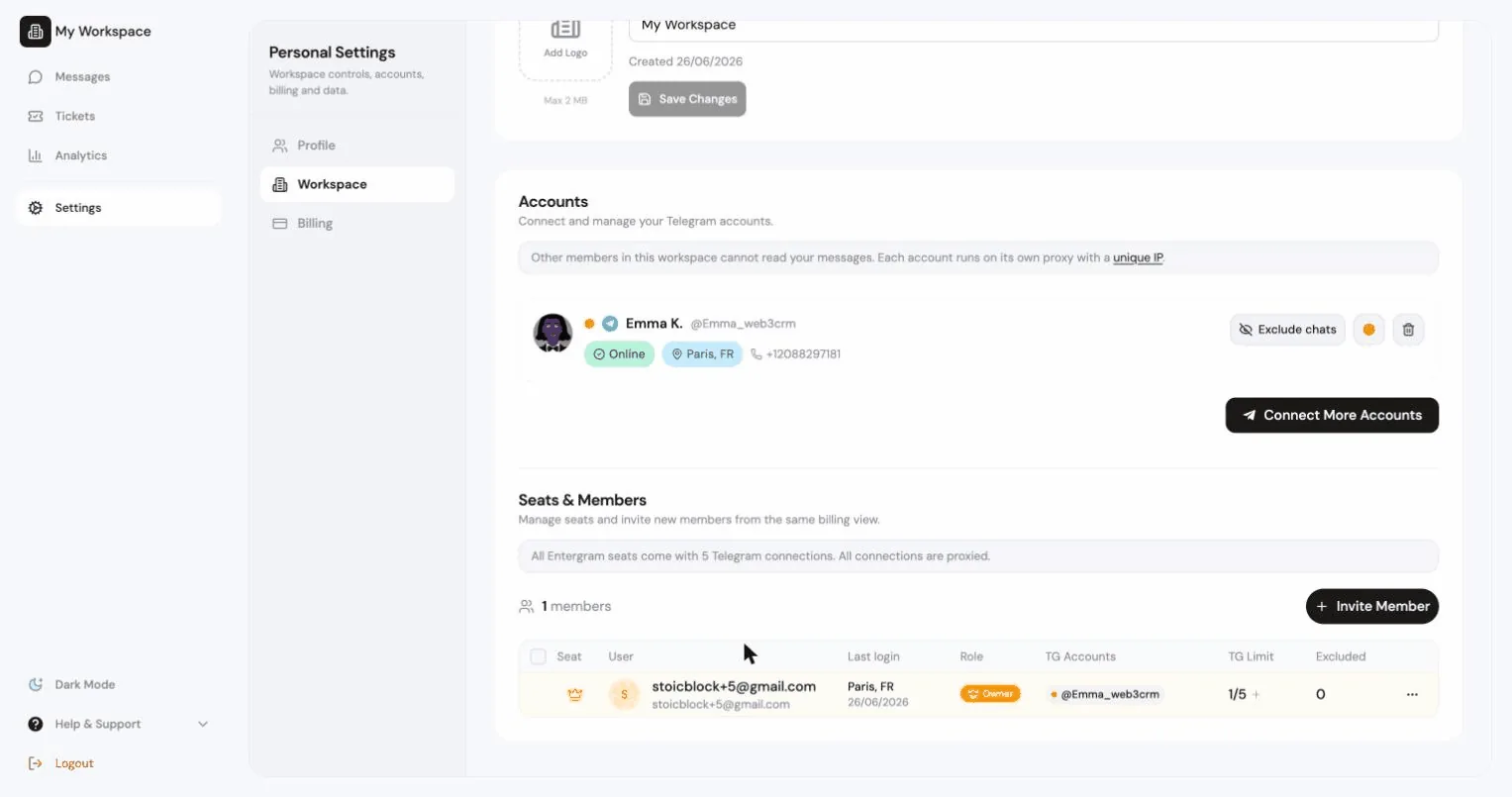
Section intitulée « Inviter un coéquipier »Settings → Accounts → Seats & Team Members → Invite.
- Vérifiez qu’un siège est libre. Sinon, vous verrez « Aucun siège payant disponible. Achetez plus de sièges pour inviter des membres. »
- Si vous le souhaitez, utilisez Assign to Seat pour choisir le siège payant que ce lien consomme. Laissez vide pour utiliser un emplacement d’invitation d’essai lorsqu’il y en a un.
- Cliquez sur Generate Invite Link et partagez le lien.
Toute personne disposant de ce lien peut rejoindre votre espace de travail. Les liens expirent au bout de 24 heures.
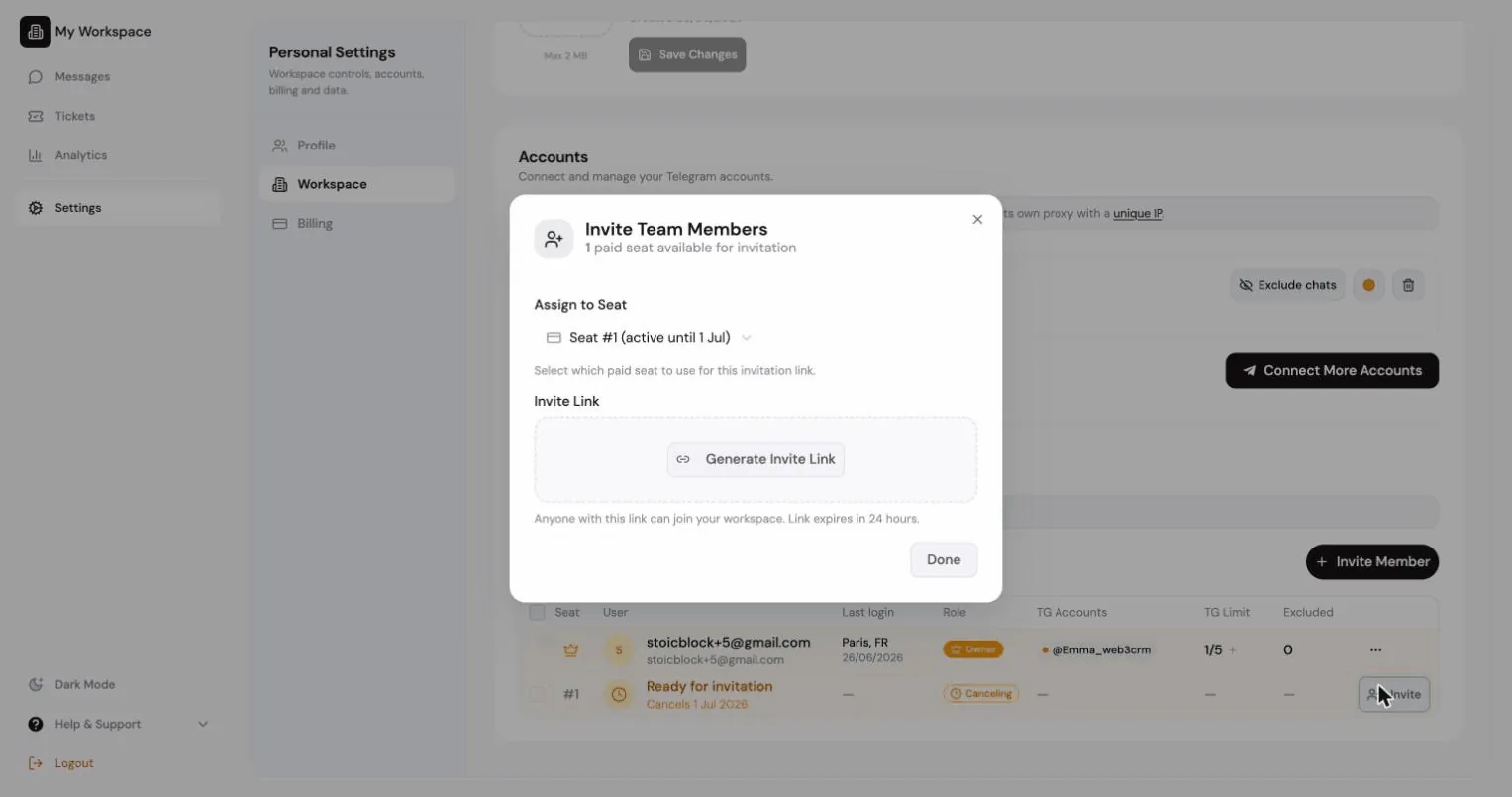
Le propriétaire et les administrateurs peuvent tous deux inviter. Chaque siège libre apparaît dans le tableau des sièges sous forme de ligne Ready for invitation ; cliquez dessus pour ouvrir la fenêtre d’invitation avec ce siège déjà sélectionné. Les administrateurs voient les sièges libres et les invitations en attente, tandis que les lignes de facturation (renouvellements, impayés et achat de sièges) restent réservées au propriétaire.
Les invitations en attente sont listées avec le temps restant, Copy invite link et Revoke invitation. La révocation désactive le lien immédiatement.
| Rôle | Peut |
|---|---|
| Owner (propriétaire) | Tout, y compris la facturation, la suppression de l’espace de travail et le transfert de propriété |
| Admin | Gérer les membres, les paramètres de l’espace de travail, les exports et les connecteurs partagés |
| Member (membre) | Travailler dans le CRM, dans la limite des options de confidentialité de l’espace de travail |
Actions de rôle depuis le menu d’un membre : Promote to Admin, Demote to Member, Transfer ownership (vous devenez Admin), Remove (son compte est gelé) et Revoke pour une invitation en attente. Chacune demande une confirmation.
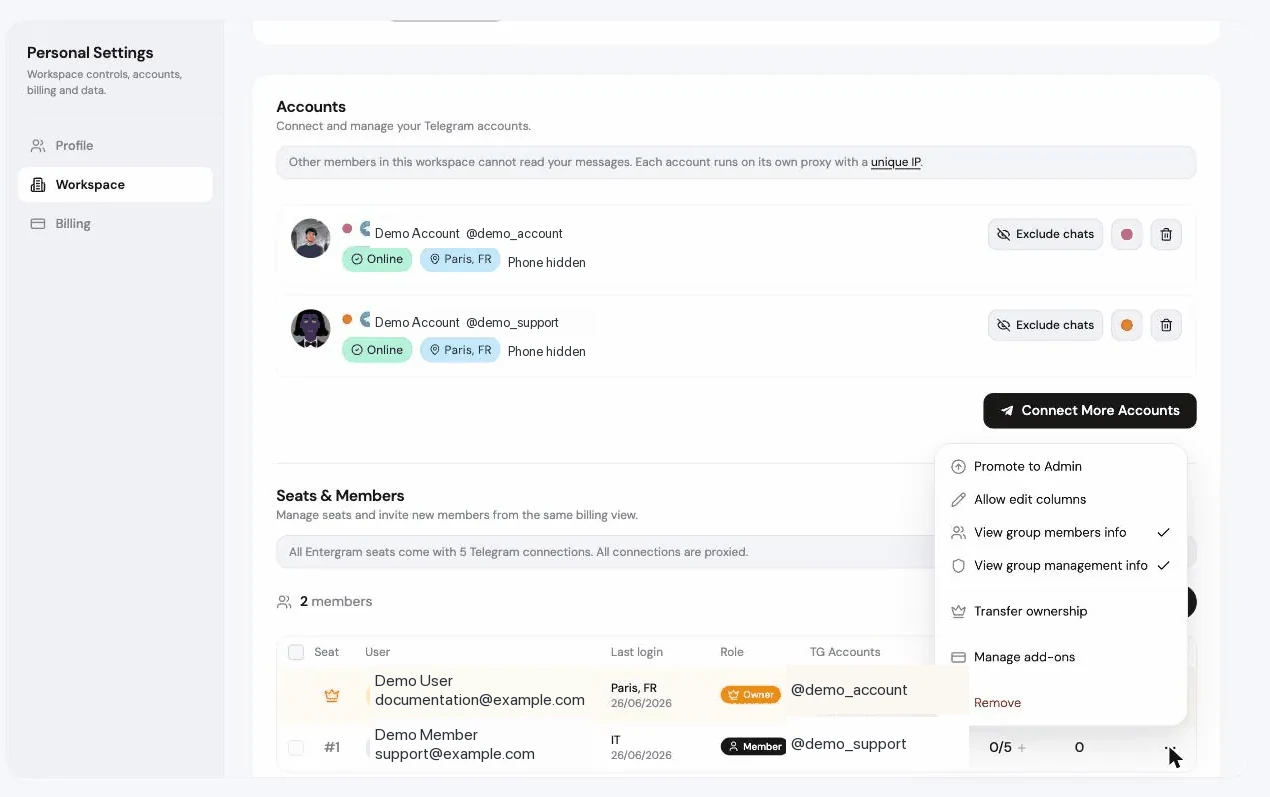
Permissions par membre
Section intitulée « Permissions par membre »Au-delà des rôles, le propriétaire peut accorder à des membres individuels :
| Permission | Effet |
|---|---|
| Allow edit columns | Permet à ce membre de modifier et de supprimer des colonnes personnalisées |
| View group members info | Lui permet de voir les listes de membres des groupes |
| View group management info | Lui permet de voir le panneau de gestion des groupes |
Les membres qui n’ont pas ces permissions voient des messages explicatifs plutôt que des écrans vides, par exemple « Les informations sur les membres du groupe sont masquées pour ce siège. »
La table des sièges
Section intitulée « La table des sièges »Settings → Accounts → Seats & Team Members affiche chaque siège :
| Colonne | |
|---|---|
| Seat | Numéro du siège |
| User | Membre, lien d’invitation en attente, ou Ready for invitation (prêt pour une invitation) |
| Role | Owner / Admin / Member |
| TG Accounts | Comptes Telegram connectés, avec Connected / No session |
| Additional TG / TG Limit | Capacité de connexion de ce siège, affichée sous la forme utilisés / autorisés. Par exemple, 3/5 signifie que trois comptes Telegram sont connectés sur cinq emplacements disponibles |
| Analytics | Indique si l’analytique est connectée |
| Excluded | Nombre de chats exclus |
| Status | Active, Canceling, Past due, Expired, Pending |
| Add-ons | Manage add-ons |
| Last login |
Vous pouvez donner à un membre un nom d’affichage personnalisé avec le contrôle de modification du nom, pratique lorsque plusieurs personnes partagent un même compte Telegram.
TG Limit n’est ni une limite de messages, ni une limite de membres, ni une limite de débit MCP. Elle compte uniquement les connexions de comptes Telegram attribuées à ce siège. Un même identifiant Telegram partagé et connecté dans deux sièges consomme un emplacement dans chaque siège. Les add-ons Extra TG augmentent le nombre après la barre oblique.
Connecter Telegram pour un membre
Section intitulée « Connecter Telegram pour un membre »Cliquez sur la clé dans la cellule TG Accounts d’un membre pour « connecter un compte Telegram au nom de ce membre ». La clé ne crée ni clé API ni secret MCP. Elle lance temporairement le parcours de connexion Telegram habituel pour le siège de ce membre, afin qu’un propriétaire ou un admin autorisé puisse associer un identifiant Telegram sans partager le mot de passe Entergram du membre.
Conditions :
- Le paramètre de l’espace de travail Hide Telegram login codes from members doit être activé. Sinon : « Activez d’abord “Hide Telegram login codes from members” dans les paramètres de l’espace de travail. »
- Le membre a besoin d’un emplacement de compte libre.
- Seul le propriétaire peut le faire pour un admin.
Vous pouvez aussi utiliser Remove account from member : « Le propriétaire pourra le reconnecter plus tard si nécessaire. »
Add-ons de siège
Section intitulée « Add-ons de siège »Manage add-ons sur un siège (ou Bulk add-ons pour plusieurs à la fois) :
- Seat plan, pour passer de Basic à Pro et inversement.
- Extra TG accounts, pour relever la limite Telegram du siège au-delà des 5 de base.
La boîte de dialogue affiche l’impact exact sur la facturation : les Extra TG achetés maintenant et après le changement, la variation du prix récurrent, et une note indiquant que seule la différence sera ajoutée à la facturation, les Extra TG existants ne seront pas facturés à nouveau. Les frais s’appliquent immédiatement, au prorata, via Stripe.
Annuler un siège
Section intitulée « Annuler un siège »Cancel seat depuis le menu du siège, ou Cancel seats en masse.
- Par défaut : « Ce siège restera actif jusqu’à la fin de la période de facturation. »
- L’annulation immédiate réduit tout de suite la quantité payée et le siège perd son accès dès maintenant. Stripe n’émet pas de remboursement automatique.
Les sièges annulés affichent Canceling avec une date de fin, et peuvent être réactivés (Reactivated) avant la clôture de la période.
Chacun peut-il utiliser son propre compte, ou en partage-t-on un seul ? Les deux fonctionnent, et vous pouvez combiner personne par personne.
Qui peut connecter un compte Telegram pour quelqu’un d’autre ? Le propriétaire, et les admins pour les membres ordinaires, avec la clé à côté du nom d’un membre. Le paramètre masquer le chat de service Telegram doit être activé.
Combien de comptes Telegram un siège inclut-il ? Cinq, chacun sur son propre proxy. Ajoutez-en d’autres depuis la colonne TG Limit.
Chaque compte listé dans Seats & Members devient-il disponible pour mon connecteur MCP personnel ? Non. Seats & Members est une vue d’ensemble administrative. Votre connecteur MCP personnel utilise les connexions Telegram affichées dans votre propre section Accounts, dans la limite des scopes OAuth du connecteur et des éventuels chats exclus. Voir Connecteurs MCP.
Comment deux coéquipiers partagent-ils un même compte Telegram ? Connectez le même identifiant Telegram une fois dans le siège de chaque coéquipier. Il apparaît alors dans les cellules TG Accounts des deux sièges et dans la section Accounts de chaque coéquipier.
Puis-je garder privés les messages de chaque membre ? Oui. Le propriétaire peut masquer les détails des membres Telegram au reste de l’équipe, afin que les messages de chacun restent privés. Voir Ce que vos coéquipiers peuvent voir.
Préférences de cookies
Nous respectons votre vie privée. Choisissez les cookies à autoriser ; votre choix s'applique à tout le site. Politique relative aux cookies
Indispensables au fonctionnement du site, y compris pour mémoriser vos choix de confidentialité. Toujours actifs.
Nous aident à comprendre l’usage du site et à attribuer les inscriptions aux partenaires. Facultatif.