Porządkuj rozmowy w CRM
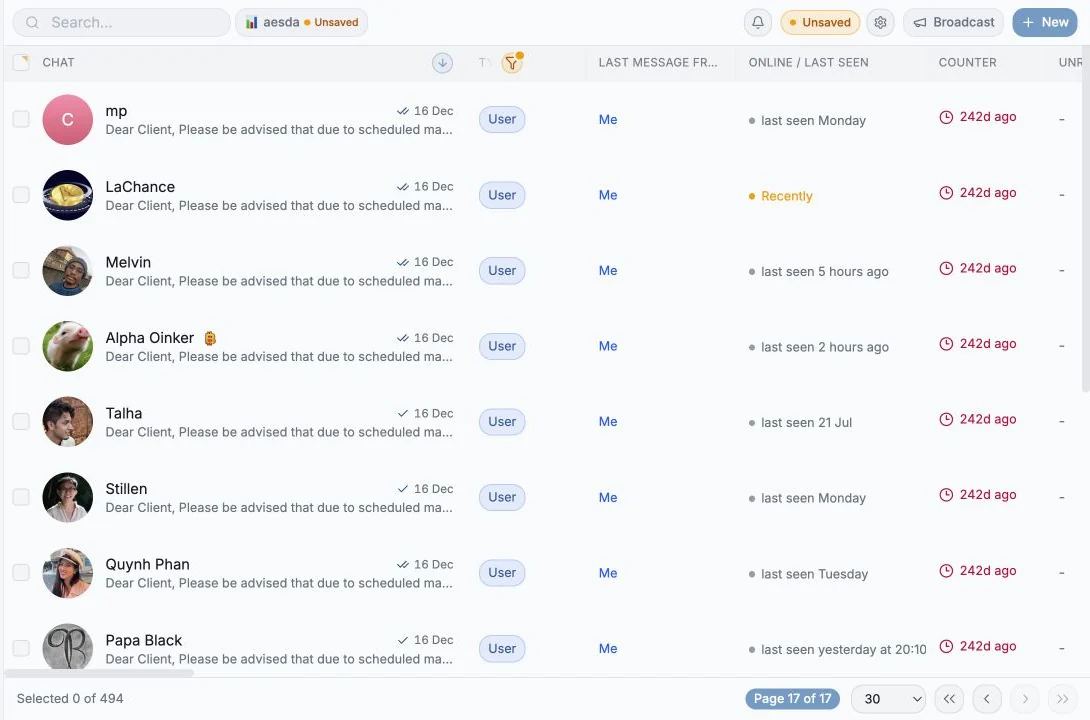
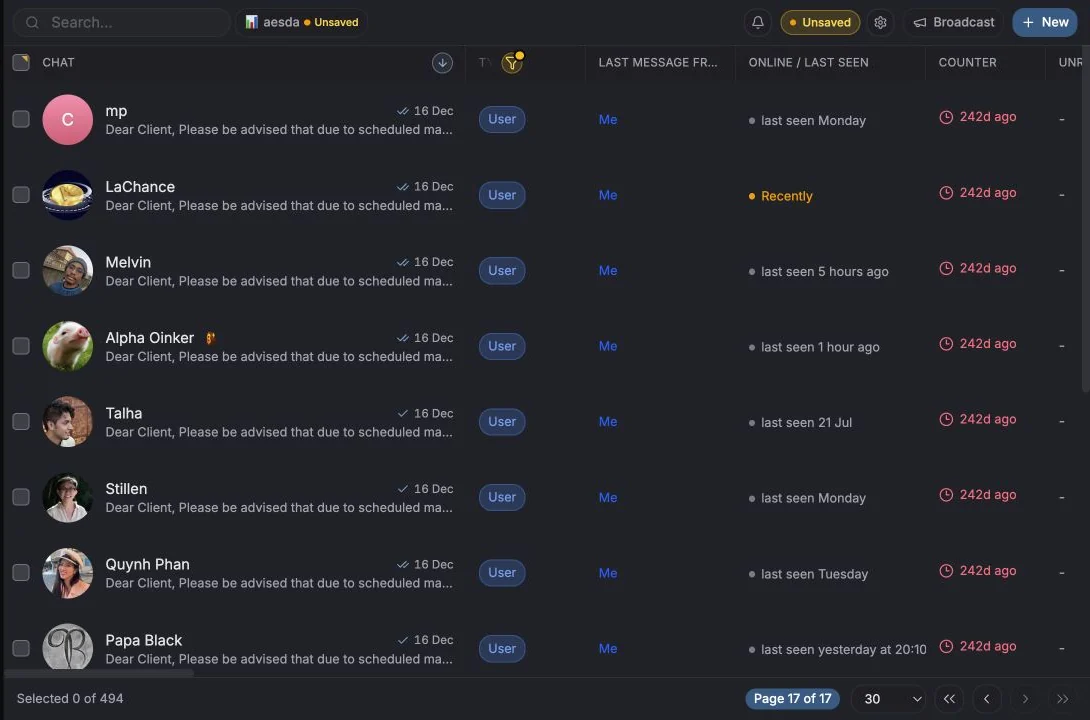
Wiadomości to serce CRM. Każdy czat widoczny dla Twoich połączonych kont staje się wierszem, który możesz filtrować, tagować, przypisywać i obsługiwać.
Skąd biorą się czaty
Dział zatytułowany „Skąd biorą się czaty”Czaty są synchronizowane z każdego połączonego konta Telegram. Przy pierwszym połączeniu zobaczysz komunikat „Trwa pierwsza synchronizacja czatów. Może to potrwać do 5 minut, zależnie od wielkości konta.” Potem tabela aktualizuje się na żywo: nowe wiadomości, liczniki nieprzeczytanych i wskaźniki pisania odświeżają się na miejscu.
Czaty, które nie są wyświetlane:
- wszystko, co jest na liście wykluczonych,
- czat serwisowy Telegrama (777000), jeśli przestrzeń robocza ukrywa go przed członkami,
- czaty należące do kont, których nie połączyłeś osobiście (zobacz Co widzą członkowie zespołu).
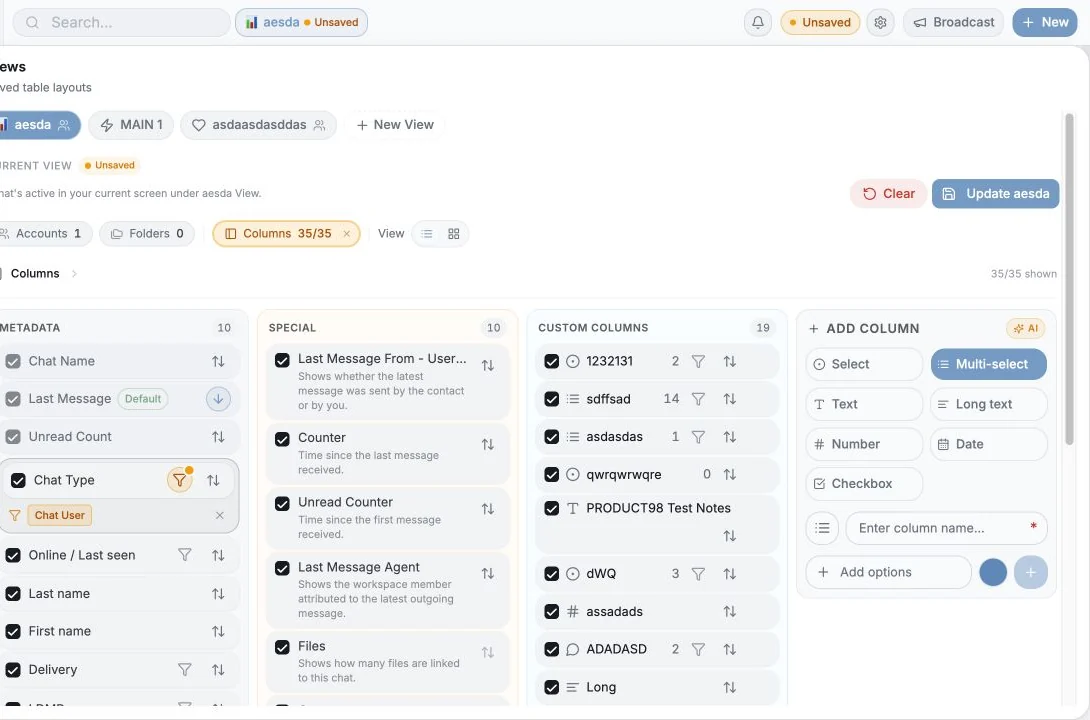
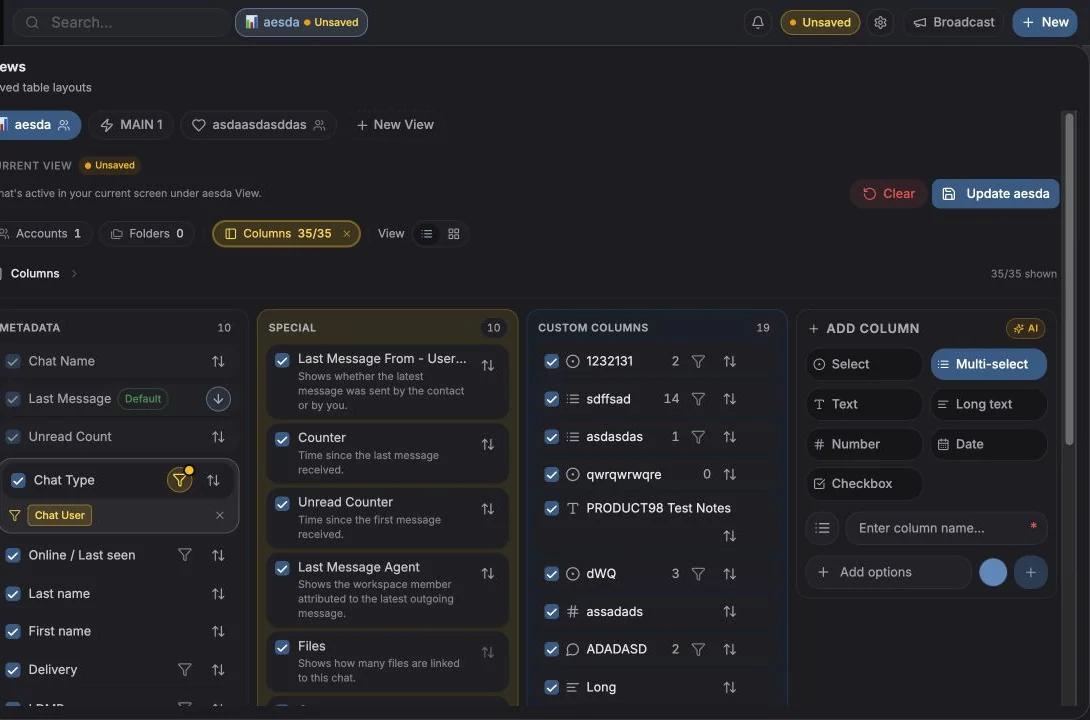
| Obszar | Co robi |
|---|---|
| Pasek narzędzi | Wyszukiwanie, Filtry, Sortowanie, Kolumny, Widoki, foldery, filtr kont, przełącznik tabela/tablica |
| Wiersz etykiet widoku | Aktywne etykiety każdego filtra, folderu, konta i sortowania. Kliknij, aby wyczyścić jedną z nich |
| Tabela | Jeden wiersz na czat |
| Pasek zaznaczenia | Pojawia się po zaznaczeniu wierszy, z akcjami zbiorczymi |
| Panel czatu | Otwiera się po prawej po kliknięciu wiersza |
Kolumny domyślne
Dział zatytułowany „Kolumny domyślne”| Kolumna | Pokazuje |
|---|---|
| Czat | Awatar, nazwę, podgląd ostatniej wiadomości, plakietkę nieprzeczytanych oraz (przy co najmniej dwóch kontach) zdjęcie konta i jego @username |
| Typ | Użytkownik, Bot, Grupa, Supergrupa, Kanał lub Wiadomości prywatne |
| Członkowie | Liczbę członków grup i kanałów. Kliknij, aby otworzyć listę członków |
| Właściciel i administratorzy | Właściciela i administratorów grupy lub kanału w Telegramie, jako etykiety ról |
| Imię / Nazwisko | Edytowalną nazwę kontaktu (zapisywaną z powrotem w kontaktach Telegrama) |
| Numer telefonu | Tylko gdy kontakt udostępnił go w Telegramie |
| ID Telegram | Numeryczny identyfikator czatu |
| Online / ostatnio widziano | Online, Ostatnio aktywny, Widziany w tym tygodniu, Widziany w tym miesiącu, Offline |
| Link z zaproszeniem | Dla grup i kanałów, którymi możesz administrować |
| Opis | Opis czatu w Telegramie |
| Dostarczenie | Stan Dostarczono / Zobaczono Twojej ostatniej wysłanej wiadomości |
Wiadomości bezpośrednie kanału
Dział zatytułowany „Wiadomości bezpośrednie kanału”Gdy kanał Telegram ma włączone wiadomości bezpośrednie, ludzie mogą pisać do kanału prywatnie przyciskiem Wiadomość. Entergram pokazuje taką rozmowę jako osobny wiersz pod nazwą kanału, z typem Wiadomości prywatne. To rozmowa jeden na jeden, więc kolumna Członkowie pozostaje pusta, a filtr typu Użytkownik czatu ją obejmuje.
Właściciel i administratorzy
Dział zatytułowany „Właściciel i administratorzy”Kolumna Właściciel i administratorzy pokazuje, kto prowadzi każdą grupę i kanał w Telegramie:
- najpierw właściciel (osoba, która go utworzyła), w pomarańczowej etykiecie z koroną,
- potem administratorzy, w niebieskich etykietach z tarczą, w kolejności z Telegrama.
Każda etykieta pokazuje @username osoby albo jej imię i nazwisko, gdy nie ma nazwy użytkownika. Najedź na etykietę (lub przejdź do niej klawiaturą), aby zobaczyć, kto to jest, jaką ma rolę (Właściciel lub Administrator) i jaki ma własny tytuł administratora, jeśli go ma. Wyświetla się tyle etykiet, ile mieści się w kolumnie, więc poszerz kolumnę, aby zobaczyć więcej. Etykieta +N zawiera resztę, a po najechaniu na nią widać listę z rolami i tytułami. Kliknięcie etykiety nie otwiera czatu. Na telefonie kolumna wygląda jak inne pola pod czatem: pierwsze imię i +N, a całą listę zobaczysz po naciśnięciu i przytrzymaniu wartości.
Kolory są takie same jak role na liście członków.
| Komórka pokazuje | Znaczenie |
|---|---|
| (pusto) | Czat prywatny lub bot albo wiadomości bezpośrednie kanału: nie ma administratorów |
| … | Jeszcze nie wczytano. Wczyta się, gdy otworzysz czat albo gdy wiersz znajdzie się na stronie, którą przeglądasz |
| Kreska | Brak administratorów, których możesz zobaczyć. Najedź na nią, aby poznać powód: w kanale nadawczym tylko administratorzy kanału widzą, kto jest jego administratorem. Na koncie członka zespołu lista wczyta się, gdy ktoś na tym koncie Telegram otworzy czat |
Entergram pyta Telegram o administratorów tylko dla czatów, które otwierasz, i dla grup na stronie tabeli, którą oglądasz, więc duże konto nigdy nie jest odczytywane w całości naraz. Lista odświeża się, gdy otwierasz czat (jeśli jest starsza niż około 10 minut), co minutę, dopóki czat jest otwarty w widocznej karcie, gdy wiersz jest na Twojej stronie (jeśli lista jest starsza niż około 6 godzin) oraz od razu, gdy Telegram zgłosi zmianę, na przykład gdy zwykła grupa awansuje kogoś.
- Telegram ukrywa anonimowego właściciela lub administratora przed osobami, które nie są administratorami, więc nie pojawia się on też w kolumnie.
- Kolumna podlega tej samej zasadzie co Członkowie: członkowie zespołu, którzy nie widzą danych kontaktów i grup Telegram, nie dostają tej kolumny (zobacz Co widzą członkowie zespołu).
- W widoku Bazy danych czat pokazuje administratorów, których jego konto wczytało ostatnio.
- Nie można sortować według tej kolumny ani filtrować jej bezpośrednio. Zamiast tego menu filtrów ma Ma właściciela i Ma administratorów (Tak lub Nie), zaraz po Polach niestandardowych.
| Filtr | Pokazuje |
|---|---|
| Ma właściciela: Tak | Grupy i kanały, których lista zawiera właściciela |
| Ma właściciela: Nie | Grupy i kanały, których lista jest wczytana, ale nie zawiera właściciela, na przykład przy anonimowym właścicielu |
| Ma administratorów: Tak | Grupy i kanały z co najmniej jednym administratorem poza właścicielem |
| Ma administratorów: Nie | Grupy i kanały, których lista jest wczytana, ale nie zawiera administratora poza właścicielem |
Czaty, których lista nie jest jeszcze wczytana (… albo czat członka zespołu, którego lista się nie wczytała), kanały nadawcze, których administratorów widzą tylko ich administratorzy, oraz czaty prywatne i boty nigdy nie pasują do Tak ani Nie, więc to nie je zachowuje. Oba filtry działają w Inbox, w widoku Bazy danych i w czatach offline (gdzie używają listy, którą konto danego czatu wczytało ostatnio), i tylko dla członków zespołu, którzy widzą kolumnę.
Kolumny specjalne
Dział zatytułowany „Kolumny specjalne”Te kolumny są obliczane, a nie przechowywane, i każda ma podpowiedź w menu Kolumny:
| Kolumna | Znaczenie |
|---|---|
| Ostatnia wiadomość od: nazwa użytkownika | Czy ostatnia wiadomość pochodziła od kontaktu, czy od Ciebie |
| Agent ostatniej wiadomości | Członek przestrzeni roboczej, któremu przypisano ostatnią wysłaną wiadomość |
| Licznik | Czas od ostatniej wiadomości przychodzącej (w razie braku: od ostatniej wiadomości) |
| Licznik nieprzeczytanych | Czas od pierwszej nieprzeczytanej wiadomości przychodzącej |
| Pliki | Liczba plików dołączonych do tego czatu w CRM |
| Komentarze | Wewnętrzne komentarze CRM do tego czatu |
| Zgłoszenia | Zgłoszenia powiązane z tym czatem |
| Przypomnienia | Aktywne przypomnienia dla tego czatu |
Wszystko inne, co widzisz, to kolumna niestandardowa utworzona przez Ciebie lub kogoś z zespołu.
Wyszukiwanie
Dział zatytułowany „Wyszukiwanie”Pole wyszukiwania przeszukuje Twoje zsynchronizowane czaty oraz sam Telegram. Wyniki są pogrupowane:
- Istniejące czaty: czaty, które już są w Twoim CRM,
- Nowe czaty: znalezione w Telegramie, ale jeszcze nieobecne w tabeli,
- Tekst: dopasowania w treści wiadomości.
Użyj Konto dla nowych czatów, aby wybrać, do którego połączonego konta ma należeć nowo otwarty czat, oraz Wszystkie konta, aby poszerzyć lub zawęzić wyszukiwanie.
Wynik wyszukiwania nie jest jeszcze prawdziwym czatem. Nie możesz zapisać w nim wartości pól niestandardowych: „Nie można zapisać wartości dla wyników wyszukiwania. Otwórz najpierw czat, aby dodać go do swoich czatów.” Otwórz go raz, a stanie się zwykłym wierszem.
Sortowanie
Dział zatytułowany „Sortowanie”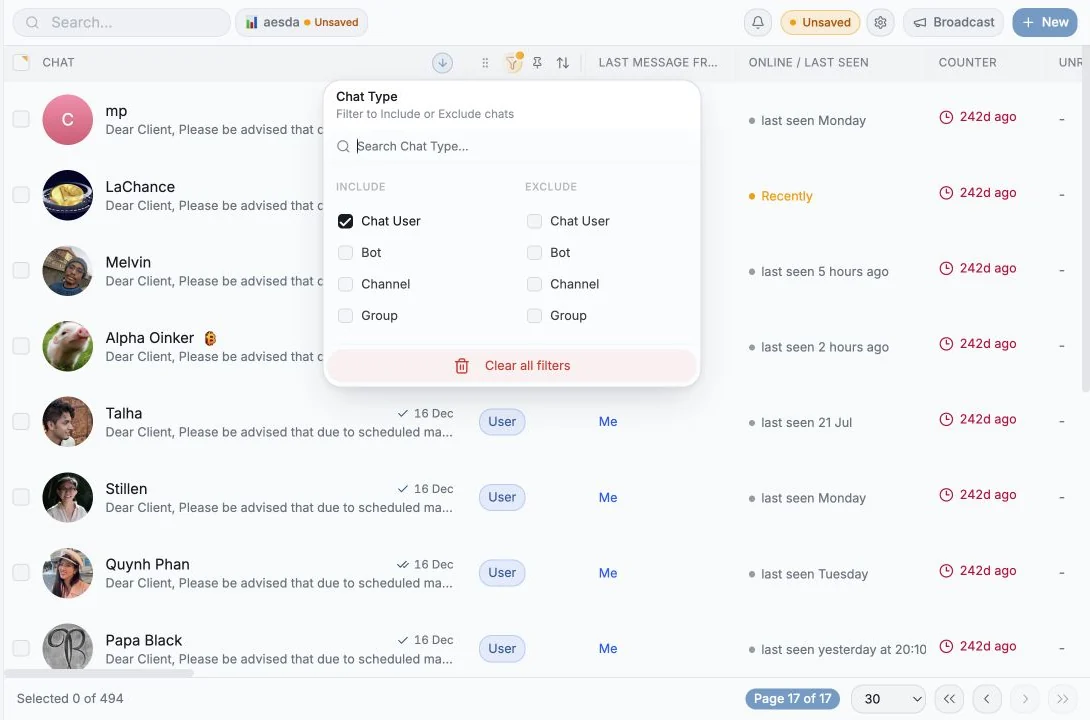
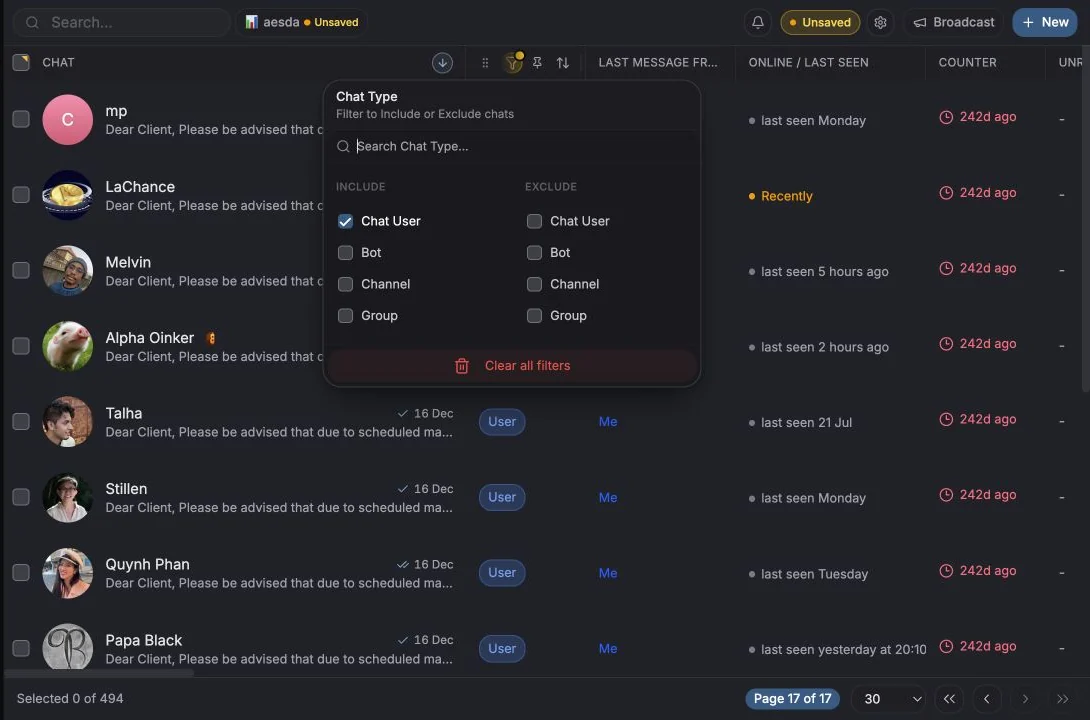
Sortuj według w pasku narzędzi. Wbudowane opcje: Nazwa czatu, Ostatnia wiadomość, Liczba nieprzeczytanych, Typ czatu, Liczba członków, Numer telefonu oraz dowolna kolumna niestandardowa. Kliknij nagłówek kolumny, aby sortować bezpośrednio według niej, a Wyczyść sortowanie lub Przywróć domyślne cofnie zmianę.
Szybkie akcje w wierszu
Dział zatytułowany „Szybkie akcje w wierszu”Szybkie akcje w wierszu czatu pozwalają wyświetlić Podgląd rozmowy, Przypiąć ją lub odpiąć, oznaczyć jako przeczytaną lub nieprzeczytaną oraz wyciszyć jej powiadomienia lub wyłączyć wyciszenie. Możesz też archiwizować czaty i przywracać je z archiwum. Zarządzane czaty prywatne oferują Zablokuj użytkownika lub Odblokuj użytkownika w menu pod prawym przyciskiem myszy i w akcjach przesunięcia na telefonie. Szczegóły oferują Odblokuj kontakt tylko wtedy, gdy kontakt jest zablokowany.
- Na komputerze najedź na wiersz, aby zobaczyć ikony przy prawej krawędzi kolumny Czat, albo kliknij prawym przyciskiem, aby otworzyć menu akcji.
- Na telefonie przesuń wiersz w prawo. Wiersz odsuwa się na bok, a spod niego wysuwają się kolorowe akcje w rozmiarze dopasowanym do kciuka. Jeśli puścisz po przekroczeniu jednej trzeciej szerokości, wiersz zostanie otwarty. Jeśli puścisz wcześniej, wróci na miejsce. Stuknij akcję, aby ją wykonać, stuknij w dowolne inne miejsce wiersza, aby go zamknąć, albo przesuń z powrotem w lewo. Przewinięcie listy również chowa panel. Naraz może być otwarty tylko jeden wiersz. Kafelki przesunięcia używają krótkich przetłumaczonych etykiet, takich jak Zablokuj czy Odblokuj, aby tekst mieścił się na wąskich ekranach. Ich etykiety dostępności zachowują pełne nazwy akcji.
Rozpoczynanie czegoś nowego
Dział zatytułowany „Rozpoczynanie czegoś nowego”Przycisk Nowa (+) po prawej stronie paska narzędzi otwiera krótkie menu.
- Nowa wiadomość prowadzi do czatu, grupy lub kanału. Wybierz połączone konto, znajdź osobę po imieniu i nazwisku, nazwie użytkownika lub numerze telefonu, a Entergram otworzy rozmowę.
- Nowy kontakt tworzy kontakt CRM. Kontakt może istnieć samodzielnie, bez powiązanego czatu, więc to miejsce na zapisanie kogoś, do kogo jeszcze nie pisałeś.
- Nowa kolumna, ostatnia w menu pod separatorem, dodaje do tabeli kolumnę niestandardową. Otwiera Ustawienia → Pola z gotowym do wypełnienia formularzem Nowe pole. Członkowie, którzy nie mogą edytować kolumn, jej nie widzą.
Powiązanie użytkownika Telegrama z nowym kontaktem
Dział zatytułowany „Powiązanie użytkownika Telegrama z nowym kontaktem”Wpisz numer telefonu w formacie międzynarodowym (z numerem kierunkowym kraju, na przykład
+48 600 123 456) w Dodaj kontakt. Gdy opuścisz pole, Entergram wyszuka go w Telegramie przez jedno z Twoich połączonych kont. Gdy Telegram wie, kto jest właścicielem numeru, dopasowanie pojawia się pod formularzem z imieniem i nazwiskiem oraz nazwą użytkownika.
- Numer bez
+i numeru kierunkowego kraju zostaje zapisany, ale nie jest wyszukiwany. - Nic nie zostaje powiązane, dopóki nie naciśniesz Powiąż. Naciśnij ponownie, aby cofnąć.
- Gdy dopasowanie jest powiązane, nowy kontakt powstaje od razu połączony z tym użytkownikiem Telegrama, więc rozmowa i wartości pól czatu trafiają do tego rekordu.
- Wiele numerów nic nie zwraca. Telegram rozpoznaje numer tylko wtedy, gdy jego właściciel na to pozwala, więc „Nie znaleziono użytkownika Telegrama dla tego numeru telefonu.” to normalna odpowiedź, a nie błąd. Kontakt i tak zostaje utworzony, a numer telefonu jest zapisany jako tekst.
Gdy członkowie zespołu zapisują tę samą osobę
Dział zatytułowany „Gdy członkowie zespołu zapisują tę samą osobę”Jedno konto Telegram to jeden kontakt w przestrzeni roboczej, niezależnie od tego, kto go zapisał. Gdy ktoś z zespołu już zapisał tę osobę, pole kontaktu w Twoim czacie z nią pokazuje ten kontakt, a kliknięcie go otwiera. Zapisz jako kontakt nie pojawia się ponownie. Konto można zapisać znowu dopiero wtedy, gdy zostanie odłączone od kontaktu albo kontakt zostanie usunięty.
Gdy właściciel wybrał Bez udostępniania i nie widzisz kontaktu kogoś z zespołu, pole pokazuje Już zapisany przez kogoś z zespołu, bez nazwy i danych kontaktu, i nie możesz go zapisać. Właściciele i administratorzy zawsze widzą ten kontakt i mogą go otworzyć.
Tabela czy tablica
Dział zatytułowany „Tabela czy tablica”Przełączaj układy z paska narzędzi. Tablica (Kanban) grupuje wiersze w kolumny według kolumny jednokrotnego wyboru, zobacz Widok tablicy i grupowanie.
Co dalej
Dział zatytułowany „Co dalej”Preferencje plików cookie
Szanujemy Państwa prawo do prywatności. Prosimy wybrać, na które pliki cookie wyrażają Państwo zgodę. Wybór obowiązuje w całej witrynie. Polityka plików cookie
Wymagane do działania witryny, w tym do zapamiętania Państwa wyborów dotyczących prywatności. Zawsze włączone.
Pomagają nam zrozumieć korzystanie z witryny i przypisać rejestracje do partnerów polecających. Opcjonalne.