Połączone konta Telegram
Settings → Accounts: podłączaj swoje konta Telegram i zarządzaj nimi.
Panel już na początku podaje dwa najważniejsze fakty:
Każde konto Telegram działa na własnym, dedykowanym proxy z unikalnym adresem IP. Entergram chroni Twoje konta standardowym szyfrowaniem klasy przemysłowej.
Zobacz Proxy i izolacja IP oraz Jak chronimy Twoje dane.
Konta, stanowiska i zakres MCP
Dział zatytułowany „Konta, stanowiska i zakres MCP”Pozycja w sekcji Accounts to prawdziwe połączenie z kontem Telegram: uwierzytelniona sesja Telegrama, którą Entergram może synchronizować, wyświetlać w CRM i używać do wysyłania wiadomości. To coś innego niż stanowisko (seat), czyli członkostwo w przestrzeni roboczej Entergram przypisane do konkretnej osoby.
W przypadku osobistego konektora MCP praktycznym zakresem w Telegramie są połączone konta widoczne w sekcji Accounts danego członka. Nazwy kont pokazywane w Seats & Members to przegląd dla właściciela lub administratora; to, że konto członka zespołu jest tam wymienione, nie daje automatycznie Twojemu osobistemu konektorowi MCP dostępu do niego. Konektor nadal potrzebuje odpowiednich zakresów OAuth, takich jak accounts.read, chats.read lub messages.write.
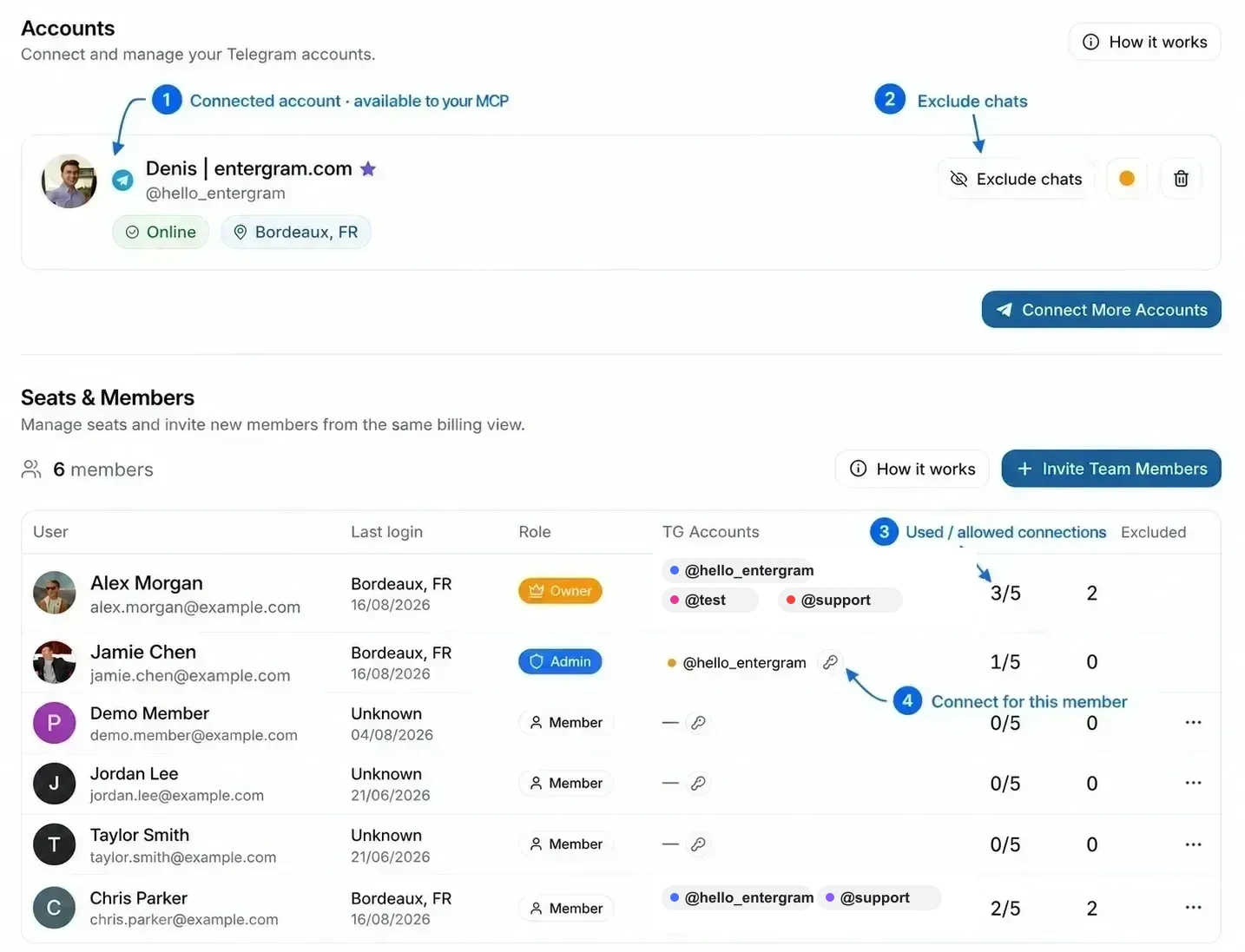
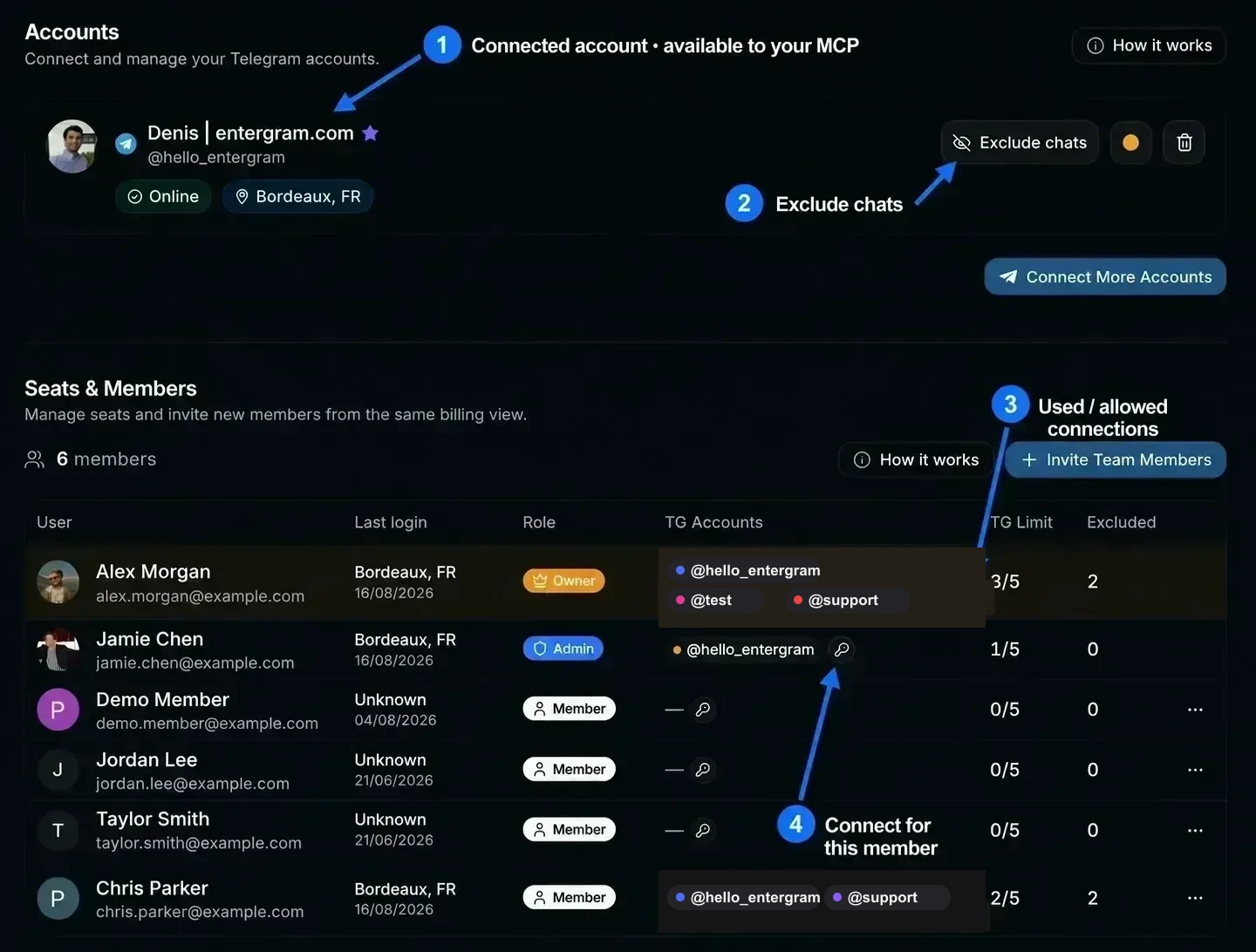
Bezpieczeństwo oficjalnego konta:
@hello_entergramto jedyna oficjalna nazwa użytkownika Entergram w Telegramie pokazana tutaj.@testi@supportto neutralne przykładowe nazwy użyte w tym przykładzie, a nie kontakty do wsparcia. Prawdziwe linki kontaktowe sprawdzaj na stronie Entergram lub w punktach kontaktu z pomocą w aplikacji.
Zobacz Konektory MCP, aby poznać różnice między konektorami osobistymi a konektorami przestrzeni roboczej oraz uprawnienia zakresów.
Sloty na konta
Dział zatytułowany „Sloty na konta”“Telegram account slots, {used} of {count} slots.” (sloty na konta Telegram: wykorzystano {used} z {count}).
Sloty to pojemność na konta, które możesz podłączyć, a nie aktywne połączenia.
W Seats & Members wartość TG Limit jest wyświetlana jako wykorzystane / dozwolone. Na przykład 3/5 oznacza, że to stanowisko korzysta obecnie z trzech połączeń Telegram i może podłączyć jeszcze dwa. Nie jest to limit wiadomości, liczby członków zespołu ani limit zapytań MCP.
Twój limit może wynikać z:
- Twojego planu: okres próbny obejmuje 2 sloty, plany płatne 5 na stanowisko,
- dodatków Extra TG na Twoim stanowisku,
- limitu ustawionego przez administratora (“This limit was set by an admin”).
Ponowne podłączenie istniejącego konta nigdy nie zużywa dodatkowego slotu.
Potrzebujesz więcej? Increase Limit / Contact us for a custom plan.
Karta konta
Dział zatytułowany „Karta konta”| Element | Znaczenie |
|---|---|
| Plakietka statusu | Zobacz tabelę poniżej |
| Online / Offline | Obecność na żywo |
| Plan Telegrama | Telegram Premium lub Telegram Standard |
{n} excluded | Wykluczone czaty na tym koncie |
| Kolor | Kolor przypisany do konta, używany w plakietkach w całej tabeli |
Plakietki statusu
Dział zatytułowany „Plakietki statusu”| Plakietka | Znaczenie | Działanie |
|---|---|---|
| Live Sync Ready (zielona) | Połączone i synchronizowane | Nic nie trzeba robić |
| Shared Access (niebieska) | Ten login Telegram jest współdzielony z innym stanowiskiem, które utrzymuje połączenie na żywo | Nic nie trzeba robić |
| Needs Migration (bursztynowa) | Połączone w starym trybie; wymaga jednego ponownego zalogowania | Connect Live Sync |
| Reconnect Required (pomarańczowa) | Połączenie na żywo zostało utracone | Reconnect Live Sync |
| Session expired (czerwona) | Sesja Telegrama się zakończyła: została zamknięta w menu urządzeń Telegrama albo unieważniona zmianą hasła | Reconnect Live Sync |
Działania
Dział zatytułowany „Działania”| Działanie | Co robi |
|---|---|
| Reconnect / Connect Live Sync | Ponownie uwierzytelnia konto (wymagane to samo konto Telegram) |
| Exclude chats | Otwiera menedżer wykluczonych czatów dla tego konta |
| Disconnect | Zatrzymuje synchronizację tego konta |
Analityka
Dział zatytułowany „Analityka”Analityka przychodzi razem z połączeniem konta, nie ma osobnej konfiguracji analityki. Jeśli Twój plan obejmuje analitykę (Pro, stanowisko Pro lub okres próbny), połączone konto zasila widoki Analityki i może wysyłać broadcasty z serwerów Entergram.
W planach bez analityki zobaczysz w miejscach z analityką komunikaty Upgrade to Pro.
Współdzielenie konta z kolegą
Dział zatytułowany „Współdzielenie konta z kolegą”Udostępnij konto Telegram koledze, podłączając ten sam login Telegram na dwóch różnych stanowiskach. Każde stanowisko otrzymuje własne połączenie Entergram z tym samym kontem Telegram, a połączenie zużywa jeden slot Telegram na każdym stanowisku. Obaj członkowie zespołu mogą wtedy obsługiwać wspólną skrzynkę odbiorczą bez dzielenia się loginem do Entergram. Szczegóły znajdziesz w Podłącz konto Telegram.
Jak działają konta (podsumowanie z panelu)
Dział zatytułowany „Jak działają konta (podsumowanie z panelu)”Sekcja How it works na tej stronie wyjaśnia model w trzech punktach:
- Każde konto jest odizolowane: „Działa na własnym proxy z unikalnym adresem IP i zaszyfrowaną sesją. Żaden inny członek nie może czytać jego wiadomości.”
- Współdziel konto między stanowiskami: „Podłącz ten sam login Telegram na stanowisku członka zespołu, a potem pracujecie razem w jednej skrzynce odbiorczej.”
- Dane CRM należą do czatu: „Kolumny niestandardowe, zgłoszenia i notatki są zapisane przy czacie, a nie przy koncie. Każdy, kto ma dostęp do czatu, je widzi.”
W skrócie: wiadomości zostają przy koncie, dane CRM zostają przy czacie.
Częste komunikaty
Dział zatytułowany „Częste komunikaty”| Komunikat | Co zrobić |
|---|---|
Session expired for {account}. Please disconnect and reconnect. | Podłącz konto ponownie |
| Account disconnected. You may need to reconnect. | Podłącz ponownie |
You can connect up to {n} Telegram accounts | Skończyły Ci się sloty: zwiększ limit lub zwolnij jeden |
| Only the workspace owner can manage excluded chats. | Właściciel zablokował zmiany wykluczeń |
Preferencje plików cookie
Szanujemy Państwa prawo do prywatności. Prosimy wybrać, na które pliki cookie wyrażają Państwo zgodę. Wybór obowiązuje w całej witrynie. Polityka plików cookie
Wymagane do działania witryny, w tym do zapamiętania Państwa wyborów dotyczących prywatności. Zawsze włączone.
Pomagają nam zrozumieć korzystanie z witryny i przypisać rejestracje do partnerów polecających. Opcjonalne.