Wyślij bezpieczny, spersonalizowany broadcast
Broadcast wysyła tę samą wiadomość do wielu czatów, spersonalizowaną dla każdego odbiorcy, z Twoich własnych kont Telegram.
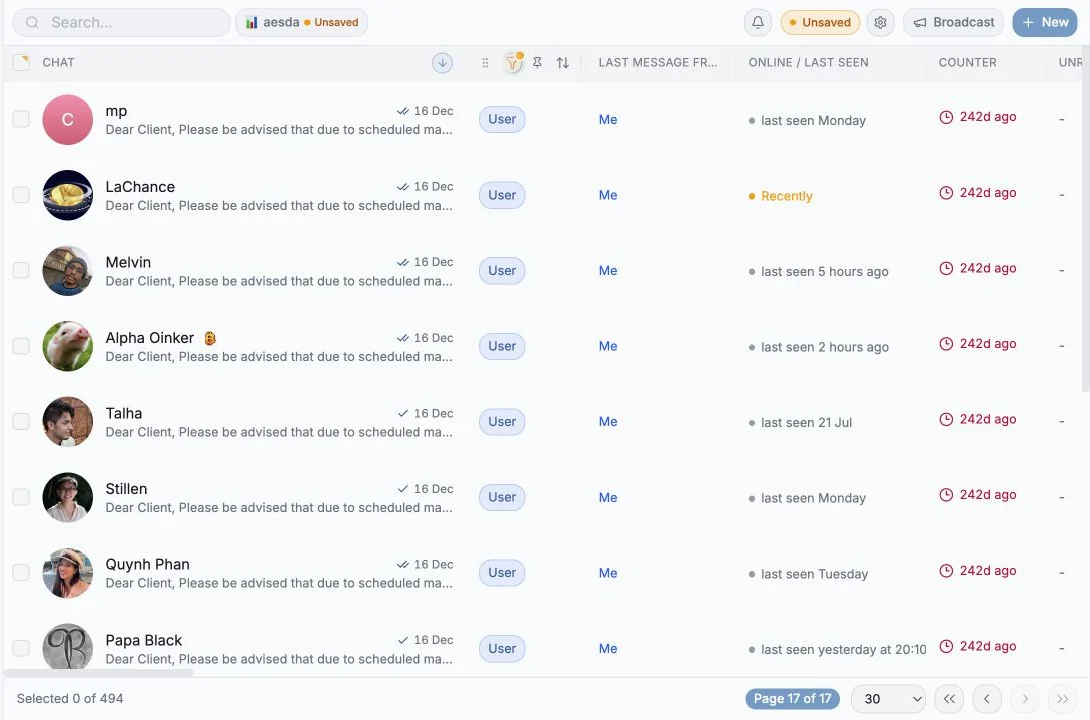
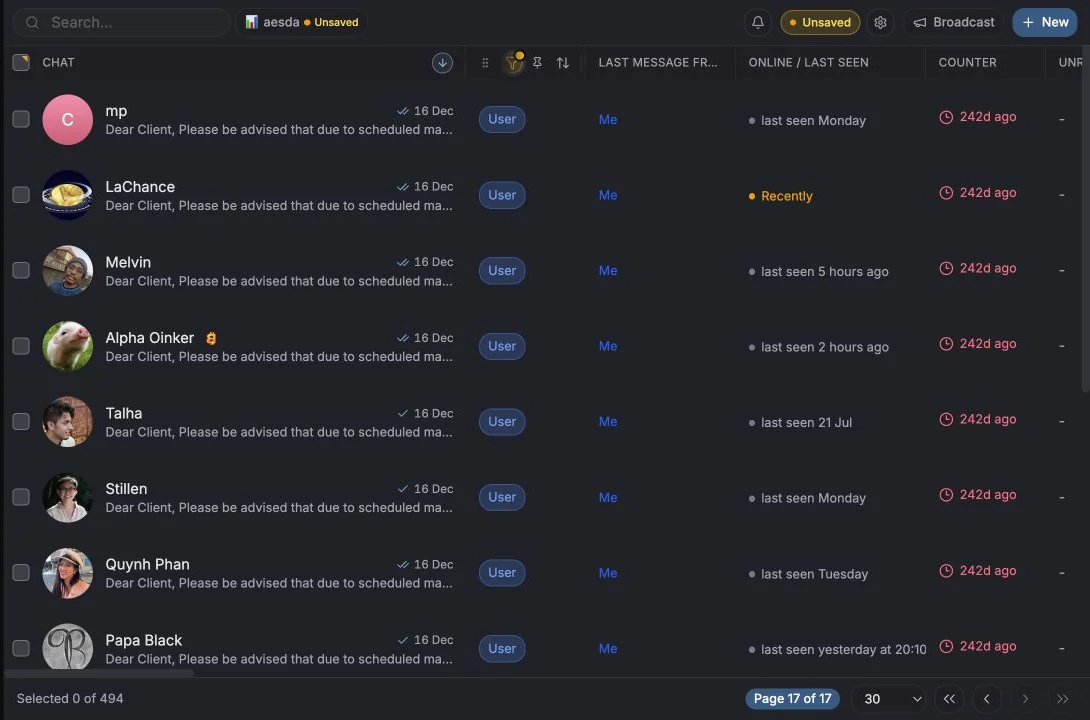
Jak wysłać broadcast
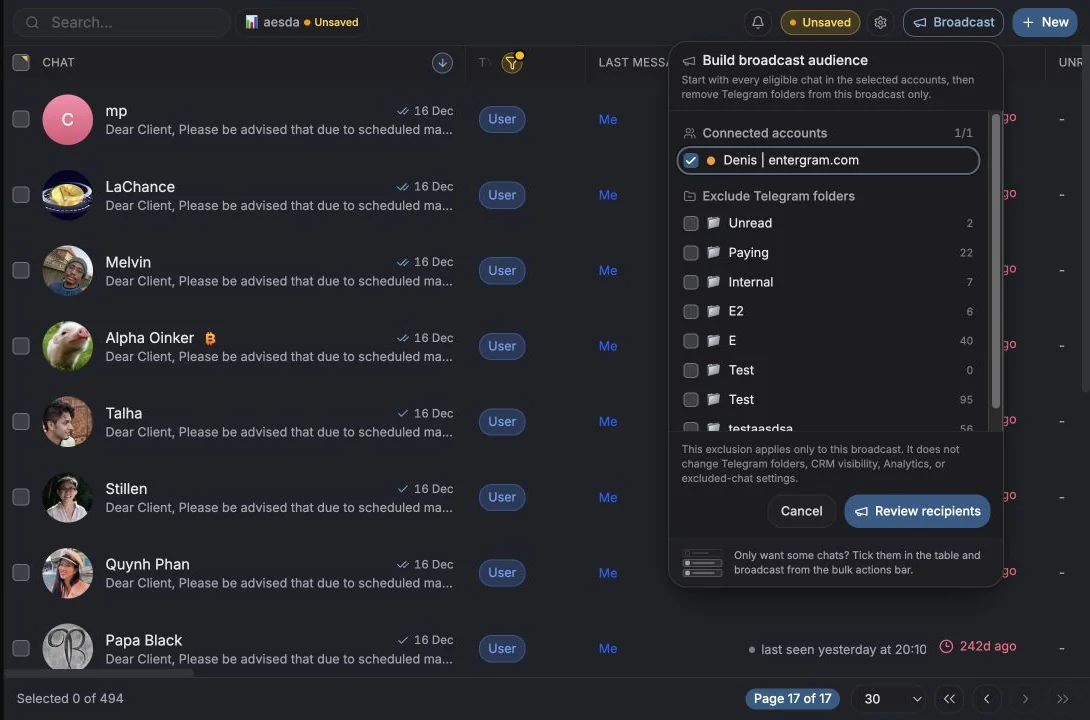
Dział zatytułowany „Jak wysłać broadcast”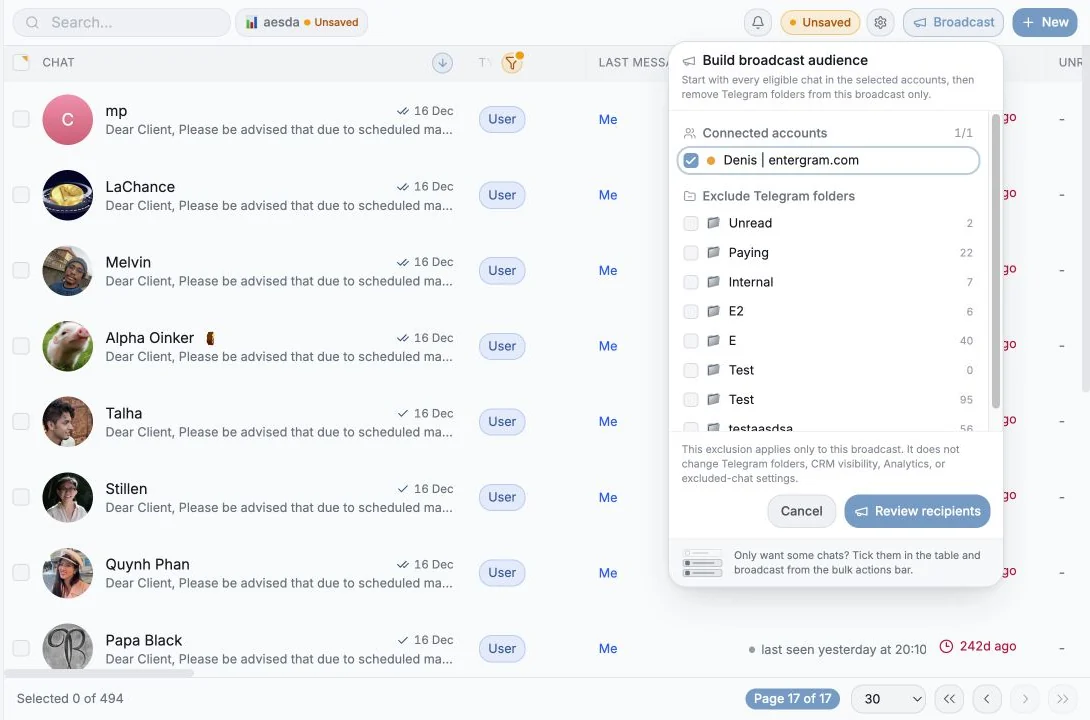
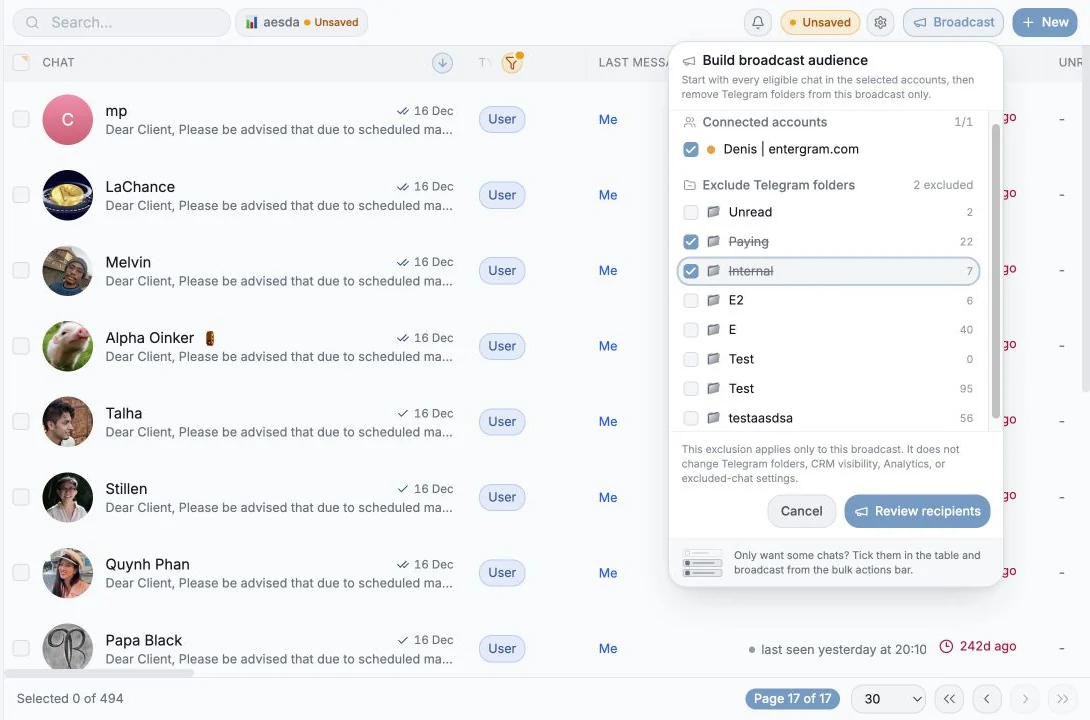
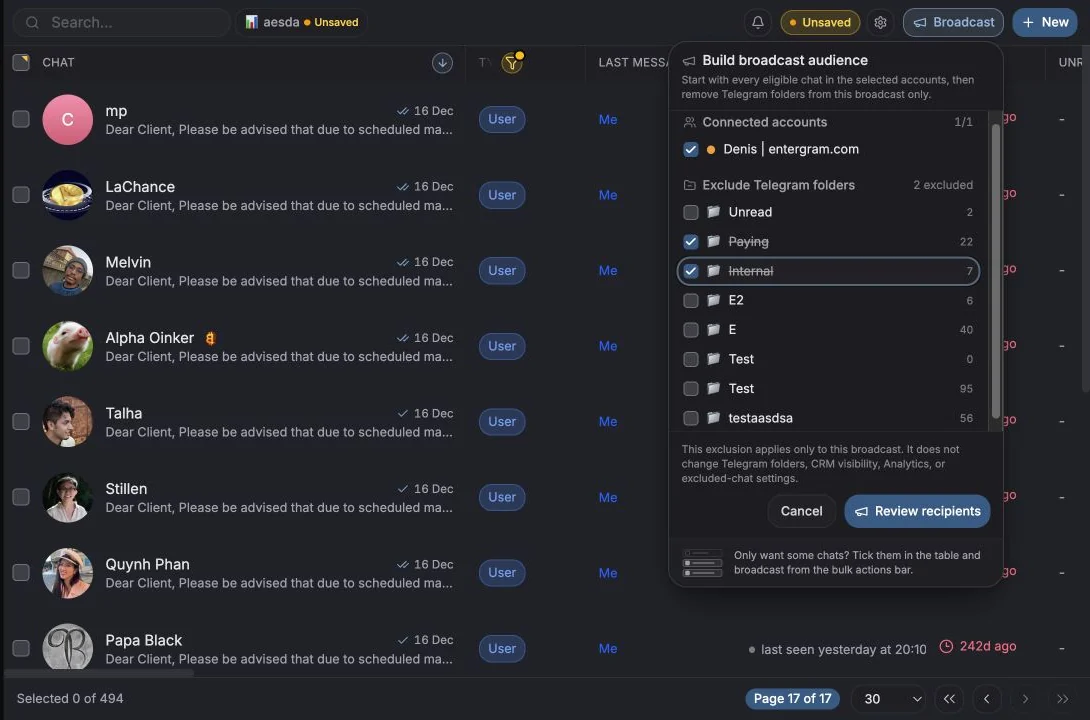
- W Messages zaznacz czaty, do których chcesz dotrzeć.
- Kliknij Broadcast na pasku zaznaczenia, który się pojawi.
- Napisz wiadomość albo wybierz szablon.
- Sprawdź Preview: wybierz odbiorcę i zobacz gotową wiadomość z podstawionymi zmiennymi.
- Kliknij Send Broadcast.
Okno ma dwie karty: Compose i History.
Jak działa wysyłka
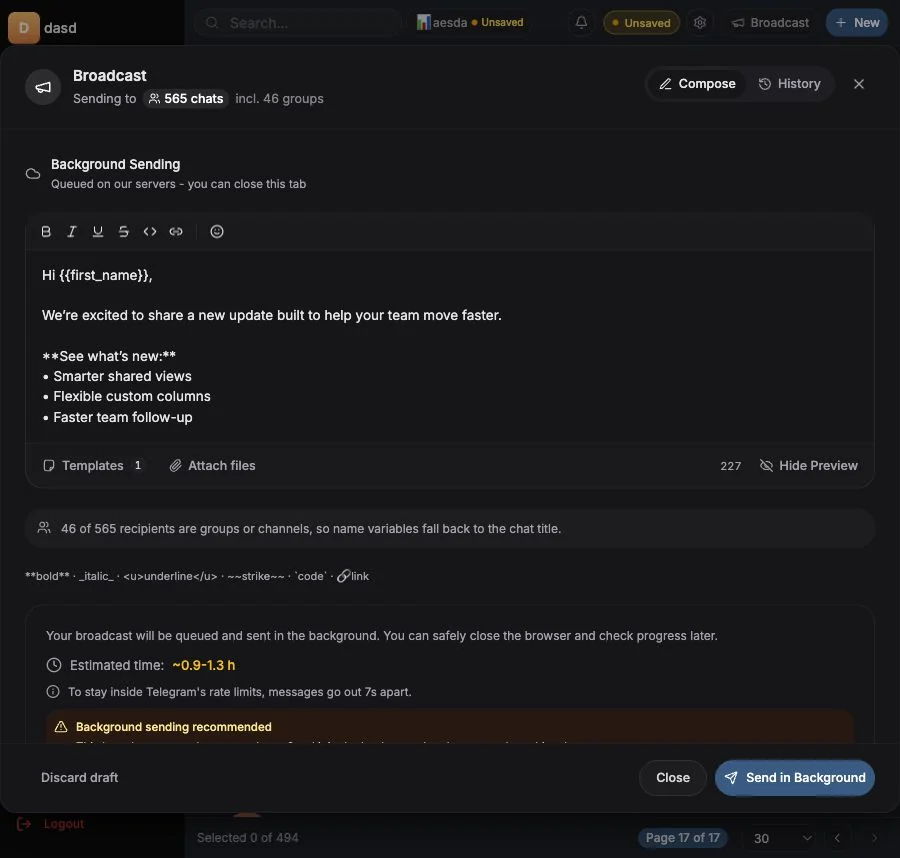
Dział zatytułowany „Jak działa wysyłka”Broadcasty są kolejkowane na serwerach Entergram i wysyłane w tle: „Your broadcast will be queued and sent in the background. You can safely close the browser and check progress later.” (Broadcast trafi do kolejki i zostanie wysłany w tle. Możesz bezpiecznie zamknąć przeglądarkę i sprawdzić postęp później.) Nie musisz trzymać otwartej karty, a dostarczanie trwa dalej nawet po wylogowaniu.
Jeśli widzisz komunikat „{n} of {total} selected accounts need Analytics connected”, to konto zostało podłączone przed wprowadzeniem obecnego mechanizmu po stronie serwera. Podłącz je ponownie w Settings → Accounts i broadcast będzie mógł wyjść.
Limity i czas wysyłki
Dział zatytułowany „Limity i czas wysyłki”Aby zmieścić się w limitach Telegrama, wiadomości wychodzą w stałych odstępach kilku sekund. Okno pokazuje Estimated time (np. ~12-15 min), który zmienia się wraz z liczbą odbiorców, oraz wskazówkę, by wysyłać partiami po 20 dla najlepszej dostarczalności.
Nie próbuj obchodzić tego opóźnienia. To dzięki niemu Twoje konto pozostaje bezpieczne.
Personalizacja za pomocą zmiennych
Dział zatytułowany „Personalizacja za pomocą zmiennych”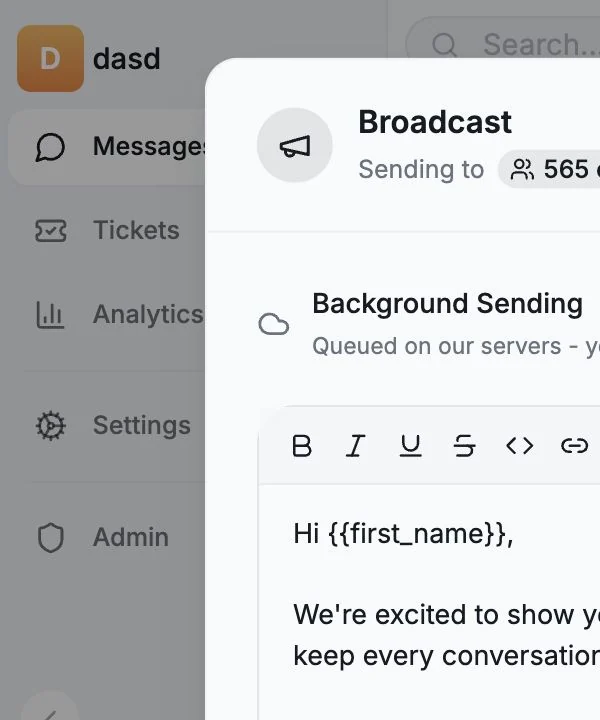
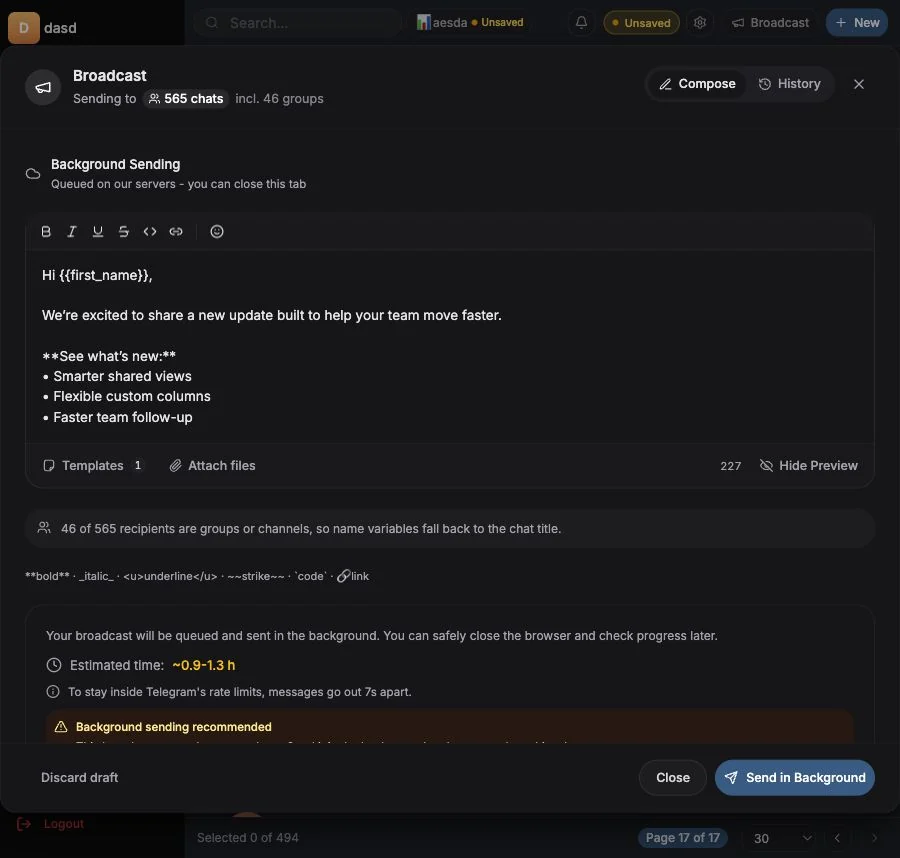
Kliknij zmienną, aby wstawić ją do wiadomości. Każda z nich jest zastępowana danymi konkretnego odbiorcy tuż przed wysłaniem wiadomości.
| Zmienna | Zamienia się na | Wartość zastępcza |
|---|---|---|
{{chat_name}} | Imię i nazwisko kontaktu | W grupach i kanałach nazwa czatu |
{{first_name}} | Samo imię | W grupach pierwsze słowo nazwy |
{{username}} | @handle kontaktu, razem z @ | Puste dla grup, kanałów i osób bez nazwy użytkownika |
Ważne zasady:
- Zawsze małe litery, zawsze podwójne nawiasy klamrowe.
{{Name}}lub{name}zostaną wysłane jako zwykły tekst. - Brak wartości zostawia pustą lukę, więc nigdy nie pisz zdania, które bez niej się rozsypie.
- Podgląd pokazuje gotową wiadomość dla prawdziwego odbiorcy. Przełączaj odbiorców, żeby to wyrywkowo sprawdzić.
Entergram ostrzega Cię z wyprzedzeniem, np. „{{username}} resolves to nothing for 12 of your 40 recipients. Use {{first_name}} instead, or drop it from the sentence.”
({{username}} jest puste dla 12 z 40 odbiorców, użyj {{first_name}} albo usuń zmienną ze zdania) oraz „{n} of {total} recipients are groups or channels, so name variables fall back to the chat title.” (część odbiorców to grupy lub kanały, więc zmienne z imieniem przyjmują nazwę czatu).
Załączniki i tłumaczenie
Dział zatytułowany „Załączniki i tłumaczenie”- Dołączaj zdjęcia, wideo, audio, dokumenty lub wiadomości głosowe. Limity są widoczne w oknie (zdjęcia do X; wideo/audio/dokumenty do Y; wiadomości głosowe do Z).
- Translate outgoing message tłumaczy treść na wybrany język przed wysłaniem.
Śledzenie trwającego broadcastu
Dział zatytułowany „Śledzenie trwającego broadcastu”Podczas wysyłki widzisz postęp na żywo (Sending {current}/{total}, liczbę pozostałych wiadomości i szacowany czas zakończenia) oraz przyciski Pause, Resume i Cancel.
Anulowanie wymaga potwierdzenia: „Cancel broadcast? Recipients already processed keep their result. Remaining recipients will not be sent.” (Odbiorcy już obsłużeni zachowują swój wynik, do pozostałych wiadomość nie zostanie wysłana.)
Historia i zaangażowanie
Dział zatytułowany „Historia i zaangażowanie”Karta History pokazuje każde zadanie wraz z:
- statusem: Queued, Sending, Paused, Completed, Failed, Cancelled,
- postępem:
{processed}/{total}processed, dostarczone, nieudane, pozostałe, pominięte, - szacowanym czasem zakończenia w trakcie wysyłki,
- przyciskiem Clear completed, który porządkuje listę.
Otwórz zadanie, aby zobaczyć Engagement pipeline, czyli drogę od docelowych odbiorców do odpowiedzi:
| Wskaźnik | Znaczenie |
|---|---|
| Targeted | Odbiorcy, dla których utworzono zadanie |
| Reach | Odsetek dostarczonych |
| Opened | Odsetek odczytanych (tam, gdzie Telegram podaje wiarygodny stan odczytu) |
| Replied | Odsetek odbiorców, którzy odpowiedzieli |
Wiersze poszczególnych odbiorców pokazują Delivered, Seen, Replied, Pending, Skipped lub Failed. Możesz też odfiltrować No reply, aby zbudować listę do ponownego kontaktu. Open przenosi prosto do danego czatu.
Stan Seen jest dostępny tam, gdzie Telegram podaje wiarygodny stan odczytu. Niektóre typy czatów nigdy go nie zgłaszają, więc puste pole nie oznacza błędu.
Broadcast z poziomu agenta AI
Dział zatytułowany „Broadcast z poziomu agenta AI”Jeśli masz podłączonego klienta MCP, wystarczy poprosić:
„Wyślij naszą promocję do każdego czatu, w którym pole Customer tier ma wartość VIP.”
Agent zastosuje filtr i uruchomi broadcast za Ciebie. Zobacz Konektory MCP.
Lista kontrolna przed dużą wysyłką
Dział zatytułowany „Lista kontrolna przed dużą wysyłką”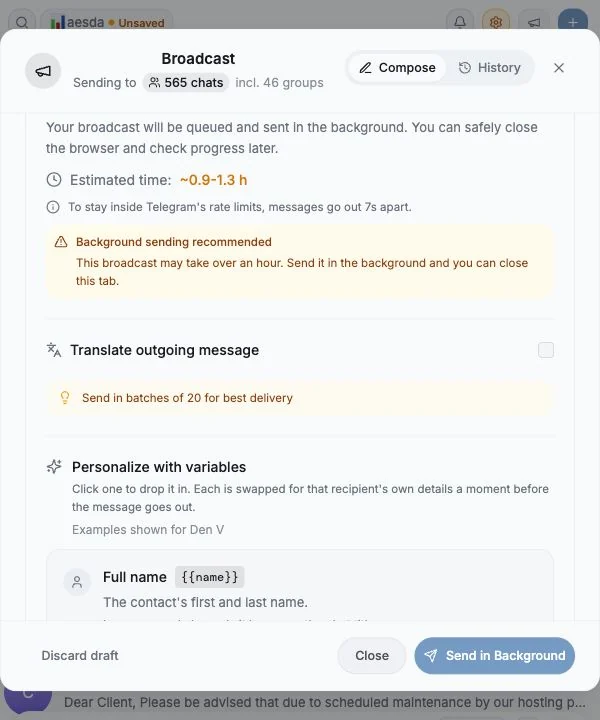
- Podgląd sprawdzony na co najmniej dwóch prawdziwych odbiorcach
- Żadne zdanie nie zależy od
{{username}} - Lista odbiorców sprawdzona w Recipients (
{n}) - Najpierw mała partia, dopiero potem pełna lista
Preferencje plików cookie
Szanujemy Państwa prawo do prywatności. Prosimy wybrać, na które pliki cookie wyrażają Państwo zgodę. Wybór obowiązuje w całej witrynie. Polityka plików cookie
Wymagane do działania witryny, w tym do zapamiętania Państwa wyborów dotyczących prywatności. Zawsze włączone.
Pomagają nam zrozumieć korzystanie z witryny i przypisać rejestracje do partnerów polecających. Opcjonalne.