Twórz i utrzymuj pola niestandardowe CRM
Kolumny niestandardowe zamieniają listę czatów w CRM. Etap transakcji, właściciel, priorytet, data odnowienia, „podpisał NDA”: wszystko, co w innym przypadku trzymałbyś w arkuszu kalkulacyjnym.
Wartości pól niestandardowych należą do czatu, więc każdy, kto ma dostęp do tego czatu, widzi te same wartości. Zobacz Co widzą członkowie zespołu.
Kontakty i firmy mają własne pola. Twórz je w Ustawienia → Pola na karcie Kontakty lub Firmy. Ich wartości zostają w rekordzie kontaktu lub firmy i nigdy nie pojawiają się w czacie, a wartości pól czatu nigdy nie przechodzą do kontaktu. Plan Free obejmuje do 3 pól kontaktu.
Tworzenie kolumny
Dział zatytułowany „Tworzenie kolumny”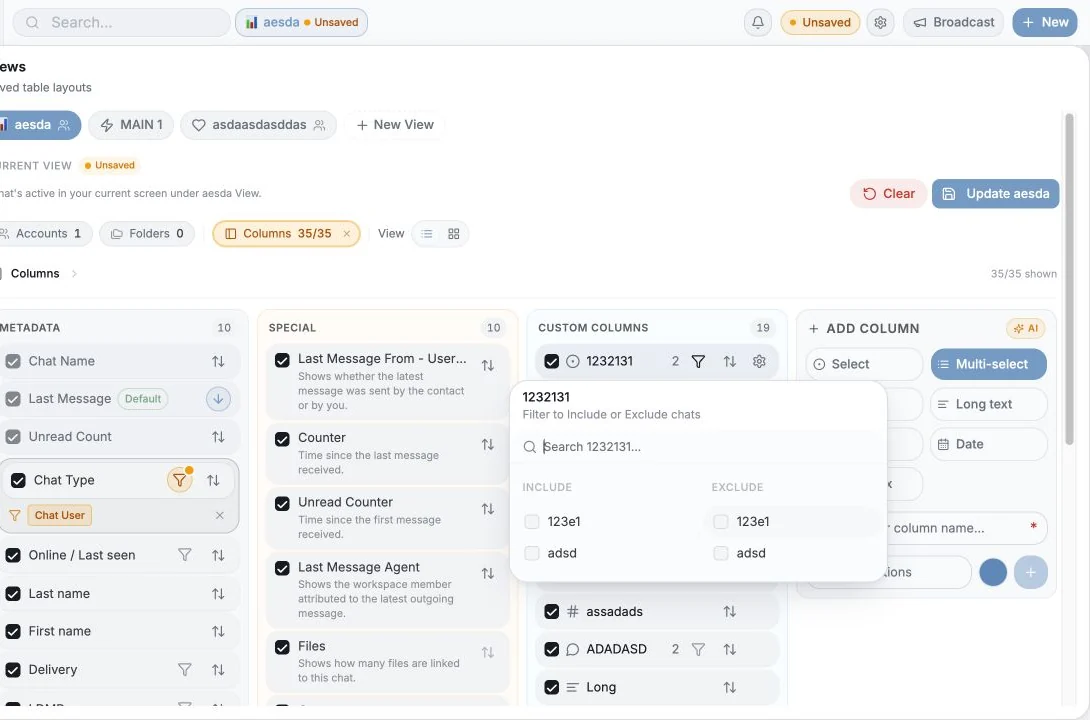
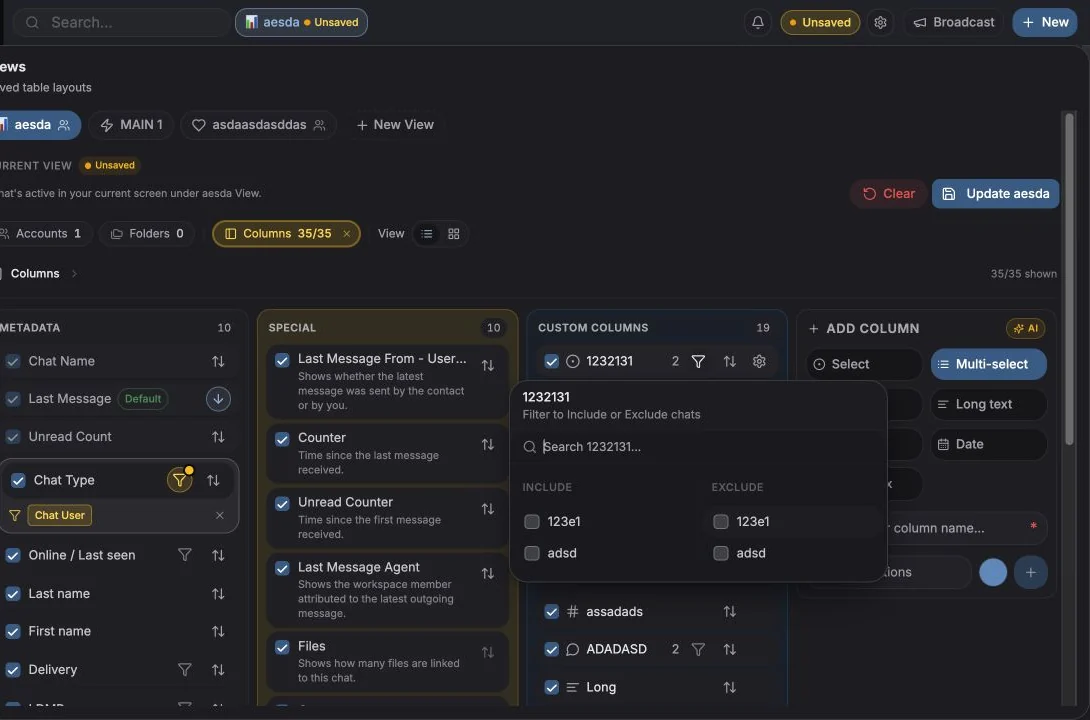
Przejdź do Ustawienia → Pola → Czaty i kliknij Nowe pole. Każdy inny sposób dodania kolumny prowadzi prosto tam, z otwartym formularzem: Nowa kolumna w menu + skrzynki Inbox, + na końcu wiersza Kolumny w panelu widoków (przycisk widoku obok pola wyszukiwania) oraz Dodaj kolumnę w panelu czatu. Te przyciski widzą tylko osoby, które mogą edytować kolumny.
Podajesz:
- Nazwę, np. Status klienta. Nazwy muszą być unikalne.
- Typ, zobacz poniżej.
- Opcje, dla Listy wyboru i Wielokrotnego wyboru.
- Ikonę: opcjonalną. Wybierz z zestawu ikon albo emoji, z wyszukiwarką. Domyślna ją resetuje.
Typy kolumn
Dział zatytułowany „Typy kolumn”| Typ | Do czego służy |
|---|---|
| Tekst | Krótki dowolny tekst |
| Długi tekst | Notatki i dłuższe akapity |
| Liczba | Wartość transakcji, liczby, wyniki |
| Data | Daty odnowienia, kolejne kroki, terminy. Wybierz dzień i godzinę, a potem Zastosuj. Wyczyść opróżnia pole |
| Lista wyboru | Jedna wartość ze stałej listy, jedyny typ, który może tworzyć kolumny tablicy i grupowanie |
| Wielokrotny wybór | Kilka wartości z listy (tagi) |
| Pole wyboru | Tak / nie |
Wybierz Listę wyboru zamiast Tekstu, jeśli później zechcesz grupować, filtrować lub tworzyć wykresy według tego pola. Dowolny tekst nie może stać się kolumną tablicy.
Zarządzanie opcjami
Dział zatytułowany „Zarządzanie opcjami”Listą opcji w kolumnach Lista wyboru i Wielokrotny wybór zarządzasz za pomocą koła zębatego pola w Ustawienia → Pola („Zmień nazwę kolumny lub zarządzaj jej opcjami”) albo bezpośrednio z komórki.
- Opcje muszą zawierać co najmniej jedną literę lub cyfrę.
- Opcje mogą mieć najwyżej 20 znaków.
- Duplikaty są odrzucane z komunikatem „Taka opcja już istnieje”.
- Opcje mają kolor, używany w kolumnach tablicy i na wykresach.
- Zmień kolejność opcji, przeciągając opcję za uchwyt obok jej ołówka. Kolejność jest zapisywana dla całej przestrzeni roboczej i od razu widzą ją wszyscy: w komórkach, listach wyboru, filtrach i na liście pól. Nowe opcje trafiają na koniec.
- Każda opcja pokazuje małe kółko postępu, które wypełnia się zgodnie z jej miejscem w kolejności. Przy czterech opcjach kółka są wypełnione w jednej czwartej, w połowie, w trzech czwartych i w całości.
Opcję można dodać z poziomu komórki podczas wypełniania danych, więc nie musisz przerywać pracy, żeby otwierać ustawienia.
Na telefonie lista opcji otwiera się jako arkusz wysuwany od dołu ekranu. Stuknij opcję, aby ją wybrać, albo stuknij ołówek obok niej, aby zmienić jej nazwę lub kolor. Usuń znajduje się w tym formularzu.
Wypełnianie wartości
Dział zatytułowany „Wypełnianie wartości”Edytuj w tabeli, klikając komórkę, albo na karcie Szczegóły w panelu czatu.
Kilka drobiazgów, o których warto wiedzieć:
- Zapis jest optymistyczny i ponawiany. Jeśli po kilku próbach się nie powiedzie, zobaczysz
„Nie udało się zapisać pola
{field}po tylu próbach:{n}” i akcję Spróbuj zapisać ponownie w komórce. - Wartości aktualizują się na żywo dla wszystkich w przestrzeni roboczej. Jeśli ktoś z zespołu zmieni pole, gdy na nie patrzysz, Twoja komórka też się zaktualizuje.
- Komórki mają opcję Kopiuj, a długie wartości zwijają się za Pokaż więcej / Pokaż mniej.
- Nie możesz edytować komórki w nieotwartym wyniku wyszukiwania. Najpierw otwórz czat.
Zmiana kolejności, nazwy i usuwanie
Dział zatytułowany „Zmiana kolejności, nazwy i usuwanie”Wszystko to odbywa się w Ustawienia → Pola → Czaty, jedynym miejscu, w którym zmienia się pola. Lista Kolumny w panelu widoków i panel czatu pokazują Twoje kolumny i prowadzą tam przez Zarządzaj polami. W panelu widoków nadal wybierasz, które kolumny pokazuje widok.
- Kolejność zmienisz, przeciągając pole za jego uchwyt.
- Nazwę, ikonę lub opcje zmienisz za pomocą koła zębatego pola. Możesz też kliknąć jego nazwę, aby ją zmienić.
- Usuniesz pole za pomocą jego koła zębatego. To operacja trwała: „Usunąć kolumnę
{name}? … Tej operacji nie można cofnąć.” Wszystkie wartości zapisane w tej kolumnie przepadną.
Uprawnienia: domyślnie tylko właściciele i administratorzy przestrzeni roboczej mogą usuwać kolumny lub zmieniać ich kolejność. Członek bez tego uprawnienia zobaczy „Poproś administratora o zgodę na edycję/usuwanie”. Właściciele mogą przyznać konkretnemu członkowi prawo do edycji kolumn opcją Zezwól na edycję kolumn w Ustawienia → Konta → Stanowiska i członkowie zespołu.
Zbiorcze wypełnianie pól
Dział zatytułowany „Zbiorcze wypełnianie pól”Zaznacz wiersze, a potem użyj Dodaj pola / Usuń pola na pasku zaznaczenia, aby nadać wartość wszystkim zaznaczonym naraz. Kolumny typu Pole wyboru mają osobne akcje Ustaw na Tak / Ustaw na Nie. Zostaniesz poproszony o potwierdzenie:
„Spowoduje to dodanie {label} do wszystkich zaznaczonych: {n}.”
Zobacz Akcje zbiorcze.
Mierzenie wykorzystania pól
Dział zatytułowany „Mierzenie wykorzystania pól”Analityka → Pola niestandardowe pokazuje, jak naprawdę używany jest Twój schemat: pokrycie każdego pola, rozkład wartości, czaty otagowane i nieotagowane, kto taguje oraz ostatnie zmiany. Pola z pokryciem poniżej 25% są oznaczane jako Wymaga uwagi.
Zobacz Analityka pól niestandardowych.
Wskazówki
Dział zatytułowany „Wskazówki”- Trzy kolumny są lepsze niż trzynaście. Zacznij od małego. Dodaj pole dopiero, gdy ktoś poprosi o nie dwa razy.
- Jedna Lista wyboru „Etap” zwykle przydaje się bardziej niż pięć pól wyboru.
- Dodaj kolumnom ikony, bo dzięki nim szeroką tabelę przegląda się znacznie szybciej.
- Kolumny niestandardowe zgłoszeń to osobny zestaw, zarządzany w Ustawienia → Pola → Zgłoszenia. Zobacz Pola zgłoszeń.
Preferencje plików cookie
Szanujemy Państwa prawo do prywatności. Prosimy wybrać, na które pliki cookie wyrażają Państwo zgodę. Wybór obowiązuje w całej witrynie. Polityka plików cookie
Wymagane do działania witryny, w tym do zapamiętania Państwa wyborów dotyczących prywatności. Zawsze włączone.
Pomagają nam zrozumieć korzystanie z witryny i przypisać rejestracje do partnerów polecających. Opcjonalne.