Analizuj wyniki wiadomości, kont i stanowisk
Dwa główne widoki analityki. Messages dotyczy ruchu, a Performance dotyczy ludzi.
Główne statystyki
Dział zatytułowany „Główne statystyki”| Statystyka | Definicja |
|---|---|
| Total Messages | Wszystkie wiadomości przychodzące i wychodzące w wybranym okresie |
| Incoming Messages | Wiadomości otrzymane od kontaktów |
| Outgoing Messages | Wiadomości wysłane z Twoich kont |
| Response Rate | Odsetek rozmów, które otrzymały odpowiedź, spośród n rozmów |
| Active Chats | Unikalne czaty z co najmniej jedną wiadomością w danym okresie |
| Text Messages | W tym n wiadomości z multimediami |
Każda statystyka ma wskaźnik zmiany względem poprzedniego okresu.
Message Volume
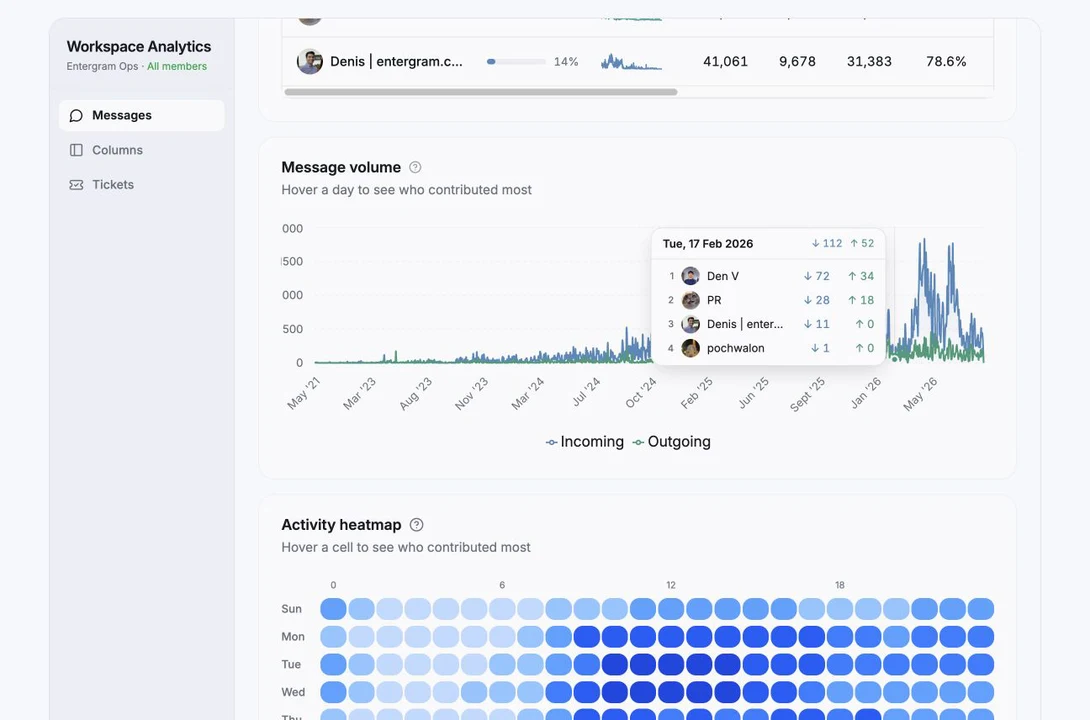
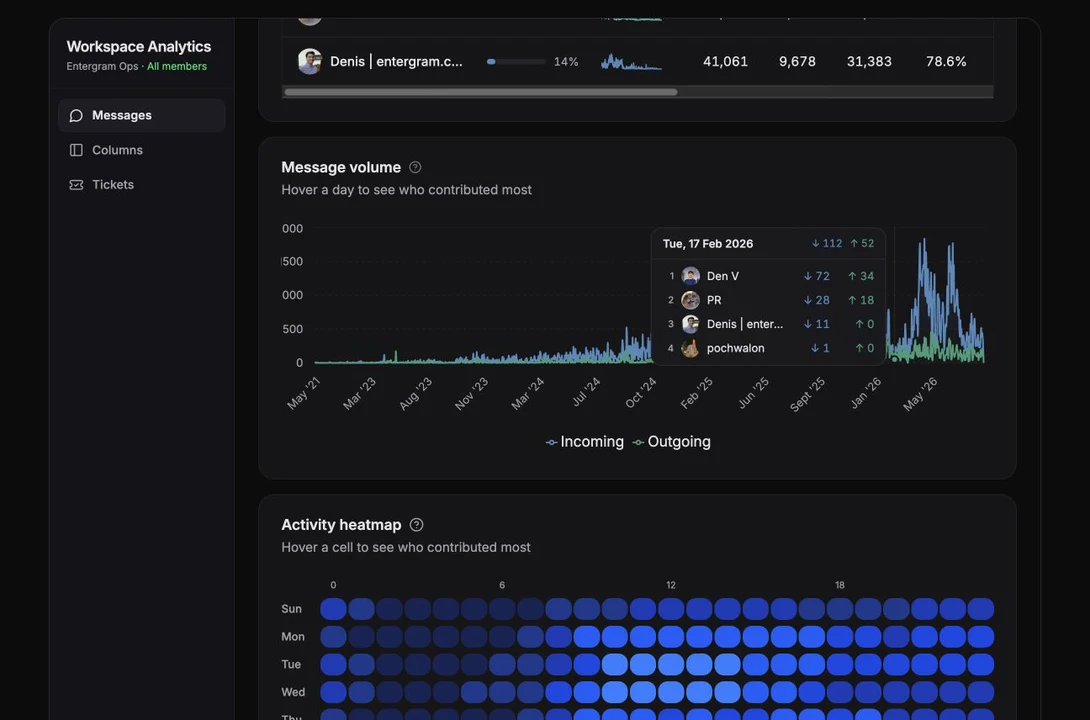
Dział zatytułowany „Message Volume”Wiadomości przychodzące i wychodzące w czasie: dzienny trend z seriami Incoming i Outgoing. Najedź na dzień, aby zobaczyć, kto miał największy udział.
Activity Heatmap
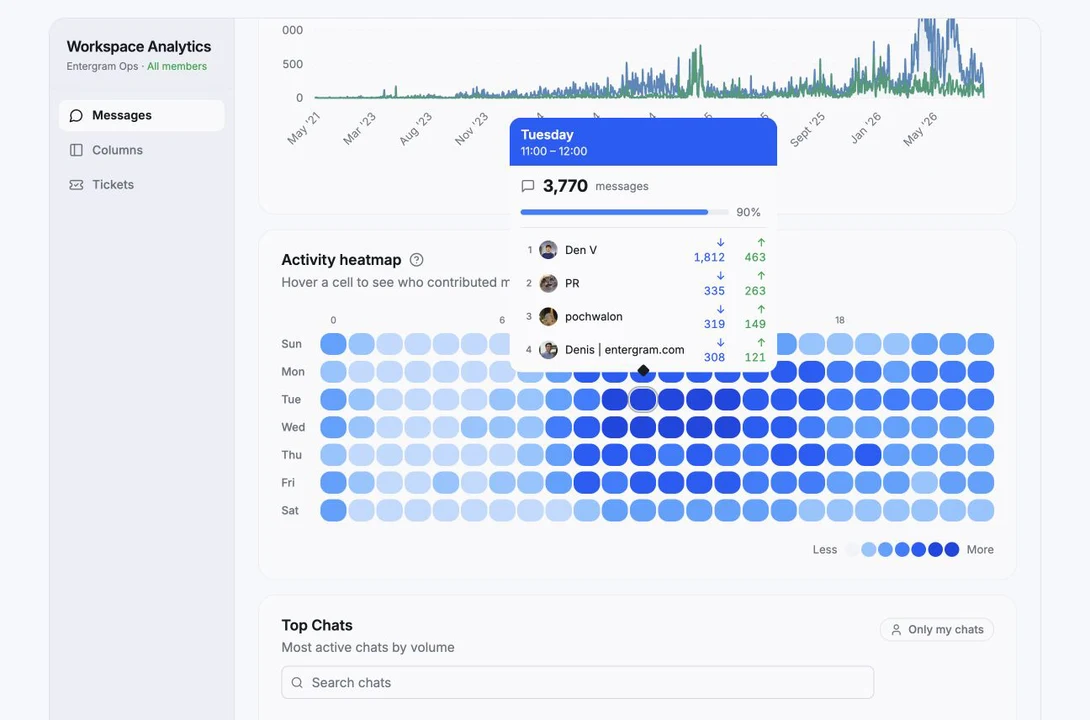
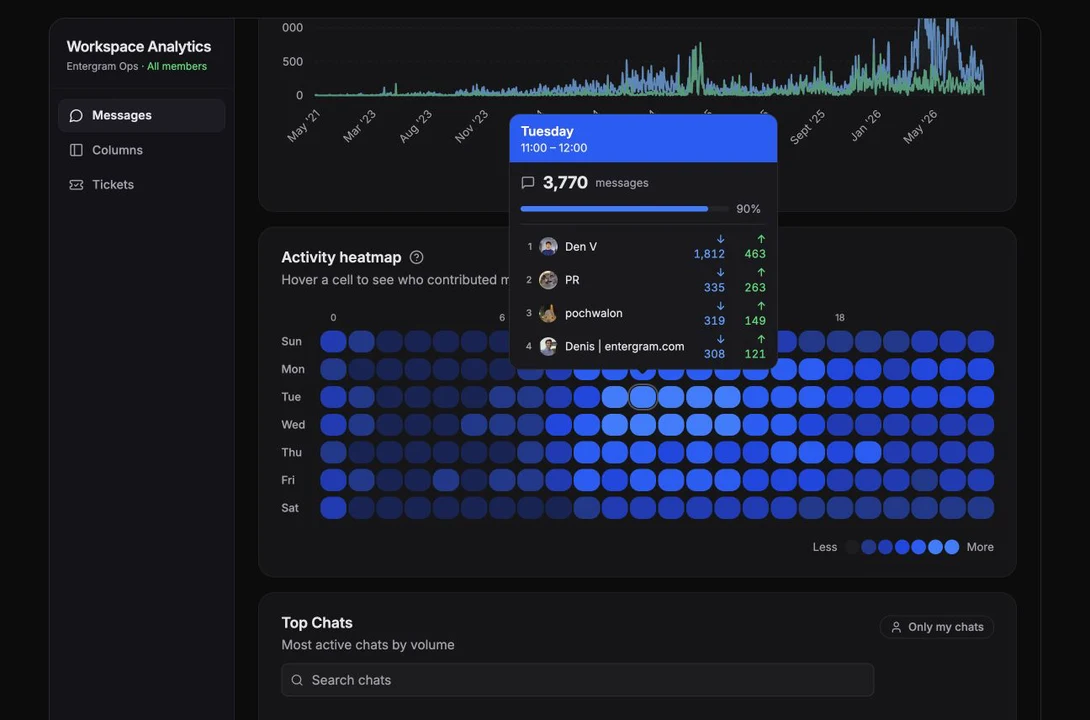
Dział zatytułowany „Activity Heatmap”Wzorce wiadomości według dnia i godziny. Ciemniejsze komórki oznaczają większą aktywność. Filtruj według kierunku: All, Incoming, Outgoing. Kliknij komórkę, aby zobaczyć szczegóły okresu.
Użyj jej, aby poznać rzeczywiste godziny aktywności swoich odbiorców, zanim zaplanujesz outreach.
Message Breakdown
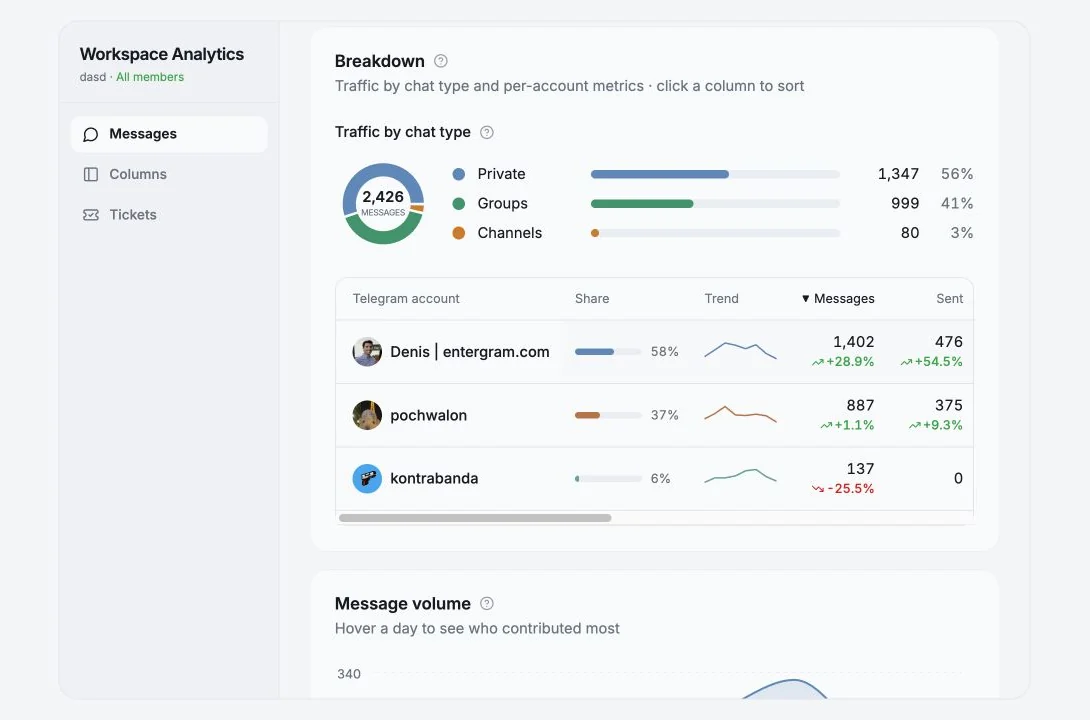
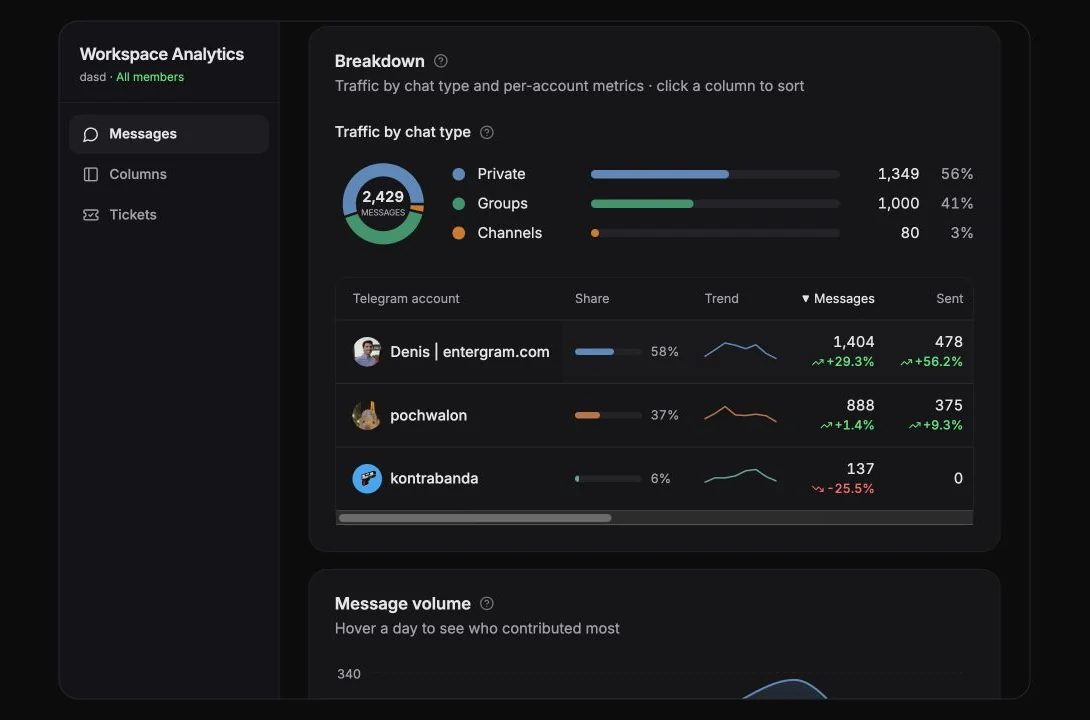
Dział zatytułowany „Message Breakdown”Odebrane i wysłane według typu czatu: Private, Groups, Channels oraz Unclassified. Tabela pokazuje wskaźniki dla każdego wiersza. Sortujesz je, klikając kolumnę:
Messages · Sent · Received · Resp. rate · Avg 1st reply · Emoji ↑ · Emoji ↓ · Deleted · Text · Files ↑ · Files ↓ · Active chats · Share · Trend.
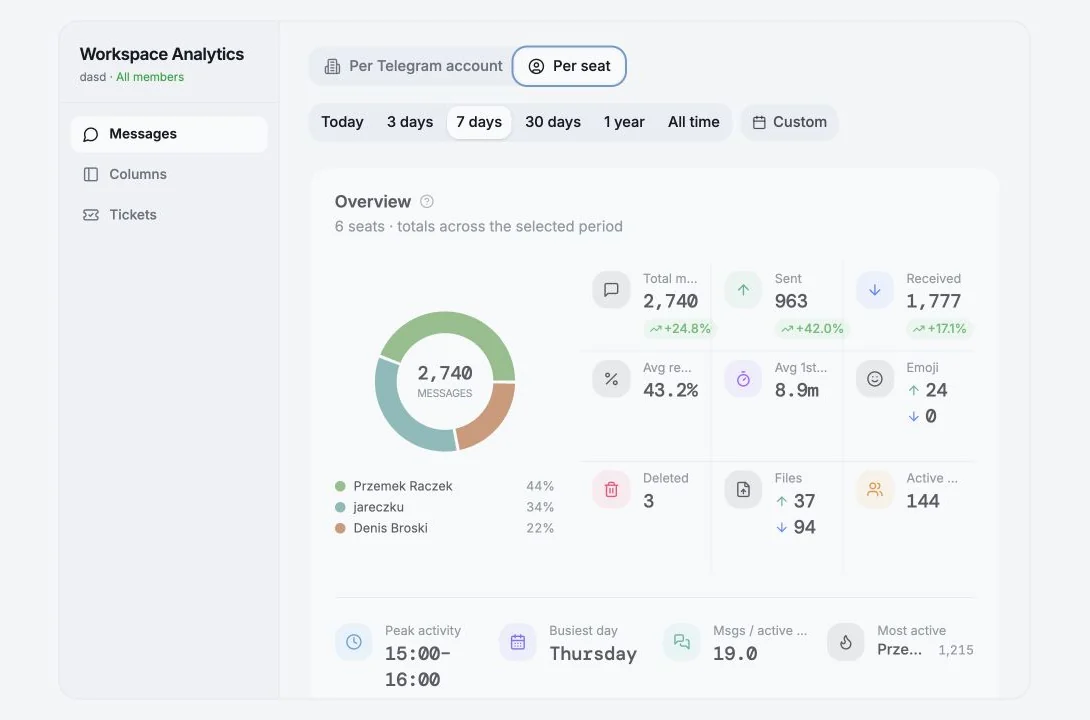
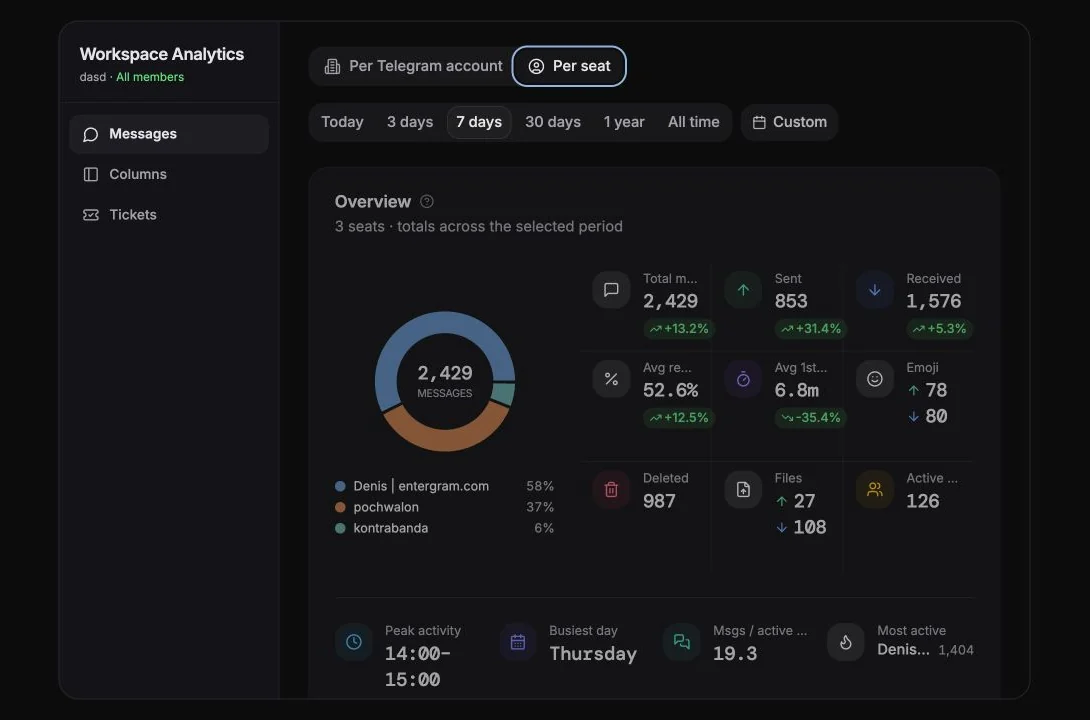
Podział można przestawić według Telegram account albo według Agent / Seat.
Statystyki pochodne
Dział zatytułowany „Statystyki pochodne”| Statystyka | Znaczenie |
|---|---|
| Peak activity | Godzina tygodnia z największą aktywnością wiadomości |
| Busiest day | Dzień tygodnia z najwyższą łączną aktywnością |
| Msgs / active chat | Wyższa wartość oznacza głębsze rozmowy |
| Most active | Kto wysłał i odebrał najwięcej |
| Fastest reply | Najniższy średni czas do pierwszej odpowiedzi |
| Best coverage | Odpowiedź na największy odsetek rozmów |
| Most new chats (7d) | Kto rozpoczął najwięcej nowych czatów, zawsze w stałym oknie 7 dni |
Top Chats
Dział zatytułowany „Top Chats”Najbardziej aktywne czaty według liczby wiadomości, z wyszukiwarką oraz opcjami Only my chats i Show all ({n}). Kliknij czat, aby otworzyć okno z jego własną analityką.
Czaty należące do innego stanowiska są widoczne jako Private · {owner}. Widzisz, że istnieją, ale nie ich treść.
Media & Content
Dział zatytułowany „Media & Content”Przesyłane pliki i rozkład typów treści: pliki wysłane i odebrane, reakcje (w tym Top Reactions), liczby usuniętych wiadomości i Top Content Types.
Response Performance
Dział zatytułowany „Response Performance”Wskaźnik odpowiedzi, średni czas odpowiedzi, mediana oraz liczba rozmów z odpowiedzią i bez niej. Dokładne definicje mają znaczenie, zobacz Wyjaśnienie wskaźników odpowiedzi.
Account Activity
Dział zatytułowany „Account Activity”Status synchronizacji, zakres czasu, First activity, Last activity i Account age dla każdego podłączonego konta.
Analityka pojedynczego czatu
Dział zatytułowany „Analityka pojedynczego czatu”Otwórz analitykę dowolnego czatu, aby zobaczyć widok skupiony na nim: łącznie / odebrane / wysłane, statystyki odpowiedzi, Activity by Day i Activity by Hour (z filtrem All / Incoming / Outgoing), Content Breakdown oraz Deleted Messages (łącznie, wysłane, odebrane, ostatnie 24 godz., według dnia, według godziny).
Rankingi wyników
Dział zatytułowany „Rankingi wyników”Performance porównuje członków przestrzeni roboczej w czterech wymiarach:
| Ranking | Kryterium |
|---|---|
| Messages | Łączna liczba wysłanych i odebranych w danym zakresie. Plakietka pokazuje bieżące nieprzeczytane czaty powiązane z tym członkiem |
| Response | Najpierw wskaźnik odpowiedzi, a przy remisie średni czas odpowiedzi |
| Engagement Ratio | (komentarze + pliki) ÷ wszystkie śledzone zdarzenia aktywności tego członka |
| Custom Fields | Aktualizacje pól niestandardowych wykonane w danym zakresie |
To widoki na poziomie przestrzeni roboczej. Członek widzi je tylko wtedy, gdy opcja Limit members to their own analytics jest wyłączona.
Jak uczciwie czytać te liczby
Dział zatytułowany „Jak uczciwie czytać te liczby”- Liczba wiadomości to nie produktywność. Zanim wyciągniesz wnioski, zestaw Messages z Response.
- Wskaźnik odpowiedzi spada, gdy przybywa wiadomości wymagających odpowiedzi. Ruchliwy tydzień z taką samą bezwzględną liczbą odpowiedzi pokaże gorszy wskaźnik. Sprawdzaj oba.
- Liczby usuniętych wiadomości mają charakter informacyjny, nie oskarżycielski: ludzie poprawiają literówki.
- Porównuj porównywalne okresy. Wskaźnik zmiany robi to już za Ciebie.
Preferencje plików cookie
Szanujemy Państwa prawo do prywatności. Prosimy wybrać, na które pliki cookie wyrażają Państwo zgodę. Wybór obowiązuje w całej witrynie. Polityka plików cookie
Wymagane do działania witryny, w tym do zapamiętania Państwa wyborów dotyczących prywatności. Zawsze włączone.
Pomagają nam zrozumieć korzystanie z witryny i przypisać rejestracje do partnerów polecających. Opcjonalne.