Twórz tickety z czatów Telegram i zarządzaj nimi
Tickety zamieniają rozmowę w zadanie, które zespół może przypisać, ustawić mu priorytet i rozwiązać, nie tracąc czatu, z którego się wzięło.
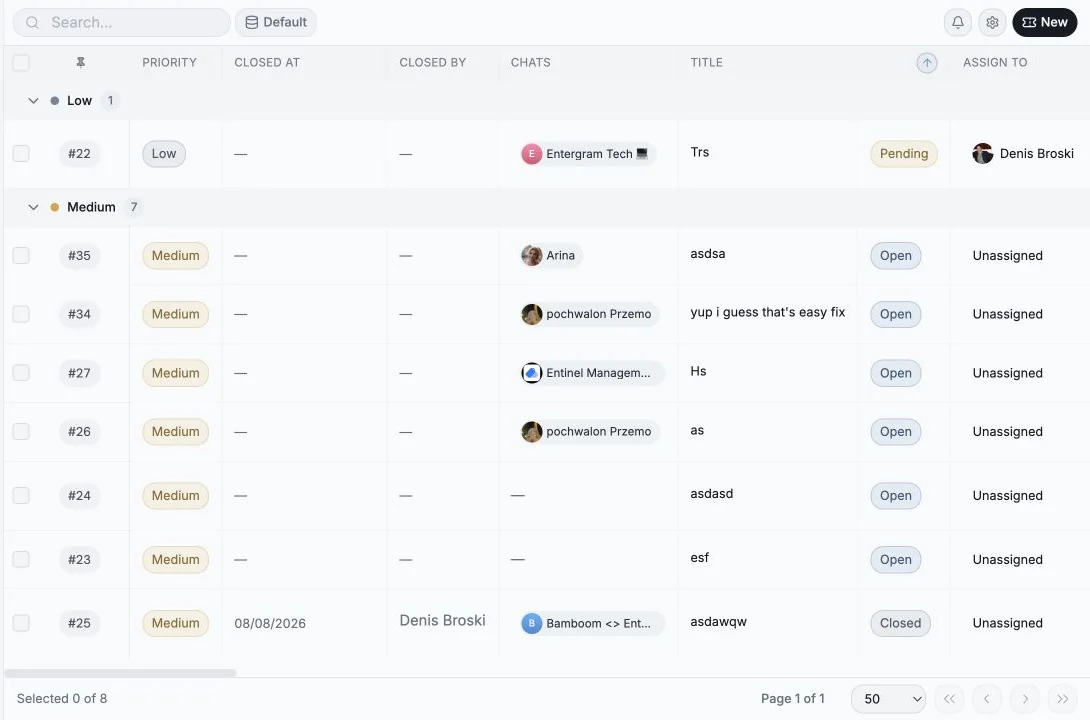
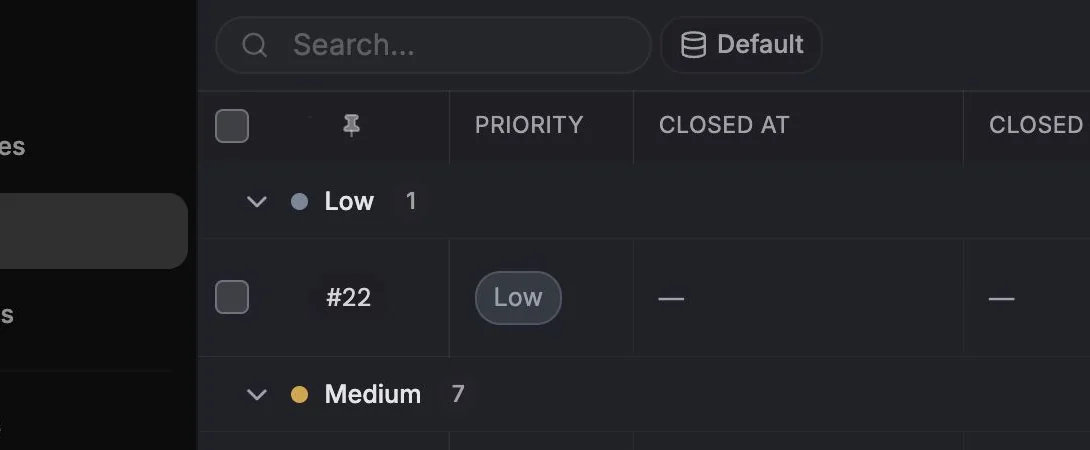
Tickety można wyłączyć dla całej przestrzeni roboczej. Jeśli nie widzisz Tickets na pasku bocznym, właściciel wyłączył opcję Enable tickets for the workspace w ustawieniach prywatności.
Tworzenie ticketu
Dział zatytułowany „Tworzenie ticketu”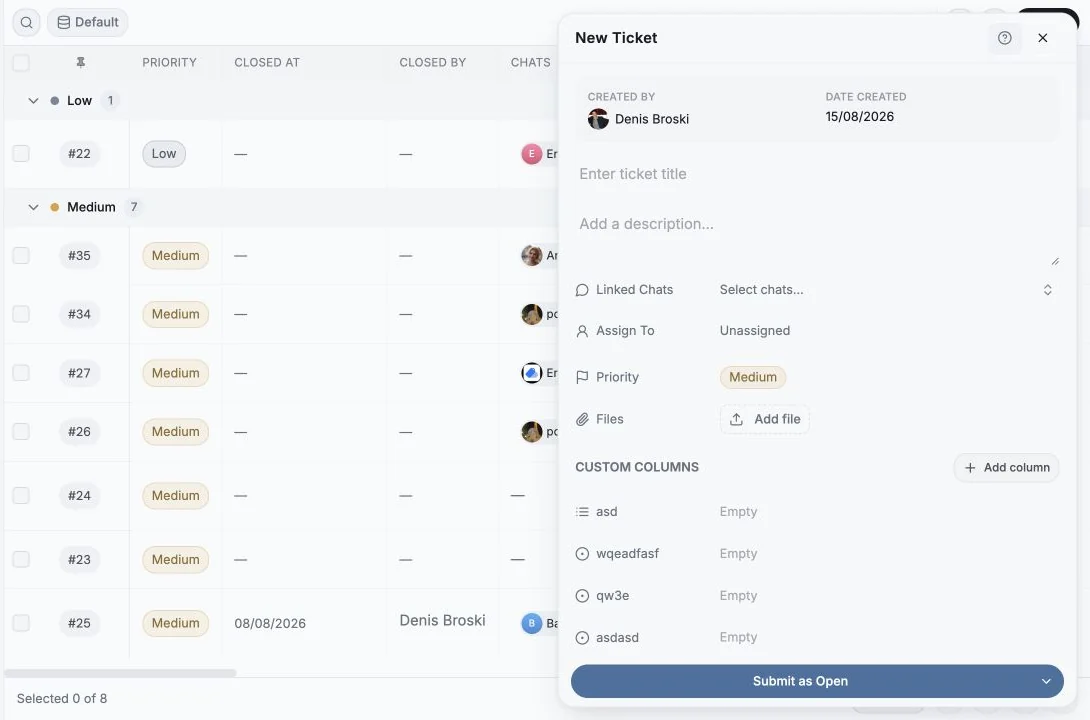
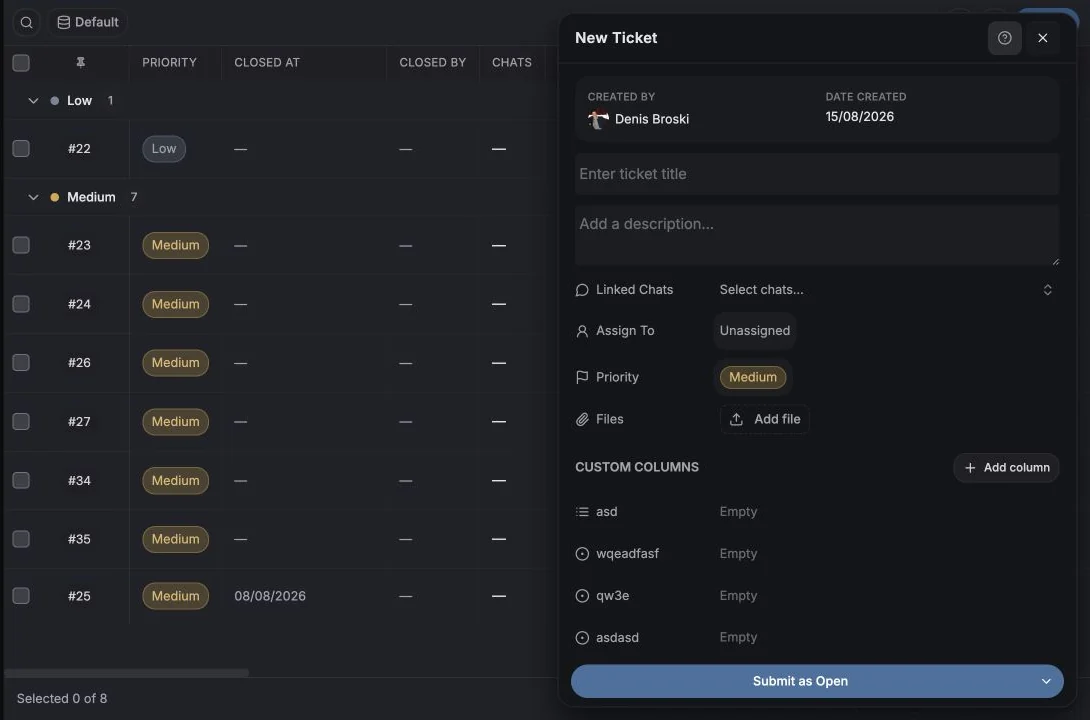
Masz cztery punkty wejścia:
| Skąd | Jak |
|---|---|
| Strona Tickets | New |
| Czat | Create Ticket w zakładce Tickets panelu czatu |
| Pojedyncza wiadomość | Create ticket w menu akcji wiadomości |
| Agent AI | Przez MCP |
Gdy tworzysz ticket z wiadomości, zostaje ona zapisana jako Source Message (wiadomość źródłowa, oznaczona jako Incoming lub Outgoing). Dzięki temu osoba, która przejmie ticket, widzi dokładnie, co go wywołało.
Pola w panelu tworzenia
Dział zatytułowany „Pola w panelu tworzenia”| Pole | Uwagi |
|---|---|
| Title | Wymagane, co najmniej 2 znaki |
| Description | Dowolny tekst |
| Linked Chats | Jeden lub więcej czatów, czyli kontekst rozmowy |
| Source Message | Wypełniane automatycznie, gdy ticket powstaje z wiadomości |
| Priority | Low, Medium, High |
| Assign To | Członek przestrzeni roboczej albo Unassigned |
| Date | Termin |
| Files | Załączniki, z limitem rozmiaru pojedynczego pliku i maksymalną liczbą plików na ticket |
| Custom Columns | Twoje własne pola ticketów |
| Comments | Możesz dodawać komentarze już podczas tworzenia, zapiszą się razem z ticketem |
Zapisz przyciskiem Submit as {status}. Przycisk dzielony pozwala wybrać status, z jakim ticket wystartuje.
Statusy i priorytety
Dział zatytułowany „Statusy i priorytety”Domyślne statusy: New, Open, Pending, In Progress, Blocked, Solved, Completed, Closed. Priorytety: Low, Medium, High.
Jedno i drugie to listy opcji, które możesz edytować: zmieniać nazwy, kolory i dodawać własne. Zmiany trafiają do dziennika aktywności (Ticket status option updated, Ticket priority option created i tak dalej).
Zamknięte tickety są tylko do odczytu
Dział zatytułowany „Zamknięte tickety są tylko do odczytu”Zamknięty ticket ma plakietkę Closed i komunikat „This ticket is closed and read-only.” (ticket jest zamknięty i tylko do odczytu). Użyj Reopen, aby znów go edytować.
Panel szczegółów ticketu
Dział zatytułowany „Panel szczegółów ticketu”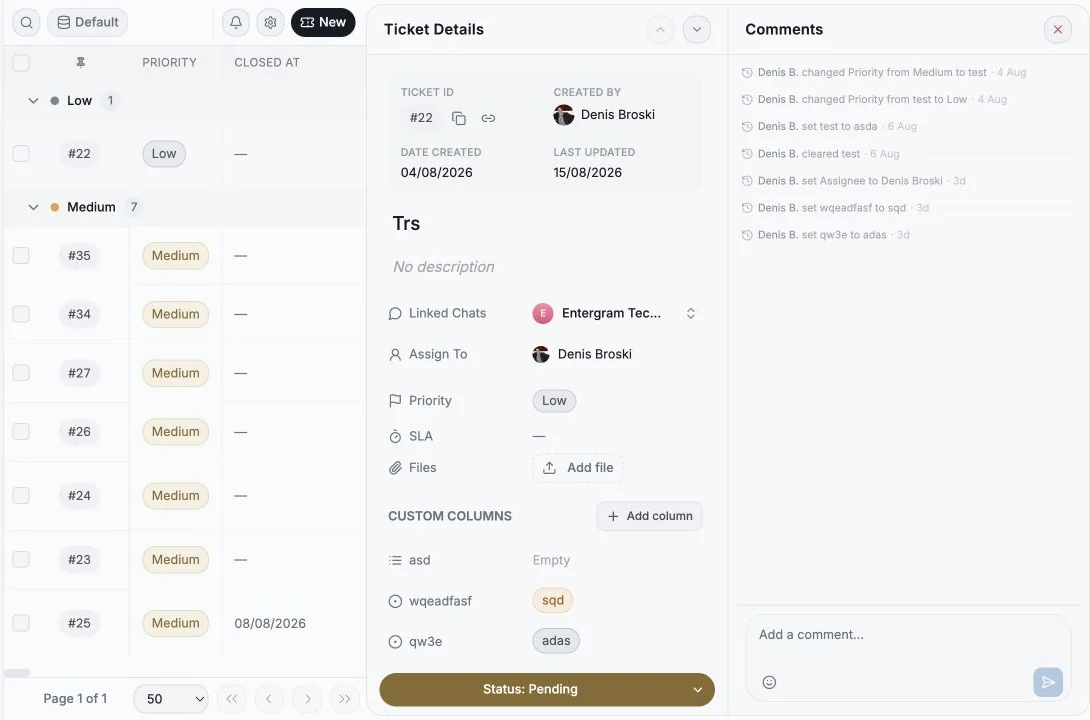
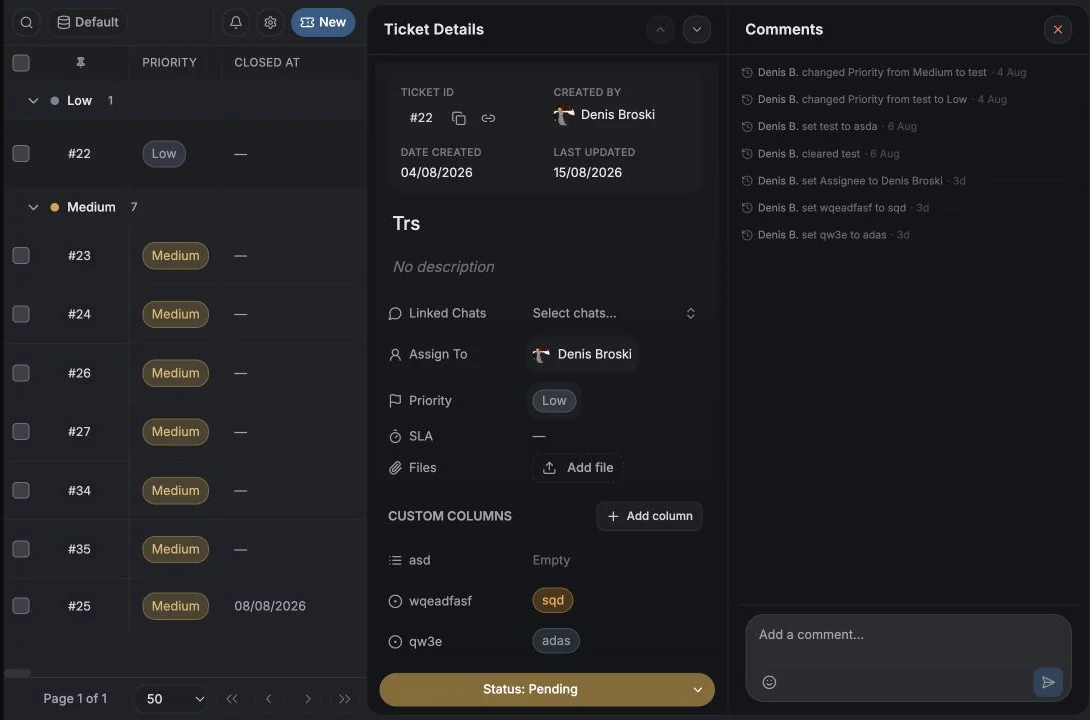
| Sekcja | Zawartość |
|---|---|
| Ticket ID | Stały identyfikator |
| Title / Description | Edytowalne |
| Status / Priority / SLA | Edycja w miejscu, z plakietką SLA |
| Assign To | Wybór członka zespołu |
| Created By / Created At, Closed By / Closed At | Pola audytowe |
| Last Updated | |
| Linked Chats | Dodawaj lub usuwaj czaty; każdy prowadzi z powrotem do rozmowy |
| Files | Add file i pobieranie |
| Custom Columns | Twoje pola ticketów |
| Comments | Dyskusja zespołu w wątkach |
Komentarze i aktywność
Dział zatytułowany „Komentarze i aktywność”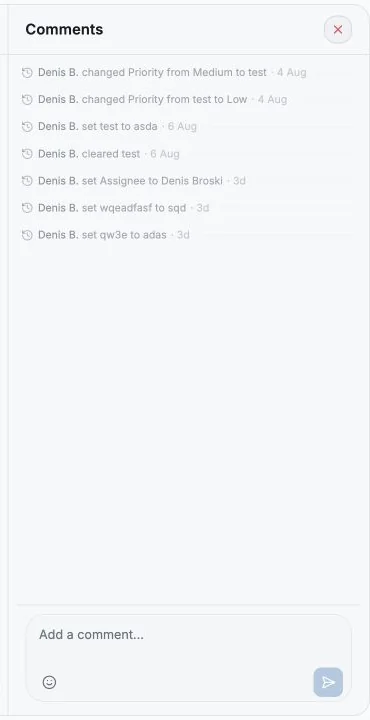
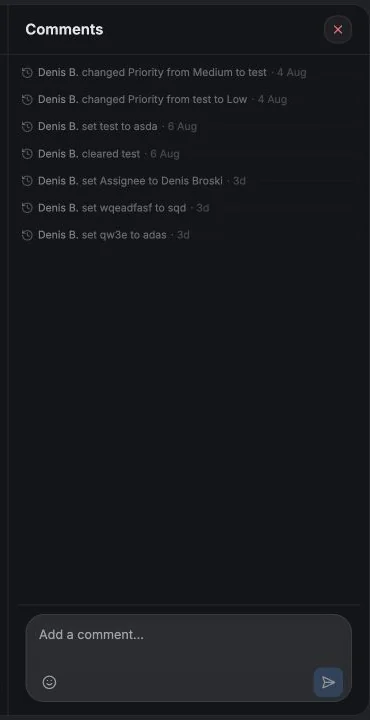
Komentarze obsługują emoji i są przypisane do konkretnego członka zespołu. Obok nich Entergram zapisuje każdą zmianę jako aktywność, którą możesz później przeczytać zwykłym językiem (po angielsku, jak w aplikacji):
- set Status to In Progress
- changed Priority from Low to High
- cleared Due date
- added VIP to Segment
Te same zdarzenia zasilają Log history oraz analitykę ticketów.
Kontekst z Telegrama i odpowiedzialność w Zendesk w jednym miejscu
Dział zatytułowany „Kontekst z Telegrama i odpowiedzialność w Zendesk w jednym miejscu”Jeśli to w Zendesk Twój zespół wsparcia odpowiada za SLA, połącz oba systemy przez n8n, Make albo przepływ obsługujący MCP. Niech Entergram trzyma bieżącą rozmowę w Telegramie, a potem utwórz lub zaktualizuj ticket w Zendesk i zapisz jego ID w polu niestandardowym Entergram. Krótki prywatny komentarz może odnotować przekazanie sprawy bez powielania całej rozmowy z klientem.
Na łagodniejszy start podłącz Claude lub ChatGPT przez MCP i poproś o przygotowanie tytułu, podsumowania i priorytetu ticketu do Twojej akceptacji. Gdy schemat okaże się godny zaufania, zaplanuj codzienny przegląd zalegających ticketów albo uruchamiaj go z platformy automatyzacji.
Kto może co robić
Dział zatytułowany „Kto może co robić”Członkami zespołu sterują trzy osobne przełączniki przestrzeni roboczej (właściciele i administratorzy zawsze mają pełny dostęp):
- Members can create tickets
- Members can edit tickets: status, priorytet, pola i powiązane czaty
- Members can delete tickets: trwałe usuwanie
Członek bez uprawnień zobaczy komunikat „You do not have permission to create tickets.” (nie masz uprawnień do tworzenia ticketów).
Preferencje plików cookie
Szanujemy Państwa prawo do prywatności. Prosimy wybrać, na które pliki cookie wyrażają Państwo zgodę. Wybór obowiązuje w całej witrynie. Polityka plików cookie
Wymagane do działania witryny, w tym do zapamiętania Państwa wyborów dotyczących prywatności. Zawsze włączone.
Pomagają nam zrozumieć korzystanie z witryny i przypisać rejestracje do partnerów polecających. Opcjonalne.