Tworzenie i ponowne używanie szablonów odpowiedzi
Szablony to wiadomości wielokrotnego użytku. Piszesz je raz i wstawiasz wszędzie: w edytorze wiadomości czatu albo w oknie broadcastu.
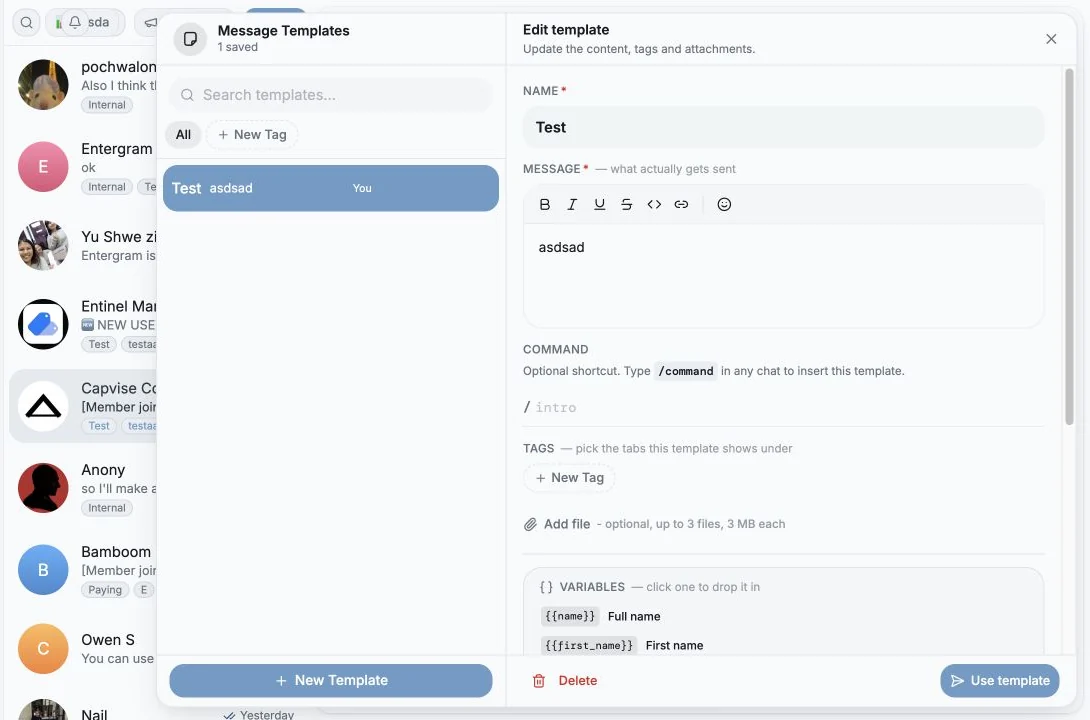
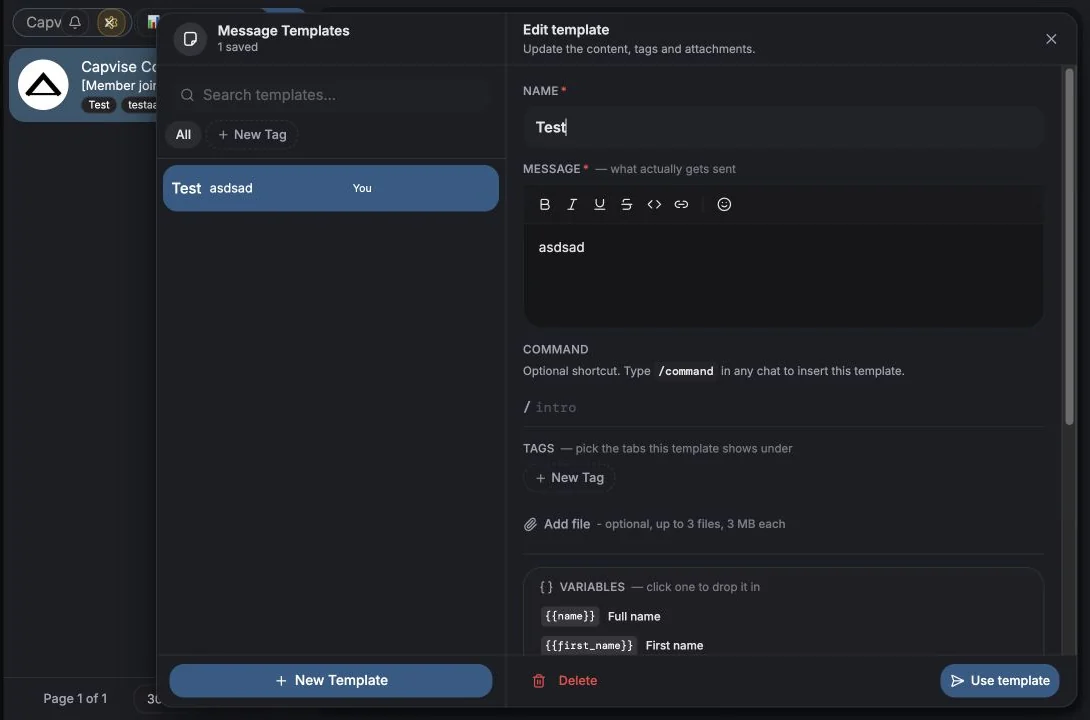
Wyszukiwanie szablonów
Dział zatytułowany „Wyszukiwanie szablonów”Otwórz Szablony z edytora wiadomości albo z okna broadcastu. Lista po lewej grupuje Twoje szablony według tagów, a szablony bez tagu trafiają do grupy Bez tagu. Szablon z dwoma tagami pojawia się w obu grupach. Kliknij strzałkę przy grupie, aby ją zwinąć.
- Wyszukiwanie obejmuje nazwę, wiadomość, polecenie i tagi szablonu. Podczas wyszukiwania wszystkie grupy się rozwijają, więc żadne dopasowanie nie zostaje ukryte.
- Widok zmienia układ listy: grupowanie (Tag albo Bez grupowania) i sortowanie (Ostatnio używane, Najczęściej używane albo Nazwa). Przeglądarka zapamiętuje Twój wybór.
- Każdy wiersz pokazuje nazwę,
/command(albo właściciela, jeśli to szablon członka zespołu), spinacz, gdy szablon ma pliki, kłódkę, gdy jest tylko do odczytu, oraz jednowierszowy podgląd.
Skróty klawiszowe
Dział zatytułowany „Skróty klawiszowe”| Klawisz | Działanie |
|---|---|
| Strzałki w górę i w dół | Poruszanie się po liście, także z pola wyszukiwania |
| Enter | Wstawienie zaznaczonego szablonu |
| E | Edycja zaznaczonego szablonu |
| / | Przejście do pola wyszukiwania |
| Esc | Wyczyszczenie wyszukiwania, a potem zamknięcie panelu |
Przeglądanie szablonu
Dział zatytułowany „Przeglądanie szablonu”Wybrany szablon otwiera się po prawej. Widzisz jego tytuł, a pod nim rząd plakietek: polecenie, tagi, autora, liczbę użyć oraz Domyślny przy Twoim przypiętym szablonie domyślnym. Niżej jest wiadomość, w której każda zmienna jest pokazana jako znacznik, oraz pliki.
Podgląd pokazuje wiadomość jako wysłany dymek:
- W czacie zmienne są uzupełnione danymi tego czatu („Cześć, Maya”). Jeśli zmienna nie ma tu czym się wypełnić, na przykład
{{username}}dla kontaktu bez nazwy użytkownika, notka pod dymkiem informuje, że zostanie pominięta. - W broadcaście znaczniki zostają, bo dla każdego odbiorcy są uzupełniane inaczej w chwili wysyłki broadcastu.
Użyj szablonu (albo Enter) wstawia wiadomość i jej pliki do edytora wiadomości.
Tworzenie i edytowanie szablonu
Dział zatytułowany „Tworzenie i edytowanie szablonu”Kliknij + u góry listy, aby utworzyć nowy szablon, albo Edytuj (lub E) przy otwartym.
- Wpisz nazwę w pierwszym wierszu, a wiadomość pod nią. Pasek formatowania pod wiadomością działa tak samo jak w edytorze wiadomości.
- Aby dodać zmienną, wpisz
{w wiadomości albo kliknij Zmienne. Menu pokazujename,first_nameiusernamerazem z wartością, jaką każda z nich przyjęłaby w tym czacie. Wybierz jedną strzałkami i klawiszem Enter albo ją kliknij. Jak uzupełnia się każda z nich, opisuje sekcja zmienne broadcastu. - Plakietki pod wiadomością służą do opcjonalnych elementów:
- Polecenie: skrót. Ustaw
intro, a wpisanie/introw dowolnym czacie wstawi ten szablon. - Tagi: zacznij pisać, aby znaleźć tag, albo wpisz nową nazwę i wybierz Utwórz tag. Jeśli nazwa zaczyna się od emoji, tag dostanie to emoji.
- Dodaj plik: dołącz pliki, do limitu na szablon widocznego po najechaniu kursorem. Pliki możesz też upuścić w dowolnym miejscu formularza.
- Polecenie: skrót. Ustaw
- Naciśnij Utwórz szablon albo Zapisz zmiany lub Cmd+Enter (Ctrl+Enter w Windows). Anuluj przenosi Cię z powrotem do szablonu.
Wstawianie za pomocą polecenia
Dział zatytułowany „Wstawianie za pomocą polecenia”Wpisz / w edytorze wiadomości czatu, aby zobaczyć szablony z poleceniem. Każdy wiersz pokazuje polecenie, nazwę szablonu, podgląd uzupełniony dla otwartego czatu i pierwszy tag (albo właściciela, jeśli to szablon członka zespołu). Wybierz szablon strzałkami i wstaw go klawiszem Enter lub Tab.
Szablony osobiste i wspólne
Dział zatytułowany „Szablony osobiste i wspólne”Decyduje o tym ustawienie przestrzeni roboczej Udostępniaj szablony wysyłek masowych:
| Ustawienie | Efekt |
|---|---|
| Włączone | Szablony są wspólne dla całej przestrzeni roboczej. Tylko twórca może edytować lub usunąć szablon. Miejsce na załączniki jest wspólne dla wszystkich stanowisk. |
| Wyłączone | Każdy członek ma własne, osobiste szablony. |
Wspólny szablon członka zespołu otwiera się tylko do odczytu: nie ma opcji Edytuj ani Usuń, a stopka pokazuje, kto go udostępnił.
Wykorzystanie miejsca przez każdy szablon i każdego członka znajdziesz w Ustawienia → Dane → Przechowywanie. Zobacz Miejsce na dane i limity.
Zarządzanie tagami
Dział zatytułowany „Zarządzanie tagami”Najedź kursorem na nagłówek grupy, aby zmienić nazwę tagu (ołówek) albo go usunąć (kosz). Zmiana nazwy aktualizuje każdy Twój szablon z tym tagiem. Usunięcie zdejmuje tag ze wszystkich tych szablonów i nie da się go cofnąć. Możesz zmieniać tylko tagi, które są na Twoich własnych szablonach.
Usuwanie szablonu
Dział zatytułowany „Usuwanie szablonu”Otwórz szablon, a potem wybierz Usuń z menu … u góry albo kliknij Usuń
w edytorze. Entergram najpierw zapyta “Usunąć „{name}”? Tej operacji nie można cofnąć.”
Dobre nawyki przy szablonach
Dział zatytułowany „Dobre nawyki przy szablonach”- Przypnij szablon domyślny dla najczęściej używanej wiadomości otwierającej.
- Używaj tagów według etapu lejka (
zimne,przypomnienie,odnowienie), a nie według osoby. - Pisz tak, by brak zmiennej niczego nie psuł:
{{username}}nie zwraca nic dla kontaktów bez nazwy użytkownika, więc nigdy nie buduj zdania, które bez niej się rozsypie. Podgląd ostrzega Cię, gdy tak się dzieje. - Zanim wyślesz szablon na dużą skalę, sprawdź podgląd broadcastu na prawdziwym odbiorcy.
Preferencje plików cookie
Szanujemy Państwa prawo do prywatności. Prosimy wybrać, na które pliki cookie wyrażają Państwo zgodę. Wybór obowiązuje w całej witrynie. Polityka plików cookie
Wymagane do działania witryny, w tym do zapamiętania Państwa wyborów dotyczących prywatności. Zawsze włączone.
Pomagają nam zrozumieć korzystanie z witryny i przypisać rejestracje do partnerów polecających. Opcjonalne.