Podłącz konto Telegram
Settings → Accounts → Connect Account
Zanim podłączysz Telegram
Dział zatytułowany „Zanim podłączysz Telegram”- Potrzebujesz wolnego slotu na konto. Liczba slotów jest wyświetlana jako “
{used}of{count}slots”. Sloty to pojemność, czyli ile kont możesz podłączyć, a nie liczba aktywnych połączeń. Okres próbny obejmuje 2 sloty; płatne plany 5 na stanowisko, z możliwością rozszerzenia dodatkami. - Serwery Entergram łączą się z Telegramem w Twoim imieniu. Nie musisz niczego instalować ani zarządzać żadną frazą dostępu; po prostu logujesz się przez własne logowanie Telegrama. Telegram widzi to połączenie jako nowe zalogowane urządzenie, widoczne w Settings → Devices tak jak każde inne.
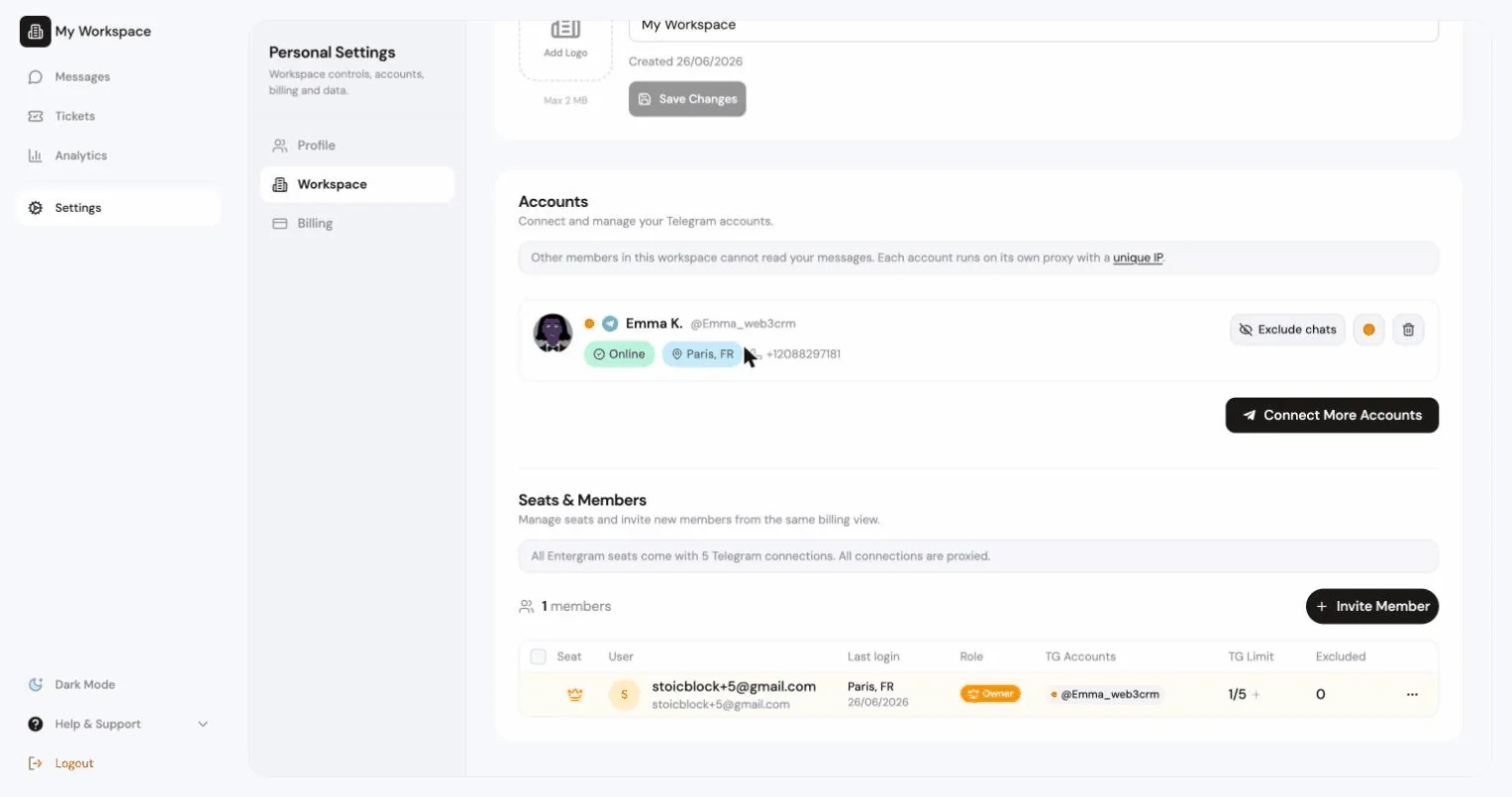
Podczas wdrożenia Entergram najpierw pokazuje, do czego uzyskuje dostęp (podstawowe informacje o koncie, lista czatów i ich metadane oraz członkostwo w grupach i znaczniki czasu aktywności), i prosi o akceptację Terms of Service (Warunków korzystania z usługi) i Privacy Policy (Polityki prywatności). Wiadomości są pobierane na żywo z Telegrama, gdy otwierasz czat, i nie są przechowywane jako historia w naszej bazie danych. Pełne zestawienie znajdziesz w artykule Do czego Entergram ma dostęp.
Krok 1: Wybierz metodę logowania
Dział zatytułowany „Krok 1: Wybierz metodę logowania”Okno dialogowe pyta: “Choose how you want to authorize this Telegram account.” (Wybierz, jak chcesz autoryzować to konto Telegram).
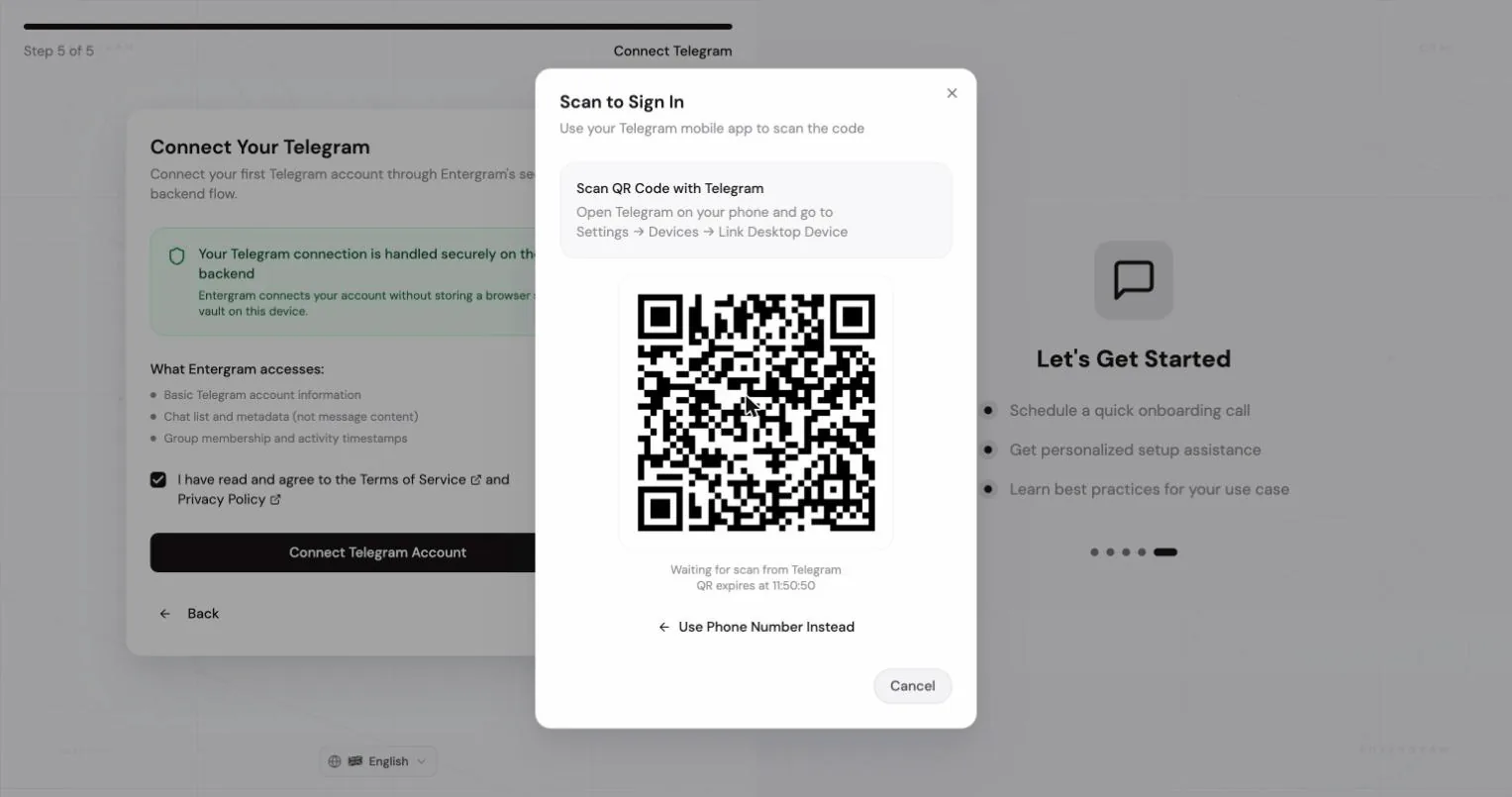
Kod QR (zalecane)
Dział zatytułowany „Kod QR (zalecane)”- Otwórz Telegram na telefonie.
- Przejdź do Settings → Devices → Link Desktop Device.
- Zeskanuj kod wyświetlony w Entergram.
Okno dialogowe pokazuje “Waiting for scan from Telegram” (Oczekiwanie na skan z Telegrama) i czas wygaśnięcia kodu QR. Jeśli kod wygaśnie, generowany jest nowy.
Numer telefonu
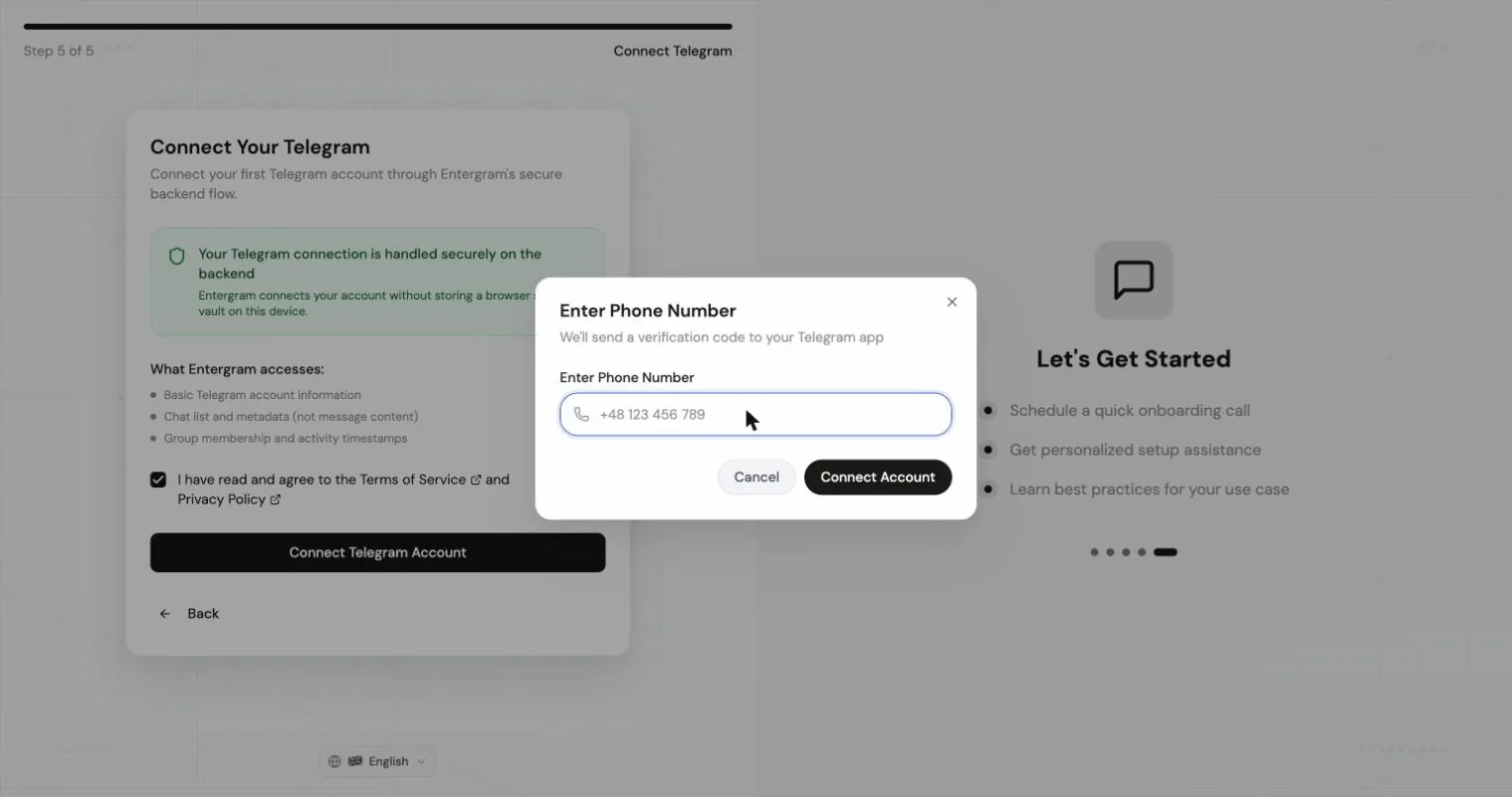
Dział zatytułowany „Numer telefonu”- Wpisz numer z kodem kraju, np.
+1 234 567 890. - Kliknij Connect.
- Telegram zwykle wysyła kod logowania do aplikacji Telegram na Twoich innych zalogowanych urządzeniach, a nie SMS-em. Otwórz Telegram na urządzeniu, na którym jesteś już zalogowany.
- Wpisz kod logowania z Telegrama i kliknij Verify.
Opcja Resend code staje się dostępna po 60-sekundowym odliczaniu. To oczekiwanie chroni Cię przed przekroczeniem limitu prób logowania w Telegramie.
Krok 2: Uwierzytelnianie dwuskładnikowe
Dział zatytułowany „Krok 2: Uwierzytelnianie dwuskładnikowe”Jeśli konto ma hasło 2FA (hasło w chmurze), Entergram poprosi o nie. Wpisz hasło i kliknij Verify.
Entergram używa go wyłącznie do dokończenia logowania do Telegrama.
Krok 3: Poczekaj na pierwszą synchronizację
Dział zatytułowany „Krok 3: Poczekaj na pierwszą synchronizację”Twoje czaty zaczynają się wczytywać. Pierwsza synchronizacja czatów może potrwać około pięciu minut, w zależności od wielkości konta. Działa na serwerach Entergram, więc nie musisz trzymać otwartej karty.
Ponowne łączenie konta
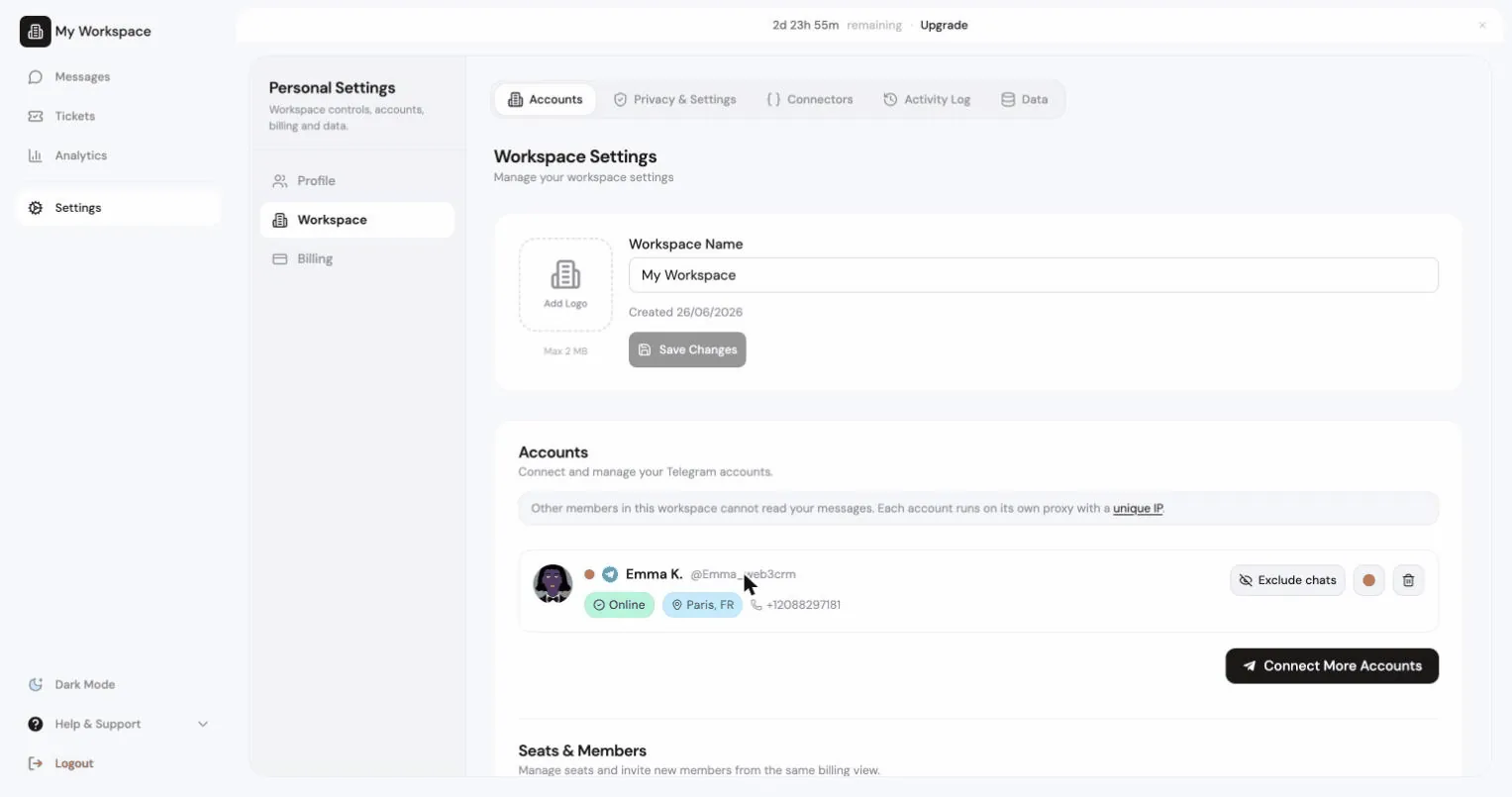
Dział zatytułowany „Ponowne łączenie konta”Każda karta konta w Settings → Accounts ma plakietkę statusu. Sprawne konto pokazuje Live Sync Ready. Gdy coś wymaga Twojej uwagi, zobaczysz:
| Plakietka | Znaczenie | Działanie |
|---|---|---|
| Session expired | Sesja Telegrama się zakończyła, zwykle zamknięta z menu Devices w Telegramie albo unieważniona po zmianie hasła | Reconnect Live Sync |
| Reconnect Required | Konto utraciło połączenie na żywo | Reconnect Live Sync |
| Needs Migration | Konto zostało podłączone w starym procesie i wymaga jednego nowego logowania | Connect Live Sync |
Przycisk otwiera to samo okno logowania. Musisz połączyć się ponownie tym samym kontem Telegram, a logowanie innym kontem zostanie odrzucone: “Cannot reconnect: You must use the same Telegram account.” Ponowne połączenie nie zajmuje dodatkowego slotu.
Odłączanie
Dział zatytułowany „Odłączanie”Settings → Accounts → Disconnect. Konto przestaje się synchronizować. Dane CRM jego czatów pozostają w przestrzeni roboczej, chyba że usuniesz je osobno.
Aby zakończyć także samą sesję Telegrama, zamknij ją w Telegram → Settings → Devices w aplikacji Telegram.
Udostępnianie jednego konta Telegram na kilku stanowiskach
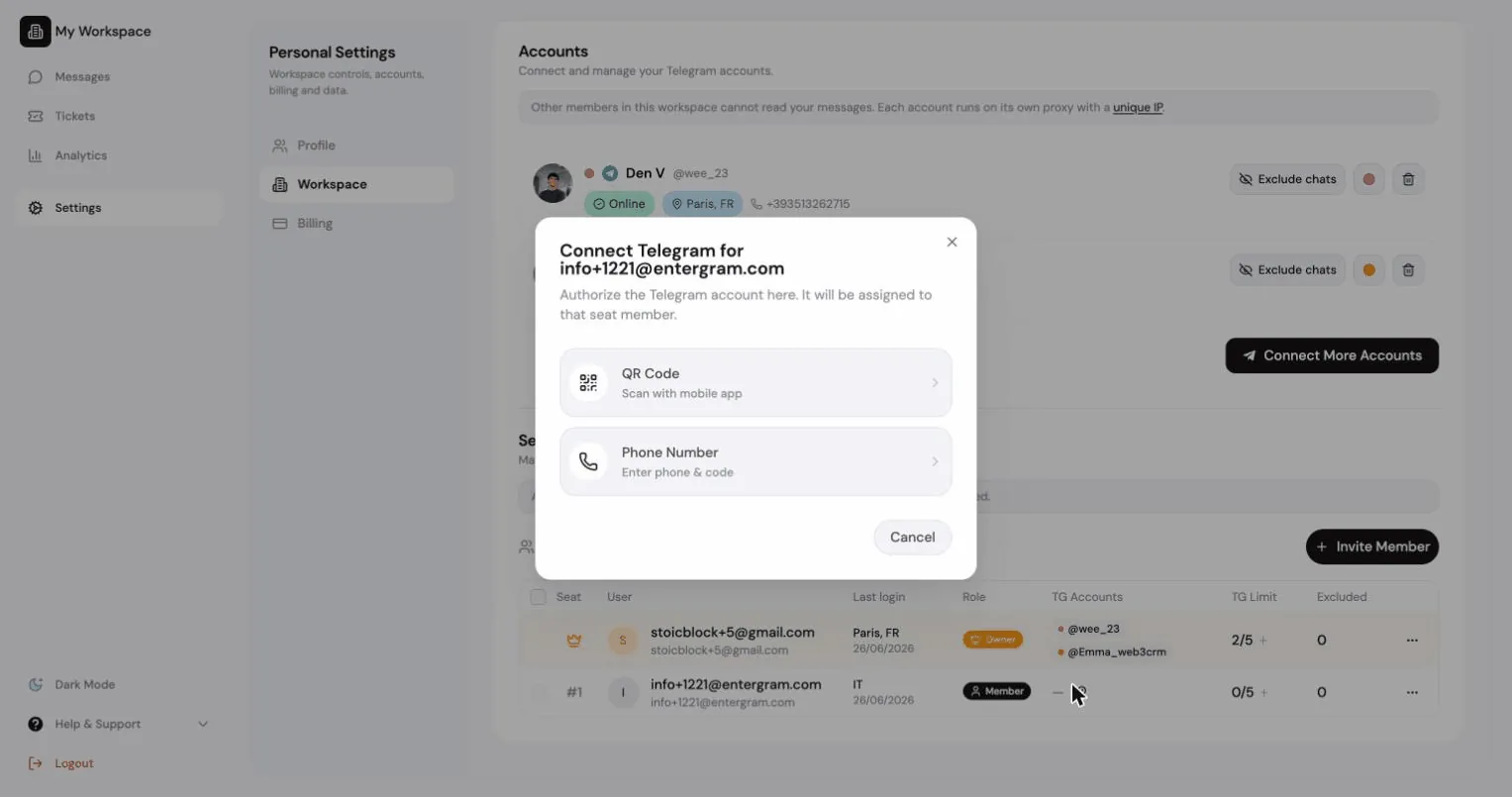
Dział zatytułowany „Udostępnianie jednego konta Telegram na kilku stanowiskach”Aby współpracownik mógł obsługiwać tę samą skrzynkę, zaloguj to samo konto Telegram na jego stanowisku. Nic nie jest kopiowane ani przekazywane. To po prostu to samo konto, podłączone dwukrotnie.
Są dwa sposoby:
- Współpracownik podłącza je ze swojego stanowiska, albo
- Ty podłączasz je za niego: kliknij ikonę klucza obok jego nazwiska w
Settings → Accounts → Seats & Team Members. Okno dialogowe ma tytuł “Connect Telegram for
{name}”.
Podłączenie w czyimś imieniu wymaga:
- włączenia (on) ustawienia przestrzeni roboczej Hide Telegram login codes from members, oraz
- wolnego slotu na konto na stanowisku tego członka.
Tylko właściciel może podłączyć konto dla administratora; właściciele i administratorzy mogą to zrobić dla zwykłych członków.
Najczęstsze błędy połączenia z Telegramem
Dział zatytułowany „Najczęstsze błędy połączenia z Telegramem”Jeśli krok łączenia z Telegramem zatrzyma się z komunikatem, znajdź go poniżej.
| Komunikat | Co zrobić |
|---|---|
| Too many attempts. Try again in … | Telegram ograniczył liczbę prób logowania. Poczekaj, aż minie odliczanie. |
| This account is already connected to another user | Odłącz je od drugiego użytkownika Entergram albo skontaktuj się z pomocą techniczną. |
| QR authentication session expired | Rozpocznij logowanie QR od nowa; logowanie ma 5-minutowe okno. |
You can connect up to {n} Telegram accounts | Skończyły Ci się sloty. Zwiększ limit albo zwolnij jeden. |
Więcej w artykule Połączenie i sesje.
Preferencje plików cookie
Szanujemy Państwa prawo do prywatności. Prosimy wybrać, na które pliki cookie wyrażają Państwo zgodę. Wybór obowiązuje w całej witrynie. Polityka plików cookie
Wymagane do działania witryny, w tym do zapamiętania Państwa wyborów dotyczących prywatności. Zawsze włączone.
Pomagają nam zrozumieć korzystanie z witryny i przypisać rejestracje do partnerów polecających. Opcjonalne.