Zrozum wyniki przestrzeni roboczej dzięki Analytics
Analytics mierzy to, co naprawdę dzieje się na Twoich kontach Telegram: liczbę wiadomości, szybkość odpowiedzi, pokrycie pól, realizację zgłoszeń oraz pełną ścieżkę audytu.
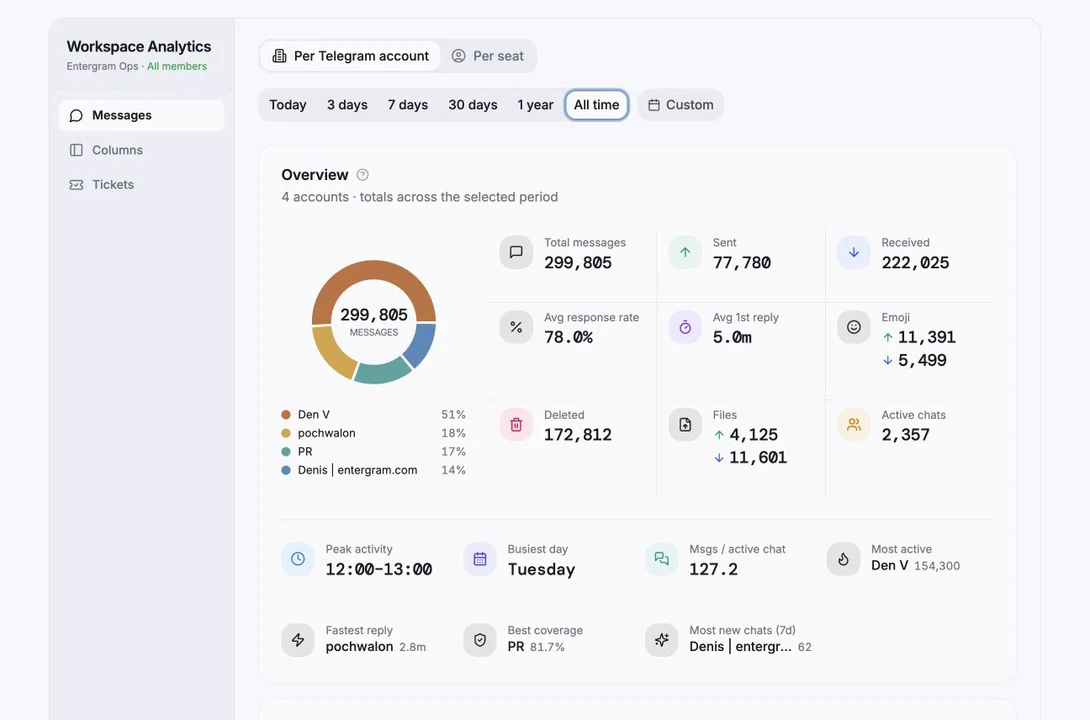
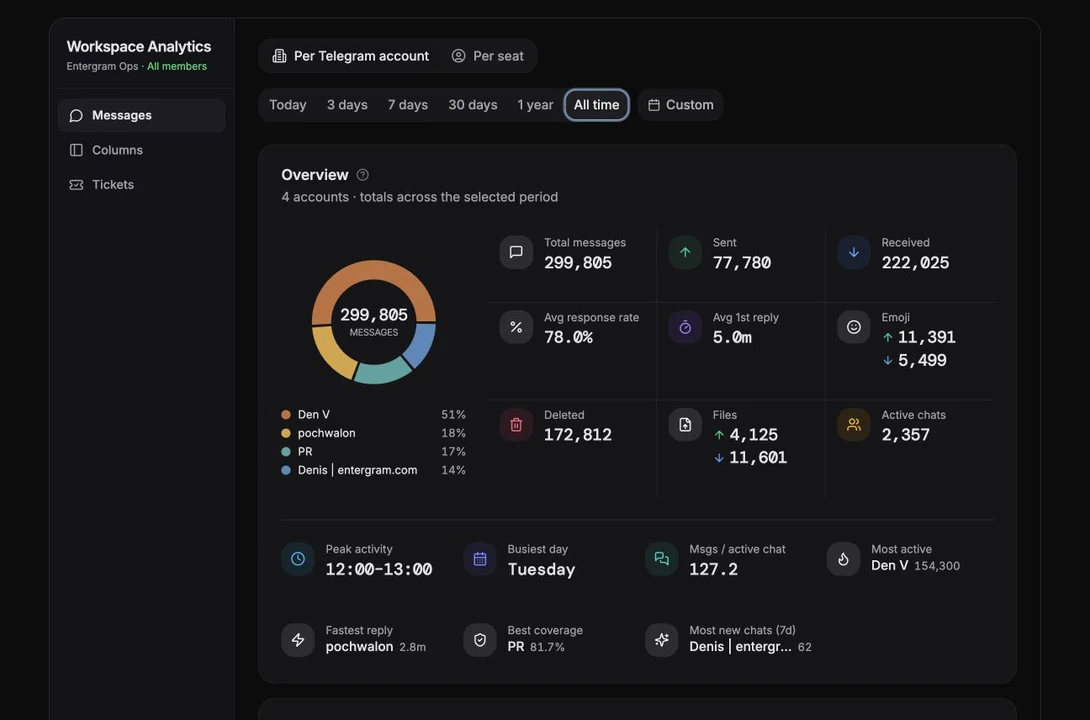
Czego wymaga
Dział zatytułowany „Czego wymaga”Analytics potrzebuje podłączonego konta Telegram i planu, który obejmuje analitykę (Pro albo stanowisko Pro). Nie ma osobnej konfiguracji analityki. Dane zaczynają spływać od momentu podłączenia konta.
Bez tego zobaczysz jeden z komunikatów:
| Stan | Co oznacza |
|---|---|
| Connect your first account | Nie podłączono żadnego konta Telegram |
| Upgrade to unlock analytics | Twój plan nie obejmuje analityki |
| Workspace analytics are managed by your admin | Widocznością zarządza właściciel |
Pierwsza synchronizacja
Dział zatytułowany „Pierwsza synchronizacja”Pierwsza synchronizacja po podłączeniu konta trwa kilka minut i działa na serwerach Entergram, więc nie musisz trzymać otwartej karty. Potem nagłówek pokazuje Real-time data.
Cztery widoki
Dział zatytułowany „Cztery widoki”Wybierasz je przełącznikiem View w nagłówku:
| Widok | Artykuł |
|---|---|
| Performance | Wyniki i wiadomości |
| Messages | Wyniki i wiadomości |
| Custom fields | Analityka pól niestandardowych |
| Log history | Historia logów |
Raporty zgłoszeń i SLA znajdziesz w analityce zgłoszeń: Analityka zgłoszeń i SLA.
Zakres: czyje dane oglądam?
Dział zatytułowany „Zakres: czyje dane oglądam?”Mówi Ci o tym nagłówek:
- Workspace Analytics + All members: wszystko w przestrzeni roboczej.
- My Workspace Analytics + Your data: tylko Twoje własne konta.
To, który widok dostajesz, zależy od ustawienia przestrzeni roboczej Limit members to their own analytics. Gdy jest włączone, członkowie widzą analitykę tylko dla czatów na własnych kontach Telegram, łącznie z analityką pól niestandardowych. Właściciele i administratorzy zawsze widzą wszystko.
Dwa filtry dodatkowo zawężają dane:
- Account filter: które podłączone konta Telegram uwzględnić. Konta mają status Syncing, Synced albo Not synced, a konta bez analityki są oznaczone No analytics.
- Member filter: dane których członków przestrzeni roboczej uwzględnić, z liczbą kont przy każdym członku.
Jest też filtr Chat type: All, Users, Groups, Channels.
W zakresie przestrzeni roboczej czaty należące do innego stanowiska są oznaczone jako Private, „Only the owning seat can open this chat’s analytics.” (tylko stanowisko właściciela może otworzyć analitykę tego czatu). Widzisz dane zbiorcze, ale nie czytasz cudzej rozmowy.
Zakresy czasu
Dział zatytułowany „Zakresy czasu”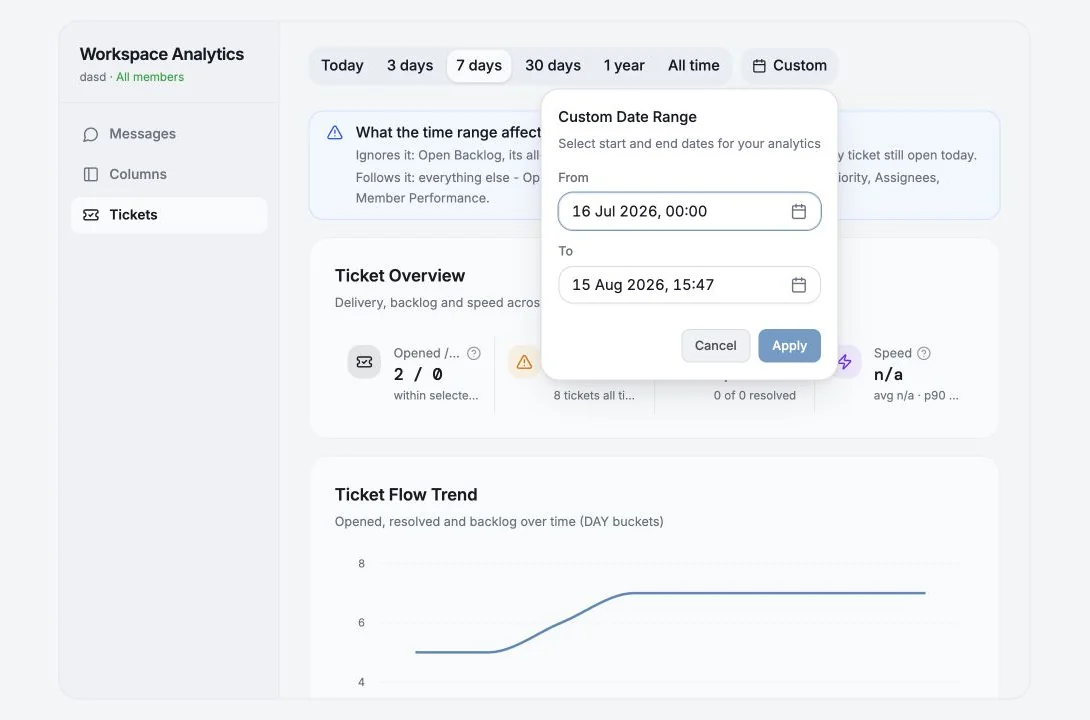
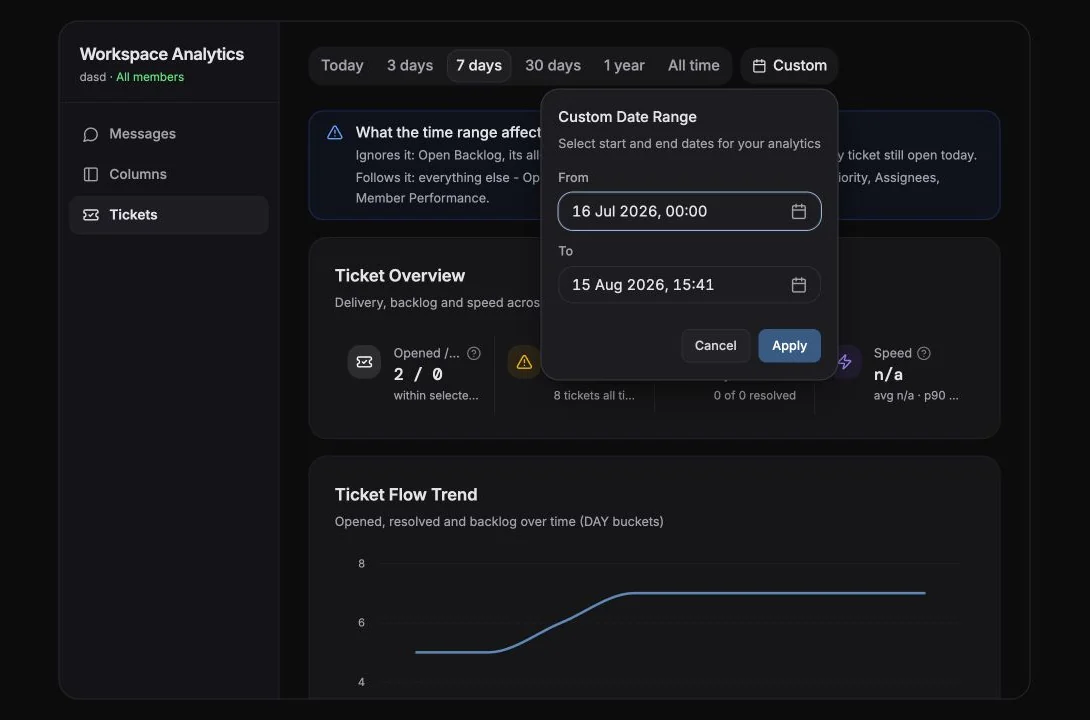
Today, 3 days, 7 days, 30 days, 1 year, All time albo Custom (wybierz datę From i To).
Nieograniczona historia i własne zakresy to funkcje Pro. W niższym planie opcje pokazują „Upgrade to Pro for unlimited history” / „…for custom date ranges”.
Nie wszystko zależy od zakresu czasu
Dział zatytułowany „Nie wszystko zależy od zakresu czasu”To często myli, dlatego aplikacja mówi o tym wprost w notce „What the time range affects” w każdym widoku. Na przykład:
- Custom fields: Field Coverage, Chats tagged, Untagged i Top column zawsze odzwierciedlają całą Twoją skrzynkę w obecnym stanie. Od zakresu zależą tylko Changes i Top taggers.
- Tickets: Open Backlog i jego linia trendu zawsze oznaczają każde zgłoszenie, które jest dziś nadal otwarte. Cała reszta zależy od zakresu.
- Most new chats (7d) to zawsze stałe okno 7 dni.
Małe ikony ⓘ
Dział zatytułowany „Małe ikony ⓘ”Prawie każda karta ma podpowiedź More info, która dokładnie wyjaśnia, jak liczona jest dana wartość. Warto ją kliknąć, zanim wyciągniesz wnioski z jakiegoś wskaźnika.
Eksport
Dział zatytułowany „Eksport”Analytics jest jednym z celów eksportu w Settings → Data → Export, a historia logów ma własny przycisk Export CSV. Zobacz Eksport i usuwanie danych.
Niech przegląd przychodzi do Ciebie
Dział zatytułowany „Niech przegląd przychodzi do Ciebie”Analityka jest bardziej przydatna, gdy staje się nawykiem, a nie panelem, o którego otwarciu ktoś musi pamiętać. Dzięki Entergram MCP Claude Cowork lub ChatGPT może przygotowywać cykliczne podsumowanie, na przykład:
W każdy poniedziałek porównaj ostatnie siedem dni z poprzednimi siedmioma. Wskaż zmiany w liczbie wiadomości, czasie odpowiedzi i otwartych zgłoszeniach, a potem podaj mi trzy pytania do omówienia z zespołem. Dodaj linki do odpowiednich widoków Entergram i nie zmieniaj żadnych danych.
Pierwszą wersję zostaw w trybie tylko do odczytu. Gdy podsumowanie regularnie wychwytuje właściwe sygnały, możesz rozszerzyć proces o tworzenie zgłoszeń follow-up lub dodawanie prywatnego komentarza z podsumowaniem, z zatwierdzaniem każdej operacji zapisu.
Preferencje plików cookie
Szanujemy Państwa prawo do prywatności. Prosimy wybrać, na które pliki cookie wyrażają Państwo zgodę. Wybór obowiązuje w całej witrynie. Polityka plików cookie
Wymagane do działania witryny, w tym do zapamiętania Państwa wyborów dotyczących prywatności. Zawsze włączone.
Pomagają nam zrozumieć korzystanie z witryny i przypisać rejestracje do partnerów polecających. Opcjonalne.