Prowadź rozmowę z jednego miejsca
Kliknij dowolny wiersz w Wiadomościach, aby otworzyć panel czatu. Ma on pięć kart.
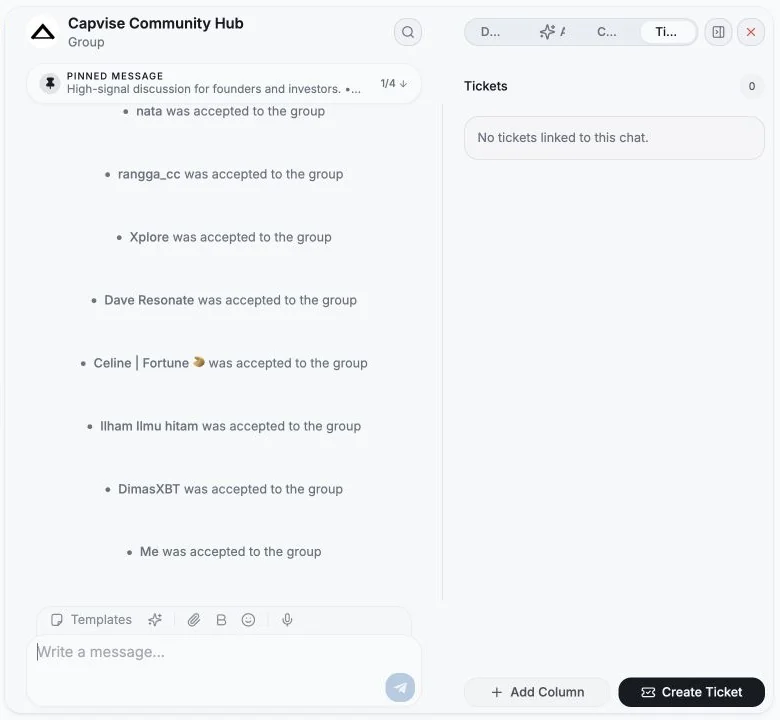
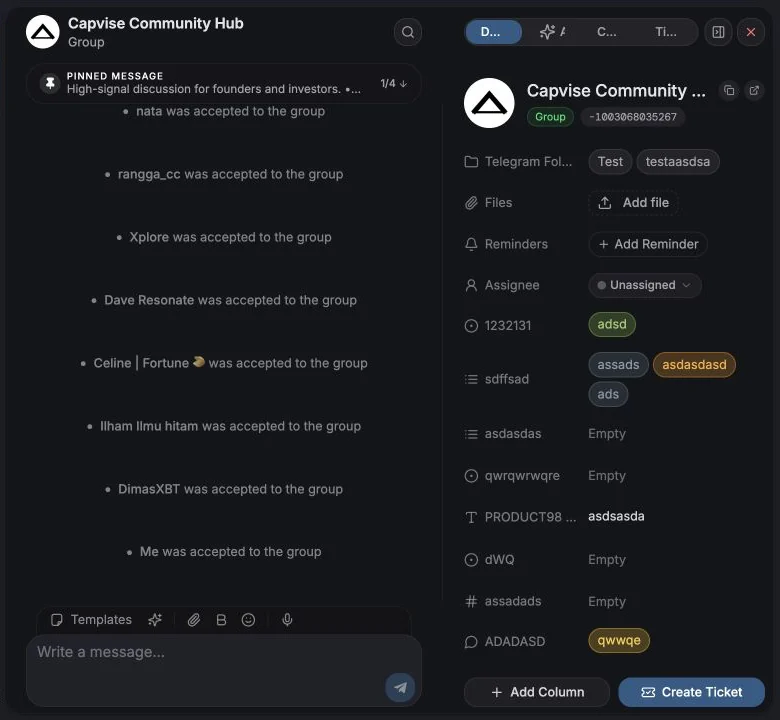
Rozmowa na żywo. Możesz czytać historię, przewijać wstecz (starsze wiadomości wczytują się w miarę przewijania), otwierać przypięte wiadomości i odpowiadać. Edytor wiadomości, formatowanie, reakcje, edycję, usuwanie i przekazywanie opisuje Wysyłanie wiadomości.
Co tu zobaczysz:
- Z kim rozmawiasz. W czacie prywatnym nagłówek pokazuje imię i nazwisko osoby, a w wierszu poniżej jej @username i status online lub czas ostatniej aktywności. Przy osobach bez nazwy użytkownika widać tylko status. Jeśli Twoja przestrzeń robocza ukrywa dane kontaktów Telegram przed członkami, nie widzisz @username.
- Na którym koncie jest czat. Gdy masz połączone co najmniej dwa konta Telegram, nagłówek pokazuje zdjęcie profilowe konta i jego @username. Kliknij je, aby zobaczyć
„Ten czat jest na Twoim koncie
{account}” z nazwą konta i numerem telefonu. Edytor wiadomości pokazuje to samo zdjęcie przed swoimi przyciskami, a jego tekst zastępczy brzmi Odpowiedz jako{account}, więc zawsze wiesz, z którego konta wyjdzie odpowiedź. Konta bez @username pokazują zamiast tego swoją nazwę i ostatnie cztery cyfry numeru telefonu. Jeśli Twoja przestrzeń robocza ukrywa dane kontaktów Telegram przed członkami, widzisz tylko nazwę konta. - Tryb podglądu: „Tryb podglądu nie oznacza tego czatu jako przeczytanego.” Gdy chcesz się włączyć do rozmowy, użyj Oznacz jako przeczytane, aby odpowiedzieć.
- Wyświetlono ostatnie wiadomości:
{n}z{total}• Przewiń w górę, aby wczytać więcej. - Czat niedostępny: czat został usunięty w Telegramie. Historii nie da się wczytać, ale wysłanie wiadomości ponownie aktywuje rozmowę.
- Komunikaty o ograniczeniach, gdy Telegram nie pozwala Ci pisać: Nie możesz pisać w tym czacie, Nie możesz publikować wiadomości w tym kanale, Dołącz do tego czatu, aby wysyłać wiadomości.
Przeszukiwanie rozmowy
Dział zatytułowany „Przeszukiwanie rozmowy”Kliknij lupę w nagłówku czatu, aby przeszukać tę rozmowę. Wyszukiwanie otwiera się na karcie Multimedia, więc zdjęcia i filmy z czatu są od razu wyświetlone. Wpisywanie tekstu przeszukuje treść każdej wiadomości. Wybierz kartę (Multimedia, Pliki, Linki, Głosowe, GIF-y), aby szukać tylko wiadomości danego rodzaju. Wyniki ze zdjęciem, filmem lub GIF-em pokazują jego podgląd obok wiadomości, a przy filmach widać ich długość. Kliknij wynik, aby do niego przejść.
Tłumaczenie Telegram Premium
Dział zatytułowany „Tłumaczenie Telegram Premium”Dla połączonego konta Telegram Premium nagłówek czatu ma przycisk Tłumacz i wybór języka docelowego. Włącz go, aby tłumaczyć przez Telegram wczytane wiadomości i podpisy, a także nowe wiadomości i edycje. To funkcja niezależna od tłumaczenia AI w Entergram i nie zużywa kredytów AI. Pokaż oryginał przywraca oryginalny tekst. Zmiana czatu lub języka nie zmienia Twojej decyzji o pokazywaniu oryginalnego tekstu.
Język docelowy domyślnie odpowiada językowi interfejsu Entergram. Aby go zmienić, otwórz ikonę ustawień w Tłumacz. Szukaj po nazwie lub kodzie języka. Języki są wyświetlane w ich własnym języku, tak jak w wyborze języka strony, z osobnymi opcjami dla chińskiego uproszczonego i tradycyjnego.
Wybrany język docelowy obowiązuje we wszystkich czatach i kartach dla Twojego konta w tej przeglądarce. Kliknij Tłumacz, aby włączyć tłumaczenie w innym czacie. Wybór języka nie włącza tłumaczenia w innych czatach. Wybierz Użyj języka strony, aby znów używać języka interfejsu. Włączenie lub wyłączenie tłumaczenia pozostaje ustawieniem osobnym dla każdego czatu.
Nowe wiadomości są przed tłumaczeniem przez chwilę grupowane. Jeśli Telegram lub Entergram ogranicza liczbę żądań, tłumaczenie czeka, aż minie okres wstrzymania serwera, i automatycznie ponawia próbę. Ponowienie ani przełączenie tłumaczenia nie skraca tego okresu. Jeśli zmienisz czat lub wyłączysz tłumaczenie, gdy żądanie jest w toku, okres wstrzymania zwrócony przez to żądanie nadal dotyczy konta. Zbyt duże partie są dzielone na mniejsze żądania, z takim samym odstępem dla konta między kolejnymi żądaniami. Zapisane preferencje wyświetlania AI nie zastępują wyboru Pokaż oryginał w Telegramie. Błędy tłumaczenia są pokazywane obok przełącznika czatu, bez globalnego alertu pomocy technicznej. Przy innych błędach dostępna jest opcja Ponów. Tłumaczenia są przechowywane w pamięci podręcznej i respektują ustawienia dostępu do czatów oraz prywatności przestrzeni roboczej. Gdy tłumaczenie w Telegramie się nie powiedzie, nie są wysyłane do dostawcy AI.
Wznawianie połączeń konferencyjnych
Dział zatytułowany „Wznawianie połączeń konferencyjnych”Wideo z kamery telefonu zachowuje pionową lub poziomą orientację nadawcy w połączeniach bezpośrednich, grupowych i konferencyjnych. Powiększenie uczestnika lub zmiana widoku zachowuje tę samą orientację. Udostępnianie ekranu pozostaje oddzielone od kamery.
Podczas połączenia konferencyjnego tymczasowy limit żądań Telegrama lub opóźniona aktualizacja listy uczestników nie przerywa połączonego dźwięku i obrazu. Entergram odczekuje chwilę, zanim sprawdzi ponownie. Nadal możesz normalnie opuścić połączenie. Jeśli dostęp do konta zostanie cofnięty, połączenie się kończy.
Jeśli przy dołączaniu do połączenia grupowego lub konferencyjnego nie uda się nawiązać połączenia multimedialnego w ciągu minuty, Entergram przerywa tę próbę i pokazuje błąd połączenia. Możesz ponownie kliknąć Dołącz, aby spróbować nowego połączenia. Połączenie, które już trwa, nie ma jednominutowego limitu czasu.
Szczegóły
Dział zatytułowany „Szczegóły”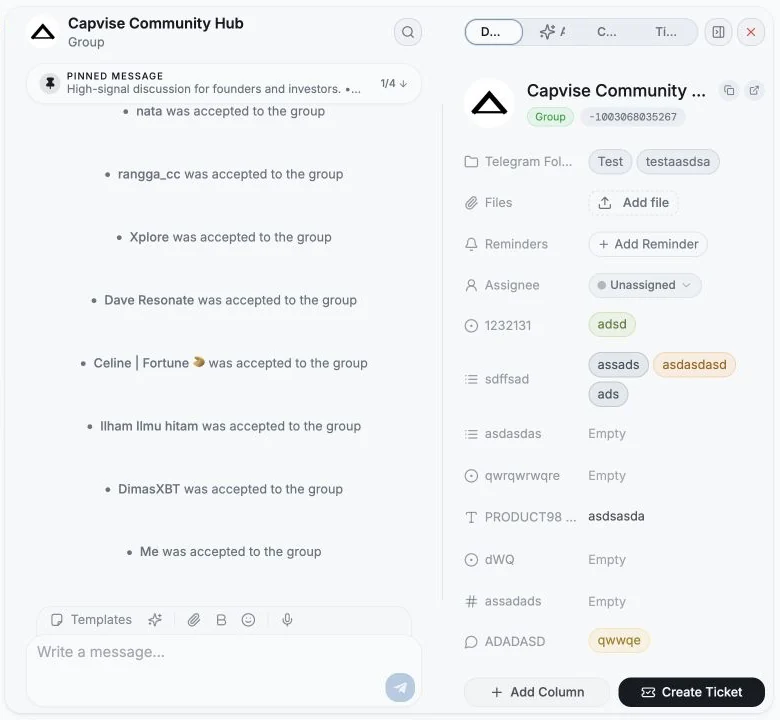
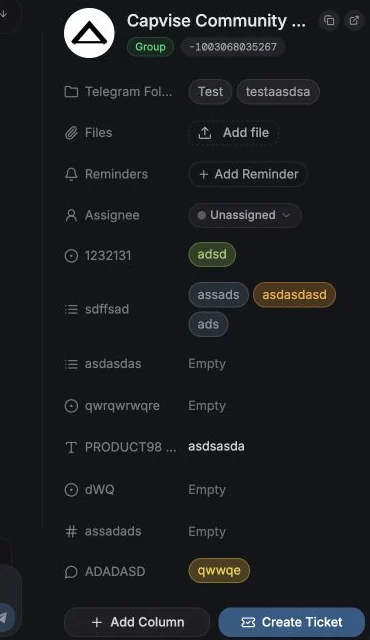
Wszystkie uporządkowane informacje o czacie:
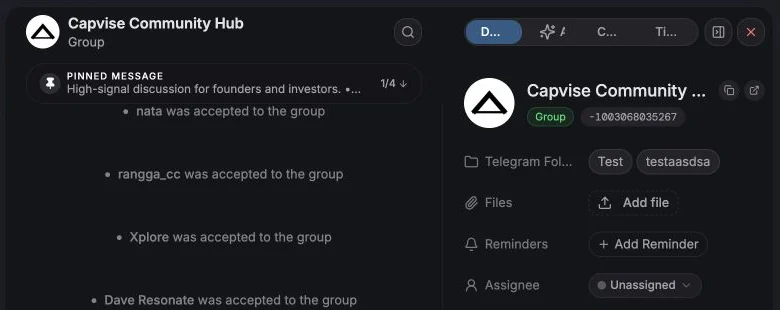
Na komputerze górna część (nazwa, folder, członkowie, pliki, przypomnienia, osoba przypisana, kanał i firma) jest też nagłówkiem kart Komentarze i Zgłoszenia, więc zmiana karty nigdy nie ukrywa, z kim rozmawiasz. Zmienia się tylko część pod nią: tutaj kolumny niestandardowe, tam komentarze lub zgłoszenia. Na telefonie karty Komentarze i Zgłoszenia wypełniają cały panel.
- Tożsamość kontaktu: imię i nazwisko (edytowalne, zapisuje się z powrotem w kontaktach Telegrama), nazwa użytkownika, numer telefonu (z Kopiuj numer telefonu), ID użytkownika lub czatu oraz status (Online, Ostatnio aktywny, Widziany w tym tygodniu, Widziany w tym miesiącu, Offline, Opuścił, Usunięty, Niedostępny).
- Nazwa grupy lub kanału: kliknij ołówek obok nazwy, aby zmienić nazwę grupy lub kanału w Telegramie. Naciśnij Enter, aby zapisać, albo Esc, aby anulować. Nazwa może mieć do 128 znaków. Jeśli Twoje konto Telegram nie może zmieniać informacji o czacie (na przykład w grupie, w której członkowie nie mogą zmieniać informacji, albo jako subskrybent kanału), ołówek jest wyszarzony, a po najechaniu na niego zobaczysz powód. Wiadomości bezpośrednie kanału używają nazwy swojego kanału, więc nie mają ołówka.
- Autousuwanie: wybierz Wył., od 1 do 6 dni, od 1 do 3 tygodni, od 1 do 6 miesięcy albo 1 rok (te same opcje co w Telegram Desktop), aby ustawić w Telegramie licznik automatycznego usuwania dla czatu, ten sam, który Telegram nazywa „Automatyczne usuwanie wiadomości”. Nowe wiadomości w czacie są wtedy usuwane dla wszystkich, gdy osiągną ten wiek. Działa to w czatach prywatnych, grupach i kanałach, z tymi samymi opcjami w każdym z nich. Jeśli licznik ustawiono w Telegramie na inny okres (na przykład 10 dni), Szczegóły pokazują ten okres, dopóki nie wybierzesz nowego. Jeśli Twoje konto Telegram nie może go zmienić (w grupach i kanałach potrzebujesz uprawnienia do zmiany informacji o czacie), wybór jest wyszarzony, a po najechaniu na niego zobaczysz powód. Wiadomości zapisane, powiadomienia serwisowe Telegrama i wiadomości bezpośrednie kanału nie mają wiersza Autousuwanie.
- Kopiuj link i Otwórz w Telegramie. Otwórz w Telegramie (oraz kliknięcie nazwy czatu) opuszcza Entergram i otwiera aplikację Telegram zainstalowaną na Twoim urządzeniu. Ta aplikacja otwiera się na koncie, które jest w niej aktywne, a to może nie być konto, którego używasz w Entergram. Entergram nie może go wybrać. Aby pozostać na właściwym koncie, odpowiedz z Entergram albo najpierw przełącz konto w aplikacji Telegram.
- Folder Telegram: dodaj ten czat do swoich prawdziwych folderów lub go z nich usuń. Zobacz Foldery Telegrama.
- Połączone czaty: widoczne, gdy ten czat jest połączony z innymi (zobacz Łączenie czatów). Wymienia czaty połączenia i pozwala zmienić jego nazwę, usunąć jeden czat przyciskiem ✕ albo Rozłącz wszystkie. Połączone czaty mają wspólne pola niestandardowe.
- Kolumny niestandardowe: wypełnij dowolne pole niestandardowe bez opuszczania panelu. Zmiany zapisują się automatycznie, gdy tylko wybierzesz wartość lub opuścisz pole. Nie ma przycisku Zapisz. Utwórz zgłoszenie nie jest akcją zapisu: otwiera tylko nowe zgłoszenie dla tego czatu. Dodaj kolumnę otwiera Ustawienia → Pola z gotowym nowym polem. Tam też zmienia się nazwy kolumn, ich kolejność i je usuwa.
- Pliki: dołączaj pliki do czatu wewnątrz CRM (nie są wysyłane do Telegrama). Możesz je podejrzeć lub Pobrać. Przesyłanie plików może być wyłączone przez plan lub ustawienie.
- Przypomnienia: zobacz Przypomnienia.
- Zarządzanie: dla grup i kanałów, w których masz uprawnienia. Zobacz Zarządzanie grupami i kanałami.
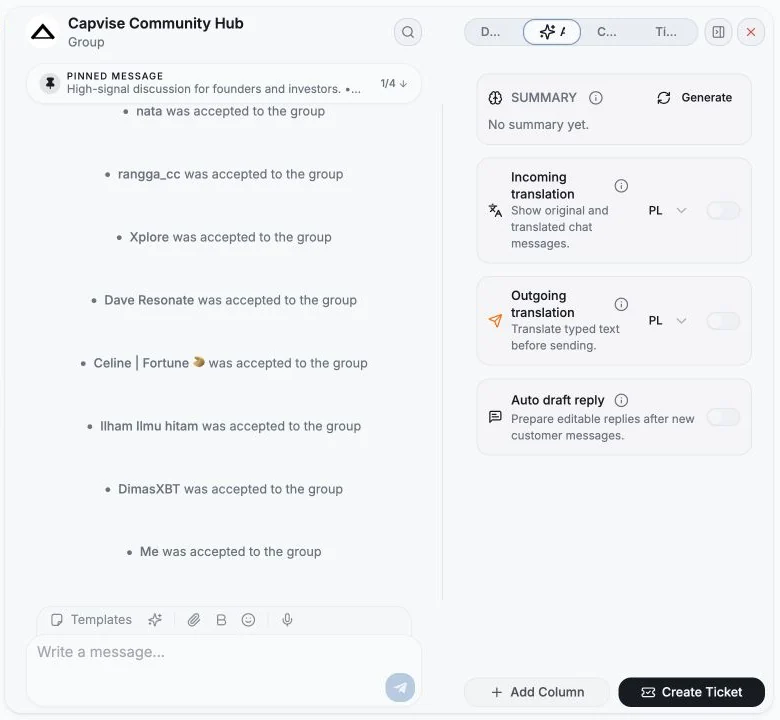
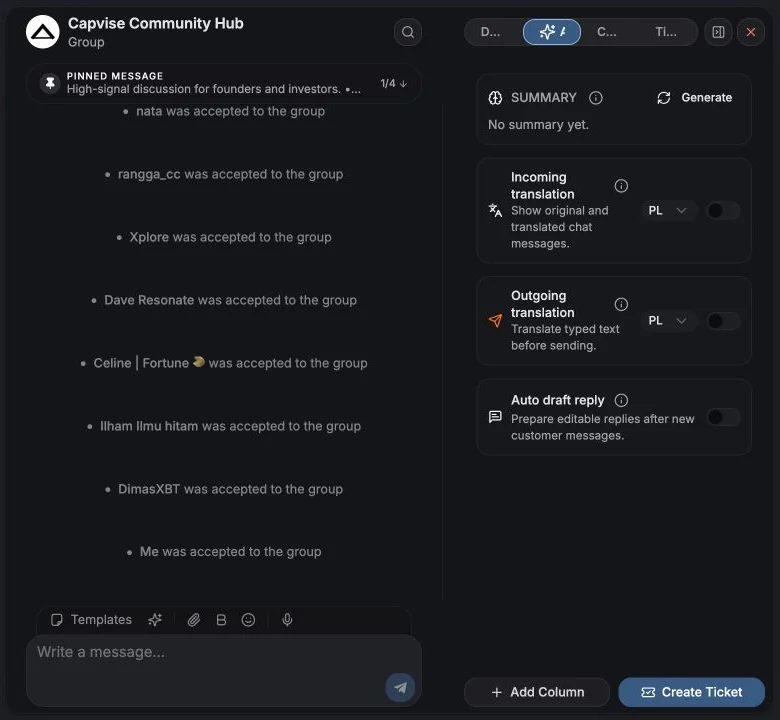
Funkcje AI dla pojedynczego czatu. Wszystko tutaj działa tylko w tym czacie, a całość kontroluje główny przełącznik Włącz AI dla tego czatu. Gdy jest wyłączony, zobaczysz „AI jest wyłączone dla tego czatu”.
| Funkcja | Co robi |
|---|---|
| Podsumowanie | Ręcznie generowane podsumowanie rozmowy z wykrytą Intencją i pilnością. Pozostaje ostatnim zapisanym podsumowaniem, dopóki ktoś nie kliknie Odśwież. |
| Tłumaczenie przychodzących | Tłumaczy nowe i widoczne wiadomości przychodzące na wybrany język. Każdą wiadomość możesz przełączać między Pokaż oryginał i Pokaż tłumaczenie. |
| Tłumaczenie wychodzących | Tłumaczy to, co Ty piszesz, przed wysłaniem. Nie może działać jednocześnie z automatyczną wersją roboczą odpowiedzi. |
| Automatyczna wersja robocza odpowiedzi | Po nowej wiadomości przychodzącej przygotowuje w polu wpisywania szkic, który możesz edytować. Nigdy nie wysyła go automatycznie i nie nadpisuje tekstu, który już zacząłeś pisać. |
Edytor ma też akcje AI uruchamiane jednym kliknięciem: Szkic odpowiedzi, Krótka odpowiedź, Swobodna odpowiedź i Przeredaguj.
Zgłoszenia
Dział zatytułowany „Zgłoszenia”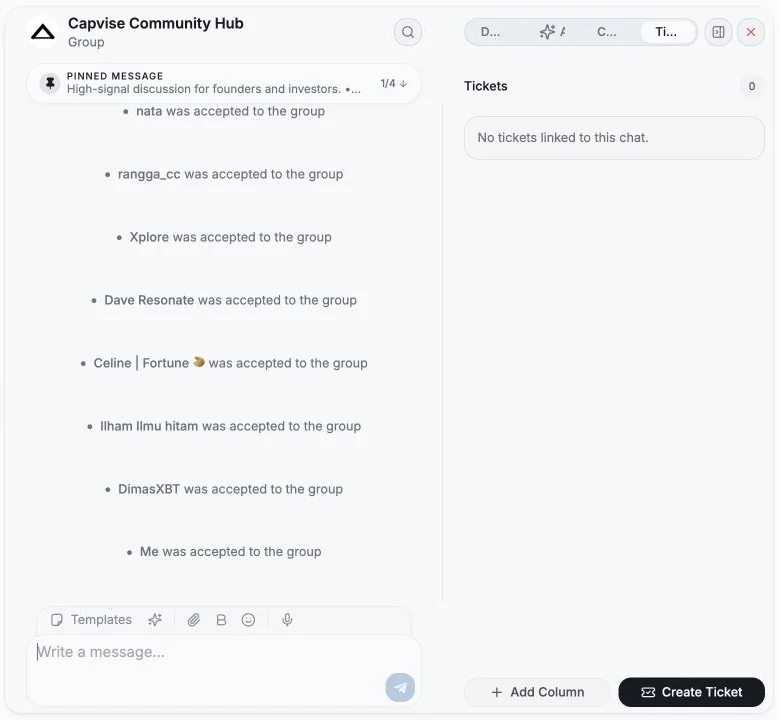
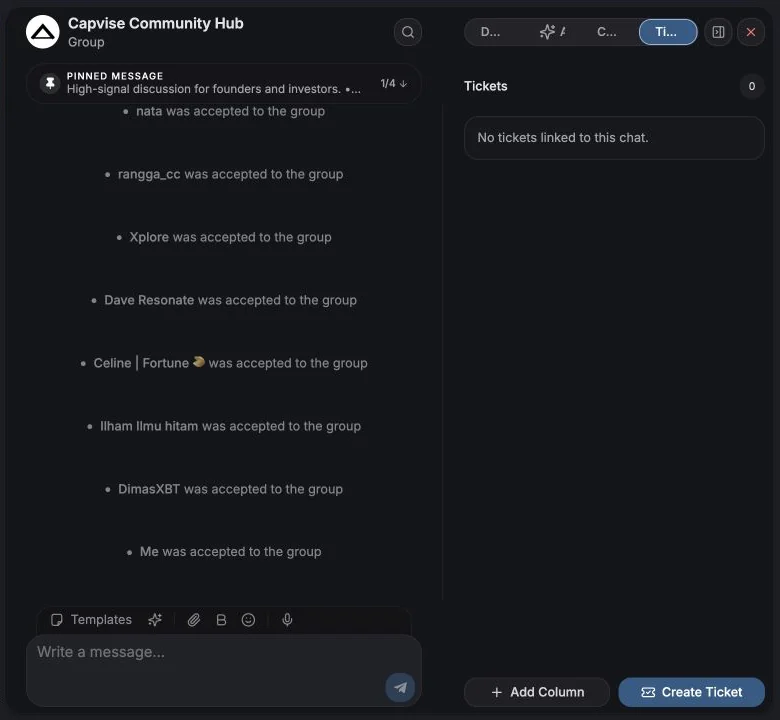
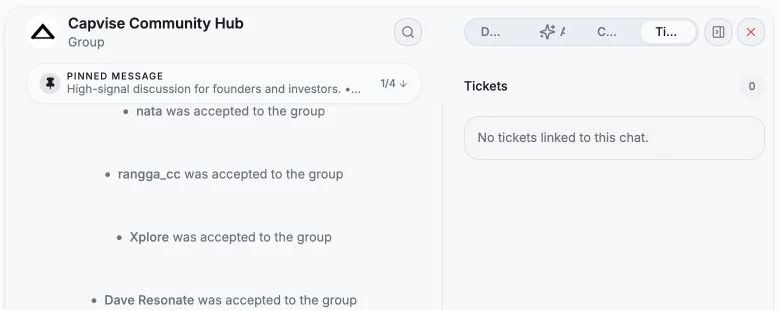
Wszystkie zgłoszenia powiązane z tym czatem oraz przycisk Utwórz zgłoszenie, który otwiera nowe zgłoszenie od razu powiązane z rozmową. Gdy jeszcze nie ma żadnych, karta pokazuje „Brak zgłoszeń” i wyjaśnia, że członkowie zespołu, którzy mają dostęp do tego czatu, mogą widzieć i aktualizować jego zgłoszenia.
Każde zgłoszenie to jeden wiersz: paski priorytetu, numer zgłoszenia, kółko statusu w kolorze statusu, tytuł i awatar osoby przypisanej (przerywane kółko, gdy nikt nie jest przypisany). Najedź na wiersz, aby zobaczyć jego status, priorytet, osobę przypisaną, pola i datę utworzenia. Gdy panel jest wystarczająco szeroki, wiersz pokazuje też dwie pierwsze wartości pól i datę utworzenia. Rozwiązane zgłoszenia (Rozwiązane i Zamknięte) są pod nagłówkiem Rozwiązane, poniżej otwartych. Kliknij nagłówek, aby je zwinąć. Kliknij paski priorytetu, kółko statusu albo awatar osoby przypisanej, aby zmienić to pole od razu, bez otwierania zgłoszenia (członkowie, którzy nie mogą edytować zgłoszeń, tylko je widzą). Kliknij tytuł lub dowolne inne miejsce wiersza, aby otworzyć zgłoszenie.
Zgłoszenie możesz też utworzyć bezpośrednio z pojedynczej wiadomości. Wiadomość zapisuje się wtedy jako Wiadomość źródłowa zgłoszenia, więc kontekst nigdy nie ginie. Zobacz Przegląd zgłoszeń.
Komentarze
Dział zatytułowany „Komentarze”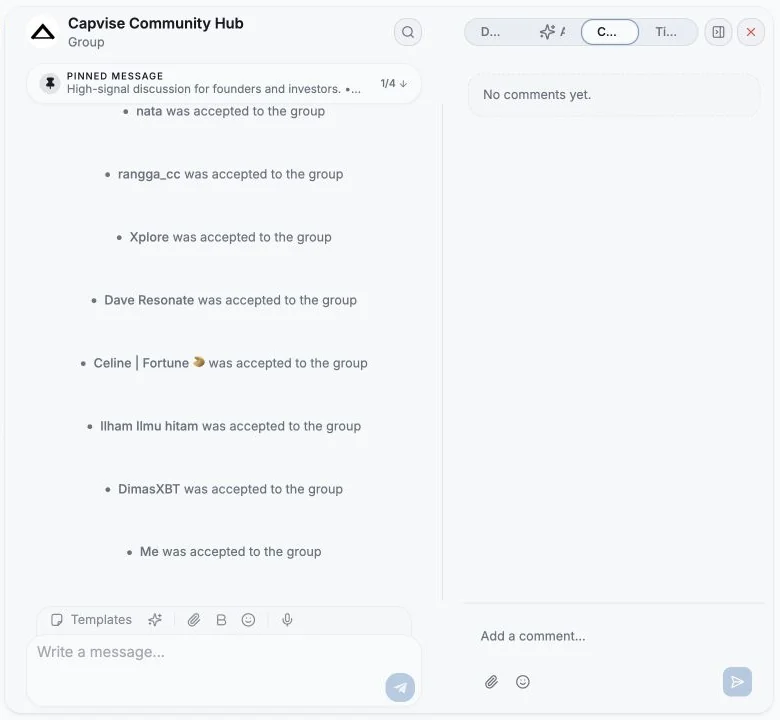
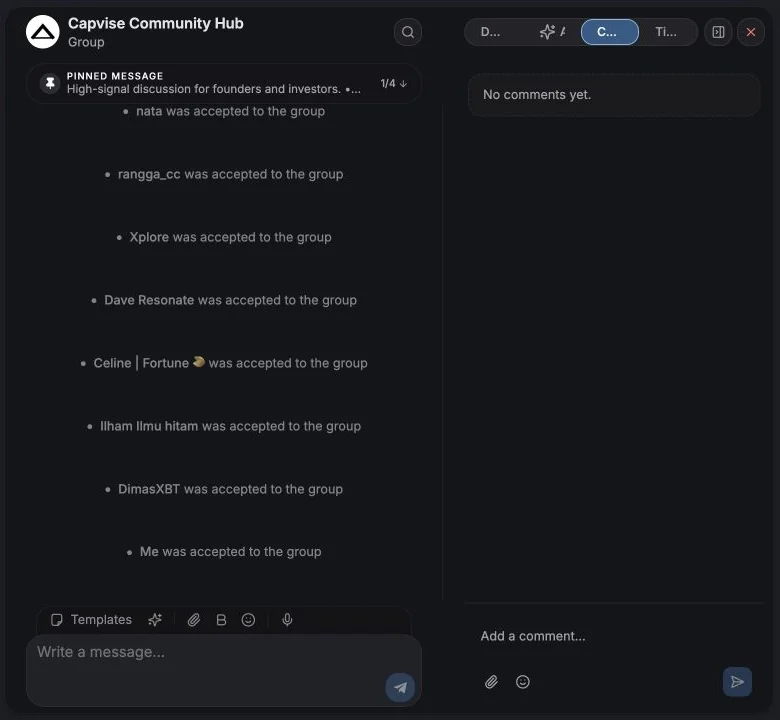
Wewnętrzne notatki dla Twojego zespołu. Na komputerze są wyświetlane pod szczegółami czatu, a pole komentarza zostaje na dole panelu podczas przewijania. Komentarze nigdy nie są wysyłane do Telegrama i kontakt nigdy ich nie widzi. Gdy jeszcze nie ma żadnych, karta pokazuje „Brak komentarzy” i przypomina, że mogą je czytać tylko członkowie zespołu w przestrzeni roboczej, którzy mają dostęp do tego czatu.
- Napisz komentarz, dodaj emoji, dołącz plik (obowiązuje maksymalny rozmiar pliku, widoczny w oknie) albo upuść pliki na panel.
- Każdy komentarz pokazuje autora i jego rolę: Właściciel, Administrator lub Członek.
- Możesz edytować i usuwać własne komentarze. Usunięcie wymaga potwierdzenia i nie da się go cofnąć.
Liczba komentarzy pojawia się w kolumnie Komentarze w tabeli, więc od razu widzisz, w których czatach toczy się wewnętrzna dyskusja.
Cotygodniowe podsumowanie, za które podziękujesz sobie w przyszłości
Dział zatytułowany „Cotygodniowe podsumowanie, za które podziękujesz sobie w przyszłości”Jeśli połączysz Entergram z Claude, ChatGPT lub narzędziem do automatyzacji przez MCP, możesz zamienić komentarze w spokojny rytuał przekazywania pracy. Poproś agenta, aby przejrzał tylko ostatnie siedem dni, podsumował decyzje i otwarte pytania, a wynik dodał jako komentarz wewnętrzny, nigdy jako wiadomość w Telegramie. Zaplanuj to co tydzień w Claude Cowork lub ChatGPT albo użyj n8n/Make, gdy przy okazji trzeba też zaktualizować Zendesk.
Linki Telegrama zostają w Entergram
Dział zatytułowany „Linki Telegrama zostają w Entergram”Kliknij link Telegrama w dowolnym miejscu, w którym Entergram wyświetla tekst, a czat otworzy się w panelu na połączonym koncie, do którego należy. Nic nie jest przekazywane do aplikacji Telegram na Twoim komputerze, więc nie ma znaczenia, na jakim koncie jest w niej zalogowana.
Dotyczy to linków t.me/username, linków tg://resolve, nazwy użytkownika zapisanej jako link oraz linków do pojedynczej wiadomości w:
- treści wiadomości i podglądach linków,
- komentarzach wewnętrznych do czatu lub zgłoszenia,
- opisie czatu w Szczegółach,
- polach niestandardowych typu długi tekst.
W komentarzach zwykłe @name to wzmianka o członku zespołu i pozostaje tekstem. Gdy chodzi Ci o konto Telegram, wklej pełny link t.me/username.
Dwa rodzaje linków nadal otwierają sam Telegram, bo wykonują coś, czego Entergram nie może zrobić w Twoim imieniu:
- Linki zapraszające (
t.me/+hashit.me/joinchat/...), które proszą o dołączenie do czatu. - Linki do botów z parametrem startowym (
t.me/somebot?start=...), które uruchamiają polecenie w bocie.
Jeśli czatu nie ma na żadnym połączonym koncie, a wyszukiwanie w Telegramie go nie znajduje, zobaczysz komunikat Czat niedostępny, zamiast zostać przekierowanym do aplikacji desktopowej.
Gdy chcesz użyć aplikacji desktopowej, kliknij link prawym przyciskiem i otwórz go z menu przeglądarki albo przytrzymaj Cmd (Ctrl w Windows) podczas klikania.
Powiązane
Dział zatytułowany „Powiązane”Preferencje plików cookie
Szanujemy Państwa prawo do prywatności. Prosimy wybrać, na które pliki cookie wyrażają Państwo zgodę. Wybór obowiązuje w całej witrynie. Polityka plików cookie
Wymagane do działania witryny, w tym do zapamiętania Państwa wyborów dotyczących prywatności. Zawsze włączone.
Pomagają nam zrozumieć korzystanie z witryny i przypisać rejestracje do partnerów polecających. Opcjonalne.