أنشئ حقول CRM مخصصة وحافظ عليها
الأعمدة المخصصة هي ما يحوّل قائمة المحادثات إلى CRM. مرحلة الصفقة، والمسؤول، والأولوية، وتاريخ التجديد، و”وقّع اتفاقية عدم الإفصاح”، وأي شيء كنت ستحتفظ به في جدول بيانات.
قيم الحقول المخصصة تابعة للمحادثة، لذا يرى كل من يستطيع الوصول إلى تلك المحادثة القيم نفسها. راجع ما يراه زملاء الفريق.
إنشاء عمود
قسم بعنوان «إنشاء عمود»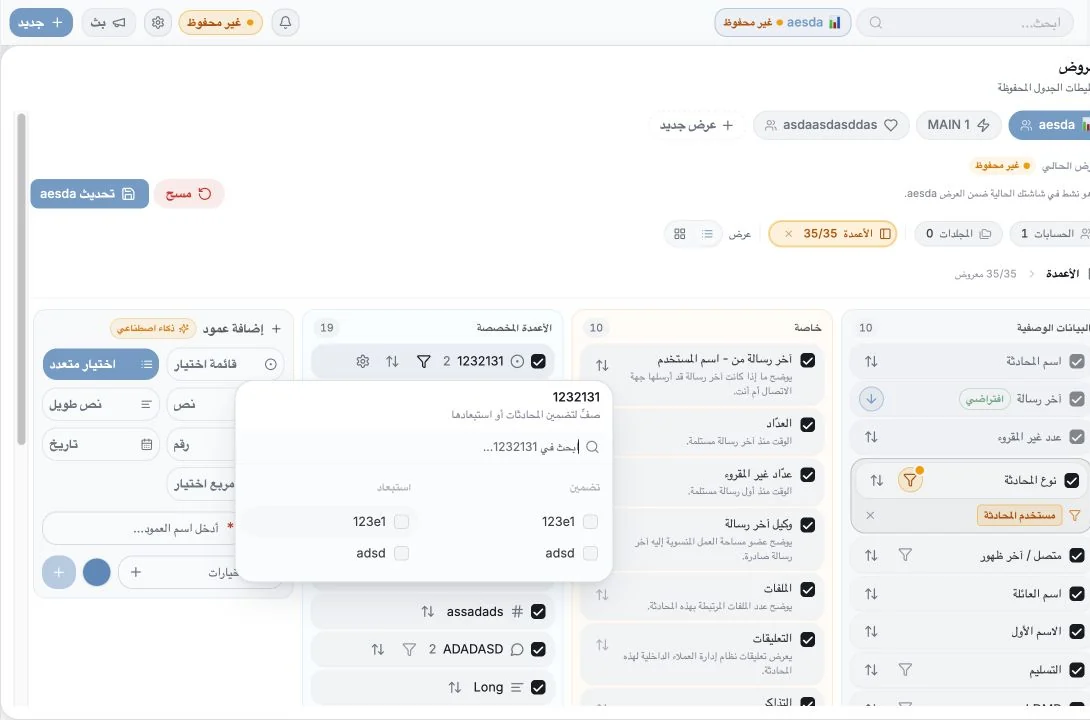
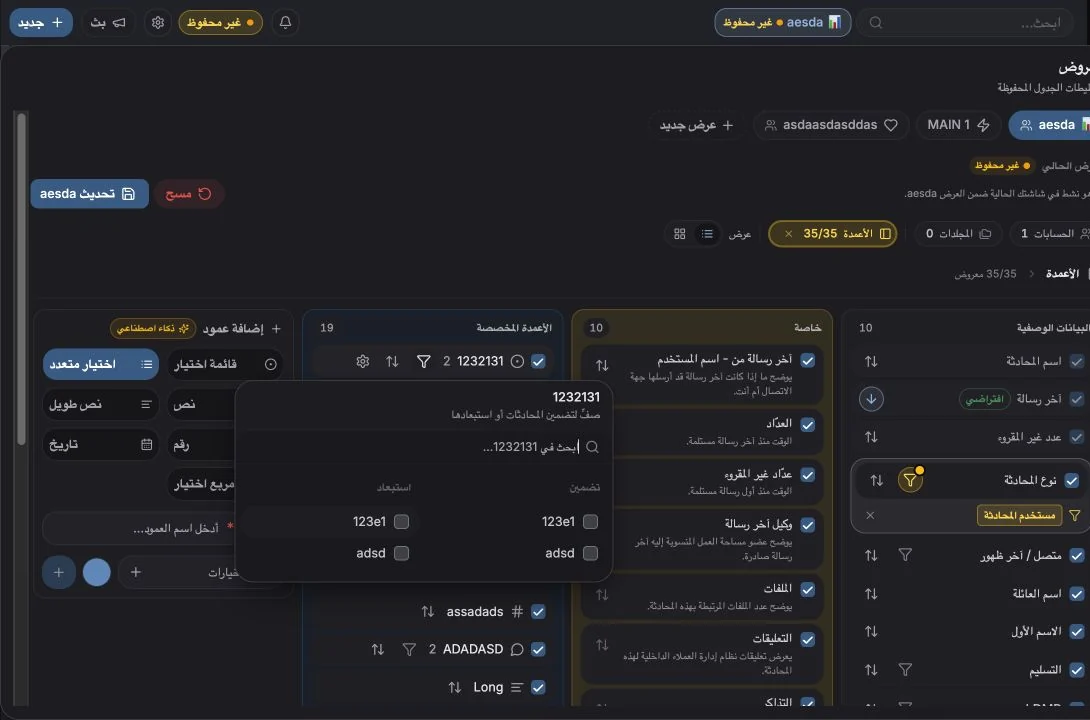
افتح Columns في شريط أدوات الجدول (“Filter, Sort, Hide or Create New Columns”)، ثم Add column / Create column.
تحدد ما يلي:
- Name، مثل Customer Status. يجب أن تكون الأسماء فريدة.
- Type، راجع ما يلي.
- Options، لنوعَي Select وMulti-select.
- Icon: اختياري، اختر من مجموعة أيقونات أو إيموجي مع إمكانية البحث. يعيده Default إلى الوضع الافتراضي.
أنواع الأعمدة
قسم بعنوان «أنواع الأعمدة»| النوع | استخدمه لـ |
|---|---|
| Text | نص حر قصير |
| Long text | الملاحظات والفقرات |
| Number | قيمة الصفقة، والأعداد، والنقاط |
| Date | تواريخ التجديد، والخطوات التالية، والمواعيد النهائية |
| Select | قيمة واحدة من قائمة ثابتة، وهو النوع الوحيد الذي يمكنه تحديد مسارات اللوحة والتجميع |
| Multi-select | عدة قيم من قائمة (وسوم) |
| Checkbox | نعم / لا |
اختر Select بدلًا من Text كلما أردت لاحقًا التجميع أو الترشيح أو إنشاء رسوم بيانية بحسب هذا الحقل. النص الحر لا يمكن أن يصبح مسارًا في اللوحة.
إدارة الخيارات
قسم بعنوان «إدارة الخيارات»في أعمدة Select وMulti-select تدير قائمة الخيارات من إعدادات العمود (“Rename the column or manage its options”) أو مباشرة من الخلية.
- يجب أن يحتوي الخيار على حرف أو رقم واحد على الأقل.
- الحد الأقصى لطول الخيار 20 حرفًا.
- تُرفض الخيارات المكررة مع الرسالة “Option already exists”.
- لكل خيار لون، تستخدمه مسارات اللوحة والرسوم البيانية.
يُسمح بإضافة خيار من الخلية أثناء إدخال البيانات، فلا تحتاج إلى قطع عملك لفتح الإعدادات.
ملء القيم
قسم بعنوان «ملء القيم»عدّل في الجدول بالضغط على خلية، أو من علامة التبويب Details في لوحة المحادثة.
أمور صغيرة تستحق المعرفة:
- يجري الحفظ بشكل متفائل ويُعاد تلقائيًا. إذا فشل الحفظ بعد عدة محاولات تظهر لك
“Failed to save
{field}after{n}attempts” مع إجراء Retry save على الخلية. - تتحدث القيم مباشرة لكل من في مساحة العمل، فإذا غيّر زميل حقلًا وأنت تنظر إليه، تتحدث خليتك.
- توفّر الخلايا Copy، وتُطوى القيم الطويلة خلف View more / View less.
- لا يمكنك تعديل خلية في نتيجة بحث لم تُفتح بعد، افتح المحادثة أولًا.
إعادة الترتيب وإعادة التسمية والحذف
قسم بعنوان «إعادة الترتيب وإعادة التسمية والحذف»- أعد الترتيب بالسحب في مدير Columns، أو باستخدام Move up / Move down.
- أعد التسمية من قائمة العمود.
- احذف من قائمة العمود. الحذف نهائي: “Delete column
{name}? … This action cannot be undone.” تضيع كل القيم المخزّنة في ذلك العمود.
الصلاحيات: افتراضيًا، لا يستطيع حذف الأعمدة أو إعادة ترتيبها إلا مالكو مساحة العمل ومسؤولوها. يرى العضو الذي لا يملك الصلاحية الرسالة “Ask admin to allow edit/delete”. ويستطيع المالكون منح عضو محدد صلاحية تعديل الأعمدة عبر Allow edit columns في Settings → Accounts → Seats & Team Members.
ملء الحقول جماعيًا
قسم بعنوان «ملء الحقول جماعيًا»حدّد الصفوف، ثم استخدم Add fields / Remove fields في شريط أدوات التحديد لتطبيق قيمة على كل الصفوف المحددة دفعة واحدة. تحصل أعمدة Checkbox على إجراءين صريحين هما Set to Yes /
Set to No. سيُطلب منك التأكيد:
“This will add {label} to all {n} selected.” (سيضيف هذا القيمة {label} إلى كل العناصر المحددة وعددها {n}.)
راجع الإجراءات الجماعية.
قياس استخدام حقولك
قسم بعنوان «قياس استخدام حقولك»تعرض Analytics → Custom fields مدى استخدام بنية حقولك فعليًا: نسبة التغطية لكل حقل، وتوزيع القيم، والمحادثات الموسومة مقابل غير الموسومة، ومن يقوم بالوسم، والتغييرات الأخيرة. تظهر الحقول التي تقل تغطيتها عن 25% بعلامة Needs Attention.
راجع تحليلات الحقول المخصصة.
نصائح
قسم بعنوان «نصائح»- ثلاثة أعمدة أفضل من ثلاثة عشر. ابدأ صغيرًا، ولا تضف حقلًا إلا عندما يطلبه أحدهم مرتين.
- عمود Select واحد باسم “Stage” أكثر فائدة عادةً من خمسة مربعات اختيار.
- أعطِ الأعمدة أيقونات، فتصفّح جدول عريض يصبح أسرع بكثير معها.
- الأعمدة المخصصة للتذاكر مجموعة منفصلة، تُضبط من صفحة Tickets. راجع حقول التذاكر.
تفضيلات ملفات تعريف الارتباط
نحترم حقك في الخصوصية. اختر ملفات تعريف الارتباط المسموح بها, ينطبق اختيارك على الموقع بأكمله. سياسة ملفات تعريف الارتباط
لازمة لعمل الموقع، بما في ذلك تذكّر خيارات الخصوصية الخاصة بك. مفعّلة دائمًا.
تساعدنا على فهم استخدام الموقع ونسب التسجيلات إلى شركاء الإحالة. اختيارية.