Создавайте и поддерживайте пользовательские поля CRM
Пользовательские колонки превращают список чатов в CRM. Этап сделки, ответственный, приоритет, дата продления, «подписано NDA» и всё, что Вы иначе вели бы в таблице Excel.
Значения пользовательских полей принадлежат чату, поэтому все, у кого есть доступ к этому чату, видят одни и те же значения. См. Что видят коллеги.
Создание колонки
Заголовок раздела «Создание колонки»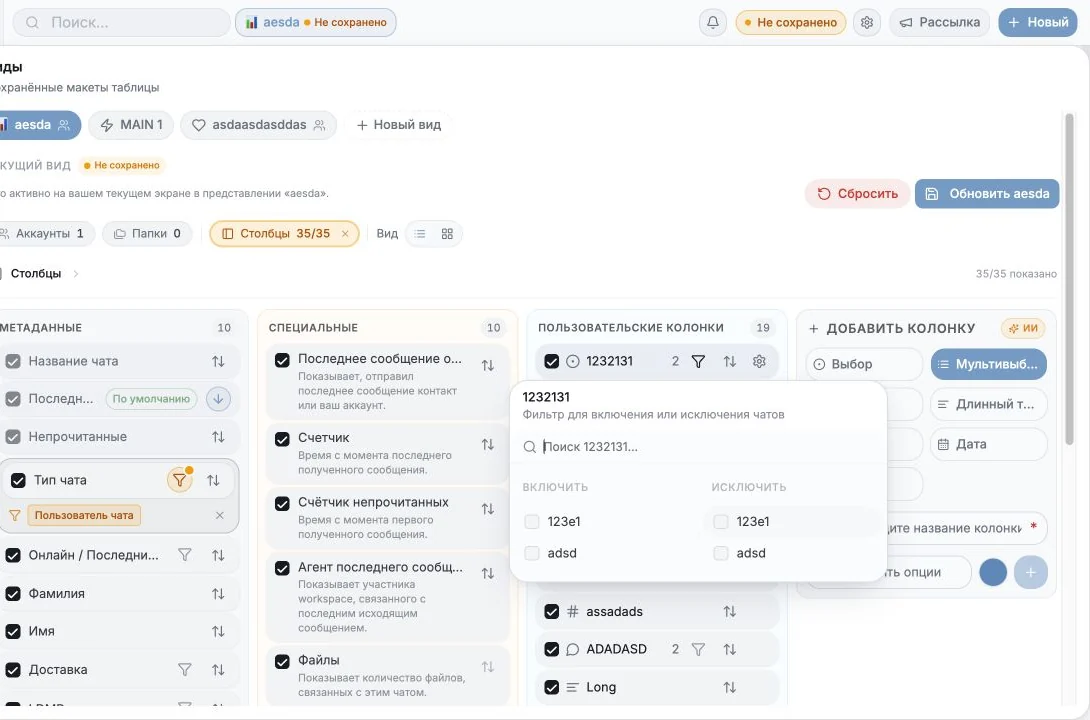
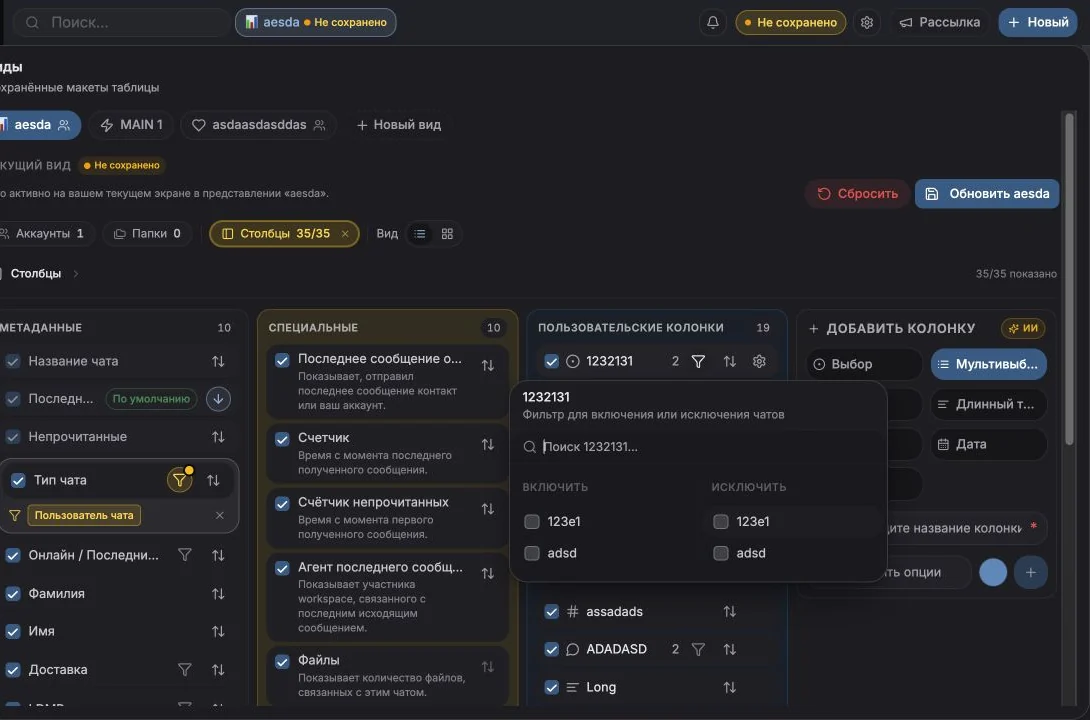
Откройте Columns на панели инструментов таблицы («Filter, Sort, Hide or Create New Columns»), затем нажмите Add column / Create column.
Вы указываете:
- Name (название), например Customer Status. Названия должны быть уникальными.
- Type (тип), см. ниже.
- Options (варианты) для Select и Multi-select.
- Icon (иконка), по желанию. Выберите из набора иконок или эмодзи, есть поиск. Default сбрасывает выбор.
Типы колонок
Заголовок раздела «Типы колонок»| Тип | Для чего подходит |
|---|---|
| Text | Короткий произвольный текст |
| Long text | Заметки и абзацы |
| Number | Сумма сделки, количества, оценки |
| Date | Даты продления, следующие шаги, дедлайны |
| Select | Одно значение из фиксированного списка. Единственный тип, по которому строятся дорожки доски и группировка |
| Multi-select | Несколько значений из списка (теги) |
| Checkbox | Да / нет |
Выбирайте Select, а не Text, если позже захотите группировать, фильтровать или строить графики по этому полю. Произвольный текст не может стать дорожкой доски.
Управление вариантами
Заголовок раздела «Управление вариантами»Для колонок Select и Multi-select список вариантов настраивается в настройках колонки («Rename the column or manage its options») или прямо из ячейки.
- Вариант должен содержать хотя бы одну букву или цифру.
- Длина варианта ограничена 20 символами.
- Повторяющиеся варианты отклоняются: «Option already exists».
- У каждого варианта есть цвет, который используется в дорожках доски и на графиках.
Добавлять вариант из ячейки можно прямо во время заполнения данных, так что не нужно прерываться и открывать настройки.
Заполнение значений
Заголовок раздела «Заполнение значений»Редактируйте в таблице, нажав на ячейку, или на вкладке Details панели чата.
Полезные мелочи:
- Сохранение оптимистичное и повторяется при сбое. Если сохранить не удалось после нескольких попыток, Вы увидите «Failed to save
{field}after{n}attempts» и действие Retry save в ячейке. - Значения обновляются в реальном времени для всех в рабочем пространстве. Если коллега меняет поле, пока Вы на него смотрите, Ваша ячейка обновится.
- В ячейках есть Copy, а длинные значения сворачиваются за View more / View less.
- Ячейку неоткрытого результата поиска редактировать нельзя. Сначала откройте чат.
Порядок, переименование и удаление
Заголовок раздела «Порядок, переименование и удаление»- Меняйте порядок перетаскиванием в менеджере колонок или кнопками Move up / Move down.
- Переименовывайте из меню колонки.
- Удаляйте из меню колонки. Это необратимо: «Delete column
{name}? … This action cannot be undone.» Все значения, сохранённые в колонке, будут потеряны.
Права доступа: по умолчанию удалять колонки и менять их порядок могут только владельцы и администраторы рабочего пространства. Участник без этого права увидит «Ask admin to allow edit/delete». Владельцы могут дать конкретному участнику право редактировать колонки через Allow edit columns в Settings → Accounts → Seats & Team Members.
Массовое заполнение полей
Заголовок раздела «Массовое заполнение полей»Выберите строки, затем используйте Add fields / Remove fields на панели выбора, чтобы применить значение ко всем выбранным сразу. Для колонок Checkbox есть отдельные действия
Set to Yes / Set to No. Вас попросят подтвердить:
«This will add {label} to all {n} selected.»
См. Массовые действия.
Оценка Ваших полей
Заголовок раздела «Оценка Ваших полей»Analytics → Custom fields показывает, насколько хорошо Ваша схема используется на деле: заполненность каждого поля, распределение значений, чаты с тегами и без, кто проставляет теги и последние изменения. Поля с заполненностью ниже 25% помечаются как Needs Attention.
См. Аналитика пользовательских полей.
- Три колонки лучше тринадцати. Начните с малого и добавляйте поле, только когда его попросили дважды.
- Один select «Stage» обычно полезнее пяти флажков.
- Задавайте колонкам иконки: с ними широкую таблицу просматривать гораздо быстрее.
- Пользовательские колонки тикетов это отдельный набор, он настраивается на странице Tickets. См. Поля тикетов.
Настройки cookie
Мы уважаем ваше право на конфиденциальность. Выберите, какие cookie разрешить, выбор применяется ко всему сайту. Политика cookie
Нужны для работы сайта, включая сохранение ваших настроек конфиденциальности. Всегда включены.
Помогают понять использование сайта и связать регистрации с реферальными партнёрами. Необязательно.