Créer et entretenir des champs CRM personnalisés
Les colonnes personnalisées transforment une liste de discussions en CRM. Étape de la vente, responsable, priorité, date de renouvellement, « a signé le NDA » : tout ce que vous garderiez sinon dans un tableur.
Les valeurs des champs personnalisés appartiennent à la discussion, donc toutes les personnes qui ont accès à cette discussion voient les mêmes valeurs. Consultez Ce que voient vos coéquipiers.
Créer une colonne
Section intitulée « Créer une colonne »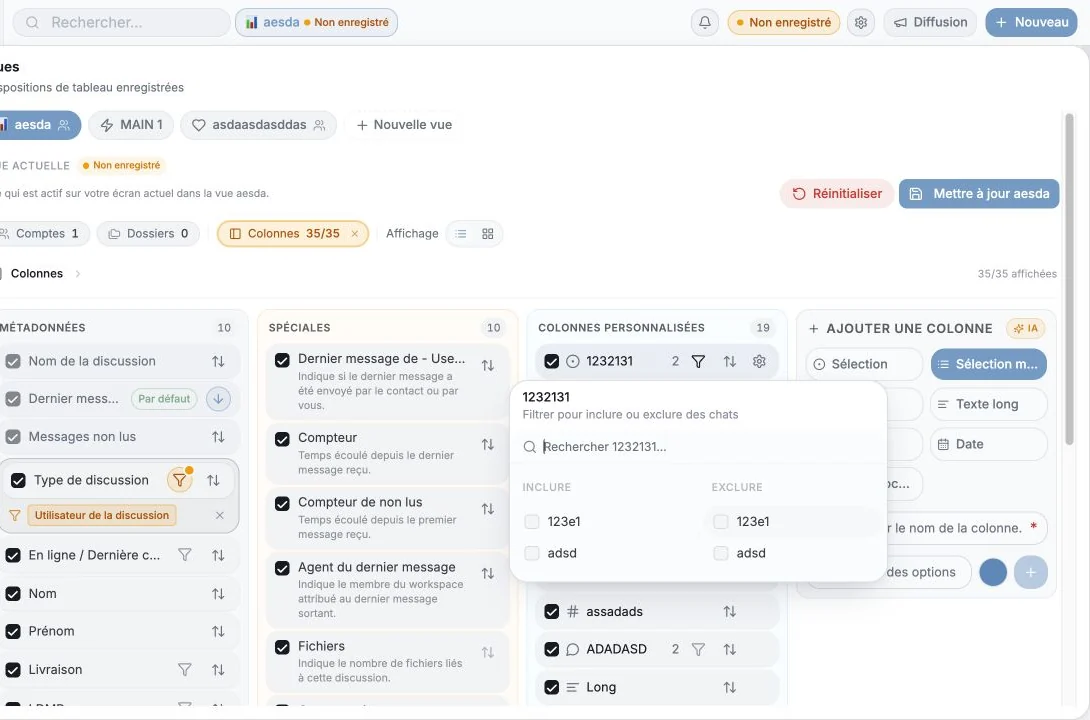
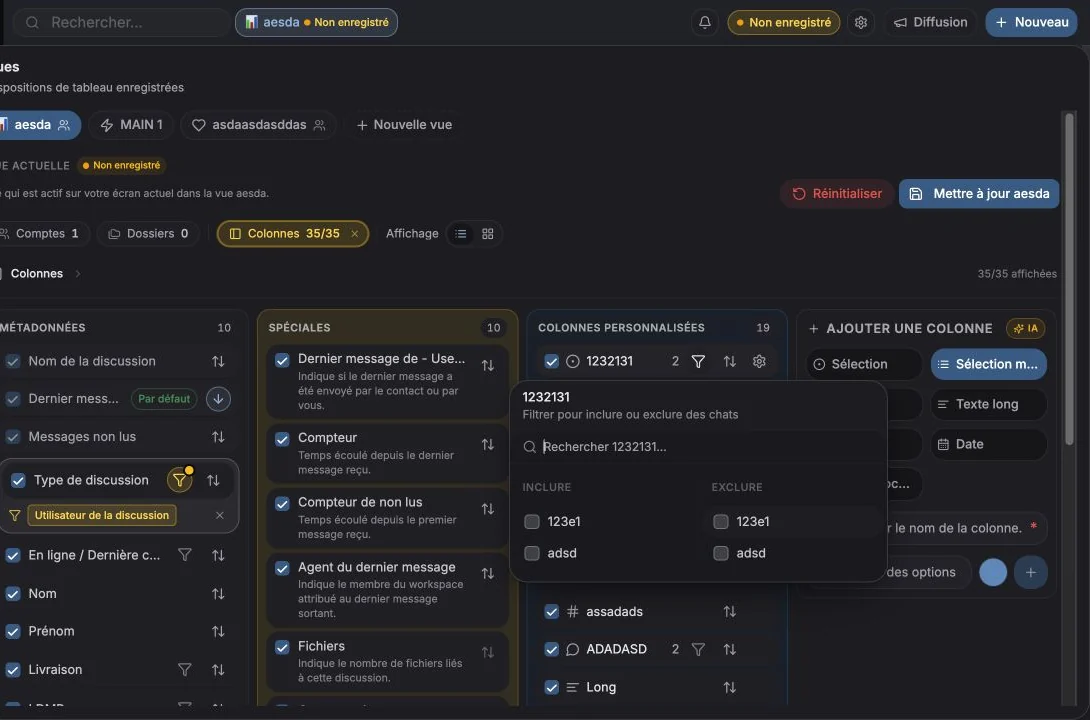
Ouvrez Columns dans la barre d’outils de la table (« Filter, Sort, Hide or Create New Columns »), puis Add column / Create column.
Vous indiquez :
- Name, par exemple Customer Status. Les noms doivent être uniques.
- Type, voir ci-dessous.
- Options, pour Select et Multi-select.
- Icon : facultative ; choisissez dans un jeu d’icônes ou parmi les emojis, avec une recherche. Default la réinitialise.
Types de colonnes
Section intitulée « Types de colonnes »| Type | À utiliser pour |
|---|---|
| Text | Un texte libre court |
| Long text | Des notes et des paragraphes |
| Number | Montant de la vente, quantités, scores |
| Date | Dates de renouvellement, prochaines étapes, échéances |
| Select | Une valeur dans une liste fixe, le seul type qui peut définir les couloirs du tableau et le regroupement |
| Multi-select | Plusieurs valeurs dans une liste (étiquettes) |
| Checkbox | Oui / non |
Choisissez Select plutôt que Text dès que vous voudrez plus tard regrouper, filtrer ou représenter ce champ dans un graphique. Un texte libre ne peut pas devenir un couloir du tableau.
Gérer les options
Section intitulée « Gérer les options »Pour les colonnes Select et Multi-select, vous gérez la liste des options depuis les paramètres de la colonne (« Rename the column or manage its options ») ou directement depuis une cellule.
- Les options doivent contenir au moins une lettre ou un chiffre.
- Les options sont limitées à 20 caractères.
- Les doublons sont refusés : « Option already exists ».
- Chaque option a une couleur, utilisée par les couloirs du tableau et par les graphiques.
Vous pouvez ajouter une option depuis une cellule pendant la saisie des données, sans interrompre votre travail pour ouvrir les paramètres.
Remplir les valeurs
Section intitulée « Remplir les valeurs »Modifiez dans la table en cliquant sur une cellule, ou depuis l’onglet Details du panneau de discussion.
Quelques détails utiles :
- Les enregistrements sont optimistes et relancés automatiquement. Si un enregistrement échoue après plusieurs tentatives, vous voyez « Failed to save
{field}after{n}attempts » et une action Retry save sur la cellule. - Les valeurs se mettent à jour en direct pour tout l’espace de travail : si un coéquipier modifie un champ pendant que vous le regardez, votre cellule se met à jour.
- Les cellules proposent Copy, et les valeurs longues se replient derrière View more / View less.
- Vous ne pouvez pas modifier une cellule sur un résultat de recherche non ouvert. Ouvrez d’abord la discussion.
Réordonner, renommer et supprimer
Section intitulée « Réordonner, renommer et supprimer »- Réordonnez en faisant glisser les colonnes dans le gestionnaire Columns, ou avec Move up / Move down.
- Renommez depuis le menu de la colonne.
- Supprimez depuis le menu de la colonne. C’est définitif : « Delete column
{name}? … This action cannot be undone. » Toutes les valeurs enregistrées dans cette colonne sont perdues.
Permissions : par défaut, seuls les propriétaires et administrateurs de l’espace de travail peuvent supprimer ou réordonner les colonnes. Un membre sans ce droit voit « Ask admin to allow edit/delete ». Les propriétaires peuvent accorder à un membre précis le droit de modifier les colonnes avec Allow edit columns dans Settings → Accounts → Seats & Team Members.
Remplir des champs en masse
Section intitulée « Remplir des champs en masse »Sélectionnez des lignes, puis utilisez Add fields / Remove fields dans la barre d’outils de sélection pour appliquer une valeur à toute la sélection d’un coup. Les colonnes Checkbox disposent d’actions explicites Set to Yes / Set to No. Une confirmation vous est demandée : « This will add {label} to all {n} selected. »
Consultez Actions groupées.
Mesurer l’usage de vos champs
Section intitulée « Mesurer l’usage de vos champs »Analytics → Custom fields montre dans quelle mesure votre schéma est réellement utilisé : taux de remplissage par champ, répartition des valeurs, discussions étiquetées ou non, qui fait l’étiquetage, et modifications récentes. Les champs remplis à moins de 25 % apparaissent comme Needs Attention.
Consultez Analytique des champs personnalisés.
Conseils
Section intitulée « Conseils »- Trois colonnes valent mieux que treize. Commencez petit ; n’ajoutez un champ que lorsque quelqu’un le demande deux fois.
- Une seule colonne Select « Étape » est généralement plus utile que cinq cases à cocher.
- Donnez des icônes à vos colonnes : on parcourt bien plus vite une table large avec elles.
- Les colonnes personnalisées des tickets forment un ensemble distinct, configuré sur la page Tickets. Consultez Champs des tickets.
Préférences de cookies
Nous respectons votre vie privée. Choisissez les cookies à autoriser ; votre choix s'applique à tout le site. Politique relative aux cookies
Indispensables au fonctionnement du site, y compris pour mémoriser vos choix de confidentialité. Toujours actifs.
Nous aident à comprendre l’usage du site et à attribuer les inscriptions aux partenaires. Facultatif.